Canva: KI-Foto- & Video-Editor
- 14.35K
- 4,6
- Installationen
- 500.00M
- Preis
- Free
Screenshots

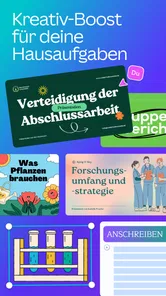
Analyse von Reviewed
Wenn du jemals in die Welt des Designs eingetaucht bist, hast du bestimmt schon von Canva: KI Design, Foto & Video gehört. Ich habe die App kürzlich ausprobiert und muss sagen, ich war ziemlich beeindruckt. Lass uns einen genaueren Blick darauf werfen, was diese App zu bieten hat.
Was im Alltag zählt, ist auch die Verbindung: Vorlagen und Medien auszuwählen oder Änderungen zu übernehmen, ist angenehmer, wenn die App auf das Netz zugreifen kann. Bei einer spontanen Idee unterwegs würde ich deshalb nicht voraussetzen, dass jeder Arbeitsschritt unabhängig von der Verbindung gleich reibungslos läuft. Für wichtige Entwürfe plane ich lieber einen Moment ein, in dem ich zuverlässig online bin.
Ein einfacher Einstieg in die Designwelt
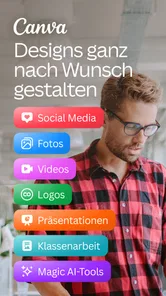
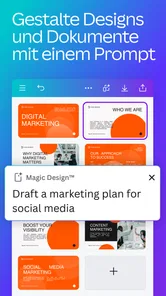
Das Erste, was mir an Canva: KI Design, Foto & Video auffiel, war die Benutzerfreundlichkeit. Selbst wenn du ein absoluter Neuling in Sachen Design bist, wirst du dich in kürzester Zeit wohlfühlen. Die App bietet eine Vielzahl von Vorlagen, die dir den Einstieg erleichtern. Egal, ob du ein Poster, eine Einladung oder einen Instagram-Post gestalten möchtest, Canva hat alles im Repertoire.
Gerade für kleine Aufgaben ist dieser Vorlagen-Ansatz praktischer als ein klassisches Bildbearbeitungsprogramm, bei dem ich erst eine leere Fläche einrichten und jedes Element selbst platzieren muss. Ich würde mit dem gewünschten Format beginnen und anschließend nur Farben, Text und Bildmaterial anpassen. So bleibt das Ergebnis stimmig, ohne dass ich für einen Aushang oder eine Einladung erst Gestaltung von Grund auf lernen muss. Wer allerdings pixelgenaue Kontrolle über komplexe Ebenen oder professionelle Druckvorstufen braucht, ist mit spezialisierter Software besser bedient.
Funktionen, die begeistern
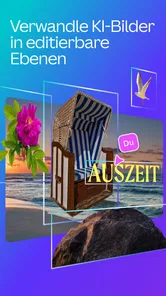
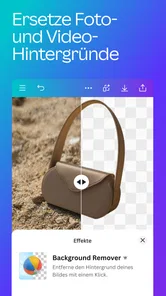
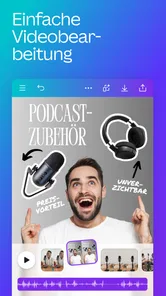
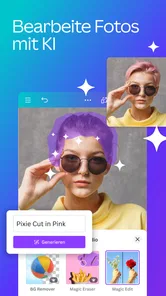
Die KI-gestützten Funktionen sind wirklich der Knaller. Du kannst Fotos mit nur wenigen Klicks bearbeiten, Hintergründe entfernen oder Text mit Stil hinzufügen. Besonders cool fand ich die Möglichkeit, Videos zu bearbeiten. Die App macht es so einfach, Clips zu schneiden, Effekte hinzuzufügen und deine Kreationen direkt in sozialen Medien zu teilen.
Mein nützlicher Kniff: Ich lege zuerst die grobe Gestaltung fest und ergänze Details erst danach. Auf dem kleinen Bildschirm lässt sich so leichter erkennen, ob Überschrift und Hauptmotiv sofort verständlich sind. Bei KI-Bearbeitungen prüfe ich das Ergebnis sorgfältig, statt es ungeprüft zu übernehmen; ein schneller Effekt ersetzt nicht immer die passende Bildauswahl. Für eine kurze Einladung oder einen einfachen Beitrag reicht der Ablauf meist gut, während aufwendige Videoarbeit mit vielen präzisen Anpassungen am Desktop oft angenehmer ist.
Ein weiterer Pluspunkt ist die nahtlose Integration von Schriftarten und Grafiken. Du kannst aus einer riesigen Bibliothek wählen und alles ist super einfach zu erreichen. Außerdem gibt es regelmäßige Updates, die sicherstellen, dass du immer die neuesten Trends und Funktionen zur Verfügung hast.
Mehr aus unserer Redaktion

 WEBTOON
 im Test: Wenn Scrollen Geschichten trägt
WEBTOON macht aus dem endlosen Bildlauf eine erstaunlich klare Lesegewohnheit. Doch zwischen starken Empfehlungen, Münzen und wechselnden Menüs zeigt sich auch, wo die Gestaltung ins Stolpern gerät.
 Google Kalender
 ordnet das Chaos des Alltags – und verlangt dafür Nähe zu Google
Zwischen Einladungen, Erinnerungen und geteilten Terminen zeigt sich, warum Googles Kalender so viel Alltag ordnet – und warum seine größte Stärke zugleich Reibung erzeugt.

 Bridge Race
: Warum die richtige Planke mehr zählt als Tempo
Planken sammeln, Wege legen, Gegner ausbremsen: Bridge Race macht aus einer einfachen Sammelmechanik ein überraschend taktisches Wettrennen – mit klaren Grenzen.

 Ludo King®
 im Alltag: Für wen sich die nächste Runde lohnt
Vom ersten schnellen Brett bis zur eingespielten Familienrunde: Ludo King® passt nicht zu jedem Spielmoment. Diese Entscheidungshilfe zeigt, wer starten sollte, wer dranbleibt und wer besser aussetzt.
 eBay: kaufen & verkaufen
eBay lebt vom Handel zwischen Menschen
Zwischen gezielter Suche, kleinen Verhandlungen und Secondhand-Ritualen entsteht bei eBay ein Netzwerk, das weit über den Warenkorb hinausgeht – samt spürbarer Reibung.
 iTunes
 im Test: Warum der Wechsel vor allem Gewohnheiten verändert
Der Wechsel zu iTunes ist kein einfacher App-Tausch. Dieser Leitfaden zeigt, welche Gewohnheiten kippen, wo der Umstieg bremst und für wen er sich lohnt.
Neueste Nachrichten

Die große Auswahl kann allerdings auch bremsen: Wenn ich zu lange durch Grafiken und Schriften stöbere, wird aus einer schnellen Aufgabe unnötig viel Auswahl. Ich suche deshalb zuerst nach einem klaren Motiv und beschränke mich auf wenige Schriftstile. Bei schwacher Verbindung würde ich Änderungen nicht bis zur letzten Minute aufschieben, sondern dem Laden und Prüfen des Entwurfs Zeit geben. So lässt sich besser erkennen, ob alle Elemente tatsächlich wie gewünscht angezeigt werden.
Optimiert für Mobile
Was mir wirklich gut gefällt, ist, wie gut die App auf mobilen Geräten funktioniert. Die Benutzeroberfläche ist intuitiv und reagiert schnell. Du kannst unterwegs designen, was besonders nützlich ist, wenn du viel unterwegs bist und schnell etwas erledigen musst.
Ein realistischer Einsatz: Ich könnte zwischen zwei Terminen eine einfache Veranstaltungsankündigung vorbereiten, zunächst eine Vorlage wählen, dann Datum und Ort eintragen und das Layout vor dem Teilen noch einmal kontrollieren. Für solche kompakten Aufgaben ist das Handy ein Vorteil. Wenn ich dagegen längere Texte feilen oder viele Elemente exakt ausrichten will, greife ich lieber zu einem größeren Bildschirm. Wer hauptsächlich Fotos fein retuschiert, kann mit einer dafür spezialisierten Bildbearbeitung ebenfalls genauer arbeiten.
Bei einem unterbrochenen Arbeitsablauf hilft mir eine einfache Vorsicht: wichtige Texte vor dem Wechsel der Aufgabe prüfen und nach einer Unterbrechung kurz kontrollieren, ob die letzte Änderung übernommen wurde. Das ist besonders sinnvoll, wenn ich gerade unterwegs bin oder die Verbindung wechselt. Für sensible Motive und knappe Datenbudgets würde ich außerdem bewusst auswählen, welche Bilder und Videos ich bearbeite und teile, statt unnötig viele Varianten zu laden. So bleibt der Einsatz planbarer, ohne mehr über die Verbindung vorauszusetzen, als die Situation hergibt.
Für wiederkehrende Aufgaben sinnvoll einsetzen
Besonders praktisch finde ich die App, wenn ähnliche Gestaltungen öfter anstehen. Für einen kleinen Verein oder ein privates Projekt kann ich etwa Ankündigungen, Einladungen und Erinnerungen im gleichen visuellen Stil halten, statt jedes Mal bei null anzufangen. Dabei lohnt es sich, ein fertiges Layout nicht blind für jeden Zweck zu übernehmen: Ein quadratischer Beitrag und ein hochformatiger Aushang stellen unterschiedliche Anforderungen an Lesbarkeit und Bildaufteilung. Ich kontrolliere deshalb nach jeder Formatänderung vor allem die Überschrift, den Abstand zum Rand und die Darstellung kleiner Schrift.
Für den schnellen Einstieg würde ich nicht sofort jedes Gestaltungselement austauschen. Erst das Format wählen, dann den Text an den eigenen Anlass anpassen und zum Schluss die Farben vereinheitlichen – diese Reihenfolge verhindert, dass man sich früh in Einzelheiten verliert. Wenn ein Bild den Zweck nicht klar unterstützt, ist ein schlichtes Layout oft überzeugender als zusätzliche Dekoration. Genau hier liegt für mich ein Unterschied zu einer leeren Zeichenfläche: Canva gibt einen brauchbaren Startpunkt, verlangt aber trotzdem ein wenig Auswahlvermögen, damit das Ergebnis nicht wie eine unveränderte Vorlage wirkt.
Was beim Bearbeiten unterwegs zu beachten ist
Die mobile Bedienung eignet sich am besten, wenn ich schon weiß, was ich sagen und zeigen möchte. Tippen, eine Vorlage anpassen und das Ergebnis prüfen geht auf dem Smartphone gut; längere Texte zu verfassen oder viele kleine Abstände abzustimmen ist deutlich weniger entspannt. Ich entwerfe unterwegs daher lieber die erste brauchbare Fassung und verschiebe Feinarbeit auf einen ruhigen Moment mit größerem Display. Das ist kein Grund, die mobile App zu meiden, sondern eine sinnvolle Aufteilung der Arbeit.
Bei einer schwankenden Verbindung plane ich außerdem einen klaren Abschluss ein: kurz vor dem Teilen öffne ich den Entwurf noch einmal, kontrolliere die letzte Änderung und prüfe, ob Bild und Text zusammenpassen. Wenn etwas nicht wie erwartet lädt, würde ich zunächst abwarten und den Entwurf erneut ansehen, statt viele Änderungen gleichzeitig vorzunehmen. So lässt sich leichter erkennen, ob ein einzelner Schritt noch aussteht. Bei zeitkritischen Veröffentlichungen ist es vernünftiger, nicht erst im letzten Augenblick mit der Gestaltung zu beginnen.
Auch beim Datenverbrauch hilft ein bewusster Ablauf. Für einen einfachen Textbeitrag brauche ich nicht mehrere große Bildvarianten auszuprobieren; ich kann das Motiv vorab auswählen und die Gestaltung auf das Nötige beschränken. Wer mit umfangreichem Video arbeitet, sollte dafür eher eine stabile Verbindung und ausreichend Zeit einplanen. Die App macht solche Aufgaben zugänglich, aber sie verwandelt eine mobile Verbindung nicht in eine verlässliche Arbeitsumgebung für jedes größere Projekt.
Für wen sich Canva lohnt – und wann nicht
Ich würde die App vor allem Einsteigern, kleinen Teams und Menschen empfehlen, die regelmäßig einfache visuelle Inhalte erstellen müssen, ohne ein komplexes Designprogramm lernen zu wollen. Auch für private Anlässe wie eine Einladung oder einen Aushang ist sie angenehm, weil sich ein fertiger Entwurf schnell auf den konkreten Zweck zuschneiden lässt. Wer dagegen professionelle Druckdateien, fein abgestimmte Retusche oder sehr genaue Kontrolle über zahlreiche Ebenen benötigt, sollte ein spezialisiertes Werkzeug vorziehen. Für längere Videos ist ein Editor mit stärker auf Schnitt und präzise Zeitleistenarbeit ausgerichteten Bedienelementen ebenfalls die passendere Wahl.
Der Unterschied zu klassischen Grafikprogrammen ist also nicht einfach „besser“ oder „schlechter“: Canva verkürzt den Weg vom Gedanken zum ordentlich gestalteten Entwurf, während spezialisierte Programme mehr Kontrolle bieten und oft mehr Einarbeitung verlangen. Gegenüber einer reinen Fotobearbeitung liegt der Schwerpunkt hier weniger auf feinster Korrektur eines einzelnen Bildes als auf der Kombination aus Text, Grafiken und Bildmaterial zu einem fertigen Kommunikationsstück. Wenn ich schnell etwas Verständliches veröffentlichen möchte, ist das ein guter Tausch. Wenn jedes Detail technisch exakt sitzen muss, wird die Bequemlichkeit der Vorlage zur Grenze.
Einige Funktionen und Inhalte können je nach Auswahl mit In-App-Käufen verbunden sein. Die App selbst ist kostenlos, doch über Google Play reichen die angebotenen Käufe von 1,19 bis 270 Euro. Ich würde deshalb vor einem Kauf prüfen, ob die konkrete Funktion oder das gewünschte Element für meinen Zweck wirklich nötig ist. Für gelegentliche einfache Entwürfe kann man zunächst mit dem kostenlosen Einstieg arbeiten; wer regelmäßig gestaltet, sollte die eigenen Anforderungen und mögliche Zusatzkosten bewusst gegeneinander abwägen.
Canva ist eine kostenlose Kunst-und-Design-App von Canva. Sie ist ab null Jahren freigegeben; über Google Play werden In-App-Käufe von 1,19 bis 270 Euro angeboten. Die aktuelle Version ist 2.340.0 und benötigt Android 6.0 oder höher. Mit einer durchschnittlichen Bewertung von 4,6 aus rund 24 Millionen Bewertungen und mehr als 500 Millionen Installationen ist sie für viele Nutzer eine vertraute Wahl. Diese Reichweite macht sie nicht automatisch zur besten Lösung für jede Aufgabe, aber sie zeigt, wie stark der einfache Einstieg und die breite Auswahl an Vorlagen ankommen.
Mein Urteil zur Verbindung und zum Alltagseinsatz
Am überzeugendsten ist Canva für mich dann, wenn die Aufgabe klar umrissen ist und ich mit einer zuverlässigen Verbindung in kurzer Zeit ein ordentliches Ergebnis brauche. Ich kann den Entwurf auf dem Smartphone beginnen, aber für knifflige Ausrichtung, längere Texte oder aufwendige Videobearbeitung ist ein größerer Bildschirm meist die entspanntere Wahl. Bei Unterbrechungen lohnt sich ein kurzer Blick auf den letzten Stand, bevor ich die Arbeit als erledigt betrachte. Diese kleinen Gewohnheiten machen den Einsatz planbarer, ohne dass ich mich auf einen gleichmäßigen Ablauf in jeder Netzsituation verlassen muss.
Wenn du eine schnelle Möglichkeit suchst, Einladungen, Flyer oder Beiträge ohne umfangreiche Designkenntnisse zusammenzustellen, würde ich Canva ausprobieren. Für präzise Profi-Arbeit, langes Videoschneiden oder Situationen, in denen eine stabile Verbindung nicht verfügbar ist, würde ich dagegen eine spezialisierte Alternative beziehungsweise einen passenden Zeitpunkt wählen. Abschließend kann ich sagen, dass Canva: KI Design, Foto & Video eine fantastische App für alle ist, die in der Welt des Designs kreativ werden wollen. Sie bietet eine Menge Funktionen, die sowohl für Anfänger als auch für erfahrene Designer geeignet sind. Wenn du noch nicht reingeschaut hast, empfehle ich dir dringend, es zu tun!
Canva: KI-Foto- & Video-Editor Häufig gestellte Fragen
Benötige ich für Canva eine Internetverbindung?
Canva ist auf unterschiedliche Designaufgaben ausgerichtet, von Bildern und Collagen bis zu Präsentationen, Flyern und Einladungen. Wenn Sie die App unterwegs verwenden möchten, lohnt es sich, vorab zu prüfen, ob Ihre Verbindung für die jeweilige Arbeit ausreicht. Besonders beim Öffnen von Projekten, beim Einsatz von KI-Werkzeugen oder beim Teilen und gemeinsamen Bearbeiten ist eine stabile Verbindung praktisch.
Kann ich meine eigenen Fotos und Bilder in Canva bearbeiten?
Ja, Canva eignet sich auch dazu, Fotos und Bilder in eigene kreative Entwürfe einzubeziehen und zu bearbeiten. Sie können etwa ein Motiv für eine Collage, einen Flyer oder eine Einladung verwenden und den Entwurf anschließend mit weiteren Gestaltungselementen ergänzen. KI-gestützte Werkzeuge können dabei helfen, Bearbeitungen vorzunehmen. Prüfen Sie das Ergebnis vor dem Teilen, damit es zum gewünschten Zweck passt.
Eignet sich Canva zum Erstellen von Präsentationen und Einladungen?
Ja, Präsentationen und Einladungen gehören zu den Projekten, die Sie mit Canva gestalten können. Auch Flyer, Bilder, Collagen und Videos lassen sich in der App umsetzen. Vorlagen können den Einstieg erleichtern, wenn Sie noch keine konkrete Gestaltungsidee haben; anschließend können Sie den Entwurf an Ihren Anlass anpassen. So eignet sich Canva sowohl für persönliche Vorhaben als auch für andere kreative Projekte.
Kann ich Canva für Videoprojekte verwenden?
Canva unterstützt die Erstellung von Videos und eignet sich damit nicht nur für statische Designs wie Bilder, Flyer und Einladungen. Sie können die App nutzen, um einen visuellen Entwurf für ein Videoprojekt zu gestalten und ihn mit anderen kreativen Arbeiten zu verbinden. KI-gestützte Werkzeuge und Vorlagen können den Einstieg erleichtern. Prüfen Sie vor dem Teilen, ob das fertige Ergebnis Ihren Vorstellungen entspricht.
Kann ich Canva: KI Design, Foto & Video auf iOS verwenden?
Canva: KI Design, Foto & Video ist auch für iOS verfügbar. So können Sie die App auf einem kompatiblen iPhone oder iPad für kreative Aufgaben nutzen, etwa zum Gestalten von Bildern, Collagen, Präsentationen, Flyern und Einladungen. Die App ist ebenfalls für Android erhältlich; dort ist mindestens Android 6.0 erforderlich. Prüfen Sie vor dem Download, ob Ihr Gerät die passende Systemversion unterstützt.
Vorteile
- Benutzerfreundliche Oberfläche
- Große Auswahl an Vorlagen
- Integrierte KI-Design-Tools
- Einfaches Bearbeiten von Videos
- Kompatibel mit mehreren Geräten
Nachteile
- Premium-Funktionen kostenpflichtig
- Benötigt Internetverbindung
- Begrenzte Schriftarten offline
- Einige Funktionen erfordern Anmeldung
- Kleinere Bugs in der mobilen App