AR Drawing Sketch Paint App
- 528.00
- 4,2
- Installationen
- 10.00M
- Preis
- Free

Screenshots
Analyse von Reviewed
Wenn ich die Geschwindigkeit einer Zeichen-App einschätze, achte ich zuerst darauf, wie schnell ich von der Idee zum ersten brauchbaren Entwurf komme. Bei einer AR-Anwendung zählt dabei nicht nur, ob Menüs zügig reagieren: Das Smartphone muss auch ein Kamerabild anzeigen und die Zeichnung passend in der Umgebung halten. Die AR Drawing Sketch Paint App richtet sich an alle, die genau diese Verbindung aus Skizzieren und realer Umgebung ausprobieren möchten. Für mich liegt ihr Reiz weniger im Ersatz eines klassischen Zeichenprogramms als darin, eine Wand, ein Blatt Papier oder einen anderen sichtbaren Bereich als Ausgangspunkt für eine kreative Übung zu nutzen.
Was beim Start und beim Zeichnen zählt
Die App von Braly JSC gehört in den Bereich Kunst und Design. Sie ist kostenlos erhältlich, wird mit einer Altersfreigabe ab null Jahren geführt und hat eine durchschnittliche Bewertung von 4,2 bei rund 123.000 Bewertungen. Mehr als zehn Millionen Installationen zeigen, dass viele Menschen neugierig auf diese Form des Zeichnens sind. Das ist ein guter Grund, sie selbst auszuprobieren, aber kein Versprechen, dass sie auf jedem Smartphone gleich schnell oder gleich stabil läuft.
Bei einer AR-Zeichen-App hängt der erste Eindruck stark davon ab, ob der gewählte Platz gut beleuchtet und optisch übersichtlich ist. Eine ruhige, helle Fläche gibt der Kamera bessere Orientierung als eine dunkle Wand mit vielen Mustern. Wenn sich die Darstellung unruhig anfühlt, würde ich daher zunächst den Standort wechseln, statt sofort an der eigenen Zeichenfähigkeit oder am Gerät zu zweifeln. Gerade für einen kurzen Versuch ist das praktisch: Tisch freiräumen, Licht einschalten und mit einem einfachen Motiv beginnen.
Für kleine Entwürfe statt für jedes Kunstprojekt
Im Alltag sehe ich den größten Nutzen bei Motiven, die man zunächst grob planen möchte: eine einfache Illustration für eine Karte, ein dekoratives Element für eine freie Wandfläche oder eine Skizze, die als Vorlage für eine spätere Zeichnung dient. Wer ein Motiv direkt in der Umgebung betrachten kann, bekommt ein anderes Gefühl für Größe und Platzierung, als wenn es nur auf dem Display liegt. Das macht die App auch für neugierige Einsteiger interessant, die sich an Zeichnungen herantasten möchten, ohne erst ein umfangreiches Kreativprogramm lernen zu müssen.
Für präzise digitale Illustrationen mit vielen Ebenen, ausgefeilten Auswahlwerkzeugen oder einer professionellen Nachbearbeitung würde ich dagegen eher eine spezialisierte Zeichen-App nehmen. AR-Zeichnen und klassisches digitales Malen lösen unterschiedliche Aufgaben: Hier steht die räumliche Vorschau im Mittelpunkt, dort die Kontrolle über Linien, Details und Bildaufbau. Wer das vorab einordnet, kann die App sinnvoll nutzen, ohne von ihr Funktionen zu erwarten, die zu einem anderen Werkzeugtyp gehören.
Ein sinnvoller Ablauf für den ersten Versuch
Ich würde nicht mit einem komplizierten Porträt oder einer detailreichen Szene anfangen. Besser ist eine klare Form mit wenigen Linien, etwa ein Blatt, ein kleines Symbol oder eine einfache Kontur. So lässt sich zuerst herausfinden, wie sich die virtuelle Zeichnung im Kamerabild anfühlt und ob der gewählte Platz dafür geeignet ist. Erst danach lohnt es sich, verschiedene Pinsel und Farben systematisch zu testen. Diese Reihenfolge spart Frust, weil man nicht gleichzeitig eine neue Bedienung, eine schwierige Vorlage und eine ungewohnte räumliche Darstellung bewältigen muss.
Ein nützlicher Kniff ist, die Fläche schon vor dem Zeichnen bewusst auszuwählen. Eine einfarbige Wand eignet sich für ein anderes Motiv als ein Blatt Papier auf dem Tisch; außerdem kann eine zu unruhige Umgebung von der Linie ablenken. Wer etwas für eine spätere Umsetzung entwirft, sollte das Smartphone möglichst ruhig halten und die Skizze zunächst als grobe Orientierung behandeln. Die AR-Ansicht hilft beim Platzieren, ersetzt aber nicht automatisch die Entscheidung, welche Linien am Ende tatsächlich auf Papier oder an die Wand gehören.
Weitere Meldungen aus unserer Redaktion

Google Kalender ordnet das Chaos des Alltags – und verlangt dafür Nähe zu Google

Bridge Race: Warum die richtige Planke mehr zählt als Tempo

Ludo King® im Alltag: Für wen sich die nächste Runde lohnt

eBay lebt vom Handel zwischen Menschen

iTunes im Test: Warum der Wechsel vor allem Gewohnheiten verändert

inDrive macht den Fahrpreis verhandelbar – doch die Plattform bleibt im Spiel
Die Magie der Augmented Reality
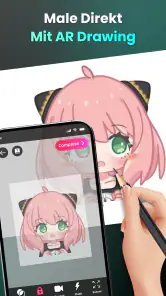
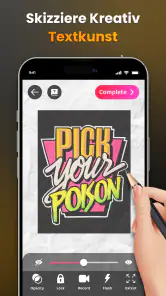
Also, was genau ist diese AR Drawing Sketch Paint App? Im Grunde handelt es sich um eine App, die Augmented Reality (AR) nutzt, um dir zu ermöglichen, Zeichnungen in die reale Welt zu projizieren. Stell dir vor, du hältst dein Smartphone hoch und siehst, wie ein kunstvolles Design an deiner Wohnzimmerwand erscheint. Klingt cool, oder? Die App verwendet deine Handykamera, um deine Umgebung zu scannen und darauf basierend virtuelle Kunstwerke zu platzieren.
Einfachheit trifft auf Kreativität
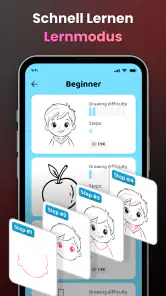
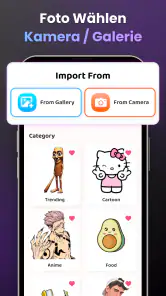
Die Benutzeroberfläche ist super intuitiv, was ein großes Plus ist, besonders wenn du wie ich nicht die geduldigste Person bist, wenn es um Technik geht. Nach dem Starten der App wirst du durch ein einfaches Tutorial geführt, das dir zeigt, wie du deine ersten AR-Zeichnungen erstellen kannst. Du kannst aus einer Vielzahl von Pinseln und Farben wählen, um dein Meisterwerk zu gestalten.
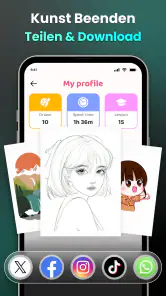
Ein weiteres Feature, das ich total klasse finde, ist die Möglichkeit, deine Kunstwerke zu speichern und später daran weiterzuarbeiten. Es ist auch super einfach, deine Kreationen in den sozialen Medien zu teilen, was ein großer Bonus ist, wenn du deine Kunstwerke mit der Welt teilen möchtest.
Stabilität bei längeren Zeichenrunden
Die App läuft ziemlich flüssig auf meinem Gerät, auch wenn ich zugeben muss, dass sie manchmal ein bisschen ruckelt, wenn die Beleuchtung nicht optimal ist. Aber das ist ein kleines Manko im Vergleich zu den coolen Features, die sie bietet. Wichtig ist, dass du auf einem halbwegs modernen Gerät arbeitest, um das Beste aus der App herauszuholen.
Bei einer längeren Sitzung würde ich die Umgebung nicht erst dann verbessern, wenn das Bild bereits unruhig wirkt. Eine gleichmäßige Beleuchtung und eine gut erkennbare Fläche sind ein sinnvoller Startpunkt; danach kann man mit einem kleinen Testmotiv prüfen, ob die Darstellung stabil genug bleibt. Wenn sie springt oder verzögert wirkt, hilft es, die Bewegung zu verlangsamen und das Motiv einfacher zu halten. Das ist keine Garantie für ruckelfreies Arbeiten, aber eine vernünftige Art, die Ursache einzugrenzen, bevor man eine ganze Skizze beginnt.
Auch die Art des Projekts beeinflusst, wie angenehm sich die App anfühlt. Ein kurzer Entwurf mit wenigen Linien ist meist ein fairer Test für einen spontanen Einsatz. Für eine lange, detailreiche Arbeit sollte man dagegen Pausen einplanen und zwischendurch prüfen, ob die Ansicht noch sauber sitzt. Die Kameraansicht ist hier Teil des kreativen Arbeitens und nicht bloß ein Hintergrund; wer ständig den Standort wechselt oder das Telefon stark bewegt, macht es der räumlichen Orientierung unnötig schwer.
Der Alltagstest: eine Idee an der Wand prüfen
Ein realistischer Einsatz wäre für mich die Planung einer kleinen Wanddekoration am Wochenende. Statt sofort Farbe oder Material zu kaufen, öffne ich die App, richte die Kamera auf eine freie Stelle und probiere ein schlichtes Motiv aus. Dabei geht es nicht darum, die endgültige Ausführung perfekt vorwegzunehmen. Ich möchte zunächst sehen, ob die Form dort überhaupt stimmig wirkt und ob sie eher kleiner oder größer gedacht werden sollte. Gerade diese schnelle visuelle Probe kann eine vage Idee in eine konkrete Skizze verwandeln.
Für diesen Ablauf würde ich das Motiv in Etappen angehen: erst die Außenform, dann wenige markante Details und zum Schluss eine passende Farbe. So erkennt man früh, ob die Grundidee funktioniert, ohne Zeit in Feinheiten zu investieren, die später ohnehin wieder geändert werden. Wenn ich das Ergebnis weiterverwenden möchte, nutze ich die Speicherfunktion, um den Entwurf festzuhalten. Das ist besonders hilfreich, wenn ich die Arbeit nicht in einer Sitzung abschließen will oder jemand anderem zeigen möchte, welche Richtung ich im Kopf habe.
Die gespeicherte Skizze sollte ich trotzdem als Entwurf verstehen und nicht automatisch als maßgenaue Bau- oder Malvorlage. Eine virtuelle Darstellung kann bei der Vorstellung helfen, aber für exakte Abstände oder verbindliche Maße ist ein Lineal beziehungsweise eine separate Planung verlässlicher. Dieser Unterschied ist wichtig: Die App eignet sich gut, um eine kreative Möglichkeit sichtbar zu machen; sie nimmt einem nicht jede praktische Entscheidung beim tatsächlichen Gestalten ab.
Was die Bedienung erleichtert – und was sie nicht löst
Der geführte Einstieg ist angenehm, weil ich nicht erst lange nach dem Grundprinzip suchen muss. Für Neulinge ist das ein echter Vorteil: Ein kurzer Blick auf die Anleitung und ein einfaches Motiv reichen, um ein Gefühl für die Arbeitsweise zu bekommen. Wer bereits regelmäßig digital zeichnet, wird die App vermutlich eher als ergänzendes Werkzeug betrachten. Die Pinsel- und Farbauswahl lädt zum Experimentieren ein, doch für anspruchsvolle Bildbearbeitung bleibt die räumliche Skizze eine andere Art von Aufgabe als ein klassisches digitales Gemälde.
Ein kleiner Tipp von mir: Wenn du wirklich ins Detail gehen willst, dann nimm dir die Zeit, die verschiedenen Pinsel und Effekte der App auszuprobieren. Es gibt so viele Möglichkeiten, deiner Kreativität freien Lauf zu lassen, und ich habe festgestellt, dass es sich lohnt, ein bisschen damit herumzuspielen.
Ich würde dieses Ausprobieren aber nicht wahllos angehen. Nimm dasselbe einfache Motiv und verändere jeweils nur einen Aspekt, zum Beispiel erst den Pinsel und dann die Farbe. So merkst du leichter, welche Variante für eine Kontur, eine Fläche oder eine schnelle Ideenskizze brauchbar ist. Das ist ein unauffälliger, aber hilfreicher Unterschied zum bloßen Durchtippen der Auswahl: Du baust dir ein kleines Gefühl dafür auf, welche Werkzeuge du beim nächsten Entwurf tatsächlich wieder verwenden möchtest.
Welche Alternative wann besser passt
Verglichen mit einer gewöhnlichen Zeichen-App hat AR Drawing Sketch Paint App einen klaren Schwerpunkt: Die Umgebung wird in den Zeichenprozess einbezogen. Eine klassische Mal-App ist meist die passendere Wahl, wenn ich auf einer leeren digitalen Fläche frei komponieren, einzelne Bildteile fein korrigieren oder eine Illustration gezielt fertigstellen möchte. Eine einfache Notiz- oder Skizzen-App wiederum kann praktischer sein, wenn ich nur schnell eine Idee festhalten will und keine Kameraansicht brauche. Die AR-Variante lohnt sich vor allem dann, wenn der Bezug zu einem realen Ort die Idee besser verständlich macht.
Auch eine echte Papierskizze bleibt in manchen Situationen überlegen. Sie ist unkompliziert, funktioniert ohne Bildschirm als Zeichenfläche und lässt sich unmittelbar mit Bleistift oder Marker verändern. Die App punktet dagegen, wenn ich ein Motiv im Verhältnis zu einer Wand oder einer anderen sichtbaren Fläche betrachten möchte. Für mich ist das keine Frage, welches Werkzeug grundsätzlich besser ist, sondern welches gerade die passende Art von Rückmeldung liefert: räumliche Vorschau, freie digitale Bearbeitung oder unmittelbares Zeichnen auf Papier.
Wer das Ergebnis vor allem als fertige digitale Illustration veröffentlichen möchte, sollte seine Erwartungen entsprechend setzen und gegebenenfalls in einem dafür ausgelegten Programm weiterarbeiten. Wer hingegen einen unkomplizierten Einstieg sucht, um Zeichnungen im Raum zu erproben, bekommt hier einen zugänglichen Ansatz. Diese Grenze macht die App nicht weniger nützlich; sie verhindert nur, dass man eine AR-Skizze mit einem vollständig ausgestatteten Grafikstudio verwechselt.
Gerät, Version und Kosten im Blick
Die aktuelle Version ist 1.9.42; als Mindestanforderung wird Android 7.0 genannt. Das sagt mir, dass die App auch für Geräte mit diesem Betriebssystemstand vorgesehen ist, aber nicht, dass jede Hardware gleich gut mit der Kameraansicht zurechtkommt. Für flüssiges Arbeiten sind ein brauchbares Kamerabild, ausreichend Licht und ein Smartphone, das AR-Darstellungen ordentlich verarbeitet, entscheidender als eine besonders ausgefeilte Zeichenidee. Wenn das eigene Gerät schon bei anderen Kameraanwendungen träge reagiert, würde ich vor einem langen Projekt erst einen kurzen Test machen.
Die App ist kostenlos, bietet aber In-App-Käufe, die bei Abrechnung über Google Play zwischen 3,09 Euro und 32,99 Euro liegen. Ich würde deshalb zunächst mit den frei zugänglichen Möglichkeiten prüfen, ob mir der AR-Arbeitsstil überhaupt liegt, bevor ich Geld für zusätzliche Inhalte ausgebe. Die große Preisspanne macht es sinnvoll, vor einem Kauf genau auf den angezeigten Inhalt und den konkreten Betrag zu achten. So lässt sich vermeiden, dass man aus Neugier etwas auswählt, ohne vorher zu wissen, ob es den eigenen Zeichenalltag wirklich verbessert.
Bei der Frage nach dem Ressourcenbedarf würde ich vorsichtig bleiben: Eine App, die die Kamera und eine AR-Ansicht einsetzt, kann ein Gerät stärker fordern als eine schlichte Notizfläche. Wie deutlich das im Alltag auffällt, hängt jedoch von Smartphone, Umgebung und Dauer der Nutzung ab. Für eine kurze Skizze ist das normalerweise leichter einzuschätzen als für eine lange Sitzung. Wenn das Telefon spürbar warm wird, der Akku schneller nachlässt oder die Darstellung zunehmend stockt, ist eine Pause vernünftiger, statt das Gerät für einen besonders langen Zeichenlauf zu beanspruchen.
Speichern, Fortsetzen und Teilen mit Bedacht
Dass sich Kreationen speichern und später weiterbearbeiten lassen, ist besonders für Nutzer hilfreich, die nicht sofort zu einem fertigen Ergebnis kommen. Ich würde nach einer gelungenen Grundform lieber einen Zwischenstand sichern, bevor ich weitere Pinsel oder Effekte teste. Dann kann ein Experiment nicht versehentlich die Version verdrängen, die mir bereits gefällt. Beim Teilen gilt ein ähnlicher Gedanke: Erst kurz ansehen, ob die gespeicherte Skizze tatsächlich die Aussage zeigt, die ich weitergeben möchte, statt nur den letzten Testschritt.
Für den Austausch mit Freunden oder in sozialen Medien ist eine AR-Zeichnung ein guter Gesprächsanlass, weil sie eine Idee im Zusammenhang mit ihrer Umgebung zeigt. Wenn ich aber eine besonders saubere Präsentation oder eine später bearbeitbare Datei für ein größeres Projekt brauche, würde ich vorher prüfen, ob der vorhandene Export- und Weiterbearbeitungsweg dafür ausreicht. Im Alltag ist das eine nützliche Unterscheidung zwischen „zeigen, was ich mir vorstelle“ und „ein professionell weiterzuverarbeitendes Ergebnis abliefern“.
Die App passt damit besonders zu neugierigen Einsteigern, Hobbyzeichnern und Menschen, die Motive lieber im räumlichen Zusammenhang entwickeln. Weniger passend ist sie für alle, die vor allem pixelgenaue Kontrolle, umfangreiche Nachbearbeitung oder eine schnelle reine Notizfunktion suchen. Auch wer bei schwachem Licht arbeiten muss oder ein älteres, langsames Gerät nutzt, sollte erst mit einem kleinen Motiv testen. Diese kurze Probe beantwortet im Alltag oft besser als jede allgemeine Erwartung, ob der eigene Arbeitsplatz und das Smartphone harmonieren.
Mein Fazit
Alles in allem ist die AR Drawing Sketch Paint App eine fantastische Möglichkeit, Kunst und Technologie zu verbinden. Sie bietet eine einzigartige Art, Kreativität zu erleben und zu teilen. Egal, ob du ein erfahrener Künstler oder einfach nur jemand bist, der Spaß an neuen Technologien hat, diese App hat für jeden etwas zu bieten. Also schnapp dir dein Smartphone und leg los – die Leinwand wartet nur darauf, von dir bemalt zu werden!
Für mich ist sie am überzeugendsten, wenn ich eine Idee im Raum ausprobieren und ohne großen Vorlauf eine Skizze beginnen möchte. Ihre Stärken liegen im zugänglichen Einstieg, in der AR-Perspektive und darin, Entwürfe festhalten und weiterführen zu können. Die Beleuchtung und die Leistungsfähigkeit des Geräts können das Erlebnis beeinflussen, und für professionelle Detailarbeit würde ich ein spezialisiertes Zeichenprogramm ergänzend nutzen. Wer diese Grenzen kennt, bekommt ein unterhaltsames und praktisches Werkzeug für kleine kreative Vorhaben – und einen guten Anlass, eine spontane Idee tatsächlich aufs Display zu bringen.
AR Drawing Sketch Paint App Häufig gestellte Fragen
Was kostet die AR Drawing Sketch Paint App, und gibt es zusätzliche Ausgaben?
Die App kann kostenlos heruntergeladen werden. Für Nutzer, die weitere Inhalte oder Funktionen freischalten möchten, gibt es In-App-Käufe. Bei Abrechnung über Google Play liegen deren Preise zwischen etwa 3 und 33 Euro. Ob sich ein Kauf lohnt, hängt davon ab, wie umfangreich Sie die angebotenen Zeichenmöglichkeiten nutzen möchten; das Herunterladen und Ausprobieren der kostenlosen App ist zunächst möglich.
Welche Android-Version benötige ich, und wer entwickelt die App?
Die AR Drawing Sketch Paint App wird von Braly JSC entwickelt und ist für Android-Geräte ab Version 7.0 vorgesehen. Das ist hilfreich, wenn Sie vor dem Download prüfen möchten, ob Ihr Smartphone oder Tablet die Mindestanforderung erfüllt. Die App gehört zur Kategorie Kunst und Design und richtet sich an Nutzer, die eine Skizze mithilfe von Augmented Reality anfertigen möchten.
Was sind die Hauptfunktionen der AR Drawing Sketch Paint App?
Die AR Drawing Sketch Paint App bietet eine innovative Möglichkeit, Zeichnungen in Augmented Reality zu erstellen. Sie können mit verschiedenen Pinseln und Farben in einer AR-Umgebung malen. Die App ermöglicht es Ihnen, Ihre Kunstwerke zu speichern und mit anderen zu teilen, und bietet eine intuitive Benutzeroberfläche für ein nahtloses Erlebnis.
Ist die AR Drawing Sketch Paint App für Anfänger geeignet?
Ja, die App ist sowohl für Anfänger als auch für erfahrene Künstler geeignet. Sie bietet einfache Tutorials und eine benutzerfreundliche Oberfläche, die es auch Anfängern ermöglicht, kreativ zu werden und in die Welt des AR-Zeichnens einzutauchen, ohne Vorkenntnisse zu benötigen.
Benötigt die AR Drawing Sketch Paint App eine Internetverbindung?
Nein, die AR Drawing Sketch Paint App funktioniert auch offline. Sie benötigen jedoch eine Internetverbindung, um einige Funktionen wie das Teilen Ihrer Kunstwerke in sozialen Medien oder das Herunterladen neuer Pinsel und Vorlagen zu nutzen, die regelmäßig aktualisiert werden.
Vorteile
- Einfach zu bedienende Benutzeroberfläche
- Vielfältige Zeichenwerkzeuge verfügbar
- Unterstützt AR für 3D-Zeichnung
- Gute Exportmöglichkeiten
- Regelmäßige Updates
Nachteile
- Benötigt leistungsstarkes Gerät
- Kann Akku schnell entladen
- Enthält Werbung
- Manchmal instabile AR-Funktionen
- Begrenzte kostenlose Funktionen
- Kategorie
- Kunst & Design
- Version
- 1.9.42













