Gboard – die Google-Tastatur
- 50.64K
- 4,5
- Installationen
- 10.00B
- Preis
- Free

Screenshots
Analyse von Reviewed
Beim Wechsel von einer vorinstallierten Tastatur frage ich mich zuerst, ob sie mir im Alltag tatsächlich Wege abnimmt. Gboard – die Google-Tastatur ist Googles kostenlose Tastatur-App aus dem Tools-Bereich. Für mich liegt ihr Wert nicht allein in den vielen Extras, sondern darin, dass Suche, Texteingabe und kleine Abkürzungen an einem Ort zusammenkommen. Wer täglich Nachrichten schreibt, kann davon profitieren; wer eine möglichst schlichte Tastatur ohne Zusatzfunktionen sucht, dürfte manches davon eher überflüssig finden.
Ein Ablauf, der im Alltag funktioniert
Mein typischer Einsatz beginnt mit einer normalen Nachricht: Ich tippe, lasse die Autokorrektur offensichtliche Patzer auffangen und wechsle bei Bedarf zwischen Sprachen. Besonders nützlich ist die Suche direkt über die Tastatur. Wenn ich in einem Chat einen Ort oder einen Begriff nachschlagen möchte, muss ich dafür nicht erst die Unterhaltung verlassen und später wiederfinden. Das spart keinen großen Aufwand bei jeder einzelnen Nachricht, macht aber häufige kleine Wechsel angenehmer.
Ein realistisches Beispiel ist die Planung eines Treffens: Während ich antworte, suche ich nach einer Information und füge sie in den laufenden Austausch ein. Für solche kurzen Aufgaben ist Gboard praktischer als ein ständiges Hin und Her zwischen Apps. Bei längeren Texten oder sorgfältig formatierten Dokumenten würde ich trotzdem lieber eine passende Schreib-App verwenden. Eine Handytastatur bleibt eine Handytastatur, auch wenn sie viele Funktionen bündelt.
Die Alleskönner-Tastatur
Was mir an der Gboard wirklich gefällt, ist ihre Vielseitigkeit. Sie ist nicht nur eine einfache Tastatur; sie hat so viele Funktionen, dass man manchmal vergisst, dass man eigentlich nur etwas eintippen wollte. Was ich besonders cool finde, ist die integrierte Suchfunktion. Sie können direkt von der Tastatur aus eine Google-Suche durchführen, ohne die aktuelle App zu verlassen. Praktisch, oder?
Einstellungen, die sich wirklich lohnen
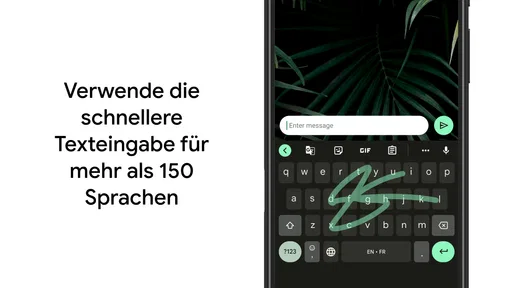
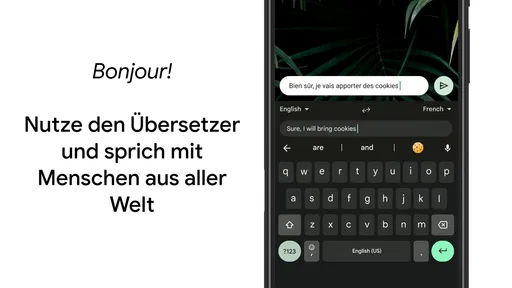
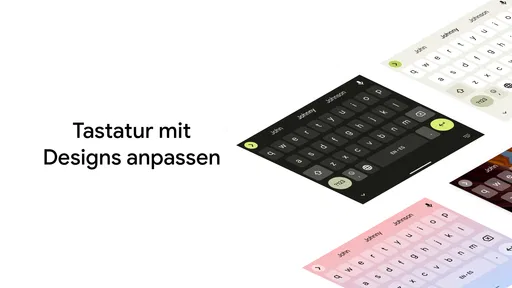
Das Design ist minimalistisch und benutzerfreundlich. Mit ein paar Wischen können Sie die Sprache wechseln, was für mehrsprachige Benutzer ein echter Segen ist. Und die Autokorrektur? Sie ist klug genug, um meine Tippfehler zu erkennen, aber nicht so aufdringlich, dass sie mich ständig verbessert, wenn ich neue Wörter verwende. Außerdem gibt es unzählige Anpassungsoptionen, um die Tastatur nach Ihren Wünschen zu personalisieren.
Ich würde nach der Installation zuerst die Sprachen und Korrektureinstellungen prüfen, statt sofort jede Option einzuschalten. Bei regelmäßigem Wechsel zwischen zwei Sprachen ist ein passendes Sprachsetup hilfreicher, als Wörter ständig manuell zu korrigieren. Wenn die Autokorrektur einen bestimmten Schreibstil oder Namen wiederholt falsch behandelt, kann es angenehmer sein, ihre Eingriffe anzupassen, statt sich auf jede vorgeschlagene Änderung zu verlassen. Das ist eine kleine Einrichtung, die sich vor allem bei häufigem Tippen bezahlt macht.
Auch die Darstellung verdient einen kurzen Blick: Eine Tastatur, die sich für die eigene Handhabung passend anfühlt, hilft mehr als ein auffälliges Design. Ich würde Änderungen einzeln ausprobieren und nach ein paar Tagen prüfen, ob sie das Tippen wirklich erleichtern. So lässt sich leichter erkennen, welche Anpassung nützt und welche nur eine zusätzliche Option bleibt, die man ohnehin nie verwendet.
Mehr aus unserer Redaktion
 Google Kalender
 ordnet das Chaos des Alltags – und verlangt dafür Nähe zu Google
Zwischen Einladungen, Erinnerungen und geteilten Terminen zeigt sich, warum Googles Kalender so viel Alltag ordnet – und warum seine größte Stärke zugleich Reibung erzeugt.

 Bridge Race
: Warum die richtige Planke mehr zählt als Tempo
Planken sammeln, Wege legen, Gegner ausbremsen: Bridge Race macht aus einer einfachen Sammelmechanik ein überraschend taktisches Wettrennen – mit klaren Grenzen.

 Ludo King®
 im Alltag: Für wen sich die nächste Runde lohnt
Vom ersten schnellen Brett bis zur eingespielten Familienrunde: Ludo King® passt nicht zu jedem Spielmoment. Diese Entscheidungshilfe zeigt, wer starten sollte, wer dranbleibt und wer besser aussetzt.

 eBay: kaufen & verkaufen
eBay lebt vom Handel zwischen Menschen
Zwischen gezielter Suche, kleinen Verhandlungen und Secondhand-Ritualen entsteht bei eBay ein Netzwerk, das weit über den Warenkorb hinausgeht – samt spürbarer Reibung.

 iTunes
 im Test: Warum der Wechsel vor allem Gewohnheiten verändert
Der Wechsel zu iTunes ist kein einfacher App-Tausch. Dieser Leitfaden zeigt, welche Gewohnheiten kippen, wo der Umstieg bremst und für wen er sich lohnt.

 inDrive. Rides with fair fares
inDrive macht den Fahrpreis verhandelbar – doch die Plattform bleibt im Spiel
inDrive macht den Preis zur Verhandlungssache. Das verschiebt Macht zwischen Fahrgast, Fahrer und Plattform – löst aber nicht jede Abhängigkeit vom digitalen Vermittler.
Neueste Nachrichten



Ein weiterer sinnvoller Check ist die Sprache, die gerade aktiv ist, bevor ich einen Namen oder einen kurzen Satz tippe. Bei ähnlichen Wortformen kann der Wechsel zwischen Sprachen beeinflussen, welche Korrektur vorgeschlagen wird. Wenn eine Nachricht plötzlich seltsam klingt, prüfe ich daher zuerst die Eingabesprache, bevor ich die Autokorrektur für grundsätzlich unzuverlässig halte. Diese kleine Routine ist besonders bei Chats hilfreich, in denen mehrere Sprachen durcheinander vorkommen.
Schneller schreiben, ohne jeden Trick zu nutzen
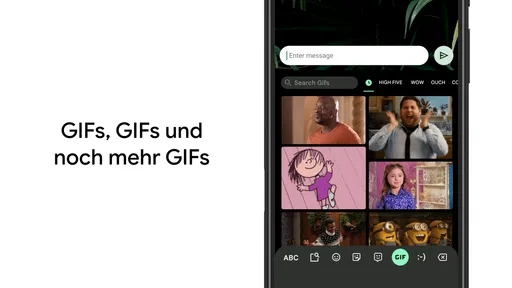
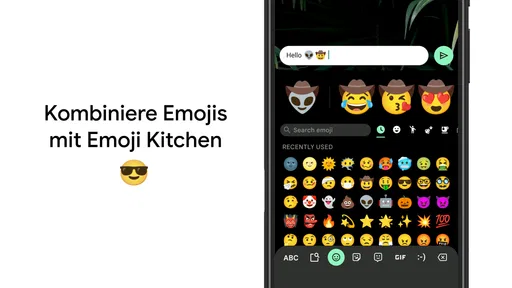
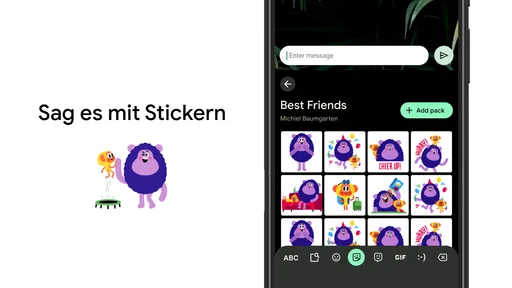
Wer liebt sie nicht, diese kleinen Bildchen, die unseren Textnachrichten das gewisse Etwas verleihen? Mit Gboard haben Sie Zugriff auf eine Vielzahl von Emojis und GIFs, die Sie direkt beim Tippen einfügen können. Es gibt sogar eine integrierte GIF-Suchfunktion, mit der Sie das perfekte GIF für Ihre Nachricht finden können. Das macht das Chatten nicht nur unterhaltsamer, sondern auch ausdrucksstärker.
Ein hilfreicher Arbeitsrhythmus ist, erst den Satz zu schreiben und anschließend gezielt ein Emoji oder GIF zu ergänzen, statt während des Tippens immer wieder in der Auswahl zu stöbern. So bleibt der Gedankengang erhalten. Wenn ich häufig dieselben Arten von Antworten verschicke, helfen mir außerdem wiederkehrende Abläufe: erst Text verfassen, dann einmal prüfen, ob die Autokorrektur den Sinn verändert hat, und erst danach die Nachricht abschicken. Gerade bei Eigennamen oder kurzen Antworten, bei denen ein ersetztes Wort den Ton kippen kann, ist dieser Kontrollblick sinnvoll.
Ein weiteres Highlight ist die Möglichkeit, eigene Sticker zu erstellen. Das gibt dem Chatten eine ganz persönliche Note und sorgt immer wieder für Lacher bei meinen Freunden. Ich sehe Sticker allerdings als Ergänzung für private Unterhaltungen, nicht als Ersatz für klare Worte: In einem beruflichen Chat oder einer wichtigen Abstimmung ist ein präziser Satz meist die bessere Wahl.
Für wiederkehrende Nachrichten lohnt sich eine einfache Gewohnheit: Ich schreibe erst den Inhalt, kontrolliere Namen und Zahlen und füge erst zum Schluss Bildmaterial hinzu. Das ist kein besonderer Trick, verhindert aber, dass ich beim Suchen nach einem GIF den eigentlichen Zweck der Nachricht aus den Augen verliere. Wer am Handy längere Antworten tippt, kann außerdem absatzweise schreiben und zwischendurch kurz prüfen, ob der Cursor noch an der gewünschten Stelle steht. Bei kleinen Korrekturen ist das zuverlässiger, als hastig ganze Sätze neu einzutippen.
Auch die Suche lässt sich am besten als kurze Hilfe einsetzen, nicht als Ersatz für einen ganzen Recherchegang. Wenn ich in einer Unterhaltung rasch einen Begriff oder einen Ort klären will, ist der Zugriff von der Tastatur aus bequem. Muss ich dagegen mehrere Informationen gegeneinander abwägen, öffne ich lieber den Browser oder eine geeignete App und komme anschließend zurück. So bleibt der Chat der Ort, an dem ich antworte, statt dass ich mich zwischen Suchergebnissen verliere.
Wo die Extras an Grenzen stoßen
Gboard passt besonders gut zu Menschen, die viel chatten, mehrere Sprachen nutzen oder beim Schreiben schnell etwas nachschlagen und teilen möchten. Im Vergleich zu einer einfachen Standardtastatur bietet sie mehr direkt erreichbare Werkzeuge; wer hingegen vor allem eine reduzierte Eingabe ohne Suche, GIFs und Sticker möchte, ist mit einer schlichteren Alternative womöglich zufriedener. Mehr Möglichkeiten bedeuten auch mehr Ablenkung: Wer sich beim Schreiben leicht von Bildersuche und Zusatzfunktionen verführen lässt, sollte diese bewusst nur dann öffnen, wenn sie gerade gebraucht werden.
Auch die Autokorrektur ist keine unfehlbare Lektorin. Bei ungewöhnlichen Namen, Fachbegriffen oder bewusst lockerer Schreibweise kann sie danebenliegen. Ich würde wichtige Nachrichten daher kurz gegenlesen und neue Wörter nicht blind übernehmen. Und obwohl die integrierte Suche praktisch ist, ersetzt sie keine gründliche Recherche: Für längere Vergleiche oder mehrere offene Quellen wechsle ich lieber in eine passende App oder den Browser. Die Stärke der Tastatur liegt im schnellen Zugriff, nicht darin, jede Aufgabe vollständig zu erledigen.
Ein weiterer praktischer Unterschied zeigt sich bei der Art, wie man Texte eingibt. Wer oft mit einer Hand tippt, sollte testen, ob die Tastenanordnung und die gewählte Größe zur eigenen Reichweite passen, statt sich nur auf zusätzliche Funktionen zu konzentrieren. Und wenn ich bei einer Nachricht merke, dass ich mehr Zeit mit Korrigieren als mit Schreiben verbringe, ist das ein Zeichen, die Spracheinstellungen noch einmal zu prüfen oder für diesen Text eine andere Eingabemethode zu verwenden.
Für vertrauliche oder besonders wichtige Texte zählt außerdem nicht nur die Tastatur, sondern auch die jeweilige Situation: Ich vermeide es, beim schnellen Tippen sensible Angaben nebenbei zu recherchieren oder in einen Chat zu kopieren. Bei langen Formularen, Tabellen oder Texten, die eine genaue Überarbeitung brauchen, ist eine größere Schreibumgebung schlicht geeigneter. Gboard kann die Eingabe auf dem Smartphone angenehmer machen, aber es macht aus dem kleinen Bildschirm keinen vollwertigen Arbeitsplatz.
Wer eine andere Tastatur erwägt, sollte nicht nur die Zahl der Funktionen vergleichen. Eine schlichte Systemtastatur kann die bessere Wahl sein, wenn man ein ruhiges Layout und möglichst wenig Auswahlmenüs möchte. Gboard spielt ihre Stärken eher aus, wenn Suche, Sprachwechsel und Medien in Nachrichten regelmäßig vorkommen. Der sinnvollste Vergleich ist deshalb ein kurzer Alltagstest mit den eigenen Sprachen und typischen Gesprächen, nicht ein Wechsel allein wegen einer langen Funktionsliste.
Bei einer Tastatur geht es außerdem um Gewohnheit: Eine Alternative kann sich zunächst langsamer anfühlen, selbst wenn ihr Layout besser zu den eigenen Vorlieben passt. Ich würde deshalb nicht nach wenigen Minuten entscheiden, sondern darauf achten, ob sich wiederkehrende Handgriffe nach ein paar Tagen natürlich anfühlen. Wer häufig zwischen Tastaturen wechselt, um einzelne Funktionen zu vergleichen, erschwert sich diesen Test eher. Entscheidend ist, ob die gewählte Eingabe im normalen Tagesablauf weniger Reibung verursacht.
Wer mit der Bildschirmtastatur nur kurze Nachrichten schreibt, bekommt aus den Zusatzfunktionen vermutlich weniger heraus als jemand, der täglich Gespräche organisiert und dabei Sprachen wechselt. Umgekehrt ist die Vielfalt kein automatischer Vorteil: Bei konzentrierter Arbeit kann ein möglichst ruhiges Eingabefeld wichtiger sein als ein schneller Zugang zu Medien und Suche. Ich würde deshalb vor dem Wechsel überlegen, welche zwei oder drei Handgriffe wirklich oft vorkommen. Wenn keiner davon die Extras braucht, ist die vorinstallierte Tastatur womöglich schon die passendere Lösung.
Für wen sich der Wechsel lohnt
Entwickelt wird die kostenlose App von Google LLC. Sie ist seit dem 26. Januar 2015 verfügbar, für alle Altersgruppen freigegeben und kommt auf eine durchschnittliche Bewertung von 4,5 bei rund 19 Millionen Bewertungen. Mehr als 10 Milliarden Installationen zeigen, wie verbreitet sie ist. Diese Zahlen machen sie nicht automatisch zur besten Wahl für jeden, aber sie erklären, warum viele Nutzer mit ihren Funktionen und ihrem vertrauten Ablauf zurechtkommen.
Wenn Sie die Tastatur ausprobieren, geben Sie sich etwas Zeit, die Sprachwahl und Korrektur an Ihre Gewohnheiten anzupassen. Wer nur selten tippt und mit der vorinstallierten Tastatur zufrieden ist, muss nicht unbedingt wechseln. Für mich ist Gboard vor allem dann überzeugend, wenn ich täglich Nachrichten schreibe und die Suche oder Medienauswahl tatsächlich nutze. Sobald diese Extras mehr stören als helfen, ist eine einfache Tastatur die vernünftigere Wahl.
Sie eignet sich besonders für Menschen, die zwischen Sprachen wechseln, häufig in Chats antworten und gelegentlich direkt beim Schreiben etwas finden oder teilen möchten. Auch wer Emojis, GIFs und Sticker gern passend zum Gespräch einsetzt, bekommt damit einen zusammenhängenden Ablauf. Weniger passend ist sie für jemanden, der bewusst jede Ablenkung vermeiden, möglichst wenig an den Einstellungen ändern oder überwiegend längere Texte am Smartphone bearbeiten möchte.
Im Alltag würde ich die Tastatur nicht nach einem einzigen gelungenen Chat beurteilen. Besser ist es, sie einige Tage bei den üblichen Aufgaben zu verwenden: eine kurze Nachricht, eine Suche während eines Gesprächs, ein Wechsel der Sprache und ein Text mit Eigennamen. Dann wird schnell klar, ob die Korrektur zu den eigenen Schreibgewohnheiten passt und ob die Zusatzfunktionen tatsächlich Zeit sparen. Bleibt die Standardtastatur angenehmer, gibt es keinen Grund, aus Prinzip zu wechseln.
Für den ersten Test reicht ein ganz normaler Tag: Ich beantworte Nachrichten, wechsle dort die Sprache, wo es tatsächlich nötig ist, und nutze die Suche nur für eine kurze Rückfrage. Bei einem Namen, den ich nicht täglich tippe, prüfe ich anschließend, ob die Korrektur ihn verändert hat. So zeigt sich nicht nur, ob einzelne Funktionen verfügbar sind, sondern ob sie in den eigenen Ablauf passen. Genau das ist für mich aussagekräftiger als ein längeres Herumprobieren in Menüs.
Fazit: Ein Muss für Vielschreiber
Nachdem ich die Gboard – die Google-Tastatur eine Weile genutzt habe, kann ich sagen, dass sie meine Art zu tippen wirklich verändert hat. Sie ist nicht nur funktional, sondern macht das Tippen auch einfach spaßiger. Ob Sie nun viel schreiben oder einfach nur ab und zu Nachrichten verschicken, diese Tastatur ist ein echter Game-Changer. Probieren Sie sie aus, und Sie werden sehen, dass Tippen so viel mehr sein kann als nur das Drücken von Tasten.
Also, worauf warten Sie noch? Gönnen Sie sich die Gboard und erleben Sie das Tippen neu!
Gboard – die Google-Tastatur Häufig gestellte Fragen
Was ist Gboard und wofür kann ich die App nutzen?
Gboard ist eine Tastatur-App von Google LLC aus dem Bereich Tools. Sie dient dazu, Texte auf dem Smartphone einzugeben und ergänzt das Tippen um Funktionen wie Emojis und GIFs. Wenn Sie eine Bildschirmtastatur suchen, die schnelle und intelligente Eingabe mit zusätzlichen Ausdrucksmöglichkeiten verbindet, kann Gboard eine passende Option sein. Die App ist kostenlos und für Android sowie iOS erhältlich.
Welche Sprachen unterstützt Gboard?
Gboard ist für Menschen interessant, die beim Schreiben zwischen verschiedenen Sprachen wechseln möchten. In den Spracheinstellungen können Sie verfügbare Sprachen hinzufügen und festlegen, welche Sie zum Tippen nutzen wollen. Die Tastatur kann mehrere aktivierte Sprachen berücksichtigen und passende Korrekturen anbieten. Welche Sprachoptionen konkret verfügbar sind, sehen Sie nach der Installation in den Einstellungen der App.
Brauche ich ein Google-Konto, um Gboard zu verwenden?
Gboard wird von Google LLC entwickelt, ist aber in erster Linie eine Tastatur-App, die Sie auf Ihrem Gerät einrichten. Für die grundlegende Texteingabe wählen Sie die Tastatur in den Systemeinstellungen aus. Einige Funktionen können mit Google-Diensten verbunden sein; wenn Sie diese verwenden möchten, richten sie sich nach den jeweiligen Einstellungen und Ihrem Gerät. Prüfen Sie die Optionen nach der Installation, um Gboard so einzurichten, wie es zu Ihnen passt.
Ist Gboard für Kinder geeignet?
Gboard hat die Altersfreigabe USK ab 0 Jahren und kann deshalb auch für Familien interessant sein, die eine Tastatur-App für ein Gerät suchen. Die App dient der Texteingabe und bietet unter anderem Emojis und GIFs als Ergänzungen beim Schreiben. Welche Inhalte oder Funktionen in einer bestimmten Situation erscheinen, hängt auch von der verwendeten App und den Geräteeinstellungen ab. Eltern können die verfügbaren Optionen gemeinsam mit dem Kind prüfen.
Verbraucht Gboard viel Speicherplatz oder Akku?
Gboard ist eine Tastatur-App, die beim Schreiben in anderen Apps eingeblendet wird. Wie viel Speicherplatz sie auf Ihrem Gerät belegt und wie sich die Nutzung auf den Akku auswirkt, hängt unter anderem von Ihrem Smartphone, dem Betriebssystem und Ihrer Verwendung ab. Wenn Sie den verfügbaren Speicher im Blick behalten möchten, können Sie nach der Installation die App-Informationen in den Geräteeinstellungen prüfen.
Vorteile
- Nahtlose Google-Dienste-Integration
- Vielzahl von Sprachoptionen verfügbar
- Benutzerfreundliche Oberfläche
- Schnelle und präzise Vorhersagen
- Regelmäßige Updates und Verbesserungen
Nachteile
- Kann auf älteren Geräten langsam sein
- Manche Funktionen erfordern Internet
- Personalisierungsmöglichkeiten begrenzt
- Datenschutzbedenken durch Google-Nutzung
- Gelegentliche Abstürze auf einigen Geräten