Google Drive
- 21.60K
- 4,1
- Installationen
- 10.00B
- Preis
- Free
Screenshots
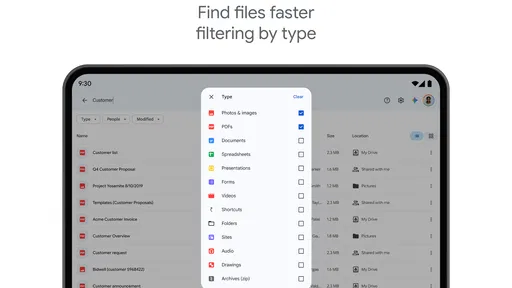
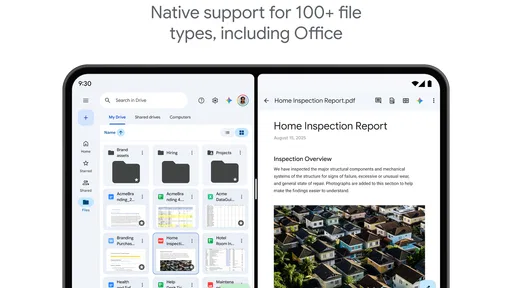
Analysiert von Reviewed
Ich nutze Google Drive vor allem dann, wenn ich Unterlagen auf mehreren Geräten griffbereit haben oder mit anderen teilen möchte. Im Alltag ist es weniger ein digitaler Tresor als ein gemeinsamer Ablageort, dessen Nutzen davon abhängt, wie ordentlich ich Dateien sortiere und welche Google-Dienste ich ohnehin verwende. Die App stammt von Google LLC und gehört in den Bereich Produktivität. Sie ist kostenlos, für alle Altersgruppen freigegeben und seit dem 27. April 2011 verfügbar. Bei Google Play liegt ihr Durchschnitt bei 4,1 Sternen aus rund 11 Millionen Bewertungen; insgesamt wurde sie über 10 Milliarden Mal installiert. In-App-Käufe werden dort mit Preisen von 0,91 bis 1.159,99 Euro angegeben.
Erst prüfen, wo die Datei geblieben ist
Bevor ich eine Datei erneut hochlade, suche ich nach ihrem Namen und kontrolliere, ob sie vielleicht in einem anderen Ordner oder Konto liegt. Gerade wer berufliche und private Google-Konten auf demselben Gerät verwendet, kann leicht im falschen Bereich suchen. Ein sinnvoller Test ist, eine unkritische Datei gezielt in einem bekannten Ordner abzulegen und anschließend auf dem anderen Gerät genau diesen Ordner zu öffnen. So lässt sich unterscheiden, ob die Ablage grundsätzlich funktioniert oder nur die Suche beziehungsweise Kontowahl verwirrt.
Auch beim Teilen hilft ein kurzer Gegencheck: Ich prüfe, welche E-Mail-Adresse eingeladen wurde und ob die Person mit genau diesem Konto angemeldet ist. Eine Freigabe an die falsche Adresse wirkt für den Empfänger oft so, als wäre die Datei verschwunden. Bei einem Link oder einer Einladung sollte ich außerdem klar überlegen, ob nur Lesen oder auch Bearbeiten nötig ist. Eine möglichst weitgehende Berechtigung ist bequem, aber nicht automatisch die passende.
Vor dem Start die eigenen Abläufe testen
Ich würde Drive nicht gleich mit der gesamten Fotosammlung oder allen wichtigen Unterlagen füllen. Besser ist ein kleiner Probelauf mit wenigen Dateien: Ordner anlegen, Dokument hochladen, auf einem zweiten Gerät wiederfinden und eine Freigabe ausprobieren. Dabei zeigt sich schnell, ob ich die richtige Kontostruktur gewählt habe und ob meine Ordnernamen auch auf dem Smartphone verständlich bleiben. Erst wenn dieser Ablauf sitzt, lohnt es sich, größere Bestände geordnet hinzuzufügen.
Bei wiederkehrenden Aufgaben macht es einen Unterschied, ob ich Dateien immer an derselben Stelle ablege. Für Belege könnte ich etwa einen eindeutig benannten Ordner verwenden und die Dokumente nach dem Hochladen kurz kontrollieren. Das ist weniger elegant als eine vollständig automatische Ablage, aber verlässlicher als darauf zu hoffen, später noch zu wissen, wo ein spontaner Upload gelandet ist. Ich behandle die App daher eher als gut erreichbaren Arbeitsort denn als Ersatz für jede persönliche Ordnung.
Wenn ein Upload oder eine Freigabe festhängt
Bei einem stockenden Upload prüfe ich zuerst die Verbindung und warte einen Moment, bevor ich den Vorgang erneut starte. Danach sehe ich im Zielordner nach, ob die Datei vielleicht bereits angekommen ist. Mehrere identische Upload-Versuche können sonst unnötige Duplikate erzeugen. Taucht das Dokument auf, lässt es sich aber nicht öffnen, ist ein erneuter Blick auf die Datei und das verwendete Konto sinnvoller als sofortiges Löschen.
Wenn nur andere Personen keinen Zugriff haben, behandle ich das zunächst als Freigabeproblem und nicht als fehlgeschlagenen Upload. Ich kontrolliere die Berechtigung und die Adresse des Empfängers; bei gemeinsam bearbeiteten Dokumenten frage ich außerdem, ob gerade Änderungen vorgenommen werden. Ist die Datei auf meinem Gerät verfügbar, aber online nicht sichtbar, prüfe ich dagegen den Uploadstatus und den ausgewählten Speicherort. Diese Reihenfolge hilft mir, nicht dieselbe Datei immer wieder neu anzulegen.
Wenn Dateien nicht auftauchen oder sich nicht öffnen lassen
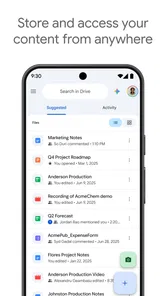
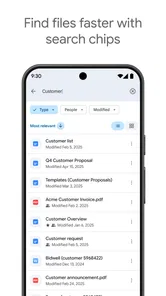
Die häufigste Verwirrung entsteht für mich, wenn eine Datei auf einem Gerät gespeichert wurde, aber nicht gleich in der Drive-App erscheint. Dabei lohnt es sich, zuerst zu prüfen, ob ich tatsächlich im richtigen Google-Konto angemeldet bin und ob die Datei in Drive statt nur lokal auf dem Gerät liegt. Auch eine Suche nach dem Dateinamen kann schneller sein als langes Blättern durch Ordner. Wer mehrere Konten nutzt, sollte beim Teilen außerdem genau hinsehen, welches Konto Zugriff erhalten soll.
Wenn ein Upload hängen bleibt, gehe ich Schritt für Schritt vor: Verbindung prüfen, die App erneut öffnen und anschließend kontrollieren, ob die Datei bereits im Zielordner angekommen ist. Ich starte nicht sofort denselben Upload mehrfach, denn dadurch wird die Ablage schnell unübersichtlich. Bei wichtigen Dokumenten prüfe ich nach dem Hochladen auch, ob sich die Datei öffnen lässt. Das ist ein einfacher Check, der späteren Ärger vermeidet.
Einrichtung und Ordnung, die später Zeit sparen
Vor dem ersten größeren Upload richte ich ein paar klare Ordner ein, etwa für Arbeit, private Dokumente und gemeinsam genutzte Dateien. Zu viele Ebenen machen die mobile Nutzung mühsam; eine flache, verständliche Struktur funktioniert auf dem kleinen Bildschirm meist besser. Dateinamen mit Thema und Datum helfen ebenfalls, besonders wenn mehrere ähnliche Versionen herumliegen. Für den schnellen Zugriff markiere ich häufig genutzte Dateien, statt sie in immer neue Ablagen zu kopieren.
Im Zusammenspiel mit Google Workspace ist Drive besonders nützlich, wenn mehrere Personen an Dokumenten arbeiten. Für Fotosammlungen, große Videodateien oder dauerhaft viele Backups sollte ich dagegen vorher überlegen, wie viel Speicher ich wirklich brauche: Der verfügbare Platz wird nicht nur durch einzelne Dokumente beansprucht. Wer nur gelegentlich ein paar Dateien teilt, braucht möglicherweise keinen kostenpflichtigen Zusatz. Die In-App-Käufe können je nach Auswahl deutlich variieren; vor einem Kauf prüfe ich deshalb genau, was ich tatsächlich benötige.
Teilen, Zusammenarbeit und die kleinen Fallstricke
Beim Teilen achte ich darauf, ob andere lediglich ansehen oder auch bearbeiten sollen. Für eine Gruppenaufgabe ist ein gemeinsam bearbeitbares Dokument oft sinnvoller als mehrere Kopien per Nachricht: So bleibt eine zentrale Fassung erhalten. Für ein einzelnes PDF, das niemand verändern soll, reicht dagegen ein reiner Ansichts-Zugriff. Wenn jemand eine Datei nicht öffnen kann, kontrolliere ich zuerst die Freigabe und das verwendete Konto, statt die Datei sofort erneut zu versenden.
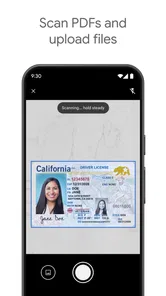
Ein realistischer Alltagstest: Ich fotografiere unterwegs einen Beleg, lege ihn in den passenden Ordner und kann ihn später am Rechner wiederfinden, ohne mir selbst eine Nachricht mit dem Bild zu schicken. Der Vorteil ist nicht nur der Zugriff von verschiedenen Geräten, sondern auch, dass ich eine Datei gezielt mit einer anderen Person teilen kann. Gleichzeitig sollte ich keine vertraulichen Unterlagen leichtfertig freigeben. Bei sensiblen Inhalten prüfe ich die Empfänger und Berechtigungen besonders sorgfältig; für besonders strenge Datenschutzanforderungen kann ein dafür ausgelegter Dienst die passendere Wahl sein.
Mehr aus unserer Redaktion

 PENUP
PENUP im Test: Wie Zeichnen auf dem Handy wieder Freude macht
PENUP verbindet digitale Skizzen, gemeinsames Lernen und eine überraschend lebendige Kunstgemeinschaft. Eine Zeichen-App, die nicht nur Werkzeuge, sondern auch gute Gründe zum Wiederkommen bietet.
 Wetter Online - RegenRadar
WetterOnline RegenRadar im Alltag: Gemeinschaft statt sozialem Netzwerk
Das RegenRadar lebt nicht von einer großen Bühne, sondern von kleinen Routinen: prüfen, planen, weitergeben. Doch wie viel Gemeinschaft steckt wirklich dahinter?

 Woodturning
 im Test: Entspannt drehen, präzise formen
Ein Holzklotz, eine Drehbank und ein paar präzise Schnitte: Woodturning macht aus einer simplen Idee eine überraschend fesselnde Spielschleife – mit kleinen Macken.

 Haarfarbe
 statt Frisierspiel: Lohnt sich der Wechsel zum Rollenspiel?
Wer von vertrauten Anzieh- und Frisierspielen kommt, sollte vor dem Wechsel wissen, was Haarfarbe tatsächlich verändert – und welche Erwartungen das kleine Rollenspiel nicht erfüllen kann.

 Free Fire MAX x NARUTO
 im Stresstest: Wenn Verbindungsabbrüche den Kampf entscheiden
Ein Crossover lebt vom schnellen Einstieg und dem nächsten Gefecht. Doch bei Verbindungsabbrüchen, Fehlgriffen und unklaren Ladezuständen zeigt sich, wie belastbar Free Fire MAX wirklich ist.
 KineMaster - Video Bearbeiten
KineMaster zeigt, wie präzise mobiler Videoschnitt geworden ist
Mehrspur-Timeline, präzise Eingriffe und ein zunehmend überladener Werkzeugkasten: KineMaster macht sichtbar, wohin sich der Videoschnitt auf dem Smartphone bewegt.
Neueste Nachrichten


Wann ein anderer Weg besser passt
Im Vergleich zu einer Ablage, die nur auf einem Gerät liegt, ist Drive praktischer, sobald ich Dateien unterwegs brauche oder mit anderen daran arbeite. Gegenüber einem reinen Dateimanager bietet es den Vorteil des Teilens und der Zusammenarbeit, verlangt dafür aber eine Internetverbindung für viele Abläufe und eine gewisse Ordnung in der Cloud. Wer ausschließlich lokal speichern möchte, keine Konten verknüpfen will oder eine spezialisierte Lösung für große Medienarchive sucht, ist mit einer anderen Option womöglich zufriedener.
Wenn die App sich langsam anfühlt oder ein Dokument nicht lädt, ist nicht automatisch Drive die Ursache. Ich prüfe zunächst, ob andere Apps eine Verbindung haben, ob die Datei überhaupt vollständig hochgeladen wurde und ob ich die richtige Version geöffnet habe. Bei gemeinsamer Bearbeitung kann außerdem eine Person noch Änderungen vornehmen. Diese einfachen Kontrollen helfen mir, zwischen einem App-Problem, einer unvollständigen Übertragung und einer Freigabe-Einstellung zu unterscheiden.
Mein praktischer Eindruck
Ich muss euch unbedingt von meiner Erfahrung mit Google Drive erzählen. Wenn ihr wie ich seid, dann habt ihr wahrscheinlich jede Menge Dateien, Fotos und Dokumente, die ihr sicher irgendwo speichern müsst. Da kommt Google Drive ins Spiel. Es ist mehr als nur eine Cloud-Speicherlösung – es ist wie ein digitaler Tresor für all eure wichtigen Sachen.
Was mir als erstes auffiel, war der großzügige Speicherplatz, den Google bereitstellt. Ihr bekommt 15 GB kostenlos, was für die meisten von uns schon ziemlich viel ist. Und wenn ihr mehr braucht, könnt ihr einfach auf einen der bezahlten Pläne upgraden. Das ist super praktisch, vor allem wenn ihr viele Fotos oder Videos hochladet.
Einfache Bedienung
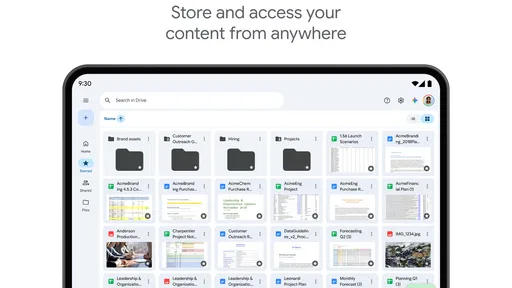
Die Benutzeroberfläche ist ein weiterer Pluspunkt. Google hält es simpel und intuitiv. Selbst wenn ihr nicht besonders technikaffin seid, werdet ihr euch schnell zurechtfinden. Das Hochladen von Dateien ist ein Kinderspiel – einfach per Drag & Drop in euren Drive ziehen und fertig. Und wenn ihr unterwegs seid, könnt ihr mit der mobilen App auf alles zugreifen. Egal, ob ihr auf dem Handy oder Tablet arbeitet, es funktioniert reibungslos.
Teamarbeit leicht gemacht
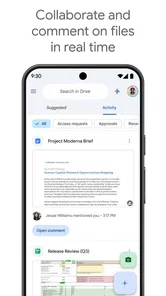
Ein weiteres Highlight ist die Möglichkeit zur Zusammenarbeit. Ihr könnt Dokumente, Tabellen und Präsentationen in Echtzeit mit euren Freunden oder Kollegen teilen und bearbeiten. Das hat bei mir schon so manche Gruppenarbeit gerettet, da wir alle gleichzeitig an einem Dokument arbeiten konnten, ohne ständig Dateien hin und her zu schicken.
Sicherheit ist natürlich auch ein großes Thema. Google verspricht, dass eure Daten sicher sind, und bietet verschiedene Sicherheitsfunktionen wie die Zwei-Faktor-Authentifizierung an. Das gibt einem ein gutes Gefühl, dass die eigenen Daten in guten Händen sind.
Alles in allem bin ich wirklich zufrieden mit meinem Erlebnis mit Google Drive. Es macht das Speichern und Teilen von Dateien unglaublich einfach und effizient. Solltet ihr noch nach einer zuverlässigen Cloud-Lösung suchen, kann ich euch nur empfehlen, es auszuprobieren.
So bleibt die Ablage im Alltag brauchbar
Ein kleiner Unterschied zwischen einer aufgeräumten Cloud und einer Ansammlung alter Dateien ist die Gewohnheit, nach dem Teilen wieder aufzuräumen. Ich lege gemeinsame Unterlagen in einen eigenen Ordner und vermeide es, dieselbe Datei in mehreren Ordnern zu duplizieren. Wenn ein Dokument über längere Zeit gemeinsam genutzt wird, ist eine zentrale Originaldatei meist leichter zu pflegen als wechselnde Kopien mit Namen wie „final“ oder „final neu“. Das spart nicht nur Suchzeit, sondern verringert auch das Risiko, versehentlich an der falschen Fassung weiterzuarbeiten.
Für spontane Ablage nutze ich eine einfache Zwischenlösung: Ich speichere eine Datei zunächst an einem gut auffindbaren Ort und verschiebe sie später in ihre endgültige Kategorie. So muss ich unterwegs nicht lange über die perfekte Ordnerstruktur nachdenken. Wichtig ist, die Zwischenablage regelmäßig zu prüfen. Ein einzelner Sammelordner ist praktisch, solange er nicht dauerhaft zum Ersatz für eine Ordnung wird.
Welche Nutzung sich besonders lohnt
Am meisten profitieren meiner Ansicht nach Menschen, die zwischen Smartphone und Rechner wechseln, regelmäßig Dokumente weitergeben oder mit anderen an Arbeitsunterlagen sitzen. Studierende können etwa Material für ein Referat an einem Ort sammeln, während eine kleine Arbeitsgruppe an einer gemeinsamen Fassung arbeitet. Auch für Selbstständige, die unterwegs einen Beleg ablegen und später am Schreibtisch wiederfinden möchten, ist diese Art des Zugriffs sinnvoll. Wer dagegen fast nur auf einem Gerät arbeitet und keine Dateien teilt, gewinnt durch eine Cloud-Ablage weniger und kann mit dem lokalen Dateimanager besser bedient sein.
Vor einer größeren Umstellung würde ich zuerst mit einigen unkritischen Dateien testen: einen Ordner anlegen, eine Datei hochladen, sie auf einem zweiten Gerät suchen und anschließend eine Freigabe ausprobieren. Dabei wird schnell klar, ob die eigene Kontowahl und der gewünschte Ablauf passen. Erst danach würde ich umfangreiche Sammlungen verschieben. Gerade bei wichtigen Unterlagen ist ein schrittweiser Start vernünftiger, als alles auf einmal hochzuladen und anschließend mühsam nach fehlenden oder doppelt abgelegten Dateien zu suchen.
Wenn die Ursache außerhalb der App liegt
Bei Problemen trenne ich zwischen drei Fragen: Ist die Datei auf dem Gerät vorhanden, wurde sie hochgeladen, und darf das verwendete Konto sie öffnen? Diese Reihenfolge klingt schlicht, verhindert aber unnötige Wiederholungen. Wenn ein Dokument lokal geöffnet werden kann, online jedoch nicht auftaucht, liegt der nächste sinnvolle Check beim Upload oder beim ausgewählten Konto. Wenn es sichtbar ist, aber eine andere Person keinen Zugriff hat, ist eher die Freigabe zu prüfen. So lässt sich der Fehler eingrenzen, ohne die Datei vorschnell zu löschen oder neu anzulegen.
Auch eine langsame Verbindung kann den Eindruck erwecken, die App reagiere nicht. Bei großen Dateien warte ich zunächst, statt den Vorgang sofort abzubrechen und erneut zu starten. Danach kontrolliere ich den Zielordner und öffne die Datei, wenn sie dort erscheint. Falls nur eine bestimmte Datei Probleme macht, während andere Inhalte erreichbar sind, prüfe ich außerdem, ob diese Datei vollständig vorliegt und ob ich die passende Version ausgewählt habe. Solche einfachen Schritte sind keine Garantie für jede Lösung, aber sie helfen, die häufigsten Ursachen voneinander zu unterscheiden.
Mein Fazit für unterschiedliche Ansprüche
Für mich ist Drive dann am überzeugendsten, wenn ich eine unkomplizierte Brücke zwischen Geräten und Personen brauche. Es ersetzt nicht automatisch eine sorgfältige Sicherungsstrategie und ist auch nicht die beste Wahl für alle, die grundsätzlich offline oder ausschließlich lokal arbeiten möchten. Ebenso sollte man sich bei sensiblen Dateien bewusst Zeit für die Freigabeeinstellungen nehmen. Wer bereit ist, Konten und Ablage etwas zu organisieren, erhält dafür eine praktische Möglichkeit, Dokumente zu finden und gemeinsam zu bearbeiten.
Ich würde die App einem Freund empfehlen, der Dateien häufig unterwegs braucht, sie mit anderen teilt oder bereits mit Google Workspace arbeitet. Für reine Gerätespeicherung, besonders strenge Anforderungen an die eigene Datenverwaltung oder umfangreiche Medienarchive würde ich vorher Alternativen vergleichen. Der beste Einstieg ist für mich ein überschaubarer Test mit einem klar benannten Ordner und einer Datei, die sich auf einem weiteren Gerät wiederfinden lässt. Wenn dieser Ablauf zum eigenen Alltag passt, kann Google Drive viel Hin und Her ersparen.
Google Drive Häufig gestellte Fragen
Kann ich Google Drive auf Deutsch nutzen?
Ja, Google Drive lässt sich auf Deutsch verwenden, sofern die Spracheinstellungen Ihres Geräts oder Ihres Google-Kontos entsprechend festgelegt sind. Die App dient dazu, Inhalte sicher zu speichern und ist Teil von Google Workspace. Die Menüs und Optionen helfen Ihnen dabei, Ihre Dateien zu finden und zu verwalten, auch wenn Sie Drive zum ersten Mal verwenden.
Ist Google Drive für Android und iOS verfügbar?
Google Drive ist als Mobil-App für Android und iOS erhältlich. So können Sie die App auf einem kompatiblen Smartphone oder Tablet verwenden und Ihre Inhalte mobil verwalten. Vor der Installation lohnt es sich, im jeweiligen App-Store die Kompatibilität mit Ihrem Gerät zu prüfen. Die App wird von Google LLC entwickelt und ist Teil von Google Workspace.
Was kostet Google Drive beim Download?
Der Download von Google Drive ist kostenlos. Innerhalb der App können jedoch zusätzliche Käufe angeboten werden; bei Abrechnung über Google Play reichen die Preise von 0,91 € bis 1.159,99 €. Prüfen Sie vor dem Kauf genau, welches Angebot Sie auswählen. Die Kosten für einen In-App-Kauf sind vom kostenlosen Herunterladen der App zu unterscheiden.
Für wen eignet sich Google Drive besonders?
Google Drive kann für unterschiedliche Alltagssituationen nützlich sein: etwa wenn Sie persönliche Dateien zentral aufbewahren, Inhalte auf mehreren Geräten nutzen oder Dateien mit anderen teilen möchten. Auch für gemeinsame Arbeit an Dokumenten ist der Dienst praktisch. Ob die App zu Ihnen passt, hängt vor allem davon ab, wie Sie Ihre Dateien organisieren und ob Sie Cloud-Speicher verwenden möchten.
Brauche ich ein Google-Konto, um Google Drive zu verwenden?
Für die Nutzung von Google Drive ist ein Google-Konto erforderlich. Damit melden Sie sich in der App an und können Ihre Dateien speichern, ansehen und verwalten. Wenn Sie bereits andere Google-Dienste nutzen, können Sie dasselbe Konto verwenden. Denken Sie daran, Ihre Zugangsdaten sicher aufzubewahren, denn sie ermöglichen den Zugriff auf Ihre persönlichen Inhalte.
Vorteile
- Einfache Dateifreigabe
- Nahtlose Google-Integration
- Großer kostenloser Speicherplatz
- Geräteübergreifende Synchronisierung
- Offline-Zugriffsmöglichkeiten
Nachteile
- Begrenzte Dateigröße für Uploads
- Datenschutzbedenken
- Benötigt Internet für volle Funktionalität
- Manchmal langsame Synchronisierung
- Erfordert Google-Konto
Google Drive im Vergleich
Vollständiger Vergleich| App | Bewertung | Installationen | Preis |
|---|---|---|---|
 Google DriveGoogle LLC | 4,1 von 5 | 10 Mrd.+ | Free |
 Microsoft OneDriveMicrosoft Corporation | 4,5 von 5 | 5 Mrd.+ | Free |
 Dropbox: Cloud-SpeicherplatzDropbox, Inc. | 4,2 von 5 | 1 Mrd.+ | Free |