ibis Paint X
- 9.18K
- 4,4
- Installationen
- 100.00M
- Preis
- Free

Screenshots

Analyse von Reviewed
Wenn du regelmäßig zeichnest, kennst du wahrscheinlich den Moment, in dem eine Idee auftaucht, aber gerade kein Skizzenbuch zur Hand ist. Genau für solche Situationen nutze ich ibis Paint X: als mobile Zeichenfläche für schnelle Entwürfe, ausgearbeitete Illustrationen und Anime- oder Manga-Projekte. Die App stammt von ibis inc. und gehört in den Bereich Kunst und Design. Sie ist kostenlos nutzbar, wird aber durch In-App-Käufe ergänzt. Für mich ist sie besonders interessant, weil sie nicht nur eine digitale Leinwand bietet, sondern auch einen Arbeitsablauf, den man mit etwas Übung gut an die eigenen Gewohnheiten anpassen kann.
Ein sinnvoller Start für die erste Zeichnung
Beim ersten Öffnen fällt die Menge an Werkzeugen auf. Das kann zunächst einschüchternd wirken, doch ich würde nicht versuchen, jedes Symbol sofort zu verstehen. Für eine erste Skizze reichen eine Leinwand, ein vertrauter Pinsel und ein paar Ebenen. So merkst du schnell, ob dir das Zeichnen auf dem Bildschirm liegt, ohne dich in Optionen zu verlieren. Wer von Papier kommt, sollte außerdem bedenken, dass die Handbewegung auf einem Touchscreen anders wirkt: Ein paar kurze Übungen mit Linien, Kreisen und einfachen Formen helfen mehr als der Versuch, gleich ein fertiges Bild zu produzieren.
Ein praktischer Einstieg ist ein kleines Motiv, das sich in wenige Schritte zerlegen lässt: erst eine grobe Pose oder Komposition, dann die klareren Konturen und zuletzt Farbe oder Schatten. Ich lege solche Arbeitsschritte gern auf getrennte Ebenen. Dadurch kann ich die Skizze später blasser wirken lassen, während ich die Linien sauberer nachziehe, und muss nicht ständig Teile des Bildes radieren. Gerade bei einer Figur mit komplizierter Frisur oder Kleidung macht diese Trennung den Unterschied zwischen einem übersichtlichen Entwurf und einem schwer korrigierbaren Durcheinander.
Die App ist kostenlos, aber nicht jede Nutzung muss deshalb automatisch mit einem Kauf verbunden sein. In-App-Käufe liegen bei Abrechnung über Google Play zwischen 3,19 und 26,99 Euro. Ich würde zuerst herausfinden, welche Werkzeuge du tatsächlich regelmäßig verwendest, bevor du Geld für zusätzliche Möglichkeiten ausgibst. Für gelegentliche Skizzen und zum Ausprobieren ist der kostenlose Einstieg naheliegend; wer längere Projekte plant, sollte die eigenen Anforderungen und die angezeigten Kaufoptionen in Ruhe prüfen.
Einstellungen, die den Zeichenalltag verbessern
Bei einer mobilen Zeichen-App lohnt es sich, die Leinwand vor dem Zeichnen bewusst einzurichten. Überlege zuerst, wofür das Bild gedacht ist: Eine kleine Skizze zum Teilen braucht einen anderen Arbeitsrahmen als eine Illustration, die du später weiterbearbeiten möchtest. Wenn du die Leinwand passend zum Zweck anlegst, musst du weniger nachträglich beschneiden oder wichtige Elemente an den Rand quetschen. Für ein Porträt lasse ich um Kopf und Schultern lieber etwas Platz; bei einem Comic-Panel plane ich dagegen die Bildbegrenzung von Anfang an mit ein.
Auch die Pinselgröße verdient mehr Aufmerksamkeit, als man zunächst denkt. Ein Pinsel, der für die groben Konturen angenehm ist, kann bei kleinen Details zu breit sein. Statt fortwährend mit derselben Einstellung weiterzuarbeiten, wechsle ich bewusst zwischen einer groben und einer feineren Strichstärke. Der Vorteil ist nicht nur Präzision: Die Zeichnung bekommt eine klarere Hierarchie, weil Außenkonturen, Innenlinien und kleine Akzente nicht alle gleich schwer wirken. Wenn eine Linie zu dominant ausfällt, ist es oft besser, kurz zurückzugehen und die Größe anzupassen, anstatt später mit Radieren die Form zu retten.
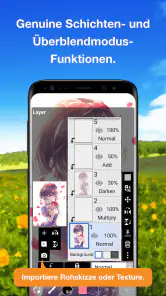
Prüfe außerdem früh, ob du mit mehreren Ebenen arbeiten möchtest und welche Aufgabe jede davon hat. Eine einfache Ordnung wie Skizze, Linien und Farbe ist auch bei einem kleinen Bild hilfreich. Bei einer komplexeren Illustration kann eine zusätzliche Ebene für Schatten oder Hintergrund sinnvoll sein, doch zu viele Ebenen werden selbst zum Verwaltungsaufwand. Ich benenne oder ordne sie gedanklich nach Funktion, statt jede kleine Änderung auf einer neuen Ebene unterzubringen. So bleibt erkennbar, an welcher Stelle du etwas bearbeiten kannst, ohne die übrigen Bildteile anzutasten.
Weitere Meldungen aus unserer Redaktion

Google Kalender ordnet das Chaos des Alltags – und verlangt dafür Nähe zu Google

Bridge Race: Warum die richtige Planke mehr zählt als Tempo

Ludo King® im Alltag: Für wen sich die nächste Runde lohnt

eBay lebt vom Handel zwischen Menschen

iTunes im Test: Warum der Wechsel vor allem Gewohnheiten verändert

inDrive macht den Fahrpreis verhandelbar – doch die Plattform bleibt im Spiel
Die Bedienung hängt auch davon ab, ob du mit dem Finger oder einem Eingabestift zeichnest. Mit dem Finger sind große Formen und schnelle Notizen unkompliziert, für feine Linien ist ein Stift meist angenehmer. Falls du zunächst ohne zusätzliches Zubehör arbeitest, kannst du das Projekt trotzdem sinnvoll testen: Zeichne ein Motiv mit klaren, größeren Formen und achte darauf, ob sich die Steuerung für dich natürlich anfühlt. Wer präzise Tuschelinien oder winzige Details erwartet, sollte vor einem längeren Projekt prüfen, ob das eigene Gerät und die bevorzugte Eingabemethode dazu passen.
Vom ersten Entwurf zu einer verlässlichen Routine
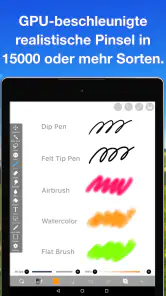
Die Benutzeroberfläche von ibis Paint X ist intuitiv und benutzerfreundlich, was sie sowohl für Anfänger als auch für erfahrene Künstler ideal macht. Beim ersten Öffnen der App wird man von einer Vielzahl an Werkzeugen begrüßt, die alle darauf ausgelegt sind, das Zeichnen und Malen einfacher und angenehmer zu machen. Du hast Zugriff auf über 800 Schriftarten, mehr als 360 Pinseltypen und eine riesige Auswahl an Filtern und Überlagerungen. Da bleibt wirklich kein Wunsch offen!
Funktionsvielfalt und Anpassungsmöglichkeiten
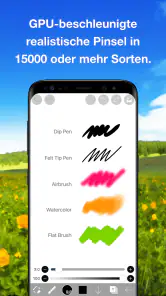
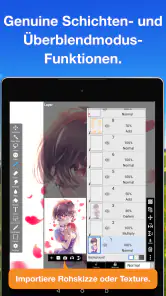
Ein Highlight der App ist die enorme Vielfalt an Anpassungsmöglichkeiten. Egal ob du an einem digitalen Gemälde arbeitest oder einfach nur skizzierst, die Pinsel und Stifte lassen sich in Größe und Form anpassen, um genau die gewünschten Effekte zu erzielen. Besonders praktisch finde ich die Möglichkeit, Ebenen zu verwenden – ähnlich wie in professionellen Grafikprogrammen wie Photoshop. Das erleichtert die Arbeit enorm, da man jederzeit Korrekturen vornehmen kann, ohne das gesamte Projekt zu beeinträchtigen.
Für geübte Nutzer liegt der Gewinn weniger darin, möglichst viele Pinsel auszuprobieren, sondern darin, eine kleine Auswahl zuverlässig einzusetzen. Ich halte für ein Projekt gern einen Pinsel für Skizzen, einen für saubere Konturen und einen für Flächen bereit. Wenn du bei jedem Motiv wieder dieselben Werkzeuge suchst und neu abstimmst, kostet das Aufmerksamkeit, die besser in Form und Ausdruck fließt. Eine wiederholbare Reihenfolge – grob zeichnen, Linien ordnen, Farben setzen und Details ergänzen – macht die App im Alltag effizienter, ohne dass du dafür eine komplizierte Technik brauchst.
Ein nützlicher Kompromiss ist, Effekte erst spät einzusetzen. Filter und Überlagerungen können einem Bild eine bestimmte Stimmung geben, aber sie lösen keine Probleme mit Komposition oder Lesbarkeit. Ich prüfe zuerst, ob Figur, Blickrichtung und Silhouette funktionieren, und experimentiere erst danach mit der Wirkung. Das ist besonders hilfreich, wenn du eine Manga-Seite oder ein Figurenporträt erstellst: Ein Effekt kann den letzten Schliff geben, aber zu früh angewandt lenkt er von unklaren Linien oder unausgewogenen Flächen ab.
Tempo durch wiederholbare Arbeitsschritte
Ein realistischer Einsatz sieht für mich so aus: In einer kurzen Pause skizziere ich auf dem Smartphone eine Figur, die mir unterwegs eingefallen ist. Ich beginne mit wenigen großen Formen, lasse Details zunächst weg und nutze eine eigene Ebene für die grobe Konstruktion. Später kann ich die Skizze in Ruhe sauberer ausarbeiten, statt mich beim ersten Einfall schon an Augen, Falten und Schmuck aufzuhalten. Diese Trennung hilft auch dann, wenn ein Entwurf nicht funktioniert: Ich kann die Grundidee verändern, ohne eine bereits ausgearbeitete Kontur mühsam zu entfernen.
Bei wiederkehrenden Motiven lohnt es sich, die eigenen Entscheidungen festzuhalten, auch wenn das ganz schlicht geschieht. Notiere dir etwa, welche Pinselstärke sich für deine üblichen Linien bewährt oder in welcher Reihenfolge du Schatten und Glanz setzt. Das ist keine besondere Funktion, sondern eine Arbeitsgewohnheit, die Sucherei verhindert. Wer an mehreren Figuren für dieselbe Geschichte arbeitet, kann so eher einen einheitlichen Eindruck erzielen, statt bei jedem Bild von vorn eine andere Strichwirkung zu entwickeln.
Ebenso wichtig ist, nicht jede sichtbare Möglichkeit in einer Zeichnung unterzubringen. Eine große Werkzeugauswahl lädt zum Wechseln ein; zu häufiges Wechseln unterbricht aber den Fluss. Ich setze mir deshalb für eine kurze Sitzung ein konkretes Ziel, zum Beispiel nur die Pose zu klären oder die Konturen zu säubern. Wenn das erledigt ist, kann ich bewusst entscheiden, ob ich weitermache. Gerade auf einem kleinen Bildschirm bewahrt ein eng umrissener Arbeitsschritt davor, sich in Details zu verlieren, die später vielleicht ohnehin wieder geändert werden.
Im Vergleich zu einfachen Notiz- und Skizzen-Apps bietet ibis Paint X mehr Spielraum für ausgearbeitete Illustrationen, Ebenen und anpassbare Pinsel. Dafür ist eine schlichte Zeichenfläche manchmal die bessere Wahl, wenn du nur eine Idee festhalten oder eine schnelle Markierung machen möchtest: Weniger Werkzeuge bedeuten dort auch weniger Ablenkung. Gegenüber Desktop-Grafikprogrammen ist der Vorteil vor allem die mobile Verfügbarkeit; ein großer Bildschirm und eine Maus oder ein präziser Stift sind für lange, detailreiche Arbeiten trotzdem oft komfortabler. Ich sehe die App daher eher als ernst zu nehmendes mobiles Atelier denn als vollständigen Ersatz für jeden Zeichenplatz.
Wo die Möglichkeiten enden und für wen die App passt
Die große Auswahl ist nicht automatisch ein Vorteil für alle. Wer hauptsächlich Fotos bearbeiten, Layouts für Drucksachen setzen oder Vektorgrafiken erstellen möchte, sollte eine dafür spezialisierte App vorziehen. ibis Paint X richtet sich vor allem an Menschen, die zeichnen und malen wollen, besonders an Fans von Anime- und Manga-Illustrationen. Auch Anfänger können damit anfangen, doch die Menge an Werkzeugen bedeutet, dass man nach dem ersten Ausprobieren Zeit zum Lernen einplanen sollte. Für eine einzelne schnelle Kritzelei ist der Funktionsumfang womöglich mehr, als du brauchst.
Die App eignet sich außerdem nicht für jede Art von Detailarbeit gleich gut. Auf einem kleinen Display können feine Linien und präzise Korrekturen anstrengend werden, insbesondere wenn du ohne Eingabestift arbeitest. Bei umfangreichen Bildern ist es sinnvoll, regelmäßig innezuhalten und die Komposition als Ganzes zu prüfen, statt nur in vergrößerter Ansicht an einzelnen Stellen zu feilen. Sonst wirkt jedes Detail für sich ordentlich, während Proportionen oder Abstände im Gesamtbild aus dem Gleichgewicht geraten. Ein Tablet kann für solche Arbeiten angenehmer sein, aber entscheidend bleibt, ob dir die jeweilige Bildschirmgröße liegt.
Wer sich fragt, ob sich die App ohne Bezahlen ausprobieren lässt, kann mit dem kostenlosen Zugang beginnen und erst anhand des eigenen Workflows entscheiden, ob zusätzliche Käufe überhaupt relevant sind. Für jüngere Nutzer ist die Altersfreigabe USK ab 0 Jahren ausgewiesen; bei In-App-Käufen sollten Erwachsene dennoch gemeinsam mit Kindern besprechen, ob und wofür Geld ausgegeben wird. Die App wird im Play Store durchschnittlich mit 4,4 bewertet und kommt auf mehr als 100 Millionen Installationen. Das zeigt ihre breite Nutzung, sagt aber nicht, ob die Bedienung zu deinem Gerät oder deiner Zeichenweise passt.
Auch die Versionsangabe kann bei der Entscheidung helfen: Aktuell ist Version 13.1.16, und als Mindestanforderung wird Android 7.0 genannt. Wenn du ein älteres Gerät verwendest, prüfe vor dem Start, ob es diese Voraussetzung erfüllt. Für iOS gelten eigene Geräteanforderungen. Die App ist bereits seit dem 27. Februar 2014 verfügbar; ihre lange Präsenz macht sie zu einem etablierten Werkzeug, ersetzt aber nicht den persönlichen Test mit einer kleinen Skizze. Ich würde vor einem größeren Projekt zuerst ein kurzes Motiv anlegen und dabei prüfen, ob Leinwand, Eingabe und Werkzeugwahl für mich zusammenpassen.
Bei einer Zeichnung, die du später weiterbearbeiten möchtest, zahlt sich eine ruhige Abschlusskontrolle aus. Ich prüfe, ob die Ebenen noch verständlich geordnet sind, ob wichtige Linien nicht versehentlich auf der Skizzenebene gelandet sind und ob das Bild auch in der Gesamtansicht funktioniert. Solche Gewohnheiten sind unspektakulär, sparen aber später Zeit. Gerade bei wiederkehrenden Illustrationen entsteht ein verlässlicher Ablauf weniger durch ständig neue Effekte als durch klare Entscheidungen, die du bei jedem Motiv erneut anwenden kannst.
Mein Urteil für den Zeichenalltag
Was mir besonders gefällt, ist, wie flüssig und schnell die App läuft. Selbst auf älteren Geräten ist die Performance beeindruckend. Die Entwickler haben ganze Arbeit geleistet, um sicherzustellen, dass die App auch bei komplexeren Projekten nicht ins Stottern gerät. Die Benutzeroberfläche ist sauber und übersichtlich, sodass man sich voll und ganz auf seine kreativen Prozesse konzentrieren kann, ohne von einer überladenen Oberfläche abgelenkt zu werden.
In der Praxis hängt der Eindruck von der jeweiligen Kombination aus Gerät, Leinwand und Projekt ab. Deshalb würde ich die Performance nicht allein an einer besonders einfachen Skizze messen: Probiere auch ein Motiv mit mehreren Ebenen und verschiedenen Stricharten aus, wenn du regelmäßig komplexere Bilder planst. So merkst du früh, ob dir die Arbeitsfläche angenehm bleibt und ob du deine Routine anpassen möchtest. Eine kleinere, klar strukturierte Zeichnung ist oft produktiver als ein überladener Entwurf, der nur deshalb kompliziert wird, weil jedes Werkzeug einmal ausprobiert werden soll.
Ein weiteres Plus von ibis Paint X ist die aktive Community. Innerhalb der App gibt es zahlreiche Tutorials, die von anderen Benutzern erstellt wurden. Diese sind nicht nur hilfreich, um neue Techniken zu erlernen, sondern auch inspirierend, um das eigene Können zu verbessern. Man fühlt sich fast wie in einer großen Online-Kunstklasse, in der jeder sein Wissen teilt und von anderen lernt.
Ich nutze solche Lerninhalte am liebsten mit einer konkreten Frage im Kopf. Statt wahllos durch Beispiele zu gehen, suche ich mir eine Technik aus, die ich beim nächsten Bild tatsächlich ausprobieren möchte, etwa sauberere Konturen oder eine überzeugendere Schattierung. Danach zeichne ich ein kleines eigenes Motiv und prüfe, ob der Schritt für meine Arbeitsweise taugt. So bleibt das Gelernte praktisch; bloßes Zuschauen kann zwar inspirieren, ersetzt aber nicht das eigene Ausprobieren.
Zum Abschluss kann ich sagen, dass ibis Paint X eine großartige Wahl für jeden ist, der seine zeichnerischen Fähigkeiten verbessern oder einfach nur kreativ sein möchte. Die App bietet alles, was man braucht, um beeindruckende Kunstwerke zu erstellen, und das alles kostenlos – auch wenn einige zusätzliche Funktionen über In-App-Käufe freigeschaltet werden können. Ich kann sie jedem empfehlen, der in die Welt des digitalen Zeichnens eintauchen möchte.
Meine Empfehlung gilt vor allem, wenn du regelmäßig illustrierst, gern an Anime- oder Manga-Motiven arbeitest und eine mobile App mit Ebenen und anpassbaren Werkzeugen suchst. Wenn du dagegen hauptsächlich Layouts, Vektoren oder schnelle Notizen machst, ist eine spezialisierte oder bewusst einfachere Alternative wahrscheinlich angenehmer. Ich würde mit einem kleinen Projekt anfangen, eine überschaubare Werkzeugauswahl festlegen und erst dann entscheiden, ob die zusätzlichen Möglichkeiten deinen Alltag wirklich bereichern. Für mich liegt die Stärke darin, unterwegs anfangen und später strukturiert weiterarbeiten zu können – vorausgesetzt, du gibst dir Zeit, aus der Fülle an Optionen eine eigene Routine zu machen.
ibis Paint X Häufig gestellte Fragen
Was kostet ibis Paint X und gibt es zusätzliche Käufe?
ibis Paint X kann kostenlos heruntergeladen und genutzt werden. Daneben gibt es In-App-Käufe, deren Preis bei Abrechnung über Google Play zwischen 3,19 € und 26,99 € liegt. Überlege vor dem Download, ob dir die kostenlose Nutzung genügt oder ob du zusätzliche Funktionen freischalten möchtest. Die App gehört zur Kategorie Kunst und Design und richtet sich an Menschen, die digital zeichnen oder malen möchten.
Für welche Altersgruppe ist ibis Paint X gedacht?
ibis Paint X ist laut Altersfreigabe für Kinder ab null Jahren eingestuft und kann damit grundsätzlich auch von jüngeren Nutzerinnen und Nutzern verwendet werden. Inhaltlich dreht sich die App um digitales Zeichnen und Malen, darunter Anime- und Manga-Motive. Eltern können vor der Nutzung gemeinsam mit ihrem Kind die Werkzeuge erkunden und besprechen, welche Funktionen für dessen kreative Projekte passend sind.
Was sind die Hauptfunktionen von ibis Paint X?
ibis Paint X ist bekannt für seine umfassenden Funktionen, die es Künstlern ermöglichen, digitale Kunstwerke mit Leichtigkeit zu erstellen. Zu den Hauptfunktionen gehören über 800 Schriftarten, mehr als 380 Pinselarten, zahlreiche Filter, 66 Filter, 27 Mischmodi und die Möglichkeit, die Erstellungsvideos zu teilen. Die App unterstützt auch die Ebenenfunktionalität mit einer Vielzahl von Ebenenmodi.
Ist ibis Paint X für Anfänger geeignet?
Ja, ibis Paint X ist sowohl für Anfänger als auch für fortgeschrittene Künstler geeignet. Die intuitive Benutzeroberfläche macht es einfach, die Werkzeuge und Funktionen zu erkunden und zu nutzen. Darüber hinaus bieten zahlreiche Tutorials und die aktive Community Unterstützung für Neueinsteiger, die sich mit digitalem Zeichnen vertraut machen möchten.
Welche Plattformen unterstützt ibis Paint X?
ibis Paint X ist für Android- und iOS-Geräte verfügbar, was es Nutzern ermöglicht, die App auf Smartphones und Tablets zu verwenden. Dies macht es ideal für kreative Personen, die unterwegs arbeiten möchten. Die App erfordert jedoch ein Gerät mit ausreichend Leistung, um alle Funktionen reibungslos nutzen zu können.
Vorteile
- Benutzerfreundliche Oberfläche.
- Breite Palette an Werkzeugen.
- Vielzahl an Schriftarten.
- Leistungsstarke Pinseloptionen.
- Regelmäßige Updates und Verbesserungen.
Nachteile
- Bezahlte Funktionen in der kostenlosen Version.
- Kann auf älteren Geräten langsam laufen.
- Manchmal instabile Leistung bei großen Dateien.
- Werbung in der kostenlosen Version.
- Benötigt Internet für einige Funktionen.
- Kategorie
- Kunst & Design
- Version
- 13.1.16












