Sketch Photo: Learn to Draw
- 7.00
- 2,8
- Installationen
- 10.00M
- Preis
- Free

Screenshots
Analyse von Reviewed
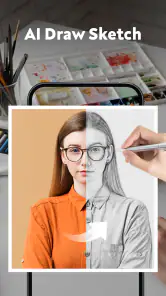
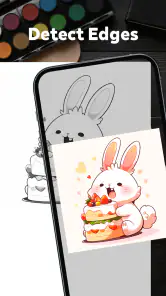
Wer Fotos nicht nur anschauen, sondern daraus eine eigene Zeichnung entwickeln möchte, findet in Sketch Photo: Learn to Draw einen unkomplizierten Einstieg. Ich habe die App als mobiles Zeichenwerkzeug ausprobiert und dabei vor allem darauf geachtet, wie gut sie den Schritt vom Galeriebild zur Skizze unterstützt. Der Ansatz ist klar: Ein vorhandenes Foto dient als Vorlage, und daraus entsteht eine Zeichnung, die man direkt auf dem Smartphone oder Tablet nacharbeiten kann.
Das klingt zunächst ähnlich wie viele klassische Zeichen-Apps. Der entscheidende Unterschied liegt für mich aber in der Verbindung aus Foto und Skizzenhilfe. Statt auf einer komplett leeren Fläche anzufangen, arbeite ich mit einem Motiv, dessen Formen, Haltung und Proportionen bereits sichtbar sind. Das macht die App besonders interessant für Anfänger, die beim freien Zeichnen schnell den Überblick verlieren.
Mein Eindruck vom aktuellen Stand
Die App gehört in den Bereich Kunst und Design und wird von APSOFT HKT entwickelt. Sie ist kostenlos erhältlich und richtet sich mit der Altersfreigabe USK ab 0 Jahren an ein sehr breites Publikum. Mit einer durchschnittlichen Bewertung von 2,8 bei rund 2.700 Bewertungen fällt das öffentliche Echo allerdings gemischt aus. Das passt zu meinem Eindruck: Der Grundgedanke ist leicht verständlich, doch die tatsächliche Freude an der Nutzung hängt stark davon ab, welche Art von Zeichnung man erwartet.
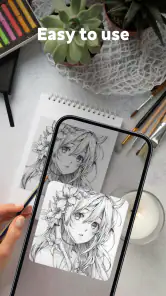
Für eine schnelle Skizze aus einem Urlaubsfoto, einem Haustierbild oder einem Porträt ist der Einstieg angenehm niedrigschwellig. Ich muss nicht erst ein komplexes Zeichenprogramm lernen, um eine Vorlage zu verwenden. Das Foto aus der Galerie bildet den Ausgangspunkt, und ich kann mich auf Linien, Konturen und einzelne Bildbereiche konzentrieren.
Gleichzeitig sollte man die Anwendung nicht mit einer vollständigen professionellen Illustrationsumgebung verwechseln. Wer präzise Ebenenverwaltung, ausgefeilte Pinselsteuerung, umfangreiche Farbkorrekturen oder eine ausgeprägte Nachbearbeitung erwartet, wird vermutlich schnell an Grenzen stoßen. Die Stärke liegt weniger in maximaler Kontrolle als in der Idee, ein Foto in eine praktische Zeichenreferenz zu verwandeln.
Die aktuelle Version ist 1.3.2 und läuft ab Android 6.0. Das ist für viele ältere Geräte hilfreich, weil die App nicht ausschließlich auf aktuellen Smartphones eingesetzt werden muss. In meinem Alltag ist gerade dieser einfache Zugang wichtig: Ich kann ein Bild auswählen, ohne zuvor eine lange Vorbereitung oder einen komplizierten Arbeitsablauf einzuplanen.
So funktioniert der typische Einstieg
Ich beginne am sinnvollsten mit einem Foto, auf dem das Hauptmotiv deutlich vom Hintergrund getrennt ist. Ein gut beleuchtetes Gesicht, ein einzelner Gegenstand auf einem Tisch oder ein Tier mit klar erkennbarer Silhouette eignet sich besser als ein überfülltes Gruppenbild. Diese Auswahl ist wichtiger, als man zunächst denkt. Die App kann nur dann eine hilfreiche Zeichenbasis liefern, wenn die wesentlichen Konturen im Ausgangsbild gut erkennbar sind.
Weitere Meldungen aus unserer Redaktion

Ludo King® im Alltag: Für wen sich die nächste Runde lohnt

eBay lebt vom Handel zwischen Menschen

iTunes im Test: Warum der Wechsel vor allem Gewohnheiten verändert

inDrive macht den Fahrpreis verhandelbar – doch die Plattform bleibt im Spiel

Warum Prime Video die Streaming-Arena dominiert

Photomath: Revolutioniert das Lernen mit dem Smartphone
Für Anfänger empfehle ich, nicht sofort mit einem komplizierten Motiv zu starten. Ein Schuh, eine Tasse oder eine Pflanze vermittelt schneller ein Gefühl für die Linienführung als ein detailreiches Straßenfoto. Danach kann man sich an Porträts wagen. Besonders bei Gesichtern lohnt es sich, zunächst die großen Formen zu beachten: Kopfform, Augenlinie, Nase und Mund sitzen nur dann überzeugend, wenn die grundlegenden Proportionen stimmen.
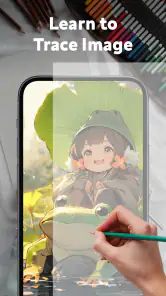
Die App ist deshalb nicht nur ein Filter für Fotos. Ihr sinnvollster Einsatz besteht darin, das Bild als visuelle Stütze zu nutzen und selbst aktiv nachzuzeichnen. Wer lediglich einen fertigen Effekt erwartet, wird wahrscheinlich enttäuscht sein. Wer dagegen lernen möchte, genauer hinzusehen, bekommt eine niedrigere Einstiegshürde als bei einer leeren Zeichenfläche.
Ein realistischer Alltagseinsatz
Ein typisches Beispiel wäre ein ruhiger Abend, an dem ich ein Foto meines Hundes aus der Galerie auswähle. Statt das Tier direkt aus dem Gedächtnis zu zeichnen, nutze ich die Aufnahme als Orientierung für Rückenlinie, Ohren und Pfoten. Ich würde zuerst die großen Konturen anlegen und anschließend nur einige charakteristische Details ergänzen. Gerade bei Fell ist weniger oft mehr: Wenn ich jede einzelne Struktur nachahmen möchte, wird die Skizze schnell unruhig.
Für ein persönliches Geschenk kann daraus eine einfache Zeichnung entstehen, die anschließend als Bild gespeichert oder anderweitig verwendet wird. Auch Kinder können mit einem vertrauten Motiv leichter anfangen als mit einer abstrakten Zeichenfläche. Dabei würde ich jüngere Nutzer trotzdem begleiten, nicht wegen der Altersfreigabe, sondern weil die Auswahl des Fotos und der Umgang mit Werkzeugen gemeinsam mehr Spaß machen.
Ein weiterer sinnvoller Anwendungsfall ist das Üben unterwegs. Wenn ich im Zug oder im Wartezimmer nur wenige Minuten habe, kann ich eine einzelne Kontur studieren, statt ein großes Kunstprojekt zu beginnen. Die App eignet sich damit eher für kurze, wiederholte Übungseinheiten als für einen vollständig ausgearbeiteten Zeichenkurs.
Was die aktuelle Version für die Nutzung bedeutet
Die Versionsnummer 1.3.2 zeigt, dass sich die Anwendung nicht mehr ganz am Anfang ihrer Entwicklung befindet. Für mich ist das ein Hinweis darauf, dass der grundlegende Arbeitsablauf bereits feststeht: Foto auswählen, daraus eine Skizzenvorlage machen und anschließend selbst zeichnen. Ich würde von einer solchen Versionsentwicklung aber keine völlig neue Ausrichtung ableiten. Der Kern bleibt die Verbindung zwischen Galerieaufnahme und Zeichnen.
Für bestehende Nutzer ist das angenehm, weil ein einfaches Grundprinzip nicht ständig neu gelernt werden muss. Wer die App bereits für gelegentliche Skizzen verwendet, kann seinen bisherigen Ablauf wahrscheinlich beibehalten. Gleichzeitig bedeutet die klare Ausrichtung, dass nicht jede gewünschte Erweiterung automatisch zum Konzept passt. Eine App, die bewusst als Foto-zu-Skizze-Werkzeug startet, muss nicht zwangsläufig zu einem vollwertigen Studio für digitale Kunst werden.
Die hohe Zahl von über zehn Millionen Installationen zeigt, dass die Idee viele Menschen erreicht. Das ist interessant, sagt aber wenig darüber aus, ob die App für den eigenen Anspruch genügt. Eine große Reichweite kann ebenso bedeuten, dass viele Nutzer nur neugierig ausprobieren, wie ein Foto als Zeichnung wirkt. Für eine dauerhafte Zeichenroutine zählt am Ende nicht die Verbreitung, sondern ob die Bedienung zum persönlichen Arbeitsstil passt.
Die wichtigsten Stärken im praktischen Gebrauch
Meine größte Stärke der App ist die niedrige Einstiegsschwelle. Ein Foto liefert sofort ein Motiv, und ich muss nicht erst überlegen, was ich zeichnen möchte. Das hilft besonders Menschen, die zwar gern kreativ wären, aber beim leeren Blatt blockieren. Die Verbindung zur eigenen Galerie macht die Übung außerdem persönlicher als vorgegebene Muster.
Ein zweiter Vorteil ist die direkte Lernmöglichkeit. Wenn ich dieselbe Vorlage mehrfach bearbeite, erkenne ich mit der Zeit, welche Linien ich zu früh oder zu detailliert zeichne. Ich kann beispielsweise zuerst nur die Außenform eines Gegenstands skizzieren und beim nächsten Versuch die inneren Strukturen ergänzen. Dieser schrittweise Vergleich ist wertvoller, als einfach einen automatischen Bildeffekt anzuwenden.
Der dritte Vorteil liegt in der Alltagstauglichkeit. Weil die App bereits ab Android 6.0 unterstützt wird, muss nicht zwingend ein neues Gerät vorhanden sein. Für Nutzer, die ein älteres Smartphone als Zeichen- oder Familiengerät verwenden, kann das einen praktischen Unterschied machen. Bei besonders großen oder sehr detailreichen Fotos würde ich trotzdem darauf achten, dass das Gerät flüssig reagiert und genügend Speicher für die eigenen Ergebnisse vorhanden ist.
Auch die kostenlose Grundverfügbarkeit macht den Einstieg leicht. Allerdings gibt es In-App-Käufe von 4,59 bis 79,99 Euro bei Abrechnung über Google Play. Das ist eine große Preisspanne, weshalb ich vor einem Kauf genau prüfen würde, welche Funktion oder welcher Umfang jeweils dahintersteht. Für gelegentliche Skizzen würde ich zunächst mit dem frei zugänglichen Bereich arbeiten und erst dann Geld ausgeben, wenn die App wirklich Teil meiner regelmäßigen Routine geworden ist.
Wo ich Kompromisse sehe
Die gemischte Bewertung ist für mich ein Grund, die Erwartungen bewusst zu halten. Ein Foto als Vorlage klingt komfortabel, ersetzt aber nicht die eigentliche Zeichenarbeit. Die Qualität des Ergebnisses hängt stark von der Bildauswahl, der Geduld und dem eigenen Blick für Formen ab. Wer auf Knopfdruck eine perfekte Illustration möchte, braucht wahrscheinlich eher einen automatischen Bildfilter als eine Zeichen-App.
Auch bei schwierigen Motiven kann die Vorlage mehr verwirren als helfen. Ein dunkler Hintergrund, starke Schatten oder viele überlappende Gegenstände erschweren die Entscheidung, welche Linien wichtig sind. In solchen Fällen würde ich das Foto vorher möglichst einfach auswählen oder ein anderes Motiv nehmen. Ein weniger spektakuläres, aber klareres Bild führt oft zu einem besseren Ergebnis als eine eindrucksvolle Aufnahme mit zu vielen Details.
Für fortgeschrittene Zeichner kann die Konzentration auf eine Foto-Vorlage ebenfalls einschränkend wirken. Wer eigene Figuren entwerfen, Perspektiven frei konstruieren oder mit mehreren Ebenen arbeiten möchte, ist mit einer klassischen Zeichen-App wahrscheinlich besser bedient. Dort gibt es meist mehr Raum für unabhängige Bildideen, während Sketch Photo den Ausgangspunkt bewusst an ein vorhandenes Foto bindet.
Die Bewertung von 2,8 macht außerdem deutlich, dass der einfache Ansatz nicht jeden Nutzer überzeugt. Ich würde deshalb vor dem dauerhaften Einsatz klären, ob ich wirklich eine Lernhilfe zum Nachzeichnen suche oder eher ein umfangreiches digitales Atelier. Diese beiden Erwartungen liegen nah beieinander, führen aber zu sehr unterschiedlichen Anforderungen.
Tipps, die den Unterschied machen
Mein erster konkreter Tipp ist, Fotos nicht nur nach Schönheit, sondern nach Zeichenbarkeit auszuwählen. Ein gleichmäßiger Hintergrund, eine klare Lichtquelle und ein gut sichtbarer Umriss sind wichtiger als eine hohe Bildqualität allein. Bei einem Porträt kann eine leicht seitliche Haltung interessant sein, aber für den Anfang ist ein deutlich erkennbares Gesicht von vorn einfacher zu beurteilen.
Zweitens würde ich die Vorlage zunächst grob analysieren, bevor ich einzelne Details übernehme. Ich teile das Motiv gedanklich in große Formen auf und prüfe, wo die wichtigsten Achsen verlaufen. Bei einem Fahrrad wären das etwa Rahmen, Räder und Lenker, nicht sofort Speichen und Schrauben. Diese Reihenfolge verhindert, dass ich viel Zeit in kleine Elemente investiere, während die Gesamtform noch nicht stimmt.
Drittens lohnt es sich, eine eigene kleine Übungsserie mit demselben Motiv anzulegen. Beim ersten Versuch geht es um die Silhouette, beim zweiten um die Proportionen und beim dritten um charakteristische Details. Dadurch wird die App mehr als ein einmaliger Fotoeffekt. Sie wird zu einem einfachen Werkzeug, mit dem ich meinen Fortschritt sichtbar machen kann.
Ein weiterer praktischer Hinweis betrifft die Bildschirmgröße. Auf einem kleinen Smartphone-Display kann präzises Nachzeichnen anstrengend werden, besonders bei feinen Gesichtszügen. Wer ein größeres kompatibles Gerät besitzt, arbeitet meist entspannter. Für spontane Skizzen unterwegs reicht das Smartphone dennoch aus, während längere Sitzungen eher von mehr Platz profitieren.
Für wen sich die App lohnt
Ich würde Sketch Photo vor allem Einsteigern empfehlen, die gern zeichnen lernen möchten, aber nicht wissen, womit sie anfangen sollen. Auch Eltern, die mit Kindern ein vertrautes Foto kreativ bearbeiten wollen, können einen einfachen Zugang finden. Hobbyfotografen erhalten zudem eine Möglichkeit, aus eigenen Aufnahmen eine persönliche Skizze zu entwickeln, statt nur fertige Filter anzuwenden.
Gut passt die App auch zu Menschen, die kleine kreative Pausen mögen. Wer nicht jeden Tag eine Stunde für Kunst einplanen kann, kann einzelne Motive in kurzen Einheiten bearbeiten. Die eigene Galerie liefert dabei ständig neue Vorlagen: ein Gegenstand aus der Wohnung, eine Pflanze auf dem Balkon oder ein Tierfoto können jeweils eine kleine Übung ergeben.
Nicht meine erste Wahl wäre sie für professionelle Illustratoren, Comiczeichner oder Nutzer, die eine präzise digitale Malumgebung suchen. Auch wer ausschließlich automatische Ergebnisse möchte, sollte sich nach einer anderen Kategorie umsehen. Für diese Ansprüche sind spezialisierte Zeichenprogramme oder Bildbearbeitungs-Apps mit mehr manueller Kontrolle sinnvoller.
Vergleich mit üblichen Alternativen
Im Vergleich zu einer klassischen Zeichen-App nimmt Sketch Photo mir die schwierige Entscheidung für ein Motiv ab, bietet dafür aber weniger Freiheit beim Aufbau eines völlig eigenen Bildes. Eine leere Zeichenfläche ist anfangs einschüchternder, eignet sich später jedoch besser für Fantasiezeichnungen und komplexe Kompositionen. Ich sehe die beiden Arten von Apps daher nicht als direkte Konkurrenten, sondern als Werkzeuge für unterschiedliche Lernphasen.
Gegenüber einem einfachen Fotofilter hat die App den Vorteil, dass ich selbst zeichne und dadurch mehr Einfluss auf das Ergebnis habe. Ein Filter ist schneller, aber meist auch unpersönlicher. Wenn ich eine kleine Erinnerung oder ein Geschenk mit eigener Handschrift erstellen möchte, ist die manuelle Arbeit für mich wertvoller.
Im Vergleich zu umfangreichen Bildbearbeitungsprogrammen wirkt der Foto-zu-Skizze-Ansatz übersichtlicher. Dafür fehlen Nutzern mit professionellen Ansprüchen wahrscheinlich Werkzeuge, die sie aus größeren Programmen gewohnt sind. Meine Entscheidung wäre deshalb klar: Für Lernen, Ausprobieren und persönliche Motive würde ich diese App testen; für komplexe Aufträge würde ich direkt zu einer spezialisierten Lösung greifen.
Kosten, Erwartungen und langfristige Nutzung
Die kostenlose Installation senkt das Risiko beim Ausprobieren. Ich würde zunächst ein paar unterschiedliche Fotos verwenden und nicht nur ein einziges Motiv testen. So zeigt sich schneller, ob die App mit meinen Bildern gut funktioniert oder ob die Ergebnisse hauptsächlich von günstigen Vorlagen abhängen.
Bei den möglichen In-App-Käufen ist Zurückhaltung sinnvoll. Ein hoher Preis kann sich nur dann lohnen, wenn die zusätzlichen Möglichkeiten regelmäßig gebraucht werden. Für eine Person, die zweimal im Monat eine kleine Skizze anfertigt, ist ein umfangreicher Kauf schwerer zu rechtfertigen als für jemanden, der täglich übt. Vor einer Ausgabe würde ich außerdem prüfen, ob der gewünschte Arbeitsablauf ohne diese Erweiterung bereits ausreichend funktioniert.
Die Altersfreigabe ab 0 Jahren macht die App grundsätzlich familienfreundlich. Trotzdem sollte ein Erwachsener bei Kindern erklären, dass ein Foto nicht automatisch eine fertige Zeichnung ergibt. Gerade der Lernprozess, bei dem Linien zunächst ungenau aussehen dürfen, ist der eigentliche Wert. Wer diesen Teil überspringen möchte, bewertet die App wahrscheinlich strenger als jemand, der bewusst üben will.
Was ich bei weiteren Entwicklungen beobachten würde
Bei kommenden Versionen würde ich besonders darauf achten, ob der Kernbereich noch klarer und zuverlässiger wird. Für mich wären Verbesserungen bei der Auswahl geeigneter Bildbereiche und beim Umgang mit schwierigen Hintergründen wichtiger als eine lange Liste zusätzlicher Effekte. Die App profitiert am meisten davon, wenn sie den Weg vom eigenen Foto zur gut nutzbaren Zeichenreferenz möglichst verständlich macht.
Ebenso entscheidend wäre, dass die Anwendung ihren einfachen Charakter behält. Mehr Möglichkeiten sind nicht automatisch besser, wenn Anfänger dadurch wieder vor einer überladenen Oberfläche stehen. Ich würde eine Entwicklung begrüßen, die fortgeschrittenen Nutzern mehr Kontrolle gibt, ohne den schnellen Einstieg für neue Nutzer zu verlieren.
Die aktuelle Version 1.3.2 ist damit ein sinnvoller Zeitpunkt, den grundlegenden Ansatz selbst zu beurteilen, statt auf Versprechen über eine mögliche Zukunft zu warten. Wer die Idee interessant findet, kann direkt mit eigenen, klaren Fotos testen, ob die Zeichenhilfe den persönlichen Stil unterstützt. Entscheidend ist weniger, wie spektakulär das Ausgangsbild aussieht, sondern ob man gern mit den daraus entstehenden Formen arbeitet.
Mein Fazit fällt deshalb vorsichtig positiv aus. Sketch Photo: Learn to Draw ist für mich kein Ersatz für ein großes Zeichenstudio und auch kein automatischer Kunstgenerator. Als zugängliche Brücke zwischen Galerie foto und eigener Skizze erfüllt die App jedoch einen nachvollziehbaren Zweck. Ich würde sie Anfängern und kreativen Gelegenheitstätigen empfehlen, die mit persönlichen Motiven üben möchten. Wer maximale Präzision, freie Gestaltung oder professionelle Werkzeuge braucht, sollte lieber eine umfassendere Zeichen-App wählen.
Sketch Photo: Learn to Draw Häufig gestellte Fragen
Kann ich mit Sketch Photo: Learn to Draw auch ohne Zeichenerfahrung starten?
Ja, die App richtet sich auch an Anfänger und bietet eine Möglichkeit, Fotos als Zeichenreferenz zu nutzen. Die skizzenartige Vorlage kann dabei helfen, Konturen und Proportionen besser zu erkennen und beim Nachzeichnen Schritt für Schritt vorzugehen. Am besten beginnt man mit einem Motiv, dessen Formen gut sichtbar sind. Die App unterstützt das Üben, ersetzt aber keinen vollständigen Zeichenkurs.
Was ist Sketch Photo: Learn to Draw und für wen eignet sich die App?
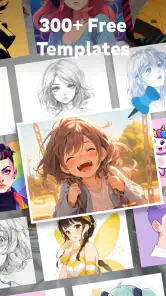
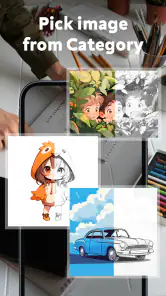
Sketch Photo: Learn to Draw ist eine Zeichen- und Lern-App, die Fotos oder Vorlagen in skizzenartige Bilder umwandeln kann und Nutzern dabei hilft, Zeichnungen Schritt für Schritt nachzubilden. Sie eignet sich besonders für Anfänger, Hobbykünstler und alle, die Proportionen, Konturen und einfache Schattierungen üben möchten. Fortgeschrittene können sie als Referenzhilfe verwenden, sollten jedoch bedenken, dass sie keinen vollständigen Zeichenkurs mit professioneller Betreuung ersetzt.
Wie funktioniert das Zeichnen mit einem eigenen Foto?
Nach dem Start wählt man normalerweise ein Bild aus der Galerie aus oder nimmt ein neues Foto mit der Kamera auf. Anschließend können verschiedene Skizzen-, Kontur- oder Kontrasteffekte angewendet werden, damit die wichtigsten Linien besser sichtbar sind. Je nach verfügbaren Werkzeugen lassen sich Helligkeit, Stärke und Darstellung anpassen. Die Vorlage dient anschließend als Orientierung, während man sie auf Papier oder direkt auf dem Gerät nachzeichnet.
Benötigt Sketch Photo: Learn to Draw eine Internetverbindung?
Die grundlegenden Funktionen wie das Auswählen eines Bildes, das Anwenden von Effekten und das Bearbeiten einer Vorlage können häufig ohne dauerhafte Internetverbindung funktionieren. Für bestimmte Inhalte, Werbung, zusätzliche Vorlagen oder Cloud-Funktionen kann jedoch eine Verbindung erforderlich sein. Da sich dies je nach Version und Betriebssystem ändern kann, sollten Nutzer nach der Installation prüfen, welche Bereiche offline verfügbar sind und ob die App mobile Daten verwendet.
Ist die App kostenlos oder gibt es In-App-Käufe und Werbung?
Sketch Photo: Learn to Draw kann kostenlos heruntergeladen werden, wobei der genaue Funktionsumfang von der jeweiligen Version abhängt. Kostenlose Apps dieser Art enthalten oft Werbung oder bieten zusätzliche Filter, Vorlagen und Werkzeuge gegen Bezahlung an. Für zusätzliche Funktionen sind In-App-Käufe von 4,59 € bis 79,99 € bei Abrechnung über Google Play möglich. Besonders wichtig sind Hinweise zu Abonnements, einmaligen Käufen und möglichen Einschränkungen in der Gratisversion.
Vorteile
- Übersichtliche Oberfläche erleichtert den Einstieg für Anfänger.
- Schritt-für-Schritt-Anleitungen fördern ein gleichmäßiges Lerntempo.
- Verschiedene Motive bieten Abwechslung beim Üben.
- Auch ohne Zeichenkenntnisse schnell verständlich.
- Praktisch für kurze Zeichenübungen unterwegs.
Nachteile
- Fortgeschrittene finden möglicherweise zu wenig anspruchsvolle Lektionen.
- Die Qualität der Anleitungen kann je nach Motiv variieren.
- Viele Übungen setzen konzentriertes Nachzeichnen voraus.
- Auf kleinen Smartphone-Displays sind Details teils schwer erkennbar.
- Wer frei zeichnen möchte
- erhält nur begrenzte kreative Anregungen.
- Kategorie
- Kunst & Design
- Version
- 1.3.2











