PaperColor
- 2.23K
- 4,5
- Installationen
- 10.00M
- Preis
- Free

Screenshots
Analyse von Reviewed
Wer von uns erinnert sich nicht an die Zeit, als wir das erste Mal ein Blatt Papier in die Hand genommen und darauf unsere ersten Kunstwerke gekritzelt haben? Genau dieses Gefühl will die App PaperColor wieder aufleben lassen. In einer digitalen Welt, in der alles pixelperfekt sein muss, bringt diese App die Einfachheit und den Charme des Zeichnens auf Papier zurück.
Für mich liegt der entscheidende Reiz dabei nicht darin, auf dem Handy ein komplettes Atelier zu ersetzen. Interessant ist vielmehr, dass sich eine schnelle Skizze weniger technisch anfühlen kann: Man greift zu einem digitalen Zeichenwerkzeug, statt erst eine komplexe Arbeitsfläche einzurichten. Das macht die App vor allem dann angenehm, wenn ich eine Idee festhalten möchte, bevor sie wieder weg ist. Für ausgearbeitete Illustrationen mit einem aufwendigen Produktionsablauf würde ich dagegen eher zu einem umfangreicheren Zeichenprogramm greifen.
PaperColor ist eine kostenlose Zeichen-App aus dem Bereich Kunst und Design, entwickelt von Eyewind. Sie ist ab null Jahren freigegeben und läuft laut Versionsangabe ab Android 5.0; die aktuelle Version ist 2.9.15. Im Play Store kommt sie auf durchschnittlich 4,5 Sterne aus rund 218.000 Bewertungen und wurde über zehn Millionen Mal installiert. Das spricht für eine große Nutzerschaft, ist aber für mich kein Ersatz dafür, selbst zu prüfen, ob Bedienung und Zeichenstil zum eigenen Alltag passen. Die App enthält außerdem optionale In-App-Käufe, die über Google Play zwischen 1,09 Euro und 30,99 Euro kosten können.
Einfache Bedienung, große Wirkung
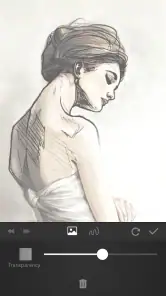
Bei PaperColor dreht sich alles um die Benutzerfreundlichkeit. Die Oberfläche ist so intuitiv, dass man sofort loslegen kann, ohne sich durch endlose Menüs kämpfen zu müssen. Man öffnet die App und schon hat man das Gefühl, vor einem leeren Blatt Papier zu sitzen, bereit für das nächste große Kunstwerk. Die Tools sind leicht zugänglich und logisch angeordnet, sodass man direkt loslegen kann, ohne lange nach dem richtigen Pinsel oder Stift zu suchen.
Diese direkte Arbeitsweise hat einen praktischen Nebeneffekt: Sie senkt die Hürde, überhaupt anzufangen. Wenn ich im Bus eine grobe Form skizzieren oder beim Warten eine Farbkombination ausprobieren will, möchte ich nicht erst ein Projekt mit vielen Einstellungen vorbereiten. Ein leerer Zeichenbereich und ein schnell erreichbares Werkzeug reichen für solche Momente oft aus. Gerade spontane Entwürfe profitieren davon, dass die App nicht schon vor dem ersten Strich eine lange Lernphase verlangt.
Ein sinnvoller Ablauf ist, zunächst nur die Grundidee festzuhalten und Details bewusst aufzuschieben. Ich würde zum Beispiel erst die Umrisse eines Gegenstands oder eine grobe Komposition zeichnen, dann die wichtigsten Flächen ergänzen und erst am Ende an kleinen Akzenten arbeiten. Auf einem kleinen Bildschirm bleiben so die Proportionen leichter im Blick. Wer dagegen gleich jede Linie sauber ausarbeiten möchte, merkt schnell, dass das Zeichnen mit dem Finger oder auf einem begrenzten Display mehr Geduld verlangt als auf Papier oder einem größeren Tablet.
Vielfalt an Werkzeugen
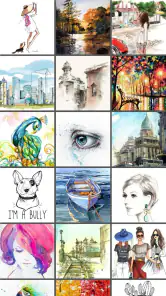
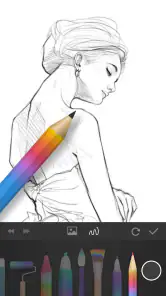
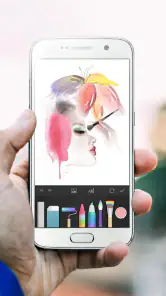
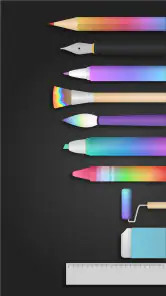
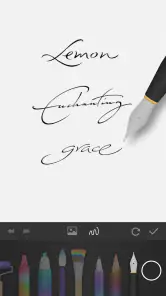
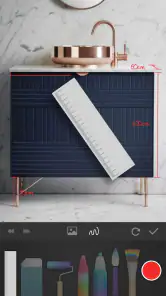
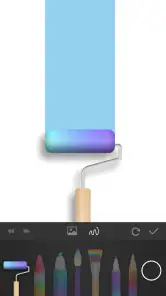
Was PaperColor wirklich auszeichnet, ist die Vielzahl an Werkzeugen, die es bietet. Von Bleistiften über Marker bis hin zu Aquarellpinseln – die Auswahl lässt keine Wünsche offen. Jedes Werkzeug verhält sich dabei erstaunlich realistisch, was das Zeichenerlebnis umso authentischer macht. Besonders beeindruckend ist, wie die App es schafft, die Texturen der verschiedenen Materialien so realistisch darzustellen, dass man fast das Gefühl hat, die Struktur des Papiers unter den Fingern zu spüren.
Weitere Meldungen aus unserer Redaktion

Google Kalender ordnet das Chaos des Alltags – und verlangt dafür Nähe zu Google

Bridge Race: Warum die richtige Planke mehr zählt als Tempo

Ludo King® im Alltag: Für wen sich die nächste Runde lohnt

eBay lebt vom Handel zwischen Menschen

iTunes im Test: Warum der Wechsel vor allem Gewohnheiten verändert

inDrive macht den Fahrpreis verhandelbar – doch die Plattform bleibt im Spiel
Die Auswahl ist am nützlichsten, wenn ich sie nicht als Sammlung zum Ausprobieren, sondern als Teil des Zeichenprozesses nutze. Für eine schnelle Vorzeichnung passt ein zurückhaltender Bleistift-Look; für eine deutlichere Kontur kann ein kräftigeres Werkzeug sinnvoll sein. Eine Fläche anschließend mit einem malerischen Pinsel zu behandeln, verändert den Eindruck, ohne dass die gesamte Skizze neu angelegt werden muss. Dieser Wechsel ist eine einfache Möglichkeit, einer Idee unterschiedliche Stimmungen zu geben.
Ein konkreter Tipp: Ich würde zuerst mit wenigen Werkzeugen arbeiten und mir merken, welches davon für Konturen, Flächen und kleine Akzente am besten funktioniert. Ständig zwischen Pinseln zu wechseln, nur weil es viele Optionen gibt, kann eine Zeichnung unruhig machen. Der Vorteil der Auswahl zeigt sich eher darin, dass ein passendes Werkzeug den gewünschten Ausdruck unterstützt. Wer vor allem saubere technische Linien, präzise Formen oder eine streng kontrollierte Illustration braucht, sollte außerdem bedenken, dass ein natürlich wirkender Pinselcharakter nicht automatisch die beste Wahl für jedes Motiv ist.
Im Vergleich zu einer klassischen Notiz- oder Skizzen-App, die vor allem auf klare Linien und schnelles Festhalten von Gedanken ausgerichtet ist, wirkt PaperColor stärker wie ein digitales Malbuch für freie Gestaltung. Gegenüber professionellen Zeichenprogrammen ist der zugängliche Einstieg der größere Pluspunkt, während umfangreiche Kontrolle und ein fein abgestimmter Arbeitsablauf dort meist wichtiger sind. Ich sehe PaperColor deshalb nicht als universellen Ersatz, sondern als passende Mitte für Leute, die mit verschiedenen Zeichen- und Malwirkungen spielen wollen, ohne zuerst eine komplexe Oberfläche zu lernen.
Für Anfänger und Profis
Egal, ob man gerade erst mit dem Zeichnen anfängt oder schon ein alter Hase ist, PaperColor bietet für jeden das richtige Setting. Für Einsteiger gibt es hilfreiche Tutorials und Vorlagen, die den Einstieg erleichtern. Profis hingegen können sich über die zahlreichen Anpassungsmöglichkeiten freuen, die es ermöglichen, den eigenen Stil perfekt zu verwirklichen.
Für Anfänger ist besonders hilfreich, eine Vorlage nicht als Vorgabe für ein fertiges Bild zu betrachten, sondern als Übung für einzelne Entscheidungen: Wo beginnt die Kontur, welche Fläche bleibt frei, und welche Farbe lenkt den Blick? So lässt sich Schritt für Schritt ein Gefühl für Formen entwickeln, ohne dass jede Zeichnung sofort originell oder perfekt sein muss. Wer schon Erfahrung hat, kann die einfache Oberfläche dagegen als Vorteil für schnelle Studien nutzen. Für ein fertiges Werk, bei dem präzise Kontrolle über Ebenen, Export oder einen längeren Produktionsprozess wichtig ist, sollte man vorab prüfen, ob der eigene Anspruch mit dem unkomplizierten Ansatz zusammenpasst.
Ein realistischer Alltagseinsatz wäre für mich eine kurze Pause im Café: Ich sehe eine interessante Tasse oder eine ungewöhnliche Lichtstimmung, öffne die App und halte zunächst nur Silhouette und grobe Farbflächen fest. Später kann ich die Skizze weiterentwickeln, statt mich darauf verlassen zu müssen, die Idee noch im Kopf zu behalten. Das funktioniert besonders gut als private Übung oder Ideensammlung. Wer solche Zeichnungen regelmäßig für Kunden, ein Team oder einen professionellen Veröffentlichungsprozess erstellt, sollte seine Anforderungen an Dateiverwaltung und Weiterbearbeitung mit einer stärker spezialisierten Alternative vergleichen.
Auch die Frage, ob man dafür ein Tablet oder einen Stift braucht, hängt vom eigenen Ziel ab. Für eine kleine Skizze kann ein Smartphone reichen; bei feinen Details ist ein größerer Bildschirm oder ein Eingabestift im Allgemeinen angenehmer, sofern die eigene Ausstattung das unterstützt. Ich würde PaperColor daher zunächst mit einem einfachen Motiv testen, statt gleich ein langes Projekt zu beginnen. So merkt man schnell, ob die eigene Handhaltung, die Bildschirmgröße und die Art der Eingabe zum gewünschten Zeichenstil passen.
Die App ist kostenlos, doch die In-App-Käufe sollte man bei der Entscheidung im Hinterkopf behalten. Wer nur gelegentlich zeichnet, kann erst einmal mit dem verfügbaren Einstieg arbeiten und muss nicht sofort Geld ausgeben. Falls ein bestimmter Zusatz für den eigenen Ablauf wichtig wird, lohnt es sich, den konkreten Kauf vor dem Bestätigen sorgfältig anzusehen. So bleibt klar, ob man tatsächlich eine Funktion braucht oder lediglich von einer zusätzlichen Option neugierig gemacht wurde.
Weniger passend ist PaperColor für Menschen, die hauptsächlich Fotos bearbeiten, Vektorgrafiken erstellen oder genaue technische Zeichnungen anfertigen möchten. Ebenso kann die freie, pinselorientierte Art des Zeichnens frustrieren, wenn man eine starre Ausrichtung, millimetergenaue Formen oder einen sehr strukturierten Produktionsablauf erwartet. In diesen Fällen ist eine auf den jeweiligen Zweck spezialisierte Anwendung wahrscheinlich die bessere Wahl. Wer dagegen Skizzen, kleine Farbexperimente und lockere Illustrationen machen möchte, bekommt einen einfacheren Zugang, ohne sich gleich in professionelle Werkzeuge einarbeiten zu müssen.
Bei einer Entscheidung helfen mir drei Fragen: Will ich vor allem eine Idee schnell festhalten, möchte ich mit unterschiedlichen Pinselwirkungen experimentieren, und reicht mir die unkomplizierte Arbeitsweise für das Ergebnis, das ich im Kopf habe? Wenn die ersten beiden Antworten ja lauten und die dritte ebenfalls, ist PaperColor einen Versuch wert. Wenn mein Schwerpunkt auf präziser Nachbearbeitung oder einem komplexen Illustrationsprojekt liegt, würde ich zuerst eine leistungsorientierte Alternative testen. Die App eignet sich also nicht für jeden Zeichenwunsch, aber ihre Stärke ist klar genug, um sie gezielt einzusetzen.
PaperColor ist nicht nur eine App, sondern ein Erlebnis. Es erweckt die Freude am Zeichnen, die viele von uns vielleicht schon verloren geglaubt haben, wieder zum Leben. Ob auf der Couch, im Café oder unterwegs – diese App ermöglicht es, die kreative Ader jederzeit und überall auszuleben. Für alle, die das Zeichnen lieben oder neu entdecken wollen, ist PaperColor definitiv einen Blick wert. Also, ran an die digitalen Stifte und lasst eurer Kreativität freien Lauf!
Mein Fazit fällt deshalb bewusst praktisch aus: Ich würde die App für spontane Skizzen, Zeichenübungen und entspannte kreative Pausen empfehlen, nicht als automatisch passende Lösung für jede professionelle Aufgabe. Ihr papiernaher Eindruck und der unkomplizierte Start sind am stärksten, wenn ich ohne großen Aufwand eine Idee ausprobieren möchte. Wer genau das sucht, kann direkt mit einem kleinen Motiv beginnen und selbst herausfinden, ob die Werkzeuge zum eigenen Gefühl für Linien und Farbe passen.
PaperColor Häufig gestellte Fragen
Welche Android-Version wird für PaperColor benötigt?
Vor dem Download lohnt sich ein kurzer Blick auf die Android-Version Ihres Geräts: PaperColor setzt Android 5.0 oder höher voraus. Die App ist ein digitales Skizzenbuch zum Zeichnen und Malen und richtet sich an alle, die kreative Ideen mobil umsetzen möchten. Wenn Ihr Gerät diese Voraussetzung erfüllt, können Sie PaperColor ausprobieren und prüfen, ob der Zeichenstil zu Ihnen passt.
Wer entwickelt PaperColor, und für wen ist die App gedacht?
PaperColor wird von Eyewind entwickelt und gehört zum Bereich Kunst und Design. Das digitale Skizzenbuch richtet sich an Menschen, die auf dem Smartphone oder Tablet zeichnen und malen möchten – vom ersten Ausprobieren bis zur regelmäßigen kreativen Arbeit. Die App kann besonders interessant sein, wenn Sie Pinselstriche digital nachbilden und Ihre Ideen ohne klassisches Papier festhalten möchten.
Was ist PaperColor und wofür kann ich es verwenden?
PaperColor ist eine innovative Zeichen-App, die sowohl für Anfänger als auch für professionelle Künstler entwickelt wurde. Die App bietet eine Vielzahl von Werkzeugen und Funktionen, mit denen Nutzer Skizzen, Zeichnungen und malerische Kunstwerke erstellen können. Sie eignet sich hervorragend für digitale Kunstprojekte und ermöglicht es, kreative Ideen direkt auf Ihrem mobilen Gerät umzusetzen. Das Konzept orientiert sich an einem Skizzenbuch, das Pinselstriche nachahmt, sodass die App sowohl für spontane Entwürfe als auch für ausgearbeitete Bilder gedacht ist.
Welche Funktionen bietet PaperColor?
PaperColor bietet eine breite Palette von künstlerischen Werkzeugen, darunter Pinsel, Stifte und Marker, die alle anpassbar sind. Die App unterstützt Ebenen, die das Arbeiten an komplexen Projekten erleichtern. Zudem gibt es eine Farbpalette, mit der Sie Ihre Kreationen personalisieren können. Eine weitere nützliche Funktion ist die Möglichkeit, Ihre Arbeiten zu exportieren und zu teilen. Dadurch lässt sich PaperColor für verschiedene Zeichenideen nutzen, ganz gleich, ob Sie erst eine Skizze anlegen oder ein Bild Schritt für Schritt gestalten möchten.
Ist PaperColor kostenlos verfügbar?
PaperColor kann kostenlos heruntergeladen werden und bietet eine Vielzahl von Funktionen ohne zusätzliche Kosten. Es gibt jedoch eine Premium-Version, die zusätzliche Werkzeuge und Funktionen freischaltet. Diese kann gegen eine einmalige Zahlung erworben werden. Damit haben Nutzer Zugang zu erweiterten Features, die für professionelle Künstler besonders nützlich sind. Über Google Play sind In-App-Käufe im Bereich von etwa 1 bis 31 Euro verfügbar; prüfen Sie vor einem Kauf die angezeigten Bedingungen und den Umfang des jeweiligen Angebots.
Vorteile
- Intuitive Benutzeroberfläche für einfaches Zeichnen.
- Vielfältige Pinsel und Werkzeuge verfügbar.
- Unterstützt Ebenen für komplexe Kunstwerke.
- Speichern und Teilen von Kunst einfach gemacht.
- Geeignet für Anfänger und Profis.
Nachteile
- Kostenlose Version hat eingeschränkte Funktionen.
- Benötigt In-App-Käufe für Premium-Optionen.
- Kann auf älteren Geräten langsam sein.
- Keine Unterstützung für Vektorgrafiken.
- Gelegentliche Abstürze bei großen Dateien.
- Kategorie
- Kunst & Design
- Version
- 2.9.15












