Sketchbook
- 2.79K
- 4,1
- Installationen
- 100.00M
- Preis
- Free

Screenshots
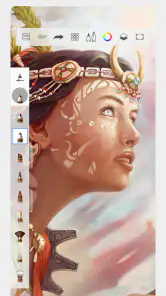
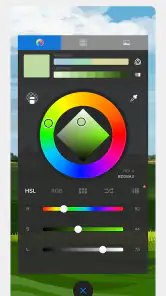
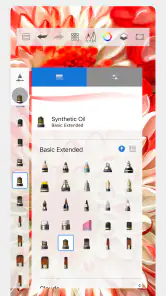
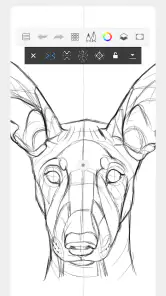
Analyse von Reviewed
Beim digitalen Zeichnen zählt für mich nicht nur, wie viele Werkzeuge eine App anbietet, sondern ob ich ohne große Vorbereitung tatsächlich zum Skizzieren komme. Sketchbook richtet sich an genau diesen spontanen Moment: ein Motiv festhalten, eine Idee ausprobieren oder an einer Zeichnung weiterarbeiten, ohne erst einen komplizierten Arbeitsbereich einrichten zu müssen. Als Zeichen- und Mal-App aus dem Bereich Kunst und Design ist sie kostenlos erhältlich und für Menschen gedacht, die lieber direkt mit dem Stift oder Finger arbeiten, statt sich durch technische Einstellungen zu kämpfen.
Der aktuelle Eindruck: direkt zur Leinwand
Beim Öffnen steht für mich vor allem das Zeichnen im Mittelpunkt. Das ist ein angenehmer Unterschied zu Kreativ-Apps, die ihre Nutzer zunächst mit Vorlagen, Projektverwaltung oder umfangreichen Menüs beschäftigen. Wer eine grobe Idee schnell festhalten möchte, kann unmittelbar anfangen. Auf einem Tablet mit Eingabestift fühlt sich diese Arbeitsweise besonders passend an; auf dem Smartphone bleibt die kleinere Fläche dagegen eine echte Einschränkung, sobald Linien präzise oder Motive detailreich werden.
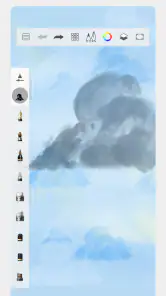
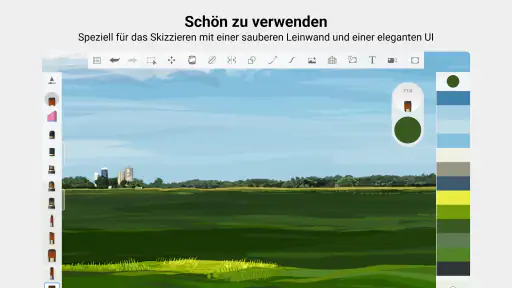
Die Oberfläche wirkt auf den kreativen Ablauf zugeschnitten: Werkzeuge sollen erreichbar sein, ohne die Zeichenfläche ständig zu verdrängen. Gerade beim Skizzieren ist das wichtig, denn häufig möchte ich einen Strich korrigieren oder den Pinsel wechseln, ohne den Gedanken zu verlieren. Trotzdem braucht es etwas Zeit, bis die Anordnung und die verfügbaren Einstellungen zur eigenen Arbeitsweise passen. Wer nur gelegentlich zeichnet, kann zunächst bei den Grundfunktionen bleiben und sich die Feinabstimmung für später aufheben.
Neues zu Sketchbook
Was sich über die Entwicklung sicher sagen lässt
Sketchbook ist seit dem 8. Oktober 2014 erhältlich. Das belegt eine lange Präsenz als Zeichen-App, sagt für sich genommen aber nicht, welche Funktionen in welcher Version hinzugekommen sind oder wie sich einzelne Werkzeuge verändert haben. Ich trenne diese beiden Dinge bewusst: Die lange Verfügbarkeit ist ein überprüfbarer Teil der Produktgeschichte; konkrete Entwicklungsschritte lassen sich daraus nicht ableiten. Für die heutige Nutzung zählt vor allem, ob die App auf dem eigenen Gerät angenehm reagiert und der gewählte Zeichenablauf funktioniert.
Hinter der App steht Sketchbook als Entwickler. Im Play Store liegt der Durchschnitt bei 4,1 Sternen aus rund 698.000 Bewertungen; mehr als 100 Millionen Installationen zeigen, dass sie von vielen Menschen genutzt wird. Das sind hilfreiche Anhaltspunkte für ihre Verbreitung, ersetzen aber keinen persönlichen Test: Zeichnen ist besonders abhängig von Bildschirmgröße, Eingabemethode und dem eigenen Anspruch an Kontrolle.
Was die Funktionen im Alltag bringen
Ich habe Sketchbook heruntergeladen und sofort mit dem Zeichnen begonnen. Das erste, was mir auffiel, war die Vielzahl an Pinseloptionen und Anpassungsmöglichkeiten. Egal ob du ein Fan von Aquarellen, Ölfarben oder einfachen Skizzen bist, diese App hat alles. Die Benutzeroberfläche ist intuitiv und benutzerfreundlich, sodass ich mich nicht mit komplizierten Menüs herumschlagen musste. Die Werkzeuge sind gut organisiert und haben mir den Einstieg wirklich leicht gemacht.
Leistungsstarke Funktionen
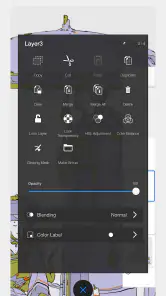
Ein weiteres Highlight ist die Möglichkeit, deine Kunstwerke in Ebenen zu erstellen. Dies ist besonders nützlich, wenn du verschiedene Elemente deiner Zeichnung separat bearbeiten möchtest, ohne das gesamte Bild zu beeinträchtigen. Und die Funktion zum Rückgängigmachen ist ein echter Lebensretter, vor allem, wenn du wie ich gerne experimentierst und Fehler machst.
Weitere Meldungen aus unserer Redaktion

Google Kalender ordnet das Chaos des Alltags – und verlangt dafür Nähe zu Google

Bridge Race: Warum die richtige Planke mehr zählt als Tempo

Ludo King® im Alltag: Für wen sich die nächste Runde lohnt

eBay lebt vom Handel zwischen Menschen

iTunes im Test: Warum der Wechsel vor allem Gewohnheiten verändert

inDrive macht den Fahrpreis verhandelbar – doch die Plattform bleibt im Spiel
In der Praxis helfen Ebenen nicht nur bei großen Illustrationen. Ich würde eine grobe Komposition zunächst getrennt von den Konturen anlegen und Farbe erst ergänzen, wenn die Platzierung stimmt. So kann ich einen Entwurf leichter überarbeiten, ohne die saubereren Linien neu zeichnen zu müssen. Für Lernende ist das eine gute Möglichkeit, verschiedene Lösungen auszuprobieren und zu vergleichen. Die Kehrseite: Wer Ebenen ohne Plan vervielfacht, verliert schnell den Überblick. Sinnvoller ist es, sie nach ihrer Aufgabe zu ordnen und früh zu entscheiden, welche Teile noch verändert werden sollen.
Auch das Rückgängigmachen verändert den Arbeitsrhythmus. Es ermutigt dazu, einen Pinselstrich zu testen, statt aus Angst vor einem Fehler jede Linie vorsichtig zu setzen. Das ist besonders beim Finden einer Silhouette oder beim Üben lockerer Gesten hilfreich. Es sollte aber nicht zum Ersatz für Zwischenspeichern und durchdachtes Arbeiten werden: Eine lange Folge von Änderungen lässt sich gedanklich schwer nachvollziehen, und eine Korrektur macht nicht automatisch eine unklare Komposition verständlich. Ich nutze Rückgängig deshalb für unmittelbare Versuche, nicht als Plan für den gesamten Prozess.
Die App bietet auch eine Vielzahl von Exportoptionen, sodass du deine Kunstwerke in verschiedenen Formaten speichern und mit anderen teilen kannst. Dies ist ideal, wenn du deine Kreationen auf sozialen Medien präsentieren oder an einem professionellen Projekt arbeiten möchtest.
Beim Teilen lohnt es sich, vor dem Export kurz zu überlegen, wofür das Bild gedacht ist. Eine schnelle Skizze für eine Nachricht muss nicht denselben Feinschliff haben wie eine Illustration, die später in ein größeres Projekt einfließt. Ich würde die exportierte Datei außerdem als eigene Ausgabe betrachten und das bearbeitbare Projekt getrennt aufbewahren, wenn ich daran weiterarbeiten möchte. So bleibt der Entwurf flexibel, während eine fertige Fassung unkompliziert gezeigt werden kann. Wer regelmäßig zwischen Geräten oder Programmen wechselt, sollte den tatsächlichen Übergabeweg mit einem kleinen Testbild prüfen, bevor ein wichtiger Arbeitsablauf davon abhängt.
Für wen ist Sketchbook geeignet?
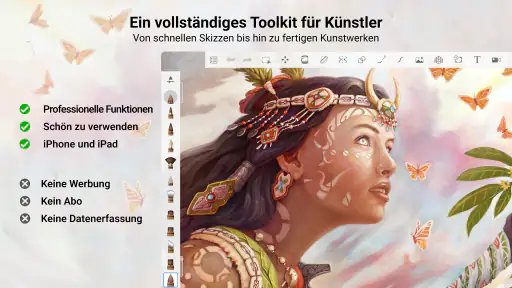
Sketchbook ist perfekt für jeden, der gerne zeichnet, egal ob Anfänger oder erfahrener Künstler. Die Vielfalt der Werkzeuge und die einfache Handhabung machen es zu einer idealen Wahl für alle, die ihre kreative Ader ausleben möchten. Es ist auch eine großartige Option für Schüler oder Studenten, die nach einem kostengünstigen und flexiblen Zeichenwerkzeug suchen.
Besonders gut passt die App zu Menschen, die häufig Ideen visuell festhalten: etwa zu einer Schülerin, die im Unterricht eine Figur entwirft, zu einem Hobbyzeichner, der unterwegs Gesichter beobachtet, oder zu jemandem, der für ein Bastelprojekt erst verschiedene Formen ausprobiert. In einer Alltagssituation könnte ich auf dem Weg nach Hause eine interessante Ladenfront als grobe Skizze festhalten, später die Linien auf einer eigenen Ebene ordnen und daraus zu Hause eine ausgearbeitete Zeichnung machen. Der Vorteil ist nicht, dass das Telefon ein Atelier ersetzt, sondern dass die Idee sofort einen Platz bekommt.
Wer gerade erst anfängt, profitiert davon, dass eine digitale Skizze nicht unwiderruflich sein muss. Ich kann Formen vereinfachen, eine Komposition verschieben und mehrere Ansätze probieren, ohne Papier zu verbrauchen. Fortgeschrittene können die App als schnelles Notizbuch oder für Entwürfe nutzen, sollten aber selbst prüfen, ob die verfügbaren Kontrollen und der Arbeitsbereich für ihre Ansprüche an fertige Illustrationen ausreichen. Für ausgedehnte Detailarbeit ist ein Tablet mit Stift meist angenehmer als ein kleines Telefon; auf einem größeren Bildschirm lassen sich Gesten und Linien kontrollierter ausführen.
Im Vergleich zu einem Papier-Skizzenbuch bietet die App den praktischen Vorteil, dass Korrekturen, getrennte Bildelemente und digitale Ausgaben Teil desselben Ablaufs sind. Papier bleibt für mich die bessere Wahl, wenn ich ohne Bildschirm arbeiten oder die Haptik eines echten Stifts und Blatts genießen möchte. Gegenüber einfachen Zeichenprogrammen ist Sketchbook vor allem dann interessant, wenn Pinselwahl und Ebenen zum eigenen Prozess gehören. Wer dagegen vorrangig Vektorgrafiken, präzise Formen oder ein bestimmtes professionelles Übergabeformat braucht, sollte eine darauf spezialisierte Alternative erwägen. Die passende Wahl hängt weniger von der Zahl der Werkzeuge ab als davon, ob sie zum tatsächlichen Ziel passt.
Alltagstauglichkeit, Kosten und Grenzen
Der Einstieg kostet zunächst nichts. Für In-App-Käufe wird bei Abrechnung über Google Play ein Betrag von 3,29 Euro genannt. Für mich ist daran vor allem wichtig, vor einem Kauf zu prüfen, ob die kostenlose Nutzung den eigenen Zweck bereits erfüllt und welche konkrete Ergänzung man tatsächlich benötigt. Ich würde nicht allein deshalb etwas freischalten, weil eine zusätzliche Option sichtbar ist; erst wenn sie regelmäßig im eigenen Zeichenablauf fehlt, lässt sich ihr Nutzen sinnvoll einschätzen.
Die App ist mit USK ab null Jahren eingestuft. Das macht sie grundsätzlich auch für junge Nutzer zugänglich, doch beim Zeichnen mit Kindern zählt im Alltag ebenso die Begleitung: Ein Stift oder Finger auf dem Bildschirm ist leicht zu bedienen, während das Verwalten fertiger Bilder und Käufe Aufmerksamkeit von Erwachsenen erfordern kann. Für den Schulgebrauch ist die unkomplizierte Skizze praktisch, aber bei Aufgaben mit festen Abgabeformaten sollte man vorher klären, wie die fertige Datei weiterverwendet werden soll.
Eine Grenze zeigt sich auch darin, dass ein großes Werkzeugangebot nicht automatisch eine passende Lernanleitung ersetzt. Wer Zeichnen grundsätzlich lernen möchte, braucht zusätzlich Übung und gegebenenfalls externe Erklärungen zu Perspektive, Licht oder Anatomie. Die App kann den Entwurf aufnehmen, aber sie bewertet nicht, ob eine Haltung glaubwürdig wirkt oder eine Perspektive stimmt. Ich sehe sie deshalb eher als Arbeitsfläche denn als Zeichenkurs. Wer eine geführte Lernstrecke erwartet, könnte mit einer ausdrücklich darauf ausgerichteten Anwendung besser bedient sein.
Ebenso ist ein Touchscreen nicht für jede Hand gleich angenehm. Mit dem Finger sind breite Gesten schnell erledigt, feine Linien können dagegen schwierig sein. Ein Eingabestift verbessert die Kontrolle, sofern das eigene Gerät und die eigene Arbeitsweise damit harmonieren. Vor einer längeren Illustration würde ich daher erst eine kurze Probeseite anlegen: ein paar Konturen, eine Schraffur und eine kleine Korrektur reichen oft, um zu merken, ob die Kombination aus Bildschirm, Stift und Oberfläche bequem ist.
Für regelmäßige Arbeit ist eine einfache Ordnung nützlich. Ich würde Entwürfe mit verständlichen Namen sichern und wichtige Zwischenstände nicht ausschließlich als endgültige Bilddatei behandeln. Bei einem mehrteiligen Motiv hilft es außerdem, früh festzulegen, welche Ebene Skizze, Linien oder Farbflächen enthält. Das spart später Sucherei und senkt das Risiko, beim Überarbeiten versehentlich den falschen Teil anzufassen. Solche Gewohnheiten sind nicht spektakulär, machen aber den Unterschied zwischen einer spontanen Kritzelei und einem Projekt, zu dem man nach Tagen wieder zurückfindet.
Was bestehende Nutzer beachten sollten
Wer Sketchbook bereits verwendet, muss nicht allein wegen seiner langen Geschichte davon ausgehen, dass der eigene Ablauf unverändert oder automatisch besser geworden ist. Beim Wechsel auf ein anderes Gerät würde ich zuerst ein vorhandenes Projekt öffnen, eine kleine Änderung vornehmen und eine Kopie exportieren. Damit lässt sich praktisch prüfen, ob die gewohnte Bedienung, die Bearbeitung und die Weitergabe für die eigene Aufgabe weiterhin passen, ohne ein wichtiges Werk als Versuch zu verwenden.
Auch beim Wechsel zwischen spontanen Skizzen und ausgearbeiteten Bildern lohnt sich eine klare Trennung. Ein schneller Entwurf darf ruhig unordentlich bleiben; für eine Zeichnung, die ich später wieder aufnehmen möchte, halte ich Ebenen und Dateinamen lieber nachvollziehbar. Diese kleine Disziplin ist besonders hilfreich, wenn ein Bild über mehrere Sitzungen hinweg entsteht. Sie ist kein besonderer Trick der App, sondern eine Arbeitsweise, mit der ihre nicht-destruktiven Möglichkeiten besser nutzbar werden.
Welche Alternative wann sinnvoller ist
Wenn ich nur eine Notiz, eine Pfeilmarkierung oder eine einfache Form festhalten will, reicht oft die Zeichenfunktion, die bereits auf dem Gerät vorhanden ist. Für solche Kleinigkeiten wäre der Wechsel in eine eigene Zeichen-App unnötig. Sketchbook spielt seine Stärken eher aus, sobald ich verschiedene Pinsel ausprobieren, ein Motiv aufbauen oder einzelne Bestandteile unabhängig voneinander bearbeiten möchte. So lässt sich die Entscheidung an der Aufgabe ausrichten, statt jede schnelle Notiz wie ein Kunstprojekt zu behandeln.
Für reine Vektorarbeit oder technische Diagramme ist eine andere Art von Werkzeug meist besser geeignet, weil dort exakte Geometrie und skalierbare Formen wichtiger sind als ein freier Pinselstrich. Umgekehrt kann eine komplexe Kreativsuite für jemanden, der unterwegs nur Charakterideen sammelt, mehr Oberfläche und Einarbeitung bedeuten als nötig. Ich würde Sketchbook deshalb nicht als universellen Ersatz für sämtliche Grafikprogramme betrachten, sondern als zugängliche digitale Zeichenfläche für freies Zeichnen und Malen.
Eine weitere praktische Frage ist, ob die eigene Arbeit später in einem bestimmten Programm fortgesetzt werden muss. Wenn ein Auftrag ein festes Dateiformat oder einen genau definierten Produktionsschritt verlangt, sollte man die Übergabe zuerst mit einer Testzeichnung prüfen. Bei einer privaten Skizze oder einer Illustration zum Teilen ist dieser Anspruch meist geringer. Diese Unterscheidung verhindert Enttäuschungen: Eine App kann beim Zeichnen überzeugend sein und trotzdem nicht automatisch die beste Endstation für jeden professionellen Ablauf darstellen.
Was ich vor dem Start prüfen würde
Vor einer längeren Arbeit würde ich drei kurze Fragen klären: Ist die Zeichenfläche auf meinem Gerät groß genug? Kann ich mit Finger oder Stift die Linien kontrollieren, die ich brauche? Und lässt sich das fertige Bild so ausgeben, wie ich es anschließend verwenden möchte? Ein kurzer Test mit einer groben Skizze, einer Ebene für Details und einem Export beantwortet diese Punkte besser als langes Rätselraten. Wenn alle drei Schritte angenehm funktionieren, spricht viel dafür, die App als regelmäßiges Skizzenwerkzeug einzusetzen.
Bei einer ersten Sitzung würde ich außerdem nicht versuchen, sämtliche Pinseloptionen auf einmal zu verstehen. Eine kleine Auswahl reicht: ein Werkzeug für grobe Formen, eines für Linien und eine Farbe zum Ausprobieren. Danach kann ich gezielt ergänzen, was mir wirklich fehlt. Das hält die Oberfläche übersichtlich und macht es leichter, die Unterschiede zwischen den Werkzeugen in der eigenen Hand zu spüren. Gerade Einsteiger profitieren davon, erst ein Motiv zu Ende zu bringen, statt sich in endlosen Einstellungen zu verlieren.
Wenn die App für ein gemeinsames oder schulisches Projekt gedacht ist, sollte man vorab auch den Ablauf nach dem Zeichnen bedenken. Wer bekommt das Bild, in welcher Form soll es weitergegeben werden und muss die Zeichnung später noch bearbeitbar bleiben? Solche Fragen sind nicht kompliziert, aber sie beeinflussen, ob eine einfache Bilddatei genügt oder ein Arbeitsstand erhalten werden sollte. Mit dieser kleinen Planung wird die Zeichen-App nützlicher, ohne dass der kreative Teil durch unnötige Vorbereitung ausgebremst wird.
Was ich mir für die weitere Produktentwicklung wünschen würde, ist vor allem eine dauerhaft klare Orientierung für unterschiedliche Nutzer: schnelle Skizze, Lernprojekt und ausgearbeitete Illustration stellen verschiedene Anforderungen. Das ist ein Wunsch, keine Aussage über eine angekündigte Änderung. Für bestehende Nutzer sind verlässliche Abläufe und eine nachvollziehbare Verwaltung ihrer Arbeiten oft wichtiger als immer neue Optionen. Wer die App regelmäßig verwendet, kann bei Aktualisierungen selbst darauf achten, ob sich die eigenen Werkzeuge und Exportgewohnheiten weiterhin so verhalten, wie es die persönliche Arbeit verlangt.
Mein Fazit für den Zeichenalltag
Das Beste daran ist, dass du keine teure Hardware oder Software benötigst. Alles, was du brauchst, ist dein Smartphone oder Tablet und die App. Und schon kannst du loslegen!
Zusammenfassend lässt sich sagen, dass Sketchbook eine beeindruckende App ist, die das Potenzial hat, jeden in einen Künstler zu verwandeln. Sie bietet eine Fülle an Funktionen und ist dennoch einfach genug, um von jedem genutzt zu werden. Probiere es aus und entdecke die Freude am digitalen Zeichnen!
Sketchbook Häufig gestellte Fragen
Für wen eignet sich Sketchbook?
Sketchbook ist eine Zeichen-App aus dem Bereich Kunst und Design. Sie eignet sich für alle, die auf einem Mobilgerät skizzieren oder malen möchten – vom gelegentlichen Zeichnen bis zum kreativen Arbeiten an eigenen Projekten. Die Beschreibung der App stellt dabei das Gefühl und die Freiheit des Zeichnens auf Papier in den Mittelpunkt.
Was sind die Hauptfunktionen von Sketchbook?
Sketchbook ist eine leistungsstarke Zeichen-App, die eine Vielzahl von Pinseln, Stiften und Farben bietet, um Ihrer Kreativität freien Lauf zu lassen. Die App unterstützt Ebenen, benutzerdefinierte Pinsel und eine intuitive Benutzeroberfläche, die sowohl Anfängern als auch professionellen Künstlern entgegenkommt. Sie können Ihre Projekte in verschiedenen Formaten speichern und exportieren.
Ist Sketchbook kostenlos nutzbar?
Sketchbook kann kostenlos heruntergeladen werden. In der App gibt es einen In-App-Kauf für 3,29 € bei Abrechnung über Google Play. So können Sie zunächst selbst ausprobieren, ob sich die App für Ihren Zeichenalltag eignet, bevor Sie sich mit möglichen Zusatzkosten befassen.
Welche Geräte werden von Sketchbook unterstützt?
Sketchbook ist sowohl für Android- als auch für iOS-Geräte verfügbar. Die App ist optimiert für Smartphones und Tablets, sodass Sie auf einem größeren Bildschirm arbeiten können, was besonders für detaillierte Zeichnungen vorteilhaft ist. Die App unterstützt auch die Verwendung von Eingabestiften wie dem Apple Pencil für präzisere Zeichnungen.
Wie kann ich meine Sketchbook-Projekte teilen?
Mit Sketchbook können Sie Ihre Projekte in verschiedenen Formaten wie JPEG, PNG und PSD exportieren, sodass Sie sie problemlos auf sozialen Medien, per E-Mail oder in anderen Apps teilen können. Die App bietet auch eine direkte Freigabefunktion, mit der Sie Ihre Kunstwerke schnell auf Plattformen wie Instagram und Facebook hochladen können.
Vorteile
- Intuitive Benutzeroberfläche
- Breite Pinselpalette
- Hohe Kompatibilität
- Unterstützt Ebenen
- Schnelle Exportoptionen
Nachteile
- Benötigt viel Speicherplatz
- Begrenzte kostenlose Funktionen
- Kann auf älteren Geräten langsam sein
- Keine Unterstützung für Vektorgrafiken
- Erfordert In-App-Käufe für alle Features
- Kategorie
- Kunst & Design
- Version
- Je nach Gerät unterschiedlich











