FlipaClip: 2D Animation
- 3.09K
- 4,4
- Installationen
- 50.00M
- Preis
- Free

Screenshots
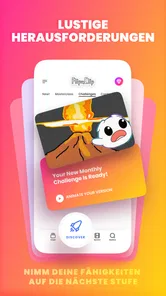

Analyse von Reviewed
Wenn du jemals davon geträumt hast, deine eigenen Animationen zu erstellen, dann ist FlipaClip: 2D Animation genau das richtige Werkzeug für dich. Diese App hat sich schnell zu einem beliebten Favoriten unter Animationsenthusiasten entwickelt, und ich konnte es kaum erwarten, sie selbst auszuprobieren. Lass uns einen genaueren Blick auf die Funktionen und das Benutzererlebnis werfen.
Was beim Einstieg wirklich zählt
Für mich liegt die Stärke von FlipaClip darin, dass Zeichnen und Bewegung nicht wie zwei getrennte Aufgaben wirken. Du arbeitest Bild für Bild und kannst dadurch direkt sehen, wie aus einer kleinen Skizze eine Handlung wird. Das ist ein anderer Einstieg als bei einer klassischen Zeichen-App: Dort entsteht meist ein fertiges Bild, während du hier früh über Bewegung, Timing und Übergänge nachdenkst. Wer erst einmal ausprobieren möchte, wie ein winkender Arm oder ein hüpfender Ball wirkt, muss dafür kein großes Projekt planen.
Die Bedienung ist auf ein kleines Display ausgelegt, trotzdem macht ein Tablet den Arbeitsablauf angenehmer, sobald du länger zeichnest. Auf dem Smartphone funktionieren kurze Tests und einfache Figuren gut; bei vielen Details wird die Fläche jedoch schnell knapp. Ich würde vor dem Start einer aufwendigeren Szene kurz überlegen, ob die geplante Zeichnung auf dem eigenen Bildschirm bequem zu kontrollieren ist. Ein Eingabestift kann dabei helfen, ist aber keine Voraussetzung, um mit der App anzufangen.
Hinter der App steht Visual Blasters LLC. FlipaClip gehört zum Bereich Kunst und Design, ist kostenlos erhältlich und richtet sich mit der Altersfreigabe USK ab 0 Jahren auch an Familien, die gemeinsam erste Animationen ausprobieren möchten. Die aktuelle Version ist 4.2.17; als Mindestvoraussetzung ist Android 7.0 angegeben. Im Play Store liegt die durchschnittliche Bewertung bei 4,4 aus rund 754.000 Bewertungen, und die App wurde über 50 Millionen Mal installiert. Diese Reichweite sagt nicht automatisch, dass jeder Arbeitsablauf passt, aber sie erklärt, warum man zahlreiche Beispiele und Anregungen aus einer großen Nutzerschaft findet.
Einfachheit trifft auf Funktionalität
Was mich bei FlipaClip sofort beeindruckt hat, ist die benutzerfreundliche Oberfläche. Sobald du die App öffnest, wirst du durch ein intuitives Design begrüßt, das sowohl Anfänger als auch erfahrene Benutzer anspricht. Die Möglichkeit, mit nur wenigen Fingertipps eine neue Animation zu starten, macht den Einstieg unglaublich einfach. Und keine Sorge, du musst kein Profi sein, um hier großartige Werke zu schaffen!
Vielseitige Zeichenwerkzeuge
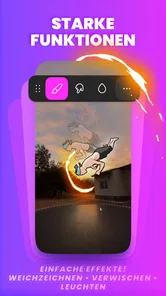
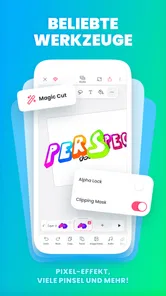
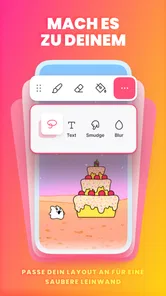
Ein Highlight der App sind die vielseitigen Zeichenwerkzeuge, die dir zur Verfügung stehen. Von Pinseln über Formen bis hin zu Textwerkzeugen – FlipaClip bietet alles, was du brauchst, um deiner Kreativität freien Lauf zu lassen. Besonders gefällt mir die Möglichkeit, Ebenen hinzuzufügen, was die Animationen auf ein ganz neues Niveau hebt. Die App unterstützt sogar die Verwendung von Stiften, was das Zeichnen noch präziser macht.
Ein nützlicher Arbeitskniff ist, Figur und Hintergrund getrennt zu behandeln, statt jede Änderung auf derselben Ebene zu zeichnen. So kannst du die Figur über mehrere Bilder hinweg verändern, ohne den Hintergrund jedes Mal neu anzufassen. Gerade bei einer einfachen Szene mit einer laufenden Figur spart das Korrekturen und hält die Zeichnung übersichtlich. Ich würde außerdem zunächst mit wenigen, klaren Formen arbeiten. Kleine Details, die in einem Einzelbild gut aussehen, können beim schnellen Abspielen flimmern oder die Bewegung schwerer lesbar machen.
Mehr aus unserer Redaktion
 Google Play-Dienste
: Der unsichtbare Helfer hinter Androids Alltag
Keine App, die man täglich öffnet – und doch eine der wichtigsten auf dem Gerät. Warum Googles Hintergrunddienst unsere Wahl der Woche ist, zeigt sich erst im Alltag.
 WEBTOON
 im Test: Wenn Scrollen Geschichten trägt
WEBTOON macht aus dem endlosen Bildlauf eine erstaunlich klare Lesegewohnheit. Doch zwischen starken Empfehlungen, Münzen und wechselnden Menüs zeigt sich auch, wo die Gestaltung ins Stolpern gerät.
 Google Kalender
 ordnet das Chaos des Alltags – und verlangt dafür Nähe zu Google
Zwischen Einladungen, Erinnerungen und geteilten Terminen zeigt sich, warum Googles Kalender so viel Alltag ordnet – und warum seine größte Stärke zugleich Reibung erzeugt.
 Bridge Race
: Warum die richtige Planke mehr zählt als Tempo
Planken sammeln, Wege legen, Gegner ausbremsen: Bridge Race macht aus einer einfachen Sammelmechanik ein überraschend taktisches Wettrennen – mit klaren Grenzen.
 Ludo King®
 im Alltag: Für wen sich die nächste Runde lohnt
Vom ersten schnellen Brett bis zur eingespielten Familienrunde: Ludo King® passt nicht zu jedem Spielmoment. Diese Entscheidungshilfe zeigt, wer starten sollte, wer dranbleibt und wer besser aussetzt.
 eBay: kaufen & verkaufen
eBay lebt vom Handel zwischen Menschen
Zwischen gezielter Suche, kleinen Verhandlungen und Secondhand-Ritualen entsteht bei eBay ein Netzwerk, das weit über den Warenkorb hinausgeht – samt spürbarer Reibung.
Neueste Nachrichten
Die Zeichenwerkzeuge machen die App nicht automatisch zu einem Ersatz für ein professionelles Illustrationsprogramm. Wenn du vor allem ein hochauflösendes Einzelbild, ausgefeilte Bildbearbeitung oder eine komplexe Vektorgrafik erstellen willst, ist eine darauf ausgelegte Zeichen-App meist die passendere Wahl. FlipaClip ist am überzeugendsten, wenn deine Zeichnungen Teil einer Bewegung werden sollen. Für Skizzen, die später animiert werden, ist dieser Schwerpunkt hilfreich; für reine Bildgestaltung kann die Arbeit mit Einzelbildern dagegen unnötig umständlich sein.
Animationsfunktionen und Tempo
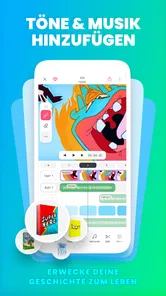
Animationen zu erstellen ist mit FlipaClip nicht nur einfach, sondern auch erstaunlich befriedigend. Die Onion-Skinning-Funktion ermöglicht es dir, vorherige und nachfolgende Frames transparent zu sehen, was dir hilft, fließende Bewegungen zu erzeugen. Außerdem kannst du die Bildrate anpassen, um die perfekte Geschwindigkeit für deine Animation zu finden. Und wenn du etwas wirklich Spektakuläres schaffen möchtest, kannst du deine Animationen mit Audio unterlegen – ein großartiges Feature für alle, die animierte Kurzfilme erstellen möchten.
Die durchscheinenden Nachbarbilder sind besonders dann nützlich, wenn du eine Bewegung kontrollierst, statt jedes Bild isoliert zu betrachten. Bei einem Ball, der auf den Boden fällt, zeigt sich damit schnell, ob die Abstände zwischen den Positionen die gewünschte Beschleunigung vermitteln. Ein praktischer Tipp: Prüfe die Szene zunächst ohne viele Zwischendetails und ergänze sie erst, wenn der Bewegungsablauf funktioniert. So entdeckst du Timing-Probleme früh und musst weniger fertige Zeichnung überarbeiten.
Für die Geschwindigkeit der Arbeit ist nicht nur die App entscheidend, sondern auch die Art des Projekts. Eine kurze Schleife mit einer Figur und wenigen Veränderungen lässt sich leichter überblicken als eine lange Szene, in der Hintergrund, Bewegung und Ton zusammenkommen. Ich würde eine längere Idee in kleine Abschnitte zerlegen und regelmäßig abspielen. Das macht es einfacher, einen holprigen Übergang zu finden, bevor sich derselbe Fehler durch viele Bilder zieht. Die einstellbare Bildrate hilft beim Feinschliff, ersetzt aber nicht die sorgfältige Prüfung des Bewegungsrhythmus.
Auch Audio sollte ich eher als Gestaltungsmittel für gezielte Momente behandeln und nicht als Abkürzung zu einer fertigen Kurzfilmproduktion. Ein kurzer Ton kann eine Bewegung verständlicher machen oder einen Gag auf den Punkt bringen. Wenn du eine umfangreiche Tonspur präzise schneiden und mischen möchtest, ist ein spezialisiertes Audio- oder Videoschnittprogramm wahrscheinlich komfortabler. Für einfache, direkt zur Animation passende Klänge ist es dagegen praktisch, Ton in den kreativen Ablauf einzubeziehen.
Wenn Projekte größer werden
Bei intensiver Nutzung steigt vor allem der organisatorische Aufwand: Mehr Bilder bedeuten mehr Stellen, an denen eine kleine Änderung den Ablauf beeinflussen kann. Ich würde wichtige Zwischenschritte nicht allein nach Gefühl verwalten, sondern die Szene regelmäßig abspielen und gezielt auf Anfang, Übergänge und Ende achten. So merkst du eher, ob eine Figur plötzlich springt oder ein Objekt seine Position unerwartet verändert. Ein überschaubarer Aufbau ist hier oft hilfreicher als möglichst viele Ebenen und Einzelheiten.
Wie flüssig sich die Arbeit anfühlt, hängt auch von Gerät und Projektgröße ab. Ein älteres oder knapp ausgestattetes Gerät kann bei vielen gezeichneten Bildern und umfangreichen Szenen eher an seine Grenzen kommen als bei einer kurzen Übung. Ich würde deshalb mit einer kleinen Probe beginnen, bevor ich eine große Idee ausarbeite: ein paar Bilder zeichnen, abspielen und prüfen, ob sich die Bedienung auf dem eigenen Gerät angenehm anfühlt. Das ist ein realistischer Test für den persönlichen Arbeitsablauf, ohne aus einem einzelnen Eindruck eine allgemeine Leistungszusage abzuleiten.
Bei längeren Zeichensitzungen spielt außerdem die Handhabung eine Rolle. Auf einem Smartphone können die Finger einen Teil der Arbeitsfläche verdecken, und präzise Linien erfordern dann mehr Geduld. Ein Stift oder ein größeres Display kann den Komfort verbessern, doch wer hauptsächlich unterwegs kurze Einfälle festhalten möchte, kommt oft auch ohne zusätzliches Zubehör zurecht. Für detailreiche, ausgedehnte Arbeit würde ich eher ein Tablet wählen und die Szene in gut kontrollierbare Abschnitte aufteilen.
Falls eine App bei einem großen Projekt nicht mehr so reaktionsfreudig wirkt, ist es sinnvoll, zuerst die Szene zu vereinfachen und unnötige Komplexität zu vermeiden, statt sofort jeden Effekt hinzuzufügen. Eine reduzierte Testsequenz kann zeigen, ob die Schwierigkeit mit dem Umfang des Vorhabens zusammenhängt oder ob schon die grundlegende Bedienung auf dem Gerät nicht passt. Für mich ist das ein wichtiger Unterschied: Ein kreatives Werkzeug sollte nicht nur viele Möglichkeiten bieten, sondern auch zum eigenen Gerät und zur verfügbaren Zeit passen.
Community und Wettbewerbe
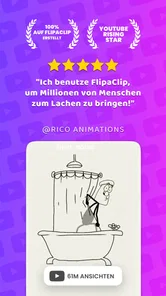
Was ich an FlipaClip besonders schätze, ist die starke Community. Die App bietet regelmäßig Wettbewerbe an, bei denen du deine Werke präsentieren und tolle Preise gewinnen kannst. Es ist inspirierend zu sehen, was andere Benutzer kreieren, und es spornt dich an, deine eigenen Fähigkeiten zu verbessern. Die Community unterstützt sich gegenseitig, was die App zu einem großartigen Ort für aufstrebende Animatoren macht.
Für den Alltag muss ein Animationsprojekt nicht gleich ein Film sein. Ich könnte mir gut vorstellen, in einer freien Viertelstunde eine kleine Reaktion für einen Chat, einen bewegten Titel für ein persönliches Video oder eine kurze Szene als Geschenk zu skizzieren. Der Vorteil dieses Formats ist, dass eine einfache Idee schnell sichtbar wird. Gleichzeitig sollte man nicht erwarten, dass eine spontane Skizze ohne Überarbeitung automatisch sauber aussieht: Bewegungen wirken überzeugender, wenn man sie abspielt, einzelne Bilder korrigiert und unnötige Details weglässt.
Wer gern lernt, indem er Beispiele betrachtet, kann die Community als Anstoß nutzen, ohne den eigenen Stil daran zu messen. Besonders hilfreich ist es, nicht nur fertige Ergebnisse anzuschauen, sondern sich zu fragen, wodurch eine Bewegung lesbar wird: Sind die Posen klar? Ist die Pause vor einer Aktion lang genug? Verändert sich die Figur zwischen den Bildern zu stark? Solche Fragen lassen sich auf die eigene Arbeit übertragen und bringen mehr als der bloße Versuch, ein aufwendiges fremdes Werk nachzuahmen.
Die Wettbewerbe und das Teilen eigener Arbeiten sprechen Menschen an, die Rückmeldung und kreative Motivation mögen. Wenn du lieber vollkommen privat arbeitest oder keinerlei Interesse an einer Community hast, ist dieser soziale Aspekt kein Grund, die App zu wählen. Die Kernaufgabe – zeichnen und animieren – bleibt davon getrennt. Ich sehe die Gemeinschaft eher als mögliche Inspirationsquelle als als Voraussetzung dafür, mit der App etwas Eigenes zu gestalten.
Kosten, Einstieg und passende Alternativen
Der Download ist kostenlos, doch über Google Play werden In-App-Käufe von 5,49 bis 42,99 Euro angeboten. Wer erst herausfinden möchte, ob das Zeichnen Bild für Bild überhaupt Spaß macht, kann zunächst mit dem kostenlosen Zugang beginnen und den eigenen Bedarf einschätzen. Ich würde einen Kauf nicht allein deshalb erwägen, weil eine Funktion interessant klingt, sondern erst dann, wenn ein konkreter Teil des eigenen Ablaufs dadurch tatsächlich besser wird. Für gelegentliche kleine Animationen kann ein einfacher Einstieg reichen; wer regelmäßig arbeitet, sollte prüfen, welche Möglichkeiten für die eigenen Projekte wichtig sind.
Im Vergleich zu üblichen Zeichen-Apps ist der entscheidende Unterschied der zeitliche Aufbau: FlipaClip denkt in aufeinanderfolgenden Bildern, während klassische Malprogramme meist auf ein fertiges Motiv ausgerichtet sind. Gegenüber umfassender Animationssoftware wirkt der Ansatz zugänglicher und besser für schnelle Übungen geeignet, bietet aber nicht automatisch den Komfort eines großen Desktop-Arbeitsplatzes. Wenn du am Computer an komplexen Szenen mit vielen Produktionsschritten arbeiten willst, ist eine Desktop-Lösung wahrscheinlich die bessere Wahl. Für erste Bewegungsstudien oder kurze Zeichentrickideen finde ich den direkten, mobilen Zugang deutlich weniger einschüchternd.
Auch wer ein Projekt für einen professionellen Auftrag plant, sollte die eigenen Anforderungen vorher konkret machen: Wie viel Kontrolle brauchst du über den gesamten Produktionsablauf? Wie detailreich werden die Szenen? Muss Audio umfangreich bearbeitet werden? Je höher diese Ansprüche sind, desto eher lohnt sich eine spezialisierte Animations- und Schnittumgebung. FlipaClip ist deshalb nicht für jeden die beste Wahl, aber gerade für Lernende, Hobbyzeichner und Menschen mit kleinen animierten Ideen kann die Konzentration auf Bild für Bild ein Vorteil sein.
Die App ist für Einsteiger geeignet, ohne erfahrene Zeichner auf einfache Kritzeleien festzulegen. Fortgeschrittene können sie für Bewegungsstudien, Storyboard-Ideen oder kurze Loops nutzen, während sie für umfangreiche Produktionen möglicherweise lieber am Rechner arbeiten. Wer nicht gern zeichnet, wird vermutlich wenig Freude daran haben, dieselben Figuren in mehreren Bildern anzupassen. Und wer ein fertiges Video mit komplexem Schnitt sucht, sollte eher zu einem dafür gedachten Werkzeug greifen als zu einer App, deren Reiz im Zeichnen jeder einzelnen Bewegung liegt.
Mein Eindruck im täglichen Einsatz
Die aktuelle Fassung 4.2.17 setzt Android 7.0 oder höher voraus. Das ist eine konkrete Orientierung, wenn du vor der Installation prüfen möchtest, ob dein Gerät grundsätzlich infrage kommt. Die Altersfreigabe ab null Jahren macht die App leicht zugänglich, doch bei jüngeren Kindern würde ich trotzdem gemeinsam überlegen, welche Projekte sie erstellen und ob sie Inhalte mit anderen teilen möchten. Für ein kreatives Familienprojekt kann es Spaß machen, eine Geschichte in einzelne Bilder aufzuteilen und die Bewegung gemeinsam zu planen.
Die Bezeichnung „kostenlos“ sollte man dabei praktisch verstehen: Der Einstieg kostet nichts, während zusätzliche Käufe über Google Play möglich sind. Die Spanne reicht von 5,49 bis 42,99 Euro. Vor einer Ausgabe würde ich mir ansehen, ob die betreffende Erweiterung eine konkrete Hürde beseitigt, etwa einen regelmäßig benötigten Arbeitsschritt. Wer nur gelegentlich herumprobiert, kann zunächst beobachten, ob aus dem ersten Versuch ein dauerhaftes Hobby wird, statt vorschnell Geld in Funktionen zu stecken, die am Ende kaum verwendet werden.
Was die Zuverlässigkeit betrifft, würde ich bei jeder kreativen App einen vorsichtigen Arbeitsrhythmus wählen: größere Änderungen nicht unnötig aufschieben, Zwischenergebnisse prüfen und ein Projekt nicht erst ganz am Schluss abspielen. Das ist kein Versprechen über eine bestimmte Wiederherstellungsfunktion, sondern eine vernünftige Gewohnheit für Arbeit, die aus vielen Einzelbildern besteht. Wenn eine Szene nicht so läuft wie gedacht, lässt sie sich leichter eingrenzen, solange du den fraglichen Abschnitt noch im Blick hast. Bei einem langen Projekt ist diese bewusste Kontrolle hilfreicher, als blind auf einen letzten großen Durchgang zu setzen.
Mein persönlicher Eindruck ist, dass FlipaClip seine beste Seite zeigt, wenn ich eine Bewegung ausprobieren und rasch beurteilen möchte. Das Gefühl von Tempo entsteht durch den direkten Wechsel zwischen Zeichnen und Abspielen, nicht dadurch, dass jede komplexe Szene mühelos erledigt wäre. Bei vielen Bildern braucht es weiterhin Geduld, und präzise Bewegung entsteht durch wiederholtes Prüfen. Wenn du diesen schrittweisen Prozess magst, kann die App sehr motivierend sein; wenn du Ergebnisse lieber automatisch aus Vorlagen zusammensetzt, passt ein anderes Werkzeug vermutlich besser.
Für ein erstes Projekt würde ich eine kurze, eindeutige Aktion wählen: eine Figur, die winkt, ein Ball, der springt, oder ein Gesicht, das sich verändert. Zeichne zuerst die wichtigsten Posen, prüfe den Rhythmus und ergänze danach die Zwischenschritte, die die Bewegung weicher machen. Diese Reihenfolge hält die Aufgabe überschaubar und zeigt früh, ob die Idee funktioniert. Sie verhindert auch, dass du viel Zeit in Details investierst, bevor klar ist, ob die Bewegung überhaupt verständlich wirkt.
Wenn du wissen möchtest, ob sich FlipaClip ohne Stift sinnvoll nutzen lässt, lautet meine praktische Einschätzung: Ja, für einfache Skizzen und erste Animationsversuche reicht der Touchscreen. Bei kleinen Details oder längeren Sitzungen wird ein Stift jedoch angenehmer sein. Ob sich zusätzliche Käufe lohnen, hängt ebenfalls davon ab, wie oft du arbeitest und welche Funktionen du tatsächlich brauchst; für eine gelegentliche Übung würde ich erst einmal nichts voraussetzen. Und wenn dein Ziel eher Bildbearbeitung, professioneller Schnitt oder eine besonders komplexe Produktion ist, würde ich direkt eine passende Spezial-App oder ein Desktop-Programm vergleichen.
Zusammenfassend lässt sich sagen, dass FlipaClip: 2D Animation eine fantastische App für jeden ist, der in die Welt der Animation eintauchen möchte. Sie kombiniert Benutzerfreundlichkeit mit leistungsstarken Funktionen und bietet eine Plattform, auf der du deiner Kreativität freien Lauf lassen kannst. Also, worauf wartest du noch? Schnapp dir dein Tablet oder Smartphone und starte noch heute mit deiner ersten Animation!
FlipaClip: 2D Animation Häufig gestellte Fragen
Kann ich mit FlipaClip ohne Zeichenkenntnisse eigene Animationen erstellen?
Ja, auch ohne viel Zeichenerfahrung können Sie mit FlipaClip loslegen. Die App ist auf das Erstellen von 2D-Animationen ausgerichtet und bietet eine zugängliche Oberfläche, in der Sie Ihre Zeichnungen Schritt für Schritt anlegen können. Für den Einstieg helfen die enthaltenen Tutorials und Hilfestellungen; mit etwas Übung lassen sich daraus nach und nach komplexere Bewegungsabläufe entwickeln.
Ist FlipaClip kostenlos und welche Kosten können entstehen?
FlipaClip kann kostenlos heruntergeladen und genutzt werden. Zusätzlich gibt es In-App-Käufe, die je nach Auswahl kostenpflichtig sind und bei Abrechnung über Google Play zwischen 5,49 € und 42,99 € liegen. Sie können daher zunächst mit der kostenlosen Nutzung beginnen und später entscheiden, ob Sie für zusätzliche Funktionen oder Inhalte bezahlen möchten.
Was sind die Hauptmerkmale von FlipaClip: 2D Animation?
FlipaClip bietet eine einfache Benutzeroberfläche, die speziell für die Erstellung von 2D-Animationen entwickelt wurde. Zu den Hauptfunktionen gehören Ebenenmanagement, das Importieren von Bildern und Videos, ein leistungsstarker Zeicheneditor und die Möglichkeit, Animationen direkt zu exportieren und zu teilen. Es unterstützt auch Druckempfindlichkeit und lässt sich perfekt mit einem Stylus verwenden.
Ist FlipaClip für Anfänger geeignet?
Ja, FlipaClip ist sowohl für Anfänger als auch für erfahrene Animatoren geeignet. Die App bietet eine benutzerfreundliche Oberfläche mit Tutorials und Hilfestellungen, die Anfängern helfen, schnell loszulegen. Gleichzeitig bietet sie fortgeschrittene Funktionen, die es erfahrenen Nutzern ermöglichen, komplexere Animationen zu erstellen.
Welche Geräte werden von FlipaClip unterstützt?
FlipaClip ist sowohl für Android- als auch iOS-Geräte verfügbar. Es läuft auf Tablets und Smartphones, wobei die besten Ergebnisse auf Geräten mit Stylus-Unterstützung erzielt werden. Für Android ist mindestens Version 7.0 erforderlich; außerdem ist die App für iOS-Geräte erhältlich.
Vorteile
- Intuitive Benutzeroberfläche
- Vielseitige Zeichenwerkzeuge
- Einfache Frame-by-Frame-Animation
- Unterstützt Ebenen für komplexe Projekte
- Exportoptionen für verschiedene Formate
Nachteile
- Begrenzte kostenlose Funktionen
- Kann auf älteren Geräten langsam sein
- In-App-Käufe können teuer werden
- Erfordert Geduld für detaillierte Animationen
- Keine Unterstützung für 3D-Animationen