InShot - video bearbeiten
- 60.28K
- 4,8
- Installationen
- 500.00M
- Preis
- Free

Screenshots
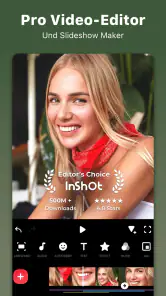
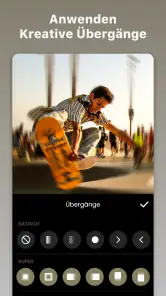
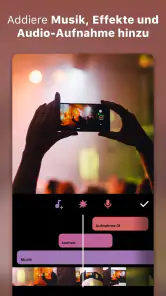
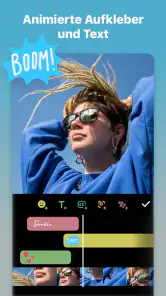
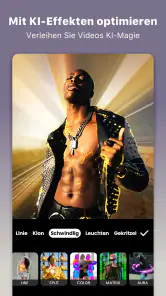
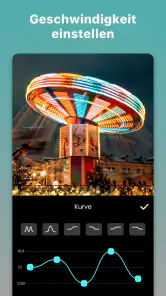
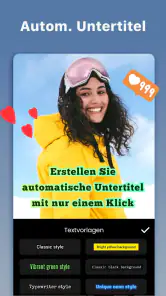
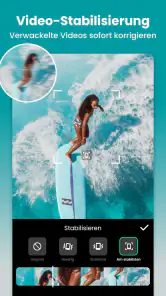
Analyse von Reviewed
Wenn ich unterwegs schnell aus mehreren Handyaufnahmen einen runden Clip machen will, greife ich gern zu InShot: Die App setzt auf direkte, leicht zugängliche Bearbeitung statt auf eine komplizierte Schnittumgebung. Das macht sie für spontane Videos angenehm, auch wenn sie nicht jede Arbeit so präzise erledigt wie ein Programm für den Desktop. Mein Eindruck: eine praktische Wahl für Social-Clips und persönliche Erinnerungen, solange man keine professionelle Postproduktion erwartet.
Für den schnellen Schnitt gemacht
InShot stammt von InShot Video Editor und gehört in den Bereich Fotografie. Die App ist kostenlos, enthält aber optionale In-App-Käufe, die über Google Play zwischen 0,99 € und 234,99 € kosten können. Bei einer durchschnittlichen Bewertung von 4,8 aus rund 24 Millionen Bewertungen und mehr als 500 Millionen Installationen ist sie vielen Menschen vertraut. Sie ist ab null Jahren freigegeben; auf Android setzt die aktuelle Version 2.175.1517 mindestens Android 7.0 voraus.
Der praktische Vorteil zeigt sich schon beim Sortieren einer kleinen Geschichte: erst die Ankunft, dann der eigentliche Moment, zum Schluss ein kurzer Ausklang. Statt die Clips einzeln zu verschicken, kann ich sie in einer Reihenfolge zusammenfügen und auf das Wesentliche kürzen. Bei einem Familienausflug etwa lässt sich so aus verwacklungsfreien Szenen ein kompakter Rückblick machen, ohne dass ich dafür erst einen Rechner einschalten muss.
Neues zu InShot - video bearbeiten
Ein einfacher Ablauf, mit sinnvollen Grenzen
Für einen kurzen Beitrag funktioniert ein überschaubarer Arbeitsgang am besten: Clips auswählen, Anfang und Ende sauber trimmen, die Reihenfolge prüfen und erst danach Filter, Text oder Sticker ergänzen. Dieser Schritt für Schritt gedachte Ablauf verhindert, dass Dekoration vom Inhalt ablenkt. Bei Text lohnt sich ein kurzer Test auf dem kleinen Bildschirm: Was in der Bearbeitung gut lesbar wirkt, kann über einem unruhigen Hintergrund schnell untergehen.
Auch Musik und Effekte würde ich gezielt einsetzen. Ein Filter kann Aufnahmen aus verschiedenen Situationen etwas einheitlicher wirken lassen, aber er macht stark unterschiedliche Lichtverhältnisse nicht automatisch gleich. Musik sollte die Szene unterstützen und nicht jedes Umgebungsgeräusch überdecken. Wer einen Clip später öffentlich teilt, sollte außerdem die Nutzungsbedingungen der jeweils verwendeten Musik im Blick behalten; eine Auswahl in der App ist kein pauschaler Freibrief für jede Plattform oder Verwendung.
Ein Alltagsszenario mit etwas Planung
Bei einem kurzen Rezeptvideo würde ich zuerst die entscheidenden Schritte filmen: Zutaten bereitstellen, einen Arbeitsschritt zeigen und das fertige Gericht aufnehmen. Danach kürze ich Pausen und unnötige Bewegungen heraus, ordne die Szenen und prüfe, ob der Ablauf auch ohne Erklärung verständlich bleibt. Ein knapper Texthinweis kann helfen, etwa wenn eine wichtige Zutat im Bild nicht gut zu erkennen ist. So entsteht ein Clip, der nützlich ist, ohne dass ich jede Sekunde mit Effekten fülle.
Ein kleiner, aber hilfreicher Kniff ist, vor dem Feinschliff einmal den Ton zu prüfen. Wenn ein Schnitt mitten in einem Satz oder Geräusch liegt, fällt das beim schnellen Anschauen womöglich weniger auf als beim Teilen mit Kopfhörern. Ich würde außerdem eine kurze Vorschau mit ausgeschaltetem Ton ansehen: Dann zeigt sich, ob Reihenfolge und Bildwechsel allein schon eine verständliche Geschichte ergeben. Diese Kontrolle kostet wenig Zeit und verhindert, dass Musik oder Text bloß einen unklaren Schnitt kaschieren.
Weitere Meldungen aus unserer Redaktion

Google Kalender ordnet das Chaos des Alltags – und verlangt dafür Nähe zu Google

Bridge Race: Warum die richtige Planke mehr zählt als Tempo

Ludo King® im Alltag: Für wen sich die nächste Runde lohnt

eBay lebt vom Handel zwischen Menschen

iTunes im Test: Warum der Wechsel vor allem Gewohnheiten verändert

inDrive macht den Fahrpreis verhandelbar – doch die Plattform bleibt im Spiel
Wo die App passt – und wo nicht
Im Vergleich zu umfangreichen Schnittprogrammen liegt die Stärke von InShot für mich im direkten Zugriff auf die üblichen Werkzeuge: kürzen, zusammenfügen und den Clip sichtbar gestalten. Das ist oft angenehmer als ein komplexer Editor, wenn nur ein kurzes Ergebnis gebraucht wird. Wer dagegen viele Spuren, genaue Tonmischung oder eine detaillierte Farbkorrektur braucht, ist mit einer spezialisierten Desktop-Lösung wahrscheinlich besser bedient. Auf dem Smartphone bleibt die Arbeit außerdem vom kleinen Display und der verfügbaren Rechenleistung abhängig.
Gegenüber einem einfachen Zuschnitt direkt in einer sozialen Plattform bietet eine eigenständige Bearbeitungs-App mehr Raum, Material erst zu ordnen und an mehreren Stellen zu gestalten. Der Unterschied ist vor allem dann nützlich, wenn derselbe Clip in mehr als einem Zusammenhang verwendet werden soll. Für einen einzigen spontanen Ausschnitt kann der Editor der jeweiligen Plattform allerdings der schnellere Weg sein. Ich würde InShot also nicht für jeden einzelnen Videopost öffnen, sondern dann, wenn sich ein eigener kleiner Schnitt tatsächlich lohnt.
Auch bei einem größeren Projekt hilft es, die Arbeit in kurze Etappen zu teilen: erst Rohmaterial auswählen, dann den Ablauf festlegen, anschließend Text und Gestaltung ergänzen. Wer beim Schneiden ständig zwischen diesen Aufgaben springt, verliert leichter den Überblick und investiert Zeit in Details, die später wieder entfernt werden. Bei vielen Wiederholungen oder präzisen Übergängen kann ein größeres Display angenehmer sein; das ist keine Frage fehlender Kreativität, sondern schlicht der Kontrolle, die ein kleiner Touchscreen bietet.
Für wen sich der Einstieg lohnt
Am meisten profitieren meiner Meinung nach Menschen, die häufig kurze Clips aus dem Alltag teilen, aber keine umfassende Schnittsoftware lernen möchten. Dazu gehören etwa Familien, die Erinnerungen zusammenstellen, kleine Läden, die ein Produkt oder einen Arbeitsschritt zeigen, und Hobbyköche, die einen Ablauf verständlich festhalten wollen. InShot ist auch passend, wenn man unterwegs Material sortieren und einen brauchbaren Entwurf fertigstellen möchte, statt alles bis zur Rückkehr an den Rechner aufzuschieben.
Weniger geeignet ist die App für alle, deren Arbeit von genauer Kontrolle über mehrere Ton- und Bildebenen abhängt oder deren Projekte regelmäßig lang und komplex werden. Ebenso würde ich sie nicht als Ersatz für einen sorgfältigen Produktionsablauf betrachten, wenn Bild und Ton exakt abgestimmt sein müssen. Vor dem Kauf zusätzlicher Inhalte lohnt es sich, erst ein eigenes kleines Video fertigzustellen und herauszufinden, an welcher Stelle die kostenlose Nutzung tatsächlich an Grenzen stößt. So entscheidet man nach dem eigenen Bedarf statt nach einer langen Werkzeugauswahl.
Gestaltung, die den Clip unterstützt
Bei kurzen Videos macht oft nicht die Zahl der Effekte den Unterschied, sondern ob Bildausschnitt, Reihenfolge und Text zusammenpassen. Ich würde deshalb zuerst prüfen, ob die entscheidende Handlung im Bild klar zu erkennen ist. Erst danach lohnt es sich, mit einem Filter eine gemeinsame Stimmung zu suchen. Werden sehr unterschiedliche Aufnahmen zusammengestellt, kann ein zurückhaltender Look harmonischer wirken als der Versuch, jede Szene mit einer auffälligen Farbe zu versehen.
Text und Sticker sind besonders nützlich, wenn ein Clip ohne Ton verständlich bleiben soll. Ich halte Hinweise dabei lieber knapp und setze sie nicht über den wichtigsten Bildbereich. Bei einem kurzen Laden- oder Veranstaltungsvideo könnte ein Texteinblender etwa Ort oder Anlass vermitteln, während das Bild die eigentliche Arbeit zeigt. Zu viele Einblendungen konkurrieren jedoch miteinander; wenn ich beim ersten Ansehen mehr auf Beschriftungen als auf das Geschehen achte, würde ich wieder etwas entfernen.
Eine praktische Reihenfolge für unterwegs
Wenn ich Material direkt nach einem Ausflug oder einer Veranstaltung bearbeite, beginne ich nicht mit dem längsten Clip, sondern suche zuerst die Aufnahmen, die den Ablauf tragen. Danach markiere ich gedanklich einen Anfang, einen Mittelpunkt und einen Schluss. Das verhindert, dass ein Video nur eine lose Sammlung schöner Bilder wird. Besonders bei kurzen Beiträgen ist ein klarer Einstieg hilfreich: Man sollte rasch erkennen, worum es geht, statt erst mehrere Sekunden auf den eigentlichen Moment zu warten.
Ein weiterer sinnvoller Schritt ist, den Entwurf einmal ohne zusätzliche Gestaltung anzusehen. Wenn die Geschichte dann funktioniert, kann ich gezielt eine Überschrift, einen Übergang oder Musik ergänzen. Wirkt sie ohne Effekte unverständlich, behebt mehr Dekoration das Grundproblem selten. Diese Arbeitsweise spart Zeit und macht es leichter, später einzelne Elemente zu ändern, ohne den gesamten Clip neu aufzubauen.
Die Grenzen des mobilen Arbeitens
Ein Smartphone-Editor ist praktisch, solange die Auswahl überschaubar bleibt. Bei vielen langen Aufnahmen wird das Sichten auf einem kleinen Bildschirm mühsam, und präzise Anpassungen können mehr Geduld verlangen als am Rechner. Ich würde deshalb größere Projekte vor dem Import grob sortieren und nicht erwarten, dass sich ein komplexer Schnitt allein durch eine große Zahl an Werkzeugen automatisch effizient erledigt. Für ein kurzes Video ist der direkte Zugriff ein Vorteil; bei einer langen Produktion kann derselbe kompakte Arbeitsraum zum Hindernis werden.
Auch die Qualität des Ergebnisses beginnt vor dem Schnitt. Ein verwackeltes Bild, stark wechselndes Licht oder schwer verständlicher Ton lässt sich nur begrenzt nachträglich retten. InShot hilft beim Ordnen und Gestalten, ersetzt aber weder eine ruhige Aufnahme noch eine klare Idee. Wenn ich weiß, dass ein wichtiges Detail gezeigt werden soll, filme ich es lieber zusätzlich aus einer passenden Perspektive, statt später zu versuchen, es durch Text oder Effekte zu erklären.
Ein einfacher Ablauf, mit sinnvollen Grenzen
Für einen kurzen Beitrag funktioniert ein überschaubarer Arbeitsgang am besten: Clips auswählen, Anfang und Ende sauber trimmen, die Reihenfolge prüfen und erst danach Filter, Text oder Sticker ergänzen. Dieser Schritt für Schritt gedachte Ablauf verhindert, dass Dekoration vom Inhalt ablenkt. Bei Text lohnt sich ein kurzer Test auf dem kleinen Bildschirm: Was in der Bearbeitung gut lesbar wirkt, kann über einem unruhigen Hintergrund schnell untergehen.
Auch Musik und Effekte würde ich gezielt einsetzen. Ein Filter kann Aufnahmen aus verschiedenen Situationen etwas einheitlicher wirken lassen, aber er macht stark unterschiedliche Lichtverhältnisse nicht automatisch gleich. Musik sollte die Szene unterstützen und nicht jedes Umgebungsgeräusch überdecken. Wer einen Clip später öffentlich teilt, sollte außerdem die Nutzungsbedingungen der jeweils verwendeten Musik im Blick behalten; eine Auswahl in der App ist kein pauschaler Freibrief für jede Plattform oder Verwendung.
Was kann InShot?
Die App bietet eine Vielzahl an Funktionen, die eure Videos in echte Kunstwerke verwandeln können. Von einfachen Schnitten bis hin zu fortgeschrittenen Bearbeitungstools – hier ist für jeden etwas dabei. Ihr könnt Videos trimmen, schneiden und sogar mehrere Clips zu einem einzigen Video zusammenfügen. Das ist besonders praktisch, wenn ihr verschiedene Aufnahmen von einem Event habt und diese zu einem coolen Video zusammenschneiden möchtet.
Benutzerfreundlichkeit
Eines der Highlights von InShot ist definitiv die Benutzeroberfläche. Sie ist super intuitiv und auch für Anfänger leicht zu bedienen. Alles ist genau da, wo man es erwartet, und die App läuft super flüssig, ohne dass es zu Hängern oder Abstürzen kommt. Das Interface ist klar strukturiert und die Werkzeuge sind leicht zugänglich, was den Bearbeitungsprozess wirklich angenehm macht.
Effekte und Musik
Ein weiterer großer Pluspunkt sind die zahlreichen Effekte und die Möglichkeit, Musik hinzuzufügen. Ihr könnt aus einer Vielzahl von Filtern wählen, um eure Videos noch interessanter zu gestalten. Außerdem könnt ihr direkt über die App auf eine Bibliothek mit lizenzfreier Musik zugreifen. Das ist ideal, wenn ihr eure Clips auf sozialen Medien teilen möchtet, ohne euch Sorgen um Urheberrechtsverletzungen machen zu müssen.
Besonders cool finde ich die Option, Text und Sticker hinzuzufügen. Damit könnt ihr euren Videos eine persönliche Note verleihen. Ob ein lustiger Kommentar oder coole Sticker – eurer Kreativität sind keine Grenzen gesetzt!
Export und Teilen
Sobald ihr mit der Bearbeitung fertig seid, könnt ihr euer Video in verschiedenen Auflösungen exportieren. Egal ob HD oder 4K – die Qualität überzeugt auf ganzer Linie. Und das Teilen ist ein Kinderspiel. Ihr könnt eure fertigen Werke direkt auf Plattformen wie Instagram, Facebook oder YouTube hochladen. Einfacher geht's kaum!
Alles in allem kann ich sagen, dass InShot eine fantastische App für alle ist, die ihre Videos auf einfache und unterhaltsame Weise bearbeiten möchten. Die Kombination aus Benutzerfreundlichkeit, Funktionsvielfalt und der Möglichkeit, kreative Effekte hinzuzufügen, macht diese App zu einem echten Must-Have für jeden Video-Enthusiasten. Probiert es aus und lasst euch von den Möglichkeiten überraschen!
Mein Fazit für den Alltag
Für mich ist InShot vor allem dann eine gute Wahl, wenn ich ein klares Ziel vor Augen habe: aus einer Handvoll Aufnahmen einen kurzen, verständlichen Clip machen. Die Stärke liegt nicht darin, jede denkbare Aufgabe zu lösen, sondern darin, die üblichen Schritte auf dem Smartphone zugänglich zu halten. Wer zuerst den Inhalt ordnet und erst danach gestaltet, bekommt meist ein stimmigeres Ergebnis als jemand, der sofort Filter und Sticker ausprobiert.
Vor dem Teilen würde ich den fertigen Export einmal außerhalb der Bearbeitung ansehen. So lässt sich prüfen, ob Text nicht zu nah am Rand sitzt, ob der Ton angenehm bleibt und ob der Anfang schnell genug zum Thema führt. Das ist besonders nützlich, wenn der Clip auf unterschiedlichen Bildschirmen betrachtet wird. Für persönliche Erinnerungen ist eine solche Kontrolle vielleicht nicht nötig; bei einem kleinen Geschäft oder einem öffentlichen Beitrag lohnt sie sich umso mehr.
Die vielen positiven Rückmeldungen und die große Verbreitung sprechen dafür, dass das Grundkonzept bei einem breiten Publikum ankommt. Trotzdem sollte man die eigene Arbeitsweise wichtiger nehmen als den Beliebtheitswert: Wer präzise Nachbearbeitung braucht, wird mit einem Desktopprogramm mehr Kontrolle haben; wer hauptsächlich kleine Videos gestaltet, muss diese Komplexität nicht zwingend in Kauf nehmen. Genau in dieser Mitte liegt für mich der überzeugendste Einsatzbereich.
Unterm Strich würde ich die App Freunden empfehlen, die gelegentlich oder regelmäßig kurze Videos am Handy schneiden möchten und eine direkte Bedienung schätzen. Ich würde sie nicht als professionelle Produktionsumgebung verkaufen und auch nicht erwarten, dass ein Effekt schwaches Ausgangsmaterial rettet. Als unkomplizierter mobiler Editor ist sie aber eine vernünftige, vielseitige Option: erst kostenlos ausprobieren, den eigenen Ablauf testen und nur dann Geld für zusätzliche Inhalte ausgeben, wenn sie einen konkreten Nutzen bringen.
InShot - video bearbeiten Häufig gestellte Fragen
Kann ich InShot ohne Anmeldung verwenden?
Für den Einstieg in die Videobearbeitung kannst du in InShot ein Projekt mit deinen Medien anlegen und die Bearbeitungsfunktionen ausprobieren. Wenn du die App vor dem Download einschätzen möchtest, ist besonders wichtig, ob sie zu deinem gewünschten Arbeitsablauf passt: Wähle einen Clip aus, probiere die Werkzeuge aus und sieh dir die Vorschau an. So kannst du die Bedienung selbst beurteilen.
Wie viel Speicherplatz brauche ich für InShot-Projekte?
Der Platzbedarf hängt vor allem davon ab, welche und wie viele Videos, Fotos und Audiodateien du für deine Projekte verwendest. Auch exportierte Ergebnisse benötigen Speicher auf dem Gerät. Es ist daher sinnvoll, vor längeren Bearbeitungen den verfügbaren Speicher zu prüfen und nicht benötigte Dateien bei Bedarf zu entfernen. Ein kurzes Testprojekt hilft dir einzuschätzen, wie dein Gerät mit dem eigenen Material zurechtkommt.
Lässt sich InShot auch für Fotos verwenden?
InShot ist eine Foto- und Videobearbeitungs-App. Neben Videoprojekten kannst du damit also auch Bilder bearbeiten. Die App ist in der Fotografie eingeordnet und wird vor allem für das Bearbeiten von Videos mit Effekten und Filtern beschrieben. Wenn du sie hauptsächlich für Fotos herunterladen möchtest, kannst du zunächst ein Bild auswählen und prüfen, ob die verfügbaren Werkzeuge deinen Vorstellungen entsprechen.
Kann ich ein Projekt später weiterbearbeiten?
InShot eignet sich für Projekte, die du schrittweise gestalten möchtest: Du kannst Änderungen vor dem Export ansehen und Schnitt, Text, Musik oder Effekte anpassen. Wenn du ein Video später weiterbearbeiten willst, ist es sinnvoll, das Projekt in der App nicht mit einem bereits exportierten Ergebnis zu verwechseln. Prüfe beim Arbeiten, ob deine Änderungen erhalten bleiben, bevor du die App schließt oder ein Projekt entfernst.
Für welche Projekte eignet sich InShot besonders?
InShot richtet sich an Nutzer, die Videos unkompliziert bearbeiten und mit Effekten oder Filtern gestalten möchten. Die Funktionen zum Schneiden, Teilen und Zusammenführen eignen sich zum Beispiel, um mehrere Clips zu einem fertigen Video zu verbinden. Auch Text und Musik lassen sich ergänzen. Damit ist die App sowohl für spontane Bearbeitungen als auch für sorgfältiger zusammengestellte Projekte interessant.
Vorteile
- Benutzerfreundliche Oberfläche
- Vielzahl von Bearbeitungsfunktionen
- Eingebaute Musikbibliothek
- Hohe Exportqualität
- Regelmäßige Updates
Nachteile
- Enthält In-App-Käufe
- Wasserzeichen in kostenloser Version
- Kann auf älteren Geräten langsam sein
- Begrenzte Schriftartenauswahl
- Erfordert Internet für einige Funktionen
- Kategorie
- Fotografie
- Version
- 2.175.1517