Video-Editor Adobe Premiere
- 15.00
- 4,1
- Installationen
- 1.00M
- Preis
- Free

Screenshots




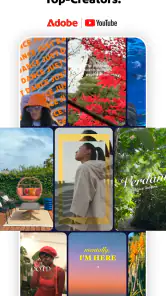
Analyse von Reviewed
Wenn ich unterwegs einen Clip schneide, möchte ich nicht erst ein großes Schnittprojekt planen müssen. Meist geht es um eine klare Aufgabe: ein paar Aufnahmen auswählen, störende Stellen kürzen, Ton ergänzen und das Ergebnis so aufbereiten, dass ich es direkt teilen kann. Adobe Premiere richtet sich genau an solche mobilen Videoprojekte. Für mich ist der Reiz nicht, dass ein Smartphone damit automatisch zum vollwertigen Schnittplatz wird, sondern dass sich Ideen schnell in einen vorzeigbaren Clip verwandeln lassen.
Für einen Beitrag, der noch am selben Tag online gehen soll, zählt neben dem Schnitt auch ein verlässlicher Ablauf: Material auswählen, Aussage festlegen, prüfen und erst dann veröffentlichen. Ich finde, genau diese Reihenfolge hilft, nicht in Effekten stecken zu bleiben. Die App passt eher zu einzelnen, überschaubaren Vorhaben als zu einer ständig wachsenden Sammlung komplexer Produktionen.
Die App gehört zu den Video-Editoren und kommt von Adobe. Sie ist kostenlos erhältlich; in der Google-Play-Abrechnung werden zusätzlich In-App-Käufe zwischen 8,99 Euro und 79,99 Euro angeboten. Im Store hat sie eine durchschnittliche Bewertung von 4,1 bei rund 6.700 Bewertungen und wurde über eine Million Mal installiert. Diese Zahlen sind ein hilfreicher Orientierungspunkt, aber keine Garantie dafür, dass der Ablauf zum eigenen Arbeitsstil passt. Entscheidend ist, ob man einfache Bearbeitungen gern direkt am Handy erledigt.
Vom ersten Clip zur brauchbaren Idee
Ein guter Start braucht keine große Planung
Ich würde Adobe Premiere vor allem dann öffnen, wenn schon Material vorhanden ist und daraus ein kurzer, verständlicher Beitrag werden soll: etwa ein Ausflugsvideo, eine Produktaufnahme für einen kleinen Shop oder ein Zusammenschnitt für einen privaten Gruppenchat. Die App ist weniger eine Einladung, stundenlang an einem komplexen Filmprojekt zu tüfteln, als ein Werkzeug für den Weg von einzelnen Aufnahmen zu einem fertigen Ergebnis.
Ein nützlicher erster Schritt ist, vor dem Import kurz zu entscheiden, was der Clip erzählen soll. Bei einem Spaziergang könnte das eine kleine Abfolge aus Ankunft, besonderem Moment und Abschluss sein. Diese Auswahl spart später mehr Zeit als wahlloses Kürzen und verhindert, dass ein Video zwar viele Szenen enthält, aber keinen erkennbaren Schwerpunkt hat. Auf dem Handy ist diese redaktionelle Entscheidung besonders wichtig: Eine lange Kamerarolle macht den Schnitt nicht automatisch besser.
Der Name Adobe Premiere dürfte viele an umfangreiche Desktop-Bearbeitung denken lassen. Für die mobile App sollte man diese Erwartung zurückschrauben. Sie ist ein Video-Editor für schnelle, praktische Arbeit, nicht automatisch Ersatz für einen großen Schnittplatz mit ausgereiften Produktionsabläufen. Wer hauptsächlich kurze Inhalte erstellt und Änderungen lieber sofort erledigt, kann gerade von dieser begrenzten Zielsetzung profitieren.
Vom Rohmaterial zum ersten Schnitt
Im Kern geht es darum, Videomaterial zu bearbeiten und mit Text, Audio, Filtern oder Soundeffekten zu ergänzen. Ich würde diese Elemente nicht alle gleichzeitig einsetzen. Für einen Clip, der eine Veranstaltung zusammenfasst, reicht oft eine saubere Reihenfolge der Szenen und eine gut lesbare Textzeile. Ein Filter kann den Look vereinheitlichen, sollte aber nicht davon ablenken, dass die einzelnen Aufnahmen vielleicht bei sehr unterschiedlichem Licht entstanden sind.
Das könnte Ihnen gefallen

Ludo King® im Alltag: Für wen sich die nächste Runde lohnt

eBay lebt vom Handel zwischen Menschen

iTunes im Test: Warum der Wechsel vor allem Gewohnheiten verändert

inDrive macht den Fahrpreis verhandelbar – doch die Plattform bleibt im Spiel

Warum Prime Video die Streaming-Arena dominiert

Photomath: Revolutioniert das Lernen mit dem Smartphone
Ein konkreter Alltagseinsatz: Ich filme mehrere kurze Szenen beim Kochen, möchte daraus aber kein langes Rezeptvideo machen. Statt jedes Detail zu zeigen, wähle ich den Anfang, einen Arbeitsschritt und das fertige Gericht. Dann kürze ich die Pausen, setze eine knappe Beschriftung hinzu und prüfe, ob der Ton noch Sinn ergibt. Genau bei solchen überschaubaren Aufgaben ist ein mobiler Editor angenehmer als der Umweg über einen Rechner, an dem das Projekt erst eingerichtet werden muss.
Bei wiederkehrenden Beiträgen lohnt es sich, vor dem Schneiden eine kleine Gestaltungsregel für sich festzulegen: etwa immer dieselbe Art knapper Überschrift oder eine zurückhaltende Farbwirkung. So sehen einzelne Clips eher zusammengehörig aus, ohne dass jeder Schnitt zum neuen Designprojekt wird. Das ist ein Arbeitskniff, keine automatische Funktion der App; gerade deshalb lässt er sich auch dann beibehalten, wenn die Aufnahmen an ganz unterschiedlichen Orten entstehen.
Text kann dabei mehr leisten als bloße Dekoration. Eine kurze Ortsangabe oder ein Hinweis auf den nächsten Schritt hilft auch dann, wenn jemand den Clip ohne Ton ansieht. Ich halte Beschriftungen bewusst knapp und kontrolliere sie nach dem Einfügen noch einmal im fertigen Bild: Ein Text, der beim Bearbeiten gut aussieht, kann im Zusammenspiel mit bewegtem Hintergrund schwer lesbar werden. Diese Prüfung klingt unspektakulär, verbessert aber die Verständlichkeit oft stärker als ein zusätzlicher Effekt.
Ton und Effekte mit Maß einsetzen
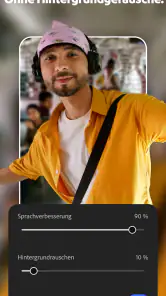
Audio und Soundeffekte können einem Video Rhythmus geben, bringen aber auch eine typische Stolperfalle mit sich: Eine passende Musikspur macht eine Aufnahme nicht automatisch verständlich. Wenn im Originalton eine Erklärung oder ein wichtiges Geräusch steckt, sollte ich diesen Inhalt nicht versehentlich unter einer Ergänzung verschwinden lassen. Ich höre den Clip deshalb vor dem Abschluss einmal mit voller Aufmerksamkeit durch und frage mich, ob jeder Ton einen Zweck erfüllt.
Bei einem kurzen Produktclip würde ich beispielsweise zuerst klären, ob das Geräusch des Produkts selbst wichtig ist. Ist es das, sollte eine zusätzliche Tonspur nicht den entscheidenden Moment überdecken. Geht es dagegen um eine stumme Demonstration, kann eine zurückhaltende Ergänzung den Ablauf begleiten. Dieser Unterschied klingt klein, entscheidet aber darüber, ob Audio die Information trägt oder lediglich die Aufmerksamkeit beansprucht.
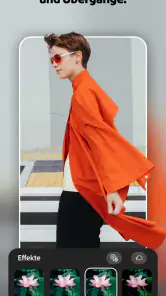
Auch Filter behandle ich eher als Korrektur oder gestalterische Klammer denn als Rettung für jede Aufnahme. Bei Clips aus wechselnden Umgebungen kann ein starker Look unruhig wirken, wenn Hauttöne oder Helligkeit zwischen den Szenen deutlich springen. Mein praktischer Ablauf wäre, erst die Reihenfolge und Kürzungen festzulegen, dann die Stimmung auszuwählen und zum Schluss Text sowie Ton zu prüfen. So lässt sich leichter erkennen, ob ein Effekt wirklich hilft oder nur zusätzliche Arbeit erzeugt.
Überarbeiten, fertigstellen und entscheiden
Die zweite Runde ist wichtiger als der erste Effekt
Der erste Schnitt fühlt sich häufig schon fertig an, weil die Idee endlich sichtbar wird. Bei einer zweiten Runde achte ich auf andere Dinge: Beginnt der Clip ohne unnötige Wartezeit? Gibt es eine Stelle, an der die Handlung stockt? Ist die Beschriftung lange genug zu sehen? Solche Fragen führen meist zu nützlicheren Änderungen als das Hinzufügen eines weiteren Filters oder eines weiteren Soundeffekts.
Ein kleiner, aber wirkungsvoller Arbeitsgriff ist, Änderungen nach Kategorien zu bündeln. Erst die Länge und Reihenfolge prüfen, danach Text und schließlich Ton und Gestaltung. Wenn ich zwischen all diesen Aufgaben hin- und herspringe, übersehe ich leichter, dass eine spätere Kürzung eine zuvor sorgfältig platzierte Beschriftung aus dem Zusammenhang reißen kann. Bei einem kurzen Social-Clip ist diese Reihenfolge besonders praktisch, weil sie den Blick auf die eigentliche Botschaft lenkt.
Ein zweiter Durchgang lässt sich außerdem mit einer klaren Frage beginnen: Was soll jemand nach dem Ansehen wissen oder tun? Bei einer privaten Erinnerung genügt oft ein stimmiger Moment; bei einem kleinen geschäftlichen Beitrag sollte die zentrale Information sofort verständlich sein. Ich würde dabei bewusst eine Szene oder Beschriftung streichen, wenn sie die Aussage nicht unterstützt. Kürzen ist auf dem Handy nicht nur eine technische Entscheidung, sondern oft der schnellste Weg zu einem überzeugenderen Ergebnis.
Auch die Frage, ob ein Video überhaupt noch verbessert werden muss, gehört zum Schnitt. Für eine private Nachricht kann ein klarer, leicht unvollkommener Clip besser sein als ein überarbeitetes Ergebnis, das erst viel später ankommt. Für eine öffentliche Präsentation würde ich dagegen genauer auf Lesbarkeit und Ton achten. Adobe Premiere passt für mich dann gut, wenn ich diese Art von Feinabstimmung direkt am Ausgangsmaterial erledigen möchte, ohne daraus ein umfangreiches Produktionsprojekt zu machen.
Übergabe und Veröffentlichung mit realistischen Erwartungen
Vor dem Teilen würde ich das Ergebnis vollständig ansehen, nicht nur die Vorschau einzelner Stellen. Dabei prüfe ich, ob der Anfang sofort verständlich ist, ob Texte nicht von wichtigen Bilddetails ablenken und ob der Ton über den ganzen Clip hinweg stimmig bleibt. Das ist auch der Moment, um zu entscheiden, ob das Video seinen Zweck erfüllt: Ein Beitrag für Freunde darf locker wirken, während ein Clip für ein kleines Geschäft meist eine klarere Aussage braucht.
Für einen alltagsnahen Ablauf stelle ich mir vor, dass ich auf dem Heimweg kurze Eindrücke eines Ausflugs festgehalten habe und am Abend einen Clip für die Familie daraus machen möchte. Ich würde nicht jede Aufnahme verwenden, sondern drei oder vier Szenen auswählen, die den Tag nachvollziehbar machen. Danach kämen eine knappe Beschriftung und eine Tonprüfung. Vor dem Teilen würde ich das Video einmal am Stück ansehen und besonders kontrollieren, ob die letzte Szene wie ein bewusster Abschluss wirkt statt wie ein abruptes Ende.
Die App wird als Video-Editor angeboten, doch das allein sagt nichts darüber aus, welche konkrete Plattform oder welcher Veröffentlichungsweg für jeden Nutzer am besten ist. Für mich ist deshalb der sichere Arbeitsgedanke: erst das Projekt sorgfältig fertigstellen, anschließend das Ergebnis in der vorgesehenen Weise teilen und nach dem Export die Datei noch einmal ansehen. Besonders bei Texten und Musik ist ein letzter Blick wichtig, weil ein kleiner Fehler nach der Veröffentlichung auffälliger wird als während des Schneidens.
Wer regelmäßig viele Versionen für unterschiedliche Formate erstellen muss, sollte außerdem überlegen, ob ein mobiles Werkzeug für den gesamten Ablauf ausreicht. Ein Telefon ist praktisch, wenn ich schnell schneiden und zeitnah veröffentlichen will. Für längere Produktionen, präzise Detailarbeit oder einen umfangreichen Austausch mit anderen Beteiligten ist ein klassischer Desktop-Editor oft die passendere Umgebung. Das ist kein Mangel, den man durch mehr Effekte behebt, sondern eine Frage des Arbeitsumfangs.
Was im Vergleich zu anderen Editoren zählt
Im Vergleich zu den üblichen mobilen Video-Editoren würde ich Adobe Premiere nach dem eigenen Ablauf beurteilen, nicht allein nach der Marke. Viele Menschen suchen in dieser Kategorie vor allem unkomplizierte Kürzungen, eine schnelle Gestaltung und einen direkten Weg zum Teilen. Wer hauptsächlich ein Video aus wenigen Szenen zusammenstellt, braucht möglicherweise keine umfangreiche Bearbeitungsumgebung. Wer dagegen Wert darauf legt, Text, Audio, Filter und Soundeffekte in einem mobilen Projekt einzusetzen, findet hier einen klaren Anwendungsfall.
Gegenüber dem bloßen Zuschneiden direkt in der Foto- oder Galerie-App liegt der mögliche Mehrwert für mich darin, mehrere gestalterische Entscheidungen an einem Ort zusammenzuführen: Bildfolge, Text und ergänzender Ton lassen sich als Teile desselben Clips betrachten. Das ist besonders praktisch, wenn der Beitrag eine erkennbare kleine Erzählung braucht. Für eine einzelne Aufnahme, die lediglich am Anfang und Ende gekürzt werden soll, kann das eingebaute Werkzeug des Telefons hingegen schneller und völlig ausreichend sein.
Der wichtigste Trade-off ist für mich die Grenze zwischen bequem und präzise. Auf einem kleinen Bildschirm lässt sich ein schneller Schnitt gut erledigen, aber lange Projekte und fein abgestimmte Änderungen können mühsam werden. Wenn ich nur den besten Moment eines Clips herauslösen möchte, ist die mobile Arbeitsweise ein Vorteil. Wenn ich viele Szenen wiederholt umsortieren, mehrere Fassungen koordinieren oder Details sehr genau kontrollieren muss, würde ich eher zu einem Editor am Rechner greifen.
Auch die Kosten sollte man im Blick behalten, sobald zusätzliche Käufe relevant werden. Der Einstieg ist kostenlos, aber die angebotenen In-App-Käufe reichen bei Google Play von 8,99 Euro bis 79,99 Euro. Ich würde deshalb erst prüfen, ob die kostenlose Nutzung den eigenen Zweck erfüllt, bevor ich Geld für Erweiterungen einplane. Wer nur gelegentlich einen privaten Clip kürzt, hat andere Anforderungen als jemand, der laufend Inhalte produziert und für seinen Workflow gezielt mehr investieren möchte.
Für wen sich der Download lohnt
Adobe Premiere ist eine sinnvolle Wahl für Menschen, die kurze Videos direkt auf dem Mobilgerät überarbeiten möchten und dabei mehr als nur einen einfachen Zuschnitt suchen. Besonders passend finde ich es für spontane Erinnerungsclips, einfache Präsentationen und kleine Inhalte, bei denen Text, Ton oder ein visueller Akzent die Aussage abrunden. Die Altersfreigabe ist mit USK ab 16 Jahren angegeben; wer die App für jüngere Nutzer einordnet, sollte diesen Hinweis bei der Entscheidung berücksichtigen.
Wer dagegen hauptsächlich lange Interviews, ausführliche Erklärvideos oder mehrere zusammenhängende Fassungen produziert, sollte vor dem Einstieg überlegen, ob die Arbeit auf einem kleinen Display auf Dauer angenehm bleibt. Gleiches gilt, wenn mehrere Personen regelmäßig Material prüfen und Änderungen abstimmen müssen: Dann ist ein Rechner oft die bessere Basis für Übersicht und präzise Kontrolle. Für gelegentliche Clips, spontane Veröffentlichungen und einfache redaktionelle Entscheidungen ist der mobile Ansatz stimmiger.
Die derzeitige Version ist 26.3.0; als Veröffentlichungsdatum ist der 21.09.2026 angegeben. Ich würde die Versionsnummer vor allem als praktische Orientierung beim Einrichten oder bei der Suche nach der passenden App verstehen, nicht als Aussage darüber, dass jeder Nutzer denselben Funktionsumfang oder Arbeitsablauf erlebt. Für die Entscheidung wichtiger ist, ob die mobile Bearbeitung zu den eigenen Projekten passt.
Weniger geeignet ist die App für alle, die einen vollwertigen Ersatz für professionelle Desktop-Produktion erwarten, sehr lange Projekte am Telefon bearbeiten wollen oder keinerlei Lust auf eine zusätzliche Überarbeitungsrunde haben. Wer hingegen gern direkt nach dem Filmen auswählt, kürzt und gestaltet, kann mit einem klaren Ablauf überraschend viel erreichen: erst die Geschichte ordnen, dann den Ton prüfen, anschließend Text und Effekte sparsam ergänzen und das Ganze vor dem Teilen noch einmal ansehen.
Mein Fazit fällt deshalb positiv, aber bewusst nicht pauschal aus. Adobe Premiere ist am stärksten, wenn eine konkrete mobile Schnittaufgabe vor mir liegt und ich aus vorhandenen Aufnahmen zügig einen verständlichen Clip machen will. Es ersetzt nicht für jede Produktion den Rechner, und zusätzliche Käufe sollte man passend zum eigenen Bedarf abwägen. Für den Alltag, in dem ein Video heute aufgenommen und noch heute sauber zusammengestellt werden soll, würde ich es jedoch in Betracht ziehen.
Video-Editor Adobe Premiere Häufig gestellte Fragen
Was ist Adobe Premiere als Video-Editor, und für wen eignet sich die App?
Adobe Premiere ist Adobes Videoschnitt-App für Mobilgeräte. Sie richtet sich an alle, die Clips schneiden, ordnen und für soziale Netzwerke oder andere Zwecke aufbereiten möchten – vom Einsteiger bis zu erfahrenen Kreativen. Die mobile Bedienung ist auf Touchscreens ausgelegt und bietet Werkzeuge für typische Schnittaufgaben. Welche Funktionen verfügbar sind, kann sich je nach Betriebssystem, App-Version und Tarif unterscheiden.
Ist Adobe Premiere kostenlos, oder entstehen Kosten für die Nutzung?
Ob die Nutzung kostenlos ist, hängt von der jeweiligen Version und den angebotenen Funktionen ab. Einige Werkzeuge können ohne Bezahlung verfügbar sein, während bestimmte Inhalte, erweiterte Funktionen oder zusätzliche Cloud-Leistungen ein kostenpflichtiges Adobe-Abo erfordern können. Prüfen Sie vor dem Download die Preisangaben und In-App-Käufe im App Store oder bei Google Play. Abonnements verlängern sich häufig automatisch, sofern sie nicht rechtzeitig gekündigt werden.
Welche Funktionen bietet Adobe Premiere für den Videoschnitt auf dem Smartphone?
Mit Adobe Premiere lassen sich Videos typischerweise auf einer Zeitleiste bearbeiten, Clips kürzen und anordnen sowie Übergänge, Titel, Musik oder weitere Gestaltungselemente hinzufügen. Je nach Version können außerdem Werkzeuge zur Farbkorrektur, Audioanpassung und zum Export in unterschiedlichen Formaten bereitstehen. Die genauen Möglichkeiten können sich durch Updates und Plattform unterscheiden. Für komplexe Projekte empfiehlt es sich, vorab zu prüfen, ob die mobile Version alle benötigten Funktionen unterstützt.
Kann ich mit Adobe Premiere Videos ohne Wasserzeichen exportieren und in sozialen Netzwerken teilen?
Die verfügbaren Exportoptionen hängen von der App-Version, dem gewählten Tarif und den jeweiligen Projekteinstellungen ab. Kontrollieren Sie vor dem Bearbeiten eines längeren Videos, ob beim Export ein Wasserzeichen erscheint, welche Auflösungen unterstützt werden und ob es Einschränkungen bei Format oder Länge gibt. Nach dem Export können Sie die Datei in der Regel auf dem Gerät speichern und anschließend über die Teilen-Funktion oder direkt in geeigneten Apps veröffentlichen.
Welche Voraussetzungen und Berechtigungen sind vor dem Download von Adobe Premiere wichtig?
Prüfen Sie im jeweiligen App Store die Mindestanforderungen an Betriebssystem, Gerät und verfügbaren Speicherplatz, da diese je nach Version variieren. Videobearbeitung kann viel Speicher und Rechenleistung beanspruchen, besonders bei hochauflösendem Material. Die App benötigt möglicherweise Zugriff auf Fotos, Videos, Kamera oder Mikrofon, wenn Sie Inhalte importieren oder aufnehmen möchten. Lesen Sie die Berechtigungsabfragen aufmerksam und erlauben Sie nur den Zugriff, der für Ihre geplante Nutzung erforderlich ist.
Vorteile
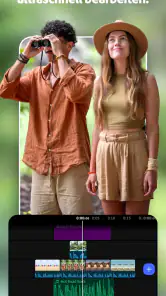
- Übersichtliche Zeitleiste erleichtert das präzise Schneiden von Videos.
- Unterstützt mehrere Video- und Audiospuren für flexible Projekte.
- Praktische Vorlagen und Effekte beschleunigen die Gestaltung.
- Projekte lassen sich auf unterstützten Geräten mit Adobe-Apps weiterbearbeiten.
- Exportoptionen bieten Kontrolle über Format und Videoqualität.
Nachteile
- Viele Funktionen und Inhalte sind nur mit einem kostenpflichtigen Abo verfügbar.
- Für flüssige Bearbeitung ist ein leistungsstarkes Gerät hilfreich.
- Die Bedienung kann Einsteiger anfangs überfordern.
- Große Videoprojekte benötigen viel Speicherplatz.
- Einige Funktionen erfordern eine Internetverbindung oder ein Adobe-Konto.

- Kategorie
- Videoplayer & Editors
- Version
- 26.3.0