Adobe Scan KI-PDF Scanner, OCR
- 22.99K
- 4,6
- Installationen
- 100.00M
- Preis
- Free

Screenshots
Analyse von Reviewed
Wenn sich Quittungen in der Tasche sammeln, wichtige Formulare nur auf Papier vorliegen oder ein unterschriebenes Blatt schnell digital weiter muss, kostet der Umweg über einen richtigen Scanner unnötig Zeit. Genau bei diesem wiederkehrenden Kleinkram zeigt sich, ob eine Scan-App im Alltag hilft: Sie sollte zügig ein brauchbares Dokument erzeugen, statt aus einem einfachen Vorgang eine Nachbearbeitung zu machen. In meiner Einschätzung ist Adobe Scan: PDF Scanner, OCR vor allem dann praktisch, wenn das Handy ohnehin griffbereit ist und ein Papierdokument sofort ordentlich abgelegt werden soll.
Adobe Scan ist eine kostenlose Business-App von Adobe. Der Einstieg ist niedrigschwellig: Kamera auf das Blatt richten, die Aufnahme prüfen und bei Bedarf die erkannten Ränder anpassen. Die App ist seit dem 31.05.2017 verfügbar, hat eine durchschnittliche Bewertung von 4,6 aus rund 3 Millionen Bewertungen und wurde über 100 Millionen Mal installiert. Das spricht für eine breite Nutzung, ersetzt aber nicht den eigenen Blick auf die Ergebnisse: Bei einem wichtigen Vertrag kontrolliere ich jede Seite, bevor ich die Datei verschicke oder archiviere.
Erst ein kleiner Test spart später Nacharbeit
Nach der Installation würde ich nicht sofort einen ganzen Ordner einscannen, sondern zunächst eine einzelne Quittung oder ein Formular ausprobieren. So merkst du schnell, ob Licht, Untergrund und Kamerawinkel für deinen typischen Einsatz passen. Ein gleichmäßig beleuchteter Platz und ein ruhiger Hintergrund helfen der automatischen Kantenerkennung; liegt das Papier schräg oder wirft es einen Schatten, lohnt sich ein kurzer Kontrollblick auf den Zuschnitt. Die App kann Perspektivfehler korrigieren, aber eine schiefe oder unscharfe Aufnahme wird dadurch nicht automatisch zu einem perfekten Scan.
Neues zu Adobe Scan KI-PDF Scanner, OCR
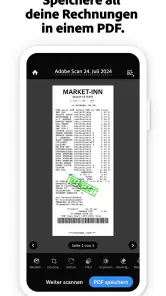
Bei mehrseitigen Unterlagen ist ein sinnvoller Ablauf wichtiger als Tempo: Seite für Seite aufnehmen, Reihenfolge prüfen und das fertige PDF direkt passend benennen. Gerade bei Belegen zahlt es sich aus, Monat oder Anlass im Dateinamen unterzubringen, statt später eine Reihe ähnlich aussehender Dokumente öffnen zu müssen. Für wiederkehrende Aufgaben kann ich außerdem gleich beim Einscannen entscheiden, ob ein Blatt zu einer bestehenden Unterlage gehört oder besser eine eigene Datei bleibt. Diese kleine Sortierentscheidung verhindert, dass einzelne Nachweise in einem langen Sammel-PDF verschwinden.
Scannen, wiederfinden und weiterarbeiten
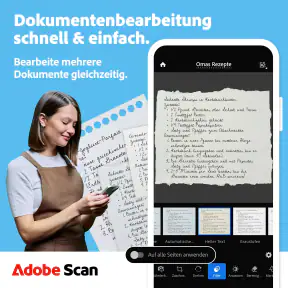
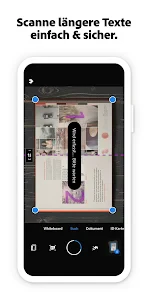
Die Installation von Adobe Scan ist ein Kinderspiel und die Benutzeroberfläche ist schlank und intuitiv. Du öffnest die App, richtest deine Kamera auf das Dokument, und zack - die App erledigt den Rest. Es ist wirklich so einfach. Ob es sich um eine Quittung, ein Whiteboard oder einen mehrseitigen Bericht handelt, die App erkennt die Kanten des Dokuments automatisch und korrigiert etwaige Perspektivfehler. Das Ergebnis ist ein gestochen scharfes PDF, das du problemlos speichern oder teilen kannst.
OCR: Mehr als nur Scannen
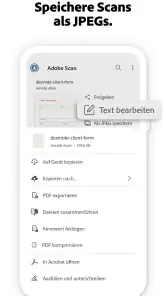
Eine der beeindruckendsten Funktionen von Adobe Scan ist die integrierte OCR-Technologie (Optical Character Recognition). Diese Funktion ermöglicht es der App, den Text aus deinen Scans zu extrahieren, sodass du ihn leicht durchsuchen, kopieren und bearbeiten kannst. Stell dir vor, du hast einen langen Artikel gescannt und möchtest nur schnell ein paar Absätze herausziehen - mit OCR ist das ein Kinderspiel!
Die Genauigkeit der Texterkennung ist ziemlich beeindruckend, selbst bei handschriftlichen Notizen kann die App oft die Worte richtig identifizieren. Natürlich gibt es gelegentlich Fehler, besonders wenn die Handschrift schwer zu entziffern ist, aber im Großen und Ganzen ist es eine sehr nützliche Funktion.
Weitere Meldungen aus unserer Redaktion

Google Kalender ordnet das Chaos des Alltags – und verlangt dafür Nähe zu Google

Bridge Race: Warum die richtige Planke mehr zählt als Tempo

Ludo King® im Alltag: Für wen sich die nächste Runde lohnt

eBay lebt vom Handel zwischen Menschen

iTunes im Test: Warum der Wechsel vor allem Gewohnheiten verändert

inDrive macht den Fahrpreis verhandelbar – doch die Plattform bleibt im Spiel
Wiederfinden ist wichtiger als die Aufnahme
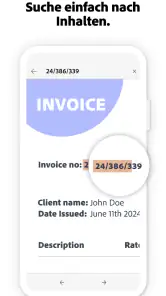
OCR entfaltet seinen praktischen Nutzen vor allem nach dem Scan. Ein digitalisiertes Dokument ist sonst oft nur ein Foto in einer PDF-Hülle: Man weiß, dass es irgendwo auf dem Handy liegt, muss aber jede Datei einzeln öffnen. Wenn der Text erkannt wurde, lässt sich ein Stichwort später gezielter suchen oder markieren und kopieren. Für mich ist das besonders hilfreich bei einer Rechnung, deren Aussteller oder Betrag ich Wochen später wiederfinden möchte. Ich prüfe solche Angaben trotzdem im Originalbild, denn eine verwechselte Ziffer kann bei einer Suche oder beim Übertragen in eine Notiz den Unterschied machen.
Bei schlechtem Licht, blassem Thermopapier, kleinen Druckbuchstaben oder einer stark gekrümmten Seite sinkt die Verlässlichkeit der Erkennung. Auch handschriftliche Notizen sind kein sicherer Ersatz für eine saubere Abschrift: Die App kann einzelne Wörter treffen, aber ich würde erkannte Handschrift nicht ungeprüft als verbindlichen Text behandeln. Ein guter Kniff ist, das Papier flach hinzulegen, störende Schatten zu vermeiden und die Aufnahme vor dem Speichern zu vergrößern. Bei einem wichtigen Formular zählt Lesbarkeit mehr als die bequeme automatische Erfassung.
Alltagsszenarien, in denen das Handy genügt
Ein typischer Einsatz ist die Rückgabe oder Erstattung im Laden: Du erhältst einen Papierbeleg, scannst ihn noch bevor er in der Tasche verschwindet und speicherst ihn mit einem Namen, der den Anlass erkennen lässt. Bei einer Dienstreise kannst du Quittungen einzeln erfassen und später gesammelt prüfen, statt mit zerknitterten Zetteln zurückzukommen. Auch ein unterschriebenes Formular, das kurz vor einer Frist digital verschickt werden muss, lässt sich so ohne separaten Scanner in ein teilbares Dokument verwandeln. Bei vertraulichen oder rechtlich wichtigen Unterlagen würde ich vor dem Teilen allerdings jede Seite auf Vollständigkeit und Lesbarkeit prüfen.
Für ein Whiteboard nach einer Besprechung ist die App ebenfalls nützlich, wenn es vor allem darum geht, den Inhalt später noch lesen zu können. Bei farbigen Skizzen, feinen Linien oder überfüllten Notizen ist ein normales Foto manchmal die bessere Wahl, weil ein Scan auf klare Dokumentenkanten und gut lesbare Flächen ausgelegt ist. Ich würde daher nicht automatisch alles durch dieselbe Bearbeitung schicken: Für ein sauberes Formular ist die Dokumentenerfassung passend, für eine visuelle Erinnerung kann das Kamerafoto natürlicher bleiben.
Studierende können Vorlesungsblätter oder einzelne Seiten aus gedruckten Unterlagen sichern, während Selbstständige damit Belege und unterschriebene Dokumente rasch digitalisieren. Wer jedoch regelmäßig ganze Bücher, Stapel dicker Akten oder sehr große Papiermengen erfasst, spart mit einem Einzugsscanner meist mehr Zeit und erhält einen gleichmäßigeren Ablauf. Adobe Scan ist eher die griffbereite Lösung für einzelne Dokumente und kleinere Stapel als ein Ersatz für einen Arbeitsplatzscanner.
PDF-Ablage: nützlich, aber bewusst organisieren
Ein häufiger Denkfehler bei Scan-Apps ist, dass die Digitalisierung automatisch für Ordnung sorgt. Sie macht Papier transportierbarer und durchsuchbarer, aber eine unklare Ablage bleibt auch digital unklar. Ich würde vor dem Erfassen überlegen, welche Unterlagen zusammengehören: Eine mehrseitige Rechnung samt zugehörigem Nachweis kann sinnvoll eine Datei sein; Belege für verschiedene Monate lassen sich dagegen leichter wiederfinden, wenn sie getrennt und eindeutig benannt sind. So muss man später nicht erst ein langes Dokument durchblättern, um ein einzelnes Blatt zu finden.
Wenn mehrere Seiten in einem PDF landen, kontrolliere ich nach dem Scannen besonders die Reihenfolge und ob Vorder- und Rückseiten vollständig sind. Diese Prüfung ist bei einem Bericht oder Vertrag wichtiger als bei einer einzelnen Quittung. Auch abgeschnittene Ränder fallen auf dem kleinen Display leicht weniger auf als später am Computer. Ein kurzes Durchsehen vor dem Teilen ist deshalb keine übertriebene Vorsicht, sondern der Punkt, an dem sich ein schneller Scan in ein tatsächlich brauchbares Dokument verwandelt.
Adobe-Cloud und die Frage nach dem nächsten Schritt
Ein weiterer großer Vorteil von Adobe Scan ist die nahtlose Integration mit anderen Adobe-Produkten. Wenn du bereits ein Adobe-Konto hast, kannst du deine gescannten Dokumente direkt in der Adobe Document Cloud speichern. Das bedeutet, dass du jederzeit und überall auf deine Dateien zugreifen kannst, sei es auf deinem Handy, Tablet oder Computer. Es ist wirklich praktisch für alle, die viel unterwegs sind und ihre Dokumente immer griffbereit haben müssen.
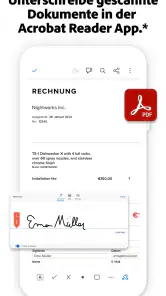
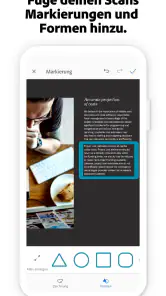
Auch die Bearbeitung von PDFs wird durch die Integration mit Adobe Acrobat erleichtert. Du kannst Anmerkungen hinzufügen, Seiten neu anordnen oder sogar neue Seiten zu bestehenden Dokumenten hinzufügen. Alles in allem bietet Adobe Scan eine umfassende Lösung für alle, die regelmäßig mit Dokumenten arbeiten müssen.
Der Adobe-Weg ist besonders stimmig, wenn du deine PDFs ohnehin dort weiterverwendest: Scannen, ablegen und anschließend am Computer oder in Acrobat weiterarbeiten ergibt einen nachvollziehbaren Ablauf. Wenn du dagegen nur gelegentlich ein einzelnes Blatt digitalisieren möchtest, kann die bereits vorhandene Kamera- oder Notizfunktion deines Geräts ausreichen. Der Unterschied zeigt sich dann darin, ob du automatische Dokumentenkanten, OCR und eine PDF-orientierte Ablage tatsächlich brauchst. Ich würde nicht allein wegen der bekannten Marke zusätzliche Schritte in den eigenen Arbeitsablauf einbauen.
Auch die Kostenfrage sollte man praktisch betrachten: Die App selbst ist kostenlos, zugleich gibt es In-App-Käufe von 4,09 € bis 74,99 € bei Abrechnung über Google Play. Fürs reine Ausprobieren muss man also nicht sofort bezahlen; vor einem Kauf würde ich zuerst klären, welche konkrete PDF-Aufgabe mir fehlt und ob sie in meinem bestehenden Ablauf wirklich regelmäßig vorkommt. Der Inhalt ist für alle Altersgruppen freigegeben (USK ab 0 Jahren), was die sachliche Einordnung als Dokumentenwerkzeug unterstreicht, aber natürlich nichts darüber aussagt, wie sorgfältig man sensible Dateien selbst verwaltet.
Was die Alternativen besser können
Im Vergleich zur gewöhnlichen Kamera nimmt Adobe Scan dir einen Teil der manuellen Arbeit ab: Eine Seite wird als Dokument erfasst, Ränder lassen sich erkennen und der Text kann per OCR nutzbar werden. Ein normales Foto ist dafür oft schneller, wenn es nur um eine visuelle Erinnerung geht oder Farben und Zeichnungen möglichst unverändert bleiben sollen. Die Galerie ist außerdem eine vertraute Ablage für Bilder, während ein Scan-Workflow eher für PDFs und späteres Wiederfinden gedacht ist. Ich entscheide deshalb nach dem Zweck und nicht danach, ob jede Papierseite grundsätzlich ein Scan sein muss.
Gegenüber einer einfachen Scanner-App ist der Adobe-Bezug ein Plus, wenn du bereits mit Document Cloud oder Acrobat arbeitest; wer diese Umgebung nicht nutzt, sollte überlegen, ob die zusätzliche Integration einen echten Vorteil bringt. Ein physischer Dokumentenscanner bleibt die vernünftigere Wahl, sobald viele Seiten, regelmäßige große Stapel oder ein einheitlicher Einzug wichtig sind. Ein Handy kann bei einzelnen Blättern viel Reibung beseitigen, aber es ersetzt weder einen automatischen Papiereinzug noch die gleichmäßige Handhabung eines spezialisierten Geräts.
Wann ich die App empfehlen würde – und wann nicht
Ich würde Adobe Scan einer Person empfehlen, die gelegentlich bis regelmäßig Belege, Formulare, Besprechungsnotizen oder einzelne Berichtsseiten digitalisiert und die PDFs anschließend suchen, teilen oder in Acrobat weiterbearbeiten möchte. Besonders nützlich ist sie, wenn Papier an verschiedenen Orten anfällt und ein Scanner nicht in Reichweite ist. Die große Nutzerbasis – mehr als 100 Millionen Installationen – macht die App leicht auffindbar, doch entscheidend bleibt für mich, ob der eigene Alltag tatsächlich von OCR und einer geordneten PDF-Datei profitiert.
Weniger passend ist sie für jemanden, der nur ein Bild verschicken möchte, selten Dokumente hat oder bei jedem Scan höchste Farbtreue braucht. Für Archivierung wichtiger Originale würde ich außerdem nicht die digitale Kopie als einzigen Nachweis behandeln, ohne die Anforderungen des jeweiligen Vorgangs zu prüfen. Und wer vertrauliche Unterlagen digitalisiert, sollte bewusst entscheiden, wo sie gespeichert und mit wem sie geteilt werden, statt den bequemsten Weg ungeprüft zu wählen.
Mein Urteil im täglichen Gebrauch
Zusammenfassend lässt sich sagen, dass Adobe Scan: PDF Scanner, OCR eine unverzichtbare App für jeden ist, der regelmäßig Dokumente scannen und bearbeiten muss. Die Kombination aus einfacher Handhabung, leistungsstarken Funktionen und nahtloser Integration macht sie zu einem echten Muss. Wenn du also auf der Suche nach einem zuverlässigen und benutzerfreundlichen Scanner für dein Handy bist, solltest du Adobe Scan definitiv eine Chance geben.
Mein persönliches Urteil fällt etwas gezielter aus: Für mich ist die App kein Ersatz für jeden Scanner und auch kein Grund, jedes Blatt sofort zu digitalisieren. Sie ist dann eine gute Wahl, wenn ein einzelnes Papierdokument schnell in ein lesbares, durchsuchbares PDF verwandelt werden soll und ich es anschließend sinnvoll benennen und ablegen kann. Der wichtigste kleine Arbeitsgriff ist, das Ergebnis vor dem Teilen kurz zu prüfen; der wichtigste Grund zum Ausweichen ist ein großer Stapel, bei dem ein Einzugsscanner schlicht effizienter wäre. Wenn diese Abwägung zu deinem Alltag passt, ist Adobe Scan eine praktische Hilfe, die vor allem Zeit und Sucherei bei kleinen, wiederkehrenden Aufgaben spart.
Adobe Scan KI-PDF Scanner, OCR Häufig gestellte Fragen
Benötige ich ein Konto, um Adobe Scan zu verwenden?
Adobe Scan eignet sich für das Erfassen und Ordnen von Unterlagen auf dem Smartphone, etwa für die Steuererklärung. Wenn du Scans über Adobe-Dienste speichern oder zusätzliche Funktionen nutzen möchtest, kann eine Anmeldung relevant sein. Für den Einstieg steht die App kostenlos zur Verfügung. Überlege vor dem Scannen vertraulicher Dokumente, wo du sie speichern möchtest und welche Kontoeinstellungen zu deiner Nutzung passen.
Welche Dokumente kann ich mit Adobe Scan erfassen?
Mit Adobe Scan kannst du unterschiedliche Papiervorlagen mit der Smartphone-Kamera erfassen, darunter Dokumente, Formulare und Quittungen. Das ist praktisch, wenn du Unterlagen digital ordnen oder für die Steuererklärung bereithalten möchtest. Die App wandelt Aufnahmen in PDFs um und kann den Text darin per OCR erkennen. Achte beim Fotografieren auf gute Lesbarkeit und eine möglichst klare Aufnahme, damit die digitale Fassung für dich gut nutzbar ist.
Was ist Adobe Scan und wie funktioniert es?
Adobe Scan ist eine leistungsstarke App, die Ihr Smartphone in einen tragbaren Scanner verwandelt. Mit der App können Sie Dokumente, Formulare, Quittungen und mehr in qualitativ hochwertige PDFs umwandeln. Einfach das Dokument mit der Kamera erfassen, und die App optimiert automatisch die Bildqualität und konvertiert den Text mit OCR (optische Zeichenerkennung).
Welche Geräte werden von Adobe Scan unterstützt?
Adobe Scan ist sowohl für Android- als auch für iOS-Geräte verfügbar. Die App ist so optimiert, dass sie auf den meisten Smartphones und Tablets reibungslos läuft. Stellen Sie sicher, dass Ihr Gerät die Mindestanforderungen erfüllt, um die App optimal nutzen zu können. Regelmäßige Updates sorgen für Kompatibilität mit den neuesten Betriebssystemen.
Ist Adobe Scan kostenlos nutzbar oder gibt es versteckte Kosten?
Adobe Scan kann kostenlos heruntergeladen und genutzt werden. Die App bietet grundlegende Scan- und OCR-Funktionen kostenlos an. Für erweiterte Funktionen, wie das Exportieren von Scans in andere Dateiformate oder die Nutzung von Adobe Document Cloud, könnte ein Adobe ID-Konto und ein Abonnement erforderlich sein. Es gibt jedoch keine versteckten Kosten für die Basisfunktionen. Bei Abrechnung über Google Play reichen optionale In-App-Käufe von 4,09 € bis 74,99 €.
Vorteile
- Einfache Bedienung und Benutzeroberfläche.
- Erkennt Text in mehreren Sprachen.
- Direktes Teilen von Scans per Email.
- Integration mit Adobe-Diensten.
- Schnelle und präzise Texterkennung.
Nachteile
- Benötigt Anmeldung für vollen Zugriff.
- Werbung in der kostenlosen Version.
- Größere Dateien benötigen mehr Speicher.
- Manchmal langsame Verarbeitung.
- Nur online OCR-Funktion verfügbar.
- Kategorie
- Business
- Version
- Je nach Gerät unterschiedlich













