KineMaster - Video Bearbeiten
- 13.48K
- 4,4
- Installationen
- 500.00M
- Preis
- Free

Screenshots
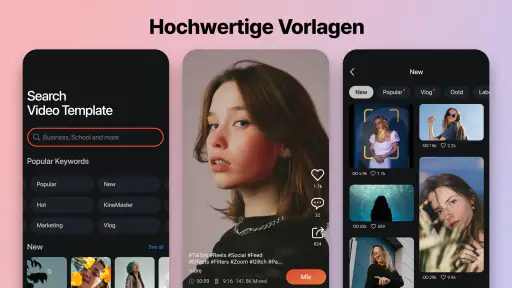
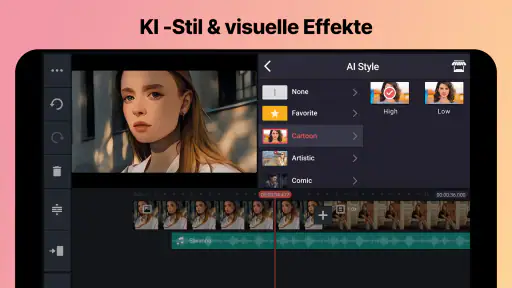
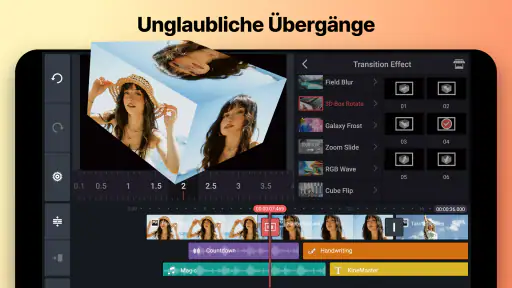
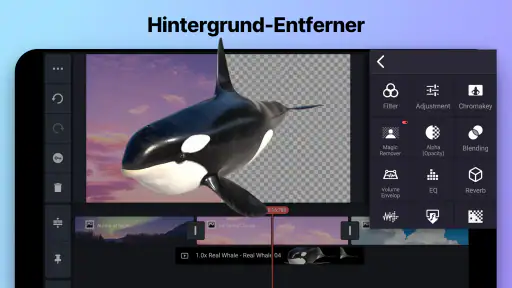

Analyse von Reviewed
Wenn du wie ich auf dem Smartphone Videos schneiden möchtest, aber bei einer neuen App erst einmal nicht weißt, wo du anfangen sollst, ist KineMaster einen genaueren Blick wert. Der Editor verbindet eine vergleichsweise zugängliche Bedienung mit Werkzeugen für komplexere Projekte. Mein Eindruck: Der Einstieg gelingt schnell, doch für saubere Ergebnisse hilft es, vor dem ersten Schnitt kurz zu planen.
Wo der Einstieg haken kann
Die vielen Möglichkeiten sind zugleich die erste kleine Hürde. Wer nur einen Clip kürzen und sofort teilen möchte, kann sich von Ebenen, Effekten und weiteren Bedienelementen zunächst ablenken lassen. Ich würde für den Anfang ein kurzes Testprojekt anlegen: einen Clip importieren, Anfang und Ende trimmen, einen Titel ergänzen und die Vorschau prüfen. So lernst du den grundlegenden Ablauf kennen, ohne dich gleich in mehreren Gestaltungsschritten zu verzetteln.
Bei einem mehrteiligen Video lohnt sich eine einfache Reihenfolge: erst das Rohmaterial sortieren und grob schneiden, danach Texte und Übergänge ergänzen und zuletzt Musik sowie Feineinstellungen angehen. Das ist nicht nur übersichtlicher; es macht auch leichter erkennbar, an welcher Stelle ein unerwartetes Ergebnis entsteht. Gerade bei mehreren Ebenen würde ich Änderungen einzeln vornehmen und zwischendurch die Vorschau ansehen.
Neues zu KineMaster - Video Bearbeiten
Ein weiterer Punkt, der Einsteiger ausbremsen kann, ist die Entscheidung, wie viel Gestaltung ein Clip wirklich braucht. Ich beginne gern mit der Frage, was die Zuschauenden verstehen oder behalten sollen. Wenn eine Ortsangabe wichtig ist, reicht oft eine knappe Einblendung; ein zusätzlicher Effekt bringt dann wenig. Diese kleine Begrenzung hält den Schnitt übersichtlich und erspart späteres Aufräumen.
Einfachheit trifft auf professionelle Tools
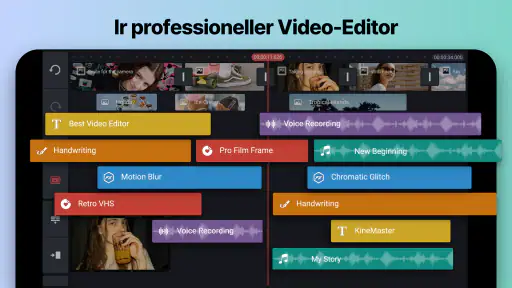
Das Erste, was mir bei der Verwendung von KineMaster auffiel, war die Benutzeroberfläche. Sie ist intuitiv gestaltet, sodass man sich schnell zurechtfindet, auch wenn man kein Technikexperte ist. Die App bietet eine Vielzahl von Funktionen, die sowohl für Anfänger als auch für Profis geeignet sind. Ich war beeindruckt, wie einfach es war, Clips zu schneiden, Übergänge hinzuzufügen und Texte zu bearbeiten.
Features, die begeistern
Ein Highlight ist sicherlich die Möglichkeit, mehrere Ebenen von Videos, Bildern und Texten zu bearbeiten. Diese Funktion eröffnet kreative Freiheiten, die ich bei vielen anderen mobilen Video-Editoren vermisse. Zudem gibt es eine riesige Auswahl an Effekten und Filtern, die man mit nur wenigen Klicks anwenden kann. Besonders cool fand ich die Chroma-Key-Funktion, die es ermöglicht, den Hintergrund eines Videos zu ändern – perfekt für kreative Projekte.
Ein konkreter Nutzen der Ebenen zeigt sich bei einem kurzen Reiseclip: Du kannst eine Ortsangabe als Text über die Szene legen und zusätzlich Bildmaterial einblenden, statt alles als durchgehenden Film zu erzählen. Auch für Erklärvideos ist das praktisch, wenn ein Sprecherbild mit ergänzenden visuellen Elementen kombiniert werden soll. Bei Chroma-Key-Aufnahmen hängt das Ergebnis allerdings stark davon ab, wie gleichmäßig der Hintergrund ausgeleuchtet ist; die Funktion allein macht unruhiges Ausgangsmaterial nicht automatisch sauber.
Weitere Meldungen aus unserer Redaktion

Google Kalender ordnet das Chaos des Alltags – und verlangt dafür Nähe zu Google

Bridge Race: Warum die richtige Planke mehr zählt als Tempo

Ludo King® im Alltag: Für wen sich die nächste Runde lohnt

eBay lebt vom Handel zwischen Menschen

inDrive macht den Fahrpreis verhandelbar – doch die Plattform bleibt im Spiel

Warum Prime Video die Streaming-Arena dominiert
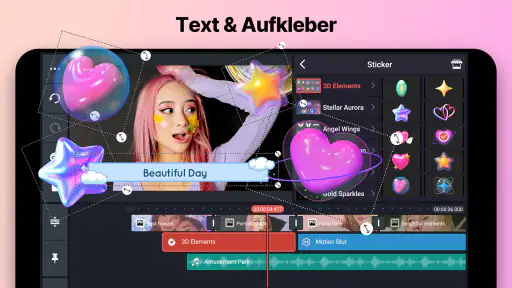
Ein weiteres Plus ist der eingebaute Asset-Store. Hier findet man Musik, Grafiken und Schriftarten, die den Videos das gewisse Etwas verleihen können. Ich habe einige wirklich tolle Soundtracks entdeckt, die meine Videos aufgewertet haben.
Bei Musik und Schrift lohnt sich Zurückhaltung mehr, als man zunächst denkt. Ich würde bei einem kurzen Clip zuerst eine lesbare Textgestaltung wählen und die Musik so einsetzen, dass sie den gesprochenen Ton nicht überdeckt. Werden mehrere dekorative Elemente gleichzeitig eingeblendet, konkurrieren sie schnell mit dem eigentlichen Bild. Ein einfacher Sicht- und Hörtest auf dem Handy hilft: Ist der Text bei normaler Bildschirmhelligkeit lesbar, und bleibt die Stimme verständlich?
Setup, Export und kleine Prüfungen
Bevor du mit einem längeren Projekt loslegst, würde ich prüfen, ob auf dem Gerät genügend freier Speicher für Arbeitsmaterial und fertige Ausgaben bleibt. Große Videodateien können den verfügbaren Platz schnell beanspruchen. Falls Vorschau oder Export ins Stocken geraten, hilft als erster Schritt, das Projekt zu sichern, nicht benötigte Apps zu schließen und das Gerät kurz abkühlen zu lassen. Eine hohe Bildqualität ist nicht immer die beste Wahl für jedes Ziel: Für einen schnellen Versand kann eine kleinere Ausgabe praktischer sein, während ein Clip für einen großen Bildschirm von mehr Detail profitieren kann.
Auch vor dem Import kann eine kurze Ordnung helfen: Ich wähle zunächst nur die Clips aus, die wahrscheinlich in die Geschichte gehören, statt den gesamten Kameraordner in ein Projekt zu werfen. So muss ich beim Schneiden weniger suchen und kann leichter erkennen, welche Aufnahme eine Szene tatsächlich ergänzt. Bei Material aus verschiedenen Situationen prüfe ich außerdem, ob Bildausschnitt und Ton zueinander passen, bevor ich Zeit in Übergänge investiere.
Die App stammt von KineMaster, Video Editor Experts Group, ist kostenlos erhältlich und gehört zu den Video-Editoren. Im Play Store liegt sie bei durchschnittlich 4,4 Sternen aus rund sechs Millionen Bewertungen; mehr als 500 Millionen Installationen zeigen, wie verbreitet sie ist. Die Altersfreigabe lautet USK ab 0 Jahren. Version 8.0.6.35848.GP setzt Android 8.0 oder neuer voraus. In-App-Käufe reichen von 0,39 bis 54,99 Euro über Google Play, weshalb ich vor einem Kauf genau ansehen würde, welche angebotenen Inhalte oder Optionen ich tatsächlich brauche.
Dass der Download kostenlos ist, bedeutet also nicht automatisch, dass jede mögliche Nutzung ohne weitere Kosten auskommt. Ich würde erst mit einem kleinen Projekt herausfinden, ob die enthaltenen Werkzeuge für den eigenen Zweck reichen. Wenn eine Kaufoption auftaucht, lohnt es sich, genau zu prüfen, ob sie ein konkretes Hindernis beseitigt oder nur eine zusätzliche Gestaltungsmöglichkeit bietet. So bleibt die Entscheidung an deinem tatsächlichen Workflow orientiert.
Leistung und Export
Was nützt der beste Video-Editor, wenn er nicht flüssig läuft? Zum Glück hat mich KineMaster auch hier nicht enttäuscht. Die App läuft stabil und die Vorschau meiner Projekte war stets flüssig. Beim Exportieren bietet die App verschiedene Qualitätsoptionen, bis hin zu 4K – ein Traum für alle, die Wert auf hochauflösende Videos legen.
Wenn ein Export nicht wie erwartet aussieht, würde ich zuerst das Ergebnis in der Vorschau mit dem fertigen Video vergleichen und dann die gewählte Qualität prüfen. Bei ruckelnder Wiedergabe kann außerdem das Ausgangsmaterial eine Rolle spielen; nicht jede Verzögerung bedeutet, dass der Schnitt selbst fehlerhaft ist. Für wichtige Aufnahmen ist ein kurzer Probelauf mit einem kleinen Abschnitt sinnvoll. So bemerkst du Probleme mit Bildausschnitt, Ton oder Text rechtzeitig, bevor du das ganze Projekt ausgibst.
Ich prüfe einen fertigen Clip außerdem außerhalb der Bearbeitungsansicht und möglichst in der Situation, in der er später angesehen wird. Ein Text, der in der Vorschau groß genug wirkt, kann auf einem kleineren Display dennoch knapp lesbar sein. Bei einem Video, das jemand direkt über das Handy anschaut, sollte die wichtigste Information deshalb nicht am äußersten Rand sitzen. Solche Kleinigkeiten lassen sich vor dem endgültigen Export einfacher korrigieren als danach.
Allerdings sollte man beachten, dass einige der fortschrittlicheren Funktionen in der kostenlosen Version mit einem Wasserzeichen versehen sind. Wer also das volle Potenzial von KineMaster ausschöpfen möchte, sollte über die Pro-Version nachdenken.
Das Wasserzeichen ist vor allem dann ein Entscheidungspunkt, wenn du regelmäßig Material für einen Verein, ein kleines Projekt oder einen eigenen Kanal veröffentlichst. Für private Clips kann es nebensächlich sein; bei einem Video, das bewusst sauber und einheitlich wirken soll, stört es eher. Ich würde deshalb vor einer größeren Bearbeitung einen kurzen Testexport machen und erst danach entscheiden, ob sich ein kostenpflichtiger Schritt für den eigenen Einsatz lohnt.
Für wen sich der Editor eignet
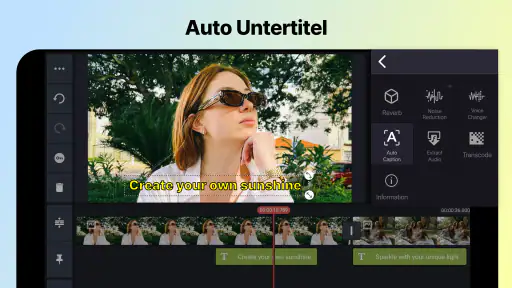
Im Vergleich zu einfachen Schnitt-Apps, die vor allem schnelle Vorlagen und automatische Abläufe in den Mittelpunkt stellen, gibt dir KineMaster mehr direkten Einfluss auf übereinanderliegende Bild- und Textelemente. Das ist nützlich, wenn du für einen Verein regelmäßig kurze Clips machst, Untertitel selbst platzieren oder Szenen gezielt zusammensetzen willst. Wer hingegen nur gelegentlich ein Video kürzt und möglichst wenig einstellen möchte, fährt mit einem schlichteren Editor womöglich entspannter.
Der Unterschied zeigt sich besonders, wenn ein Clip nicht in eine fertige Vorlage passt. Bei einem kurzen Vereinsvideo kann ich etwa eine Szene zuerst verständlich kürzen, dann einen Namen oder Hinweis ergänzen und zusätzliches Bildmaterial gezielt darüberlegen. Eine Vorlagen-App kann für einen schnellen, einheitlichen Look bequemer sein; KineMaster ist für mich die bessere Wahl, wenn die Reihenfolge und Platzierung dieser Bestandteile selbst feststehen sollen. Der Preis für diese Freiheit ist, dass ich mehr Entscheidungen treffen und den Schnitt sorgfältiger kontrollieren muss.
Ein realistischer Alltagsablauf wäre, nach einem Ausflug mehrere Handyvideos auszuwählen, die verwackelten oder doppelten Stellen herauszuschneiden, eine kurze Einblendung hinzuzufügen und den fertigen Clip passend zum späteren Anschauen auszugeben. Für solche Aufgaben ist die Kombination aus Ebenen und manueller Kontrolle hilfreich. Für lange Produktionen mit umfangreicher Feinarbeit würde ich dagegen eher am Computer schneiden; ein Smartphone bleibt bei präzisen Anpassungen und vielen Arbeitsschritten weniger bequem.
Auch für kurze Lern- oder Anleitungsvideos sehe ich einen praktischen Einsatz: Du kannst einen Vorgang aufnehmen und ergänzende Hinweise dort platzieren, wo sie gebraucht werden, statt sie nur am Anfang aufzuzählen. Ich würde dafür zunächst eine klare Grundaufnahme erstellen und danach genau die Stellen markieren, an denen ein Hinweis wirklich hilft. Zu viele Texte gleichzeitig machen selbst eine gut gemeinte Erklärung schwerer zu verfolgen. Für ein umfangreiches Schulungsprojekt mit vielen Szenen und wiederholten Korrekturen ist ein größerer Bildschirm meist angenehmer.
Wenn das Problem außerhalb des Editors liegt
Manchmal wirkt ein Schnittfehler wie ein App-Problem, obwohl die Ursache im Ausgangsmaterial oder im Gerät liegt. Ist der Ton schon in der Aufnahme kaum verständlich, lässt er sich durch eine saubere Montage nicht plötzlich klar machen. Ebenso kann eine dunkle oder verwackelte Szene auch nach dem Hinzufügen eines Effekts unruhig bleiben. Ich würde zuerst den ursprünglichen Clip prüfen und bei wichtigen Aufnahmen lieber eine bessere Quelle verwenden, statt lange an einer schwachen Grundlage herumzuschrauben.
Bei Platzmangel oder einem stockenden Gerät bringt es wenig, sofort alle Arbeitsschritte neu zu machen. Erst sichern, dann Speicher und laufende Belastung prüfen und anschließend mit einem kurzen Test feststellen, ob sich die Wiedergabe verbessert. Wenn ein Problem nur bei einer bestimmten Aufnahme auftaucht, vergleiche ich sie mit einem anderen Clip. So lässt sich besser eingrenzen, ob das Material oder der allgemeine Arbeitsablauf den Unterschied macht, ohne vorschnell das ganze Projekt zu verwerfen.
Mein praktisches Fazit
Alles in allem hat KineMaster meine Erwartungen erfüllt und sogar übertroffen. Die Mischung aus Benutzerfreundlichkeit und professionellen Features macht diese App zu einem Muss für jeden, der gerne Videos bearbeitet. Egal, ob du ein Anfänger oder ein erfahrener Video-Creator bist, KineMaster bietet dir die Tools, die du brauchst, um deine kreativen Visionen zum Leben zu erwecken. Es ist definitiv einen Download wert!
Meine Empfehlung fällt trotzdem nicht für jeden gleich aus: Wenn du gern selbst schneidest und Ebenen gezielt steuerst, bekommst du hier viel Spielraum auf dem Handy. Bist du dagegen auf einen möglichst automatischen Ablauf, ein schlichtes Ein-Klick-Ergebnis oder lange Sitzungen mit besonders feiner Bedienung aus, ist eine einfachere App beziehungsweise ein Desktop-Programm wahrscheinlich die passendere Wahl. Für kurze Social-Clips, Reiseeindrücke und kleine Erklärvideos würde ich KineMaster ausprobieren – am besten zuerst mit einem überschaubaren Projekt und einem Export-Test.
Ein sinnvoller Test für den eigenen Alltag
Wenn du noch unsicher bist, ob dir die Bedienung liegt, würde ich nicht gleich ein wichtiges Video als erstes Projekt nehmen. Such dir stattdessen ein paar kurze Aufnahmen aus, die du notfalls entbehren kannst, und bearbeite daraus eine kleine Szene mit Anfang, Mitte und Schluss. Ergänze nur einen Text und prüfe, ob du die Stelle, an der er erscheint, so kontrollieren kannst, wie du es erwartest. Dieser Test zeigt mehr über den passenden Arbeitsstil als langes Herumprobieren mit zahlreichen Effekten.
Ein guter Praxistest ist auch ein Clip, den du tatsächlich teilen möchtest: etwa ein kurzer Eindruck vom Wochenende oder eine Erinnerung für die Familie. Entscheide vorher, ob die Musik, ein erklärender Titel oder ein zusätzliches Bild wirklich etwas beitragen. Danach siehst du schnell, ob dir die manuelle Gestaltung Freude macht oder ob du lieber eine App hättest, die stärker auf fertige Vorlagen setzt. Der entscheidende Vorteil liegt in der eigenen Kontrolle, nicht darin, möglichst viele Bearbeitungsschritte unterzubringen.
Vor dem Weiterarbeiten richtig eingrenzen
Wenn eine Stelle im fertigen Video nicht stimmt, hilft es, den Fehler möglichst klein einzugrenzen. Prüfe zunächst, ob er bereits im Originalclip zu sehen oder zu hören ist. Tritt er erst nach einer bestimmten Änderung auf, nimm diese Anpassung testweise zurück und kontrolliere die Vorschau erneut. Bei einem Projekt mit mehreren Ebenen ist es sinnvoll, nicht gleichzeitig Text, Bild und Effekt zu verändern; sonst bleibt unklar, welche Änderung das Ergebnis beeinflusst hat. Diese schrittweise Kontrolle kostet kurz Zeit, verhindert aber, dass du funktionierende Teile unnötig neu aufbaust.
Vor dem endgültigen Export würde ich außerdem eine kurze Checkrunde machen: Stimmen Anfang und Ende, ist der Ton durchgehend verständlich, und sind alle Einblendungen lange genug zu lesen? Wenn du das Video an andere weitergibst, lohnt sich ein Blick darauf, ob wichtige Hinweise auch ohne Erklärung verständlich sind. Das ist besonders bei Vereins- oder Anleitungsvideos wichtig, bei denen Zuschauer nicht unbedingt wissen, worum es geht. Eine solche Prüfung ersetzt keine bessere Aufnahme, macht aber Schnittfehler und missverständliche Übergänge leichter sichtbar.
Die passende Wahl hängt vom Schnittstil ab
Für jemanden, der seine Videos vor allem schnell aus vorhandenen Aufnahmen zusammensetzen will, sind automatische Vorlagen oft der kürzere Weg. Sie nehmen Entscheidungen ab und können für gelegentliche Erinnerungsclips völlig genügen. KineMaster passt eher zu mir, wenn ich selbst bestimmen möchte, wann ein Titel auftaucht, welche Bildebene darüberliegt und wie die Szenen zusammenhängen. Wer gern ausprobiert und anschließend kontrolliert, profitiert von diesem direkten Zugriff; wer möglichst wenig Zeit am Bildschirm verbringen möchte, empfindet dieselben Möglichkeiten vielleicht als zusätzliche Arbeit.
Ein weiterer Unterschied zeigt sich bei wiederkehrenden Aufgaben. Wenn du regelmäßig ähnliche kurze Videos erstellst, kann es helfen, dir eine eigene feste Reihenfolge anzugewöhnen: Material auswählen, grob schneiden, Hinweise ergänzen, Ton prüfen und erst dann ausgeben. So musst du nicht jedes Mal von vorn überlegen, was als Nächstes kommt. Das ist keine automatische Abkürzung, sondern eine einfache Arbeitsroutine, die besonders auf dem Smartphone nützlich ist, weil sie unnötiges Wechseln zwischen Gestaltungsideen reduziert.
Wer dagegen eine aufwendige Produktion mit vielen langen Szenen, häufigen Änderungen und präziser Feinarbeit plant, sollte ehrlich abwägen, ob die mobile Bedienung dafür angenehm bleibt. Ein großer Bildschirm bietet mehr Übersicht, und längere Arbeitssitzungen sind dort oft leichter zu bewältigen. Ich sehe KineMaster deshalb als vielseitiges Werkzeug für mobile Projekte, nicht als Grund, für jede Art von Schnitt auf einen Computer zu verzichten. Gerade diese klare Grenze macht die Entscheidung einfacher: kurze, individuell gestaltete Clips sind sein naheliegender Einsatzbereich.
KineMaster - Video Bearbeiten Häufig gestellte Fragen
Kann ich mit KineMaster Musik und Sprachaufnahmen in ein Video einfügen?
Ja, KineMaster bietet Audiowerkzeuge für die Videobearbeitung, darunter Audiofilter. Damit lässt sich der Ton eines Projekts mit Bildmaterial kombinieren und bearbeiten; auch Sprachaufnahmen können Teil eines Videos sein. Wie gut sich eine bestimmte Aufnahme einfügt, hängt unter anderem von ihrer Qualität und dem verwendeten Gerät ab. Für ein fertiges Ergebnis empfiehlt es sich, Bild und Ton vor dem Export gemeinsam zu prüfen.
Kann ich in KineMaster Texte und Beschriftungen zu Videos hinzufügen?
Ja, Text-Overlays gehören zu den Bearbeitungsfunktionen von KineMaster. Sie können damit beispielsweise Beschriftungen oder kurze Hinweise in ein Video einbauen und diese mit anderen Elementen des Projekts kombinieren. Auch Handschrift-Overlays werden unterstützt. Wie passend ein Text im fertigen Video wirkt, hängt von seiner Länge, Platzierung und dem jeweiligen Bildausschnitt ab. Für eine klare Darstellung sollten Sie die Vorschau während der Bearbeitung kontrollieren.
Kann ich meine bearbeiteten Videos direkt aus KineMaster teilen?
KineMaster ist dafür gedacht, Videos auf Mobilgeräten zu bearbeiten und fertige Projekte für die weitere Verwendung vorzubereiten. Nach der Bearbeitung können Sie das Ergebnis auf Ihrem Gerät nutzen und von dort aus teilen, sofern die jeweilige Plattform oder App dies unterstützt. Welche Schritte dafür verfügbar sind, kann je nach Gerät und verwendeten Diensten unterschiedlich sein. Prüfen Sie vor dem Teilen, ob das Video wie gewünscht aussieht und klingt.
Benötigt KineMaster viel Speicherplatz auf meinem Smartphone?
Der benötigte Speicherplatz hängt davon ab, wie Sie KineMaster verwenden und welche Videoprojekte Sie bearbeiten. Videoclips, zusätzliche Inhalte und fertige Exporte können Platz auf dem Gerät beanspruchen, besonders wenn Sie mehrere oder umfangreiche Projekte aufbewahren. Es ist sinnvoll, vor dem Start eines größeren Vorhabens den verfügbaren Speicher zu prüfen und nicht mehr benötigte Dateien später aufzuräumen. So können Sie unerwartete Platzprobleme während der Arbeit vermeiden.
Kann ich mit KineMaster mehrere Video- und Audiospuren bearbeiten?
Ja, KineMaster bietet eine Mehrspur-Timeline, mit der sich mehrere Elemente in einem Projekt kombinieren lassen. Dazu können beispielsweise Videoclips, Ton und weitere Inhalte gehören. Diese Arbeitsweise ist hilfreich, wenn Sie ein Video genauer gestalten möchten, als es mit einem einfachen Schnitt möglich wäre. Wie übersichtlich und flüssig die Bearbeitung gelingt, hängt auch von der Komplexität des Projekts und der Leistung des verwendeten Mobilgeräts ab.
Vorteile
- Benutzerfreundliche Oberfläche
- Vielseitige Bearbeitungswerkzeuge
- Unterstützt 4K-Videoexport
- Regelmäßige Updates
- Große Community und Support
Nachteile
- Abonnement für Premium-Funktionen erforderlich
- Kann auf älteren Geräten langsam sein
- Wasserzeichen in der Gratisversion
- Hoher Speicherverbrauch
- Eingeschränkte Audio-Optionen
- Kategorie
- Videoplayer & Editors
- Version
- 8.0.6.35848.GP