Adobe Acrobat Reader für PDF
- 34.16K
- 4,3
- Installationen
- 500.00M
- Preis
- Free

Screenshots


Analyse von Reviewed
Bei PDFs merkt man die Qualität einer mobilen App oft erst dann, wenn man zwischen WLAN, unterwegs und einem unzuverlässigen Netz wechselt. Adobe Acrobat Reader für PDF ist für mich vor allem dann nützlich, wenn ich Dokumente nicht nur ansehen, sondern direkt auf dem Smartphone kommentieren oder ausfüllen möchte. Wie angenehm das klappt, hängt jedoch auch davon ab, ob die benötigte Datei gerade auf dem Gerät verfügbar ist oder über eine Verbindung abgerufen werden muss.
Wenn Dateien unterwegs verfügbar sein müssen
Ein typischer Alltagstest ist eine Rechnung oder ein Formular, das ich kurz vor einem Termin noch einmal prüfen will. Liegt die PDF bereits dort, wo ich sie öffnen kann, sind Lesen und Markieren auf dem kleinen Bildschirm unkompliziert. Möchte ich dagegen ein Dokument aus einem Cloud-Speicher aufrufen oder Änderungen über die Adobe Cloud zugänglich machen, wird die Verbindung Teil des Arbeitsablaufs. Für wichtige Termine lade ich benötigte Unterlagen deshalb rechtzeitig und prüfe sie vorher, statt mich erst am Eingang auf ein stabiles Netz zu verlassen.
Gerade beim Teilen lohnt sich dieser kleine Vorab-Check: Eine Datei kann auf dem eigenen Bildschirm bereitstehen, während das Weitergeben oder der Zugriff von einem anderen Gerät zusätzliche Verbindungsschritte verlangt. Ich würde sensible oder zeitkritische Dokumente nicht erst im letzten Moment organisieren. Die App ist praktisch für flexible Abläufe, aber kein Ersatz für eine vorbereitete Kopie, wenn ein Dokument unbedingt sofort verfügbar sein muss.
Lesen, bearbeiten und organisieren auf dem Smartphone
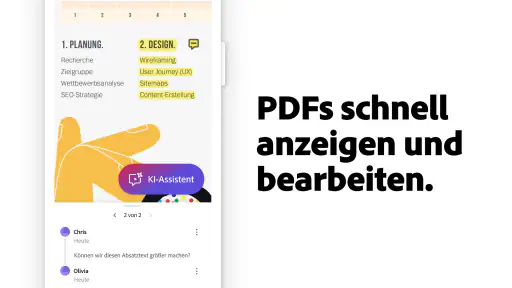
Das erste, was mir an Adobe Acrobat Reader für PDF auffiel, ist die Benutzerfreundlichkeit. Das Öffnen von PDFs geht schnell und einfach. Die App bietet eine klare und übersichtliche Benutzeroberfläche, die das Lesen von Dokumenten auf kleinen Bildschirmen angenehm macht. Besonders praktisch finde ich die Kommentar-Funktion. Du kannst Notizen hinzufügen, Text hervorheben oder durchstreichen – perfekt, um wichtige Informationen festzuhalten oder Dokumente gemeinsam mit Kollegen durchzugehen.
Beim Lesen längerer Unterlagen hilft mir eine einfache Arbeitsweise: erst die relevanten Stellen markieren, dann kurze Notizen dort ergänzen, wo ich später eine Entscheidung treffen muss. So bleibt die PDF selbst der gemeinsame Bezugspunkt, statt dass Kommentare in einer separaten Nachricht verloren gehen. Auf dem Handy ist das präziser, wenn ich kurz hineinzoome und nicht versuche, lange Passagen mit einem einzigen Tipp zu bearbeiten. Für umfangreiche Überarbeitungen am Text oder ein sehr genaues Layout ist ein Computer trotzdem meist angenehmer.
Formulare und Änderungen ohne Laptop
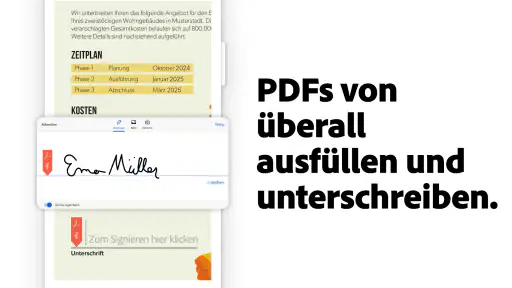
Was mich wirklich beeindruckt hat, ist die Möglichkeit, PDFs direkt in der App zu bearbeiten. Du kannst Textfelder hinzufügen, Formulare ausfüllen und sogar Dokumente unterschreiben. Das ist besonders nützlich, wenn man unterwegs ist und schnell Änderungen vornehmen muss. Zudem gibt es eine Funktion zum Organisieren deiner Dokumente. Du kannst Dateien in Ordnern sortieren oder mit Tags versehen, um sie leichter wiederzufinden.
Ein konkreter Einsatz ist ein Formular, das ich zwischen zwei Erledigungen ausfülle: Felder ergänzen, die Angaben noch einmal kontrollieren und anschließend unterschreiben, ohne erst einen Laptop zu suchen. Bei dicht gesetzten Formularen prüfe ich die Einträge vor dem Teilen besonders sorgfältig, weil die kleine Bildschirmfläche Flüchtigkeitsfehler begünstigt. Für ein einzelnes Dokument ist das effizient; wenn ich viele Seiten korrigieren oder ein komplexes Dokument neu gestalten muss, greife ich lieber zu einem größeren Bildschirm und einem dafür passenden Editor.
Weitere Meldungen aus unserer Redaktion

Google Kalender ordnet das Chaos des Alltags – und verlangt dafür Nähe zu Google

Bridge Race: Warum die richtige Planke mehr zählt als Tempo

Ludo King® im Alltag: Für wen sich die nächste Runde lohnt

eBay lebt vom Handel zwischen Menschen

iTunes im Test: Warum der Wechsel vor allem Gewohnheiten verändert

inDrive macht den Fahrpreis verhandelbar – doch die Plattform bleibt im Spiel
Die Organisation wird hilfreicher, sobald mehrere Vorgänge parallel laufen. Ich würde Ordner oder Tags nach einem beständigen Muster verwenden, etwa nach Projekt oder Dokumentart, statt Dateien nur nach dem Zeitpunkt des Öffnens abzulegen. Das ist ein kleiner Gewohnheitsschritt, spart aber später Suchzeit. Wer PDFs ohnehin nur gelegentlich betrachtet, braucht diese Ordnung möglicherweise nicht und kommt mit einem einfachen PDF-Betrachter aus.
Cloud, Verbindung und sorgfältiges Teilen
Ein weiteres Highlight ist die Cloud-Integration. Du kannst deine Dokumente direkt in der Adobe Cloud speichern und von überall darauf zugreifen. Das spart nicht nur Speicherplatz auf deinem Gerät, sondern macht es auch einfacher, Dateien mit anderen zu teilen.
Der Vorteil zeigt sich besonders, wenn ich ein Dokument auf dem Smartphone vorbereite und später an anderer Stelle weiterverwenden möchte. Die Kehrseite: Ein cloudbasierter Ablauf ist weniger verlässlich, wenn gerade keine brauchbare Verbindung besteht oder ich nicht sicher bin, ob die aktuelle Fassung schon überall verfügbar ist. Bei einer wichtigen Änderung kontrolliere ich deshalb, welche Version ich tatsächlich weitergebe. Wer bewusst möglichst wenig über Cloud-Dienste erledigen möchte, kann stattdessen einen schlichten lokalen PDF-Betrachter bevorzugen und Dateien gezielt selbst weiterreichen.
Auch beim Teilen zählt der Inhalt: Vor dem Versand prüfe ich, ob Notizen oder Markierungen sichtbar bleiben sollen und ob ich wirklich die richtige Datei ausgewählt habe. Bei vertraulichen Unterlagen sollte man nicht allein aus dem Vorhandensein einer Schutzoption schließen, dass damit jeder mögliche Zugriff geregelt ist. Entscheidend ist, die Einstellungen passend zum Dokument zu wählen und nicht mehr zu teilen als nötig.
Unterwegs zwischen Netz und Dokument
Im Alltag ist nicht jede Verbindung gleich zuverlässig. Im Zug kann eine Datei noch über das Netz geladen werden, während der nächste Schritt – etwa das Abrufen einer anderen Fassung oder das Weitergeben an eine Kollegin – kurz darauf ins Stocken gerät. Ich trenne deshalb zwei Aufgaben: Was ich sofort erledigen muss, bereite ich vor; was eine Cloud-Verbindung benötigt, erledige ich, sobald ich wieder eine stabile Verbindung habe. So wird aus einem Netzproblem nicht gleich ein verlorener Arbeitsablauf.
Praktisch ist auch, vor dem Verlassen eines verlässlichen Netzes nicht nur die PDF zu öffnen, sondern zu prüfen, ob sie tatsächlich die Fassung ist, die ich brauche. Bei mehreren ähnlichen Dateien hilft ein eindeutiger Name mit Thema oder Vorgang mehr als eine Liste kryptischer Bezeichnungen. Das ist kein besonderer Trick der App, sondern eine Arbeitsweise, die ihre Such- und Organisationsfunktionen sinnvoll ergänzt.
Wenn eine Änderung nach dem Wechsel zwischen Geräten nicht sofort auftaucht, würde ich nicht blind weiterbearbeiten und anschließend mehrere Fassungen versenden. Erst die sichtbare Datei und ihre Aktualität prüfen, dann entscheiden, ob ich fortfahre oder den Vorgang später synchronisiere. Diese kurze Kontrolle ist besonders wichtig bei Formularen, an denen mehrere Personen arbeiten, denn ein Kommentar ist nur hilfreich, wenn alle tatsächlich dieselbe Grundlage vor sich haben.
Für wen sich der Funktionsumfang lohnt
Adobe entwickelt die kostenlose Effizienz-App; sie ist ab null Jahren freigegeben und kommt auf einen Durchschnitt von 4,3 aus rund 7,4 Millionen Bewertungen. Mehr als 500 Millionen Installationen sprechen dafür, dass sie für viele Menschen zum mobilen Umgang mit PDFs gehört. Für mich ist sie besonders passend, wenn Lesen, Kommentieren, Formulare und gelegentliches Unterschreiben in einer App zusammenkommen sollen. Wer nur Seiten ansehen will, benötigt nicht zwingend diesen größeren Werkzeugkasten.
Der Einstieg kostet nichts, doch zusätzliche Käufe über Google Play reichen von 1,46 Euro bis 309,99 Euro. Das ist ein wichtiger Unterschied zwischen „kostenlos ausprobieren“ und „jede gewünschte Funktion ohne weitere Kosten nutzen“: Vor einem Kauf würde ich zuerst den eigenen Bedarf prüfen. Für gelegentliches Markieren reicht vielen die Grundnutzung; bei häufigen oder anspruchsvolleren Bearbeitungsaufgaben sollte man genau abwägen, ob der zusätzliche Umfang den Preis wert ist. Gegenüber einfachen Betrachtern punktet die App mit mehr Werkzeugen, während spezialisierte Desktop-Programme bei umfangreicher Gestaltung und präziser Arbeit meist die bessere Wahl sind.
Welche Alternative im passenden Moment besser ist
Ein einfacher PDF-Betrachter ist oft die vernünftigere Wahl, wenn ich nur eine Anleitung, eine Fahrkarte oder eine Rechnung lesen möchte und weder markieren noch ausfüllen muss. Solche Apps können für diesen engen Zweck übersichtlicher wirken, weil ich nicht erst überlegen muss, welche Bearbeitungswerkzeuge ich brauche. Sobald ich aber regelmäßig Kommentare ergänze, Formulare bearbeite oder Dokumente unterschreibe, ist es angenehmer, diese Schritte in einem vertrauten Werkzeug zu bündeln.
Am anderen Ende stehen Desktop-Editoren. Sie sind für lange Korrektursitzungen, Layoutarbeit und präzise Änderungen meist komfortabler, weil ein großer Bildschirm und Maus oder Tastatur mehr Kontrolle bieten. Ich würde den Reader daher nicht als Ersatz für jede PDF-Arbeit betrachten. Seine Stärke liegt für mich im Übergang: unterwegs lesen, eine Stelle markieren, ein Formular erledigen und die Datei anschließend passend weitergeben. Wer hauptsächlich Dokumente neu aufbauen oder umfangreich redigieren möchte, sollte die mobile App eher als Ergänzung sehen.
Mein Fazit zu Verbindung und Alltagstauglichkeit
Ein Aspekt, der oft übersehen wird, aber extrem wichtig ist, ist die Sicherheit. Adobe Acrobat Reader für PDF bietet verschiedene Sicherheitsoptionen, um deine Dokumente zu schützen. Du kannst PDFs mit einem Passwort versehen oder Berechtigungen festlegen, um zu kontrollieren, wer die Dokumente anzeigen oder bearbeiten darf. Das gibt ein gutes Gefühl, besonders wenn man mit sensiblen Informationen arbeitet.
Bei solchen Dateien würde ich Schutzoptionen nicht als Ersatz für sorgfältiges Teilen verstehen. Vor dem Versand lohnt sich ein Blick auf Empfänger, Dokumentfassung und gewählte Berechtigungen. Gerade auf einem kleinen Bildschirm ist es leicht, im schnellen Ablauf eine ähnliche Datei anzutippen oder eine Markierung zu übersehen. Für vertrauliche Unterlagen nehme ich mir deshalb lieber einen Moment mehr, statt die Bequemlichkeit des mobilen Versands über die Kontrolle zu stellen.
Zusammenfassend kann ich sagen, dass Adobe Acrobat Reader für PDF eine extrem leistungsfähige und vielseitige App ist, die in keiner digitalen Werkzeugkiste fehlen sollte. Ob du PDFs einfach nur lesen oder umfangreich bearbeiten möchtest, diese App bietet alles, was du brauchst. Die Kombination aus Benutzerfreundlichkeit, Funktionsumfang und Sicherheit macht sie zu einem echten Allrounder. Also, wenn du noch auf der Suche nach der perfekten PDF-Lösung bist, dann probier diese App unbedingt aus!
Mein Urteil fällt dennoch etwas gezielter aus: Für Pendler, Studierende und alle, die Formulare oder Arbeitsunterlagen unterwegs prüfen und kommentieren, ist sie eine starke Wahl. Wenn die Verbindung ausfällt, hilft Vorbereitung mehr als hektisches Nachladen; wenn die Aufgabe viele präzise Änderungen umfasst, ist ein Rechner komfortabler. Wer dagegen hauptsächlich einzelne PDFs öffnet und sonst keine Bearbeitungswerkzeuge braucht, fährt mit einer leichteren Alternative womöglich einfacher. Für mich liegt der Wert hier darin, dass Lesen und praktische Handgriffe mobil zusammenkommen – solange ich bei wichtigen Dateien Verbindung und richtige Version im Blick behalte.
Ein realistischer Ablauf für wichtige Unterlagen
Angenommen, ich soll am Nachmittag ein unterschriebenes Formular zurückschicken und am Vormittag noch Angaben prüfen. Ich öffne die Datei rechtzeitig, gehe Feld für Feld durch und zoome bei kleinen Einträgen hinein, bevor ich unterschreibe. Anschließend kontrolliere ich die fertige PDF erneut und erst dann teile ich sie. Falls der Versand gerade nicht klappt, bleibt zumindest klar, welche Fassung fertig ist und welcher Schritt noch aussteht.
Dieser Ablauf zeigt, wo die App für mich wirklich Zeit spart: nicht unbedingt durch eine komplizierte Bearbeitung, sondern dadurch, dass Lesen, Prüfen und einfache Änderungen auf demselben Gerät stattfinden können. Gleichzeitig bleibt ein Smartphone ein beengter Arbeitsplatz. Bei langen Formularen, umfangreichen Notizen oder Dokumenten mit vielen ähnlichen Feldern plane ich eine zusätzliche Kontrolle ein oder wechsle an einen Computer.
Worauf ich vor dem Einstieg achten würde
Wer die App nur gelegentlich braucht, kann zunächst bei den grundlegenden Aufgaben bleiben und beobachten, ob die vorhandenen Werkzeuge den eigenen Ablauf abdecken. Vor einem In-App-Kauf würde ich konkret notieren, welche Bearbeitung regelmäßig fehlt, statt vorsorglich für einen größeren Funktionsumfang zu zahlen. Die Käufe über Google Play bewegen sich von 1,46 Euro bis 309,99 Euro; der große Abstand macht es sinnvoll, die jeweilige Option vor einer Entscheidung genau zu prüfen.
Auch die Art der Dateien ist entscheidend. Für einzelne PDFs und kurze Kommentare ist die mobile Bedienung angenehm. Wenn ich hingegen viele Dokumente parallel bearbeite, ordne ich sie konsequent nach Projekt oder Zweck und überprüfe vor dem Teilen die ausgewählte Fassung. Wer kaum mit Formularen oder Kommentaren arbeitet, hat von der zusätzlichen Werkzeugauswahl möglicherweise wenig und kann mit einem schlichten Betrachter schneller ans Ziel kommen.
Mein abschließender Eindruck
Für mich ist der Adobe Acrobat Reader eine überzeugende Wahl, wenn PDF-Arbeit regelmäßig zwischen Schreibtisch und unterwegs wechselt. Er ist besonders nützlich für Menschen, die Dokumente nicht nur konsumieren, sondern darin nachsehen, kommentieren, Felder ausfüllen und sie anschließend weitergeben. Die wichtigste Einschränkung ist weniger eine einzelne Funktion als die Kombination aus kleiner Anzeige und netzabhängigen Schritten: Vorbereitung und Versionskontrolle gehören bei wichtigen Unterlagen dazu.
Wenn du hauptsächlich lesen möchtest, würde ich zuerst prüfen, ob ein einfacher Betrachter deine Bedürfnisse besser und übersichtlicher erfüllt. Wenn du PDFs mobil tatsächlich bearbeitest, ist dieser umfangreichere Ansatz deutlich plausibler. Ich würde ihn daher nicht als Pflicht-App für alle, sondern als praktisches Werkzeug für konkrete Dokumentenabläufe empfehlen – mit einem kurzen Check der Verbindung, der Datei und der nötigen Funktionen, bevor es wirklich darauf ankommt.
Adobe Acrobat Reader für PDF Häufig gestellte Fragen
Kann ich PDF-Dateien aus anderen Apps in Adobe Acrobat Reader öffnen?
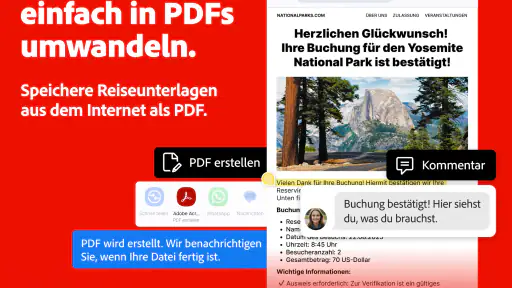
Ja, Adobe Acrobat Reader eignet sich zum Öffnen von PDF-Dokumenten, die Sie auf Ihrem mobilen Gerät erhalten oder gespeichert haben. So können Sie eine Datei beispielsweise aus einer Nachricht oder einem anderen Dokumentenbereich heraus aufrufen und anschließend lesen oder kommentieren. Das ist praktisch, wenn Sie PDFs an einem zentralen Ort bearbeiten und vor dem Teilen noch einmal prüfen möchten.
Kann ich PDFs in der App in andere Dateiformate umwandeln?
Adobe Acrobat Reader bietet Möglichkeiten, PDFs zu konvertieren. Solche erweiterten Aufgaben können jedoch kostenpflichtige Funktionen voraussetzen, während sich die App auch kostenlos zum Lesen und Kommentieren nutzen lässt. Wenn Sie regelmäßig Dokumente in andere Formate übertragen müssen, lohnt es sich, vorab zu prüfen, welche Funktion für Ihren konkreten Ablauf angeboten wird und ob dafür ein In-App-Kauf infrage kommt.
Kann ich mit der App mehrere PDF-Dateien zusammenführen?
Adobe Acrobat Reader richtet sich an die Arbeit mit PDF-Dokumenten und bietet neben grundlegenden Funktionen auch erweiterte Möglichkeiten. Das Kombinieren mehrerer Dateien gehört zu den Funktionen, für die ein In-App-Kauf oder ein Abonnement erforderlich sein kann. Für einzelne Dokumente können die kostenlosen Funktionen zum Lesen und Kommentieren bereits ausreichen; bei umfangreicheren Abläufen sollten Sie die verfügbaren Angebote in der App prüfen.
Brauche ich ein Adobe-Konto, um die App zu verwenden?
Für grundlegende Aufgaben wie das Öffnen, Lesen und Kommentieren von PDFs können Sie Adobe Acrobat Reader verwenden. Wenn Sie zusätzliche Dienste oder Funktionen rund um die Verwaltung und das Teilen von Dokumenten nutzen möchten, kann eine Anmeldung relevant sein. Überlegen Sie vor dem Download, ob Sie lediglich einzelne Dateien auf dem Gerät bearbeiten oder auch weitergehende Möglichkeiten für Ihre Dokumente nutzen wollen.
Kann ich PDFs vor dem Teilen prüfen und kommentieren?
Ja, Adobe Acrobat Reader eignet sich dazu, Dokumente vor dem Weitergeben durchzusehen und Anmerkungen hinzuzufügen. Sie können Textstellen hervorheben, Notizen ergänzen und Kommentare im PDF hinterlassen. Das ist hilfreich, wenn Sie Unterlagen mit Kolleginnen, Kollegen oder anderen Personen abstimmen möchten. Anschließend lässt sich die Datei teilen, sodass Rückmeldungen und wichtige Hinweise direkt mit dem Dokument verbunden bleiben.
Vorteile
- Einfache PDF-Bearbeitung und -Kommentierung
- Nahtlose Integration mit Cloud-Diensten
- Unterstützt digitale Signaturen
- Benutzerfreundliche Oberfläche
- Umfangreiche PDF-Exportoptionen
Nachteile
- Kann speicherintensiv sein
- Einige Funktionen erfordern Premium-Abonnement
- Benötigt regelmäßige Updates
- Nicht alle Dateiformate unterstützt
- Kann auf älteren Geräten langsam laufen
- Kategorie
- Effizienz
- Version
- Je nach Gerät unterschiedlich













