VLC for Android
- 10.24K
- 4,1
- Installationen
- 100.00M
- Preis
- Free
Screenshots
Analyse von Reviewed
Wenn es um Media-Player geht, ist der VLC für Android eine dieser Apps, die einfach jeder kennen sollte. Warum? Weil er einfach alles abspielt! Ich meine wirklich alles. Ich habe diese App heruntergeladen, um ein paar Videos zu schauen, und ich war wirklich überrascht, wie reibungslos alles funktioniert hat.
Wo der Einstieg manchmal hakt
Der erste Eindruck ist erfreulich unkompliziert: Die App ist kostenlos und stammt von Videolabs. Trotzdem kann der Wechsel von einem vorinstallierten Player zunächst etwas ungewohnt sein. Viele Android-Player öffnen eine einzelne Datei direkt aus dem Dateimanager; VLC ist zugleich als zentrale Sammlung für Musik und Videos gedacht. Wer nur schnell einen Clip antippen will, muss sich deshalb nicht gleich durch alle Ansichten arbeiten, sollte aber wissen, dass die App neben der Wiedergabe auch beim Sortieren und Wiederfinden lokaler Medien helfen soll.
Der häufigste Stolperstein ist nicht unbedingt die Wiedergabe selbst, sondern die Frage, wo eine Datei liegt und ob sie in der Übersicht auftaucht. Liegt ein Video in einem ungewöhnlichen Ordner oder wurde es erst vor kurzem übertragen, lohnt sich ein Blick in den Dateimanager des Geräts. Öffne die Datei dort ausdrücklich mit VLC, statt aus einer leeren oder unvollständigen Medienübersicht auf ein Problem mit dem Video zu schließen. So lässt sich schnell unterscheiden, ob die Datei auffindbar ist und ob der Player sie öffnen kann.
Auch eine vertraute Bedienung kann davon abhängen, wie du Inhalte aufrufst. Wer bisher ausschließlich über eine Galerie-App geschaut hat, erwartet vielleicht, dass jedes Video automatisch dort erscheint. Ein Player ist aber vor allem für die Wiedergabe zuständig; die Übersicht kann andere Ordner oder Inhalte erfassen als die Galerie. Ich würde daher zuerst eine einzelne Datei gezielt öffnen und erst danach entscheiden, ob ich meine ganze Sammlung in der App ordnen möchte.
Vor dem Abspielen kurz prüfen
Wenn eine Datei nicht startet, prüfe zuerst den einfachen Teil: Ist sie vollständig auf dem Gerät angekommen, lässt sie sich grundsätzlich öffnen, und wählst du tatsächlich die gewünschte Datei aus? Ein abgebrochener Transfer kann wie ein Formatproblem wirken. Ebenso kann ein Dateiname täuschen: Entscheidend ist nicht, wie der Film heißt, sondern ob die Datei selbst intakt ist. Mit einem zweiten bekannten Video lässt sich testen, ob VLC generell arbeitet oder nur diese eine Datei Schwierigkeiten macht.
Bei Medien aus einem Netzwerk kommt eine weitere Ebene hinzu. Hier müssen Quelle und Verbindung erreichbar sein; ein Player kann eine unterbrochene Verbindung nicht ausgleichen. Ich würde zuerst prüfen, ob derselbe Stream über die vorgesehene Netzwerkquelle noch verfügbar ist, und dann die Adresse oder den Aufruf erneut eingeben. Wenn lokale Dateien laufen, Netzwerk-Inhalte aber nicht, spricht das eher für einen Erreichbarkeits- oder Quellenfehler als für ein grundsätzliches Problem mit der App.
Praktisch ist, beim Testen immer nur eine Sache zu ändern. Erst eine lokale Datei öffnen, dann einen anderen Titel probieren und erst anschließend den Netzwerkzugriff untersuchen. Werden mehrere Einstellungen gleichzeitig verändert, ist schwer zu erkennen, was geholfen hat. Dieser kleine Ablauf spart Zeit und verhindert, dass man eine funktionierende Wiedergabe durch unnötiges Herumprobieren komplizierter macht.
Weitere Meldungen aus unserer Redaktion

Google Kalender ordnet das Chaos des Alltags – und verlangt dafür Nähe zu Google

Bridge Race: Warum die richtige Planke mehr zählt als Tempo

Ludo King® im Alltag: Für wen sich die nächste Runde lohnt

eBay lebt vom Handel zwischen Menschen

iTunes im Test: Warum der Wechsel vor allem Gewohnheiten verändert

inDrive macht den Fahrpreis verhandelbar – doch die Plattform bleibt im Spiel
Ein Alleskönner für Multimedia-Inhalte
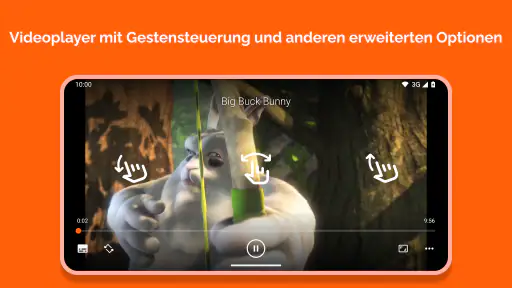
Der VLC für Android ist nicht nur ein einfacher Video-Player. Er ist mehr ein Tausendsassa für alle Multimedia-Inhalte, die man sich vorstellen kann. Egal ob es sich um Musik, Videos oder sogar Streaming handelt, VLC kann damit umgehen. Ich habe es getestet, indem ich einige meiner Lieblingssongs und ein paar Filme abgespielt habe, und die Qualität war einfach fantastisch. Das Beste daran? Es unterstützt nahezu jedes Dateiformat, das man sich vorstellen kann.
Das macht die App besonders nützlich, wenn sich auf dem Handy Medien aus verschiedenen Quellen ansammeln: ein selbst aufgenommenes Video, ein Film aus einer übertragenen Sammlung und Musikdateien, die nicht alle von derselben App stammen. Statt für jeden Dateityp einen anderen Player auszuprobieren, kann VLC als gemeinsamer Ausgangspunkt dienen. Das ist kein Versprechen, dass jede beschädigte oder ungewöhnlich codierte Datei problemlos läuft; es bedeutet vor allem, dass man bei vielen gängigen und weniger alltäglichen Formaten nicht sofort nach einer separaten App suchen muss.
Im Alltag ist dieser Vorteil besonders deutlich, wenn du Dateien von einem Computer auf dein Android-Gerät kopierst. Du kannst einen Titel direkt in VLC öffnen und musst nicht erst herausfinden, welche vorinstallierte App das jeweilige Format akzeptiert. Für eine längere Reise ist das angenehm: Ich würde vor der Abfahrt einige Dateien lokal bereitlegen und kurz prüfen, ob sie sich öffnen lassen. So hängt die Wiedergabe unterwegs nicht davon ab, ob gerade eine Netzwerkverbindung verfügbar ist.
Bei der Auswahl zählt außerdem der Unterschied zwischen einem einzelnen Film und einer ganzen Sammlung. Für einen einmaligen Clip reicht oft der Standardplayer. Wenn du jedoch regelmäßig zwischen Musik und Videos wechselst oder Inhalte aus unterschiedlichen Quellen abspielst, ist ein gemeinsamer Player übersichtlicher. Die eigentliche Stärke liegt für mich nicht darin, dass man möglichst viele technische Möglichkeiten nutzt, sondern darin, für alltägliche Dateien weniger oft die App wechseln zu müssen.
Einfache Bedienung und Benutzeroberfläche
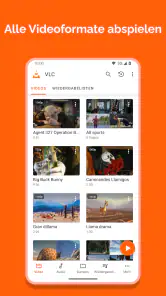
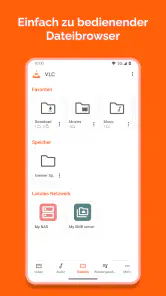
Ein großes Plus, das ich sofort bemerkt habe, ist die einfache Bedienung der App. Die Benutzeroberfläche ist intuitiv und sauber gestaltet, was die Navigation zum Kinderspiel macht. Man muss kein Technik-Guru sein, um sich hier zurechtzufinden. Alles ist dort, wo es sein sollte, und das Design ist benutzerfreundlich.
Eine Medienübersicht ist allerdings nur dann hilfreich, wenn du weißt, wie du deine Inhalte organisiert hast. Bei vielen Dateien kann eine unaufgeräumte Ablage das Finden eines bestimmten Films erschweren, selbst wenn der Player die Datei unterstützt. Mein einfacher Tipp: Verwende aussagekräftige Dateinamen und lege Inhalte, die du häufig ansiehst, an einem leicht auffindbaren Ort ab. Das ist keine besondere VLC-Funktion, macht aber die alltägliche Nutzung jeder lokalen Sammlung spürbar angenehmer.
Wer lieber einzelne Dateien gezielt abspielt, muss nicht erst eine perfekt sortierte Bibliothek anlegen. Öffne den gewünschten Inhalt direkt über den Dateimanager und nutze VLC als Player. Das ist oft der schnellste Weg, wenn ein Video nur vorübergehend auf dem Gerät liegt. Für regelmäßige Nutzung lohnt sich dagegen eine kurze Eingewöhnung in die eigene Medienübersicht, damit Musik und Videos nicht jedes Mal neu gesucht werden müssen.
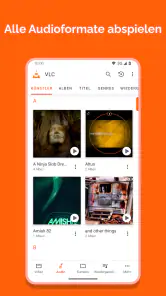
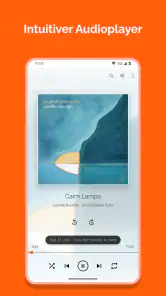
Als Audio-App kann VLC ebenfalls praktisch sein, wenn du Musikdateien schon auf dem Gerät hast. Für Menschen, die ihre gesamte Musikauswahl in einem spezialisierten Streamingdienst verwalten, ist ein lokaler Player aber nicht unbedingt ein Ersatz: Diese Dienste sind auf Online-Kataloge und persönliche Musiksammlungen innerhalb ihrer Plattform ausgelegt. VLC passt besser, wenn du vorhandene Dateien abspielen willst und nicht für jede Wiedergabe erst eine andere Anwendung öffnen möchtest.
Streaming leicht gemacht
Eine der coolsten Funktionen, die ich ausprobiert habe, ist die Möglichkeit, direkt aus der App heraus zu streamen. Egal ob es sich um lokale Netzwerk-Streams oder Online-Streams handelt, der VLC-Player bietet eine nahtlose Streaming-Erfahrung. Es ist wirklich beeindruckend, wie einfach es ist, mit nur wenigen Klicks auf meine Lieblingsinhalte zuzugreifen.
Streaming ist zugleich der Bereich, in dem eine scheinbar einfache Wiedergabe am ehesten von Dingen außerhalb des Players abhängt. Wenn ein Stream nicht lädt, prüfe zuerst, ob die Quelle erreichbar ist und ob das Gerät mit dem passenden Netzwerk verbunden ist. Ein erfolgreicher Aufruf heute garantiert nicht, dass dieselbe Quelle später verfügbar bleibt. Ich würde daher bei wichtigen Inhalten eine lokale Datei als Alternative bereithalten, sofern du sie rechtmäßig auf deinem Gerät speichern kannst.
Für einen typischen Abend zu Hause kann der Ablauf unkompliziert sein: Du möchtest ein Video ansehen, das auf einer Netzwerkquelle liegt, öffnest es in VLC und startest die Wiedergabe. Bleibt das Bild aus oder stockt der Inhalt, teste zunächst eine Datei, die bereits auf dem Gerät gespeichert ist. Läuft diese normal, ist das ein nützlicher Hinweis: Dann solltest du eher die Netzwerkverbindung oder die Quelle prüfen als wahllos an der App herumzustellen. Läuft auch die lokale Datei nicht, ist ein zweiter lokaler Titel ein sinnvoller Gegencheck.
Das ist ein wichtiger Unterschied zu reinen Streaming-Apps. Ein spezialisierter Dienst kann bequemer sein, wenn du Inhalte aus seinem eigenen Katalog suchst und abspielst. VLC richtet sich eher an Menschen, die bereits wissen, welche lokale Datei oder Netzwerkquelle sie öffnen möchten. Es ist damit flexibler als ein Player, der nur eine bestimmte Medienbibliothek kennt, aber weniger geführt als ein Dienst, der Empfehlungen, Suche und einen festen Katalog in den Mittelpunkt stellt.
Wenn die Wiedergabe aussetzt oder eine Datei fehlt
Bevor du VLC neu einrichtest, lohnt sich ein geordneter Wiederherstellungsversuch. Schließe zunächst aus, dass du versehentlich eine andere Datei geöffnet hast, und probiere danach einen zweiten Titel. Wenn dieser funktioniert, liegt die Ursache wahrscheinlich bei der einzelnen Datei oder ihrer Quelle. Bei einer Datei, die gerade übertragen wurde, kann es helfen, den Transfer erneut abzuschließen und sie anschließend noch einmal direkt aufzurufen.
Wird ein Titel in der Sammlung nicht angezeigt, bedeutet das nicht automatisch, dass er gelöscht oder unbrauchbar ist. Suche ihn zunächst über den Dateimanager und öffne ihn von dort. Damit umgehst du die Frage, ob er in der Medienübersicht gelistet wird, und testest direkt die Wiedergabe. Taucht er dort ebenfalls nicht auf, kontrolliere den Speicherort und ob die Datei tatsächlich auf dem Gerät liegt.
Bei einem Stream solltest du anders vorgehen als bei einer lokalen Datei. Eine lokale Datei bleibt grundsätzlich verfügbar, solange sie auf dem Gerät liegt; ein Stream hängt von einer erreichbaren Quelle und einer funktionierenden Verbindung ab. Wenn der Stream nicht mehr reagiert, kann ein erneuter Versuch nach dem Prüfen der Verbindung sinnvoll sein. Bleibt nur dieser Inhalt betroffen, ist es naheliegend, zuerst die Quelle zu untersuchen. Das verhindert, dass du wegen eines einzelnen Netzwerkproblems gleich den gesamten Player für defekt hältst.
Ich würde auch vermeiden, mehrere neue Player parallel zu installieren, bevor der Fehler eingegrenzt ist. Ein Gegencheck mit einer anderen Anwendung kann nützlich sein, wenn du wissen willst, ob eine bestimmte Datei grundsätzlich abspielbar ist. Für den Alltag genügt aber meist ein klarer Test: eine bekannte lokale Datei in VLC, danach die problematische Datei und schließlich, falls nötig, ein anderer Player. So erkennst du eher, ob es um die Datei, die Quelle oder die App geht.
Wann eine andere Ursache wahrscheinlicher ist
Nicht jedes Problem, das während der Wiedergabe sichtbar wird, entsteht im Player. Wenn eine Datei schon unvollständig kopiert wurde, kann VLC den fehlenden Teil nicht wiederherstellen. Wenn eine Netzwerkquelle nicht erreichbar ist, kann die App sie nicht zuverlässig ersetzen. Und wenn ein einzelner Titel anders reagiert als andere Dateien, ist ein Fehler an genau diesem Inhalt plausibler als ein allgemeiner Ausfall.
Auch Erwartungen spielen eine Rolle. Wer einen Streamingdienst mit einem kuratierten Katalog, Empfehlungen und einem geführten Sucherlebnis möchte, sucht etwas anderes als einen vielseitigen Datei- und Medienplayer. VLC ist sinnvoll, wenn die eigenen Inhalte im Mittelpunkt stehen. Es ist weniger passend, wenn du möchtest, dass eine App dir neue Filme oder Musik aus einem fest integrierten Angebot vorschlägt.
Für Eltern, die eine App für ein Gerät mit kindgerechter Nutzung auswählen, ist die Altersfreigabe ebenfalls ein Orientierungspunkt: VLC ist mit USK ab 0 Jahren eingestuft. Das sagt etwas über die Einstufung der App aus, ersetzt aber nicht die Entscheidung darüber, welche Videos oder Musik auf dem Gerät verfügbar sind. Bei gemeinsam genutzten Geräten würde ich deshalb weiterhin darauf achten, welche Dateien dort abgelegt werden.
Für wen sich der Wechsel besonders lohnt
VLC passt gut zu Menschen, die regelmäßig eigene Video- und Musikdateien abspielen, unterschiedliche Formate auf dem Gerät haben oder lokale und Netzwerk-Inhalte in einem Player nutzen möchten. Wenn du Inhalte von einem Computer überträgst und unterwegs ohne Suche nach einer passenden Spezial-App öffnen willst, ist das ein überzeugender Anwendungsfall. Auch wer gelegentlich einen Stream aus einer bekannten Quelle startet, profitiert davon, dass Wiedergabe nicht auf eine einzige Art von Inhalt beschränkt ist.
Weniger überzeugend ist die App für jemanden, der ausschließlich eine einzelne Galerie-App nutzt und mit deren Player keinerlei Schwierigkeiten hat. Wer zudem nur über einen bestimmten Streamingdienst schaut und nie lokale Medien öffnet, braucht möglicherweise keinen zusätzlichen Player. Das ist keine Schwäche im eigentlichen Sinn, sondern eine Frage des Alltags: Die Vielfalt von VLC zahlt sich erst aus, wenn du tatsächlich verschiedene Dateien oder Quellen verwendest.
Im Vergleich zu einem einfachen vorinstallierten Player bietet VLC vor allem mehr Spielraum bei unterschiedlichen Medien. Gegenüber spezialisierten Streaming-Apps ist die Ausrichtung umgekehrt: Dort steht meist der Dienst und sein Katalog im Vordergrund, hier die Wiedergabe deiner Dateien und erreichbarer Quellen. Ich würde deshalb nicht pauschal eine Anwendung für alle empfehlen. Wer nur einen Film aus der Galerie ansehen möchte, kann beim Standardplayer bleiben; wer immer wieder an nicht unterstützten Dateien oder getrennten Musik- und Video-Apps scheitert, hat einen klareren Grund zum Wechsel.
Einordnung und praktische Entscheidung
VLC gehört zur Kategorie der Video- und Musikplayer und wird von Videolabs entwickelt. Die App ist kostenlos; ihre breite Nutzung zeigt sich auch daran, dass sie über 100 Millionen Installationen erreicht hat. Im Play Store kommt sie auf einen Durchschnitt von 4,1 bei rund zwei Millionen Bewertungen. Solche Zahlen sind für mich eher ein Hinweis auf ihre Bekanntheit als ein Ersatz für den eigenen Test: Entscheidend bleibt, ob sie mit den Dateien und dem Ablauf funktioniert, die du wirklich nutzt.
Sie ist seit dem 4. Februar 2015 verfügbar und wird für alle Altersgruppen ab null Jahren geführt. Für eine Entscheidung würde ich diese Eckdaten nicht überbewerten. Wichtiger ist die praktische Frage: Willst du einen einzigen Player für Musik, Videos und verschiedene Quellen, oder erledigt dein bisheriger Weg bereits alles ohne Reibung? Wenn es Letzteres ist, musst du nicht wechseln. Wenn du regelmäßig auf Formatprobleme oder getrennte Wiedergabe-Apps stößt, ist VLC ein naheliegender Kandidat zum Ausprobieren.
Fazit: Ein Muss für jeden Medienliebhaber
Alles in allem hat mich der VLC für Android wirklich beeindruckt. Es ist eine dieser Apps, die man auf seinem Gerät haben sollte, um das Beste aus seinen Multimedia-Inhalten herauszuholen. Die Vielseitigkeit und Benutzerfreundlichkeit machen es zu einer unverzichtbaren App für jeden, der seine Medien genießen möchte, ohne sich um Kompatibilitätsprobleme Gedanken machen zu müssen. Wenn du es noch nicht ausprobiert hast, ist jetzt der perfekte Zeitpunkt dafür!
Meine Empfehlung fällt trotzdem bewusst etwas differenzierter aus: Für eine vielfältige Sammlung lokaler Medien ist VLC ein sehr praktischer Begleiter, und auch Netzwerk-Streams lassen sich in denselben Alltag einbauen. Bei Problemen hilft es, erst Datei, Speicherort und Quelle voneinander zu unterscheiden, statt sofort die App verantwortlich zu machen. Wer dagegen ausschließlich über einen einzelnen Streamingdienst schaut oder mit dem Standardplayer zufrieden ist, kann gut dabei bleiben. Für alle anderen ist es eine kostenlose Möglichkeit, Musik und Videos mit weniger Format-Wechseln und weniger App-Suche abzuspielen.
VLC for Android Häufig gestellte Fragen
Kann ich VLC für Android ohne Internetverbindung nutzen?
Ja. VLC für Android eignet sich auch für die Wiedergabe von Musik und Videos, die lokal auf Ihrem Gerät gespeichert sind, sodass Sie dafür keine Internetverbindung benötigen. Eine Verbindung wird erst dann wichtig, wenn Sie Medien aus einem Netzwerk streamen möchten. So können Sie die App unterwegs für Ihre eigenen Dateien verwenden und zu Hause zusätzlich auf Inhalte im Netzwerk zugreifen.
Welche Audio- und Videoformate kann VLC für Android abspielen?
VLC für Android unterstützt nahezu alle Audio- und Videoformate und benötigt dafür keine zusätzlichen Codec-Downloads. Das ist praktisch, wenn Ihre Mediensammlung Dateien in unterschiedlichen Formaten enthält: Statt für jede Datei einen anderen Player zu suchen, können Sie vieles direkt in VLC öffnen. Die App ist als vielseitiger Video- und Musikplayer gedacht und hält die Wiedergabe dabei einfach zugänglich.
Was sind die Hauptfunktionen von VLC für Android?
VLC für Android ist ein vielseitiger Media-Player, der nahezu alle Audio- und Videoformate unterstützt, ohne dass zusätzliche Codec-Downloads erforderlich sind. Zu den Hauptfunktionen gehören die Wiedergabe von Netzwerken, das Streaming von Medien, die Verwaltung von Audiowiedergabelisten und eine vollständige Unterstützung von Untertiteln. Die App bietet zudem zahlreiche Anpassungsoptionen für die Benutzeroberfläche und die Wiedergabe.
Ist VLC für Android kostenlos und enthält es Werbung?
Ja, VLC für Android ist völlig kostenlos und enthält keine Werbung. Die Entwickler, das VideoLAN-Projekt, haben sich verpflichtet, eine werbefreie Nutzungserfahrung zu bieten. Die App ist Open Source, was bedeutet, dass sie von der Community unterstützt wird und keine versteckten Kosten oder In-App-Käufe hat.
Welche Android-Versionen werden von VLC unterstützt?
VLC für Android ist mit einer Vielzahl von Android-Versionen kompatibel, die in der Regel bis zu älteren Versionen wie Android 4.0 (Ice Cream Sandwich) zurückreichen. Es wird jedoch empfohlen, die App auf einem Gerät mit einer neueren Android-Version zu verwenden, um die beste Leistung und die neuesten Funktionen zu gewährleisten.
Vorteile
- Unterstützt viele Formate
- Kostenlos und Open Source
- Keine Werbung
- Einfach zu bedienen
- Untertitelunterstützung
Nachteile
- Komplexe erweiterte Einstellungen
- Gelegentliche Abstürze
- Benutzeroberfläche könnte moderner sein
- Hoher Akkuverbrauch
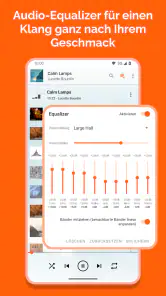
- Kein integrierter Equalizer
- Kategorie
- Videoplayer & Editors
- Version
- Je nach Gerät unterschiedlich











