CapCut - Videoeditor
- 31.69K
- 3,8
- Installationen
- 1.00B
- Preis
- Free

Screenshots
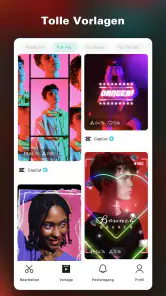
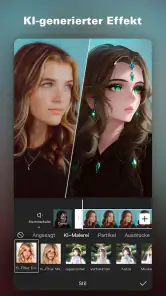
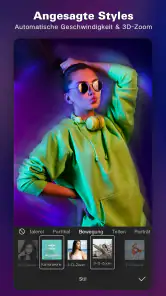
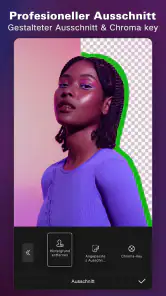
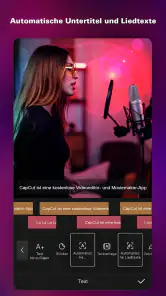
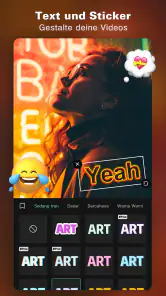
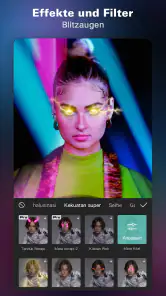
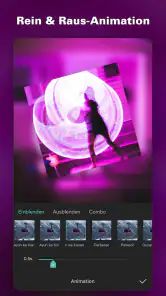
Analyse von Reviewed
Beim Schneiden am Smartphone zählt für mich nicht nur, wie viele Werkzeuge vorhanden sind, sondern auch, ob ich eine Idee umsetzen kann, ohne mich erst durch einen komplizierten Ablauf zu kämpfen. CapCut - Videoeditor ist eine kostenlose App von Bytedance Pte. Ltd. für Videoschnitt und Bearbeitung. Die Bedienung ist auf schnelle, visuelle Arbeit ausgelegt; bei aufwendigeren Projekten hängt das flüssige Arbeiten aber auch davon ab, wie viel Material und wie viele Ebenen ich gleichzeitig verwende.
Wie schnell komme ich zum fertigen Clip?
Für einen kurzen Zusammenschnitt aus Handyvideos ist der Einstieg angenehm direkt: Clips auswählen, in die gewünschte Reihenfolge bringen und dann Schritt für Schritt kürzen oder gestalten. Ich würde trotzdem nicht erwarten, dass jedes Projekt sofort fertig ist. Wer genauer auf Timing, Text und Übergänge achtet, braucht eine Weile zum Nachjustieren. Der Vorteil ist, dass einfache Änderungen nicht erst einen komplizierten Arbeitsablauf erfordern.
Im Vergleich zu den grundlegenden Bearbeitungsfunktionen, die viele Foto- und Galerie-Apps mitbringen, bietet CapCut mehr Raum für Gestaltung. Gegenüber einem klassischen Desktop-Schnittprogramm ist es dafür stärker auf die schnelle Bearbeitung am Smartphone ausgerichtet. Für längere, sehr präzise Projekte oder eine umfangreiche Nachbearbeitung bleibt ein größeres Schnittprogramm oft übersichtlicher.
Neues zu CapCut - Videoeditor
So arbeitet es sich mit dem mobilen Editor
Ich habe den CapCut - Videoeditor auf meinem Smartphone installiert und war sofort beeindruckt von der intuitiven Benutzeroberfläche. Wenn du wie ich bist und oft mit technischen Apps überfordert bist, wirst du die Einfachheit von CapCut lieben. Alles ist dort, wo es sein sollte, und die Navigation fühlt sich einfach richtig an.
Werkzeuge und ein sinnvoller Schnittablauf
Was CapCut wirklich auszeichnet, sind die vielseitigen Funktionen. Du bekommst eine breite Palette an Bearbeitungswerkzeugen, von einfachen Schnitten bis hin zu fortgeschrittenen Effekten. Besonders hervorzuheben sind die Filter und Übergänge, die Videos einen professionellen Touch verleihen können. Außerdem ist die Möglichkeit, Text und Musik hinzuzufügen, ein echter Pluspunkt.
Ein nützlicher Arbeitsschritt ist, zuerst den Rohschnitt zu erledigen und erst danach Filter, Text und Übergänge einzusetzen. So lässt sich leichter beurteilen, ob der Clip auch ohne Dekoration funktioniert, und Änderungen an der Reihenfolge bringen weniger Nacharbeit. Bei Musik lohnt es sich, den Schnitt an den gewünschten Momenten auszurichten, statt jeden Übergang mit einem Effekt zu versehen; das hält kurze Videos lesbarer.
Ein weiteres cooles Feature ist die Geschwindigkeitseinstellung. Du kannst dein Video beschleunigen oder verlangsamen und so kreative Effekte erzielen. Auch die Möglichkeit, Animations-Sticker hinzuzufügen, ist ein Hit, besonders wenn du Videos für soziale Medien erstellst.
Weitere Meldungen aus unserer Redaktion

Google Kalender ordnet das Chaos des Alltags – und verlangt dafür Nähe zu Google

Bridge Race: Warum die richtige Planke mehr zählt als Tempo

Ludo King® im Alltag: Für wen sich die nächste Runde lohnt

eBay lebt vom Handel zwischen Menschen

inDrive macht den Fahrpreis verhandelbar – doch die Plattform bleibt im Spiel

Warum Prime Video die Streaming-Arena dominiert
Bei Tempoänderungen würde ich allerdings sparsam vorgehen. Eine kurze Beschleunigung kann einen langwierigen Handgriff oder einen Weg durch eine Szene verdichten; wenn sie zu oft eingesetzt wird, wirkt der Clip schnell hektisch. Verlangsamen ist nützlich, wenn eine Bewegung wirklich im Mittelpunkt steht, aber nicht jede Aufnahme gewinnt dadurch. Ich prüfe solche Stellen lieber zusammen mit dem davor und danach liegenden Bild, damit der Wechsel nicht wie ein zufälliger Effekt aussieht.
Alltagstauglichkeit und praktische Grenzen
Ein realistischer Einsatz wäre ein kurzer Rückblick auf einen Ausflug: Ich würde mehrere kleine Aufnahmen auswählen, störende Anfangs- und Endstücke kürzen, eine passende Musikspur ergänzen und nur an wenigen Stellen Text einsetzen. Damit bleibt die Geschichte verständlich, auch wenn jemand das Video ohne Ton anschaut. Für solche Clips ist ein mobiler Editor praktisch, weil Auswahl und Bearbeitung direkt am selben Gerät stattfinden.
Bei längeren Projekten mit vielen Clips oder mehreren Gestaltungsschritten kann die Arbeit dagegen zäher werden. Vorschau und Änderungen beanspruchen dann mehr Aufmerksamkeit; ich würde regelmäßig prüfen, ob der Schnitt noch übersichtlich ist, und unnötige Effekte weglassen. Das ist keine App, die ich für eine umfangreiche, framegenaue Produktion als erste Wahl ansehen würde. Wer möglichst wenig Ablenkung möchte, fährt mit einem schlichten Editor besser; wer am Computer präzise arbeiten will, sollte eher ein Desktopprogramm wählen.
Ein weiterer Punkt im Alltag ist die Vorbereitung des Materials. Wenn ich vor dem Öffnen des Editors schon weiß, welche Aufnahmen wirklich in den Clip gehören, muss ich weniger zwischen Auswahl und Schnitt hin- und herwechseln. Das spart nicht nur Zeit, sondern macht die Zeitleiste verständlicher. Bei einem spontanen Video vom Markt oder einem Familienausflug würde ich zunächst nur die stärksten Momente behalten und nicht versuchen, jede Aufnahme unterzubringen. Gerade auf einem kleinen Bildschirm wirkt ein klarer, kurzer Film oft überzeugender als ein langer Zusammenschnitt mit vielen ähnlichen Szenen.
Für Untertitel oder erklärenden Text gilt eine ähnliche Zurückhaltung. Ich würde Text erst einsetzen, wenn er eine Information ergänzt, die im Bild nicht zu erkennen ist, und ihn dann so platzieren, dass er das Motiv nicht verdeckt. Das ist besonders hilfreich bei einem Rezeptclip: Ein kurzer Hinweis auf den nächsten Schritt kann reichen, während lange Sätze die Aufmerksamkeit vom Bild wegziehen. Wer einen Film hauptsächlich für Menschen erstellt, die ohne Ton schauen, sollte den Ablauf so ordnen, dass er auch ohne Musik verständlich bleibt, statt sich auf dekorative Einblendungen zu verlassen.
Bei einem Rezeptvideo würde ich die Aufnahme der einzelnen Schritte zunächst nach ihrem Zweck sortieren: Was muss man sehen, um den Ablauf zu verstehen, und welche Wiederholung kann entfallen? Danach lassen sich die kurzen Texthinweise genau dort platzieren, wo sie gebraucht werden. Das ist oft hilfreicher, als jeden Arbeitsschritt ausführlich zu beschriften. Eine solche Planung macht die Bearbeitung auf dem Handy weniger fummelig, weil man nicht während des Schneidens gleichzeitig noch entscheiden muss, welche Geschichte der Clip erzählen soll.
Für wen eignet sich CapCut?
Obwohl CapCut - Videoeditor leistungsstark genug für professionelle Videografen ist, ist es auch eine fantastische Wahl für Anfänger. Die App bietet Tutorials und Tipps, die dir helfen, das Beste aus den Funktionen herauszuholen. Ich fand diese besonders hilfreich, als ich anfing, die App zu erkunden.
Wer noch nie geschnitten hat, kann mit einem einzelnen kurzen Clip anfangen und zuerst nur kürzen, die Geschwindigkeit ändern oder Text ergänzen. So lernt man die Werkzeuge kennen, ohne gleichzeitig ein größeres Projekt verwalten zu müssen. Wenn du dagegen eine besonders reduzierte Oberfläche suchst oder lieber mit Maus und großem Bildschirm arbeitest, ist CapCut möglicherweise nicht die passende Wahl.
Für Content-Ersteller, die regelmäßig Videos für Plattformen wie TikTok oder Instagram erstellen, bietet CapCut praktische Exportoptionen, die das Teilen deiner Meisterwerke machen.
Besonders passend finde ich die App für Menschen, die ihre Videos direkt nach dem Filmen fertigstellen möchten: etwa jemand, der bei einem Hobbyprojekt einen kurzen Ablauf zeigen, für einen Verein einen Rückblick zusammenschneiden oder unterwegs eine kleine Reiseerinnerung erstellen will. In solchen Fällen ist es praktisch, nicht erst Dateien auf einen Computer übertragen zu müssen. Wer dagegen regelmäßig lange Interviews, mehrere Kameraperspektiven oder eine genaue Tonmischung bearbeiten muss, sollte die mobile Arbeitsweise nicht mit einer vollständigen Desktop-Produktion verwechseln. Für solche Aufgaben gibt ein größerer Bildschirm mehr Übersicht, und spezialisierte Programme sind oft leichter auf präzise, wiederkehrende Abläufe auszurichten.
Ein alltagsnahes Beispiel ist ein kurzer Vereinsrückblick nach einem Veranstaltungstag. Ich würde die markanten Momente auswählen, den Aufbau und die langen Pausen kürzen und den Clip so ordnen, dass er auch ohne Erklärung verständlich ist. Eine Musikspur kann die Stimmung verbinden, während wenige Texteinblendungen Ort oder Anlass klären. Für diesen Zweck ist ein Smartphone-Editor angenehm, weil ich nicht erst den gesamten Ablauf an einem Computer organisieren muss. Soll daraus aber ein längerer Beitrag mit mehreren Interviews werden, würde ich die Arbeit eher am Desktop fortsetzen.
Auch als Einstieg in den Videoschnitt ist CapCut sinnvoll, wenn man sich ein konkretes Lernziel setzt. Statt sofort möglichst viele Werkzeuge auszuprobieren, würde ich bei einem ersten Clip nur Reihenfolge und Schnittpunkte bearbeiten, beim nächsten Text ergänzen und erst danach mit Tempoänderungen oder gestalterischen Effekten experimentieren. So merkt man besser, welche Änderung den Film tatsächlich verbessert. Wer hingegen ausschließlich einzelne Clips kürzen und sonst nichts verändern möchte, braucht möglicherweise gar keinen umfangreicheren Editor; die einfache Bearbeitung in einer Galerie-App ist dafür oft schneller und lenkt weniger ab.
Die App ist kostenlos, enthält aber In-App-Käufe, die bei Abrechnung über Google Play von 0,29 Euro bis 769,99 Euro reichen. Das breite Spektrum ist ein guter Grund, vor einem Kauf genau hinzusehen und nur das auszuwählen, was du wirklich nutzen möchtest. CapCut ist ab zwölf Jahren freigegeben und setzt Android 6.0 oder neuer voraus. Die aktuelle Version ist 18.0.0.
Die große Auswahl ist nicht automatisch ein Vorteil für jede Person. Wenn ich nur schnell einen Anfang und ein Ende abschneiden möchte, kann die zusätzliche Gestaltungsfreiheit sogar unnötige Entscheidungen erzeugen. Wer gern mit Text, Musik und Tempo experimentiert, dürfte sich dagegen eher wohlfühlen. Vor einem Kauf innerhalb der App würde ich genau prüfen, welche Option ausgewählt ist und ob sie zum eigenen Vorhaben passt; für einen einfachen Geburtstagsclip ist es nicht nötig, möglichst viele Werkzeuge oder Extras zu verwenden.
Leistung, Zuverlässigkeit und Geräteanforderungen
Mit einer durchschnittlichen Bewertung von 3,8 aus rund 13 Millionen Bewertungen und mehr als einer Milliarde Installationen ist CapCut sehr verbreitet, doch eine große Nutzerzahl garantiert nicht, dass jede Bearbeitung auf jedem Gerät gleich angenehm läuft. Bei wenig freiem Speicher oder umfangreichem Material kann ein Smartphone schneller an seine Grenzen kommen. Für einen reibungsloseren Ablauf würde ich vor einem größeren Schnitt nicht benötigte Apps schließen und das Projekt in überschaubare Abschnitte teilen.
Wenn die Arbeit stockt, würde ich zuerst unterscheiden, ob nur die Vorschau kurz nachläuft oder ob die Bedienung insgesamt träge geworden ist. Bei vielen Clips und Gestaltungsschritten kann eine kleine Verzögerung beim Prüfen des Ergebnisses eher auffallen als beim einfachen Kürzen. Dann hilft es, die Änderungen einzeln vorzunehmen und zwischendurch die Wiedergabe zu kontrollieren, statt mehrere aufwendige Anpassungen hintereinander zu stapeln. Das ist keine Garantie für flüssige Arbeit auf jedem Telefon, aber es macht die Ursache eines Problems leichter erkennbar und vermeidet unnötige Änderungen.
Vor einem größeren Projekt lohnt sich außerdem ein kurzer Blick auf den verfügbaren Speicher und darauf, ob das Gerät gerade schon mit anderen anspruchsvollen Aufgaben beschäftigt ist. Ein einzelner kurzer Clip stellt meist andere Anforderungen als eine Montage aus vielen langen Aufnahmen. Wer ein älteres oder knapp ausgestattetes Smartphone nutzt, sollte deshalb klein anfangen und früh prüfen, wie sich die Vorschau anfühlt, bevor viel Zeit in eine aufwendige Gestaltung fließt. Auf einem Gerät, das schon bei alltäglichen Aufgaben langsam reagiert, würde ich keine komplexe Bearbeitung planen.
Bei einem unterbrochenen Arbeitsablauf ist es sinnvoll, vor dem Verlassen eines Projekts kurz zu prüfen, ob die letzten Änderungen noch vorhanden sind. Gerade vor größeren Umbauten oder dem Export vermeide ich es, mehrere Schritte auf einmal zu verändern: So lässt sich leichter erkennen, was eine unerwartete Änderung verursacht hat. Die App eignet sich besonders für kurze, kreative Clips, bei denen unkomplizierter Schnitt und Gestaltung wichtiger sind als ein komplexer Produktionsablauf.
Vor dem Export würde ich den Clip einmal vollständig ansehen, nicht nur die einzelnen bearbeiteten Stellen. Dabei fallen abrupte Übergänge, zu kurze Texteinblendungen oder ein Ende auf, das mitten in einer Bewegung abbricht. Anschließend prüfe ich, ob die Musik nicht wichtiger wirkt als das Bild und ob die Reihenfolge auch für jemanden Sinn ergibt, der das Ausgangsmaterial nicht kennt. Diese letzte Kontrolle braucht nur wenige Minuten, verhindert aber, dass ein kleiner Schnittfehler den Gesamteindruck bestimmt. Wenn ich nach einer Unterbrechung weiterarbeite, schaue ich zuerst die zuletzt geänderten Stellen an, bevor ich neue Effekte ergänze.
Wenn ein Clip für verschiedene Situationen gedacht ist, etwa zum Anschauen mit und ohne Ton, prüfe ich ihn am besten noch einmal unter beiden Bedingungen. Musik kann eine Szene tragen, darf aber nicht die einzige Hilfe sein, um den Ablauf zu verstehen. Kurze Hinweise im Bild können eine fehlende Erklärung ersetzen, sollten jedoch nicht jede Bewegung kommentieren. Diese doppelte Kontrolle kostet etwas Zeit, zeigt aber schnell, ob die Gestaltung wirklich unterstützt oder nur zusätzliche Reize liefert.
Bei einem älteren Telefon würde ich nicht allein nach der Mindestanforderung entscheiden, ob ein größeres Projekt angenehm wird. Dass Android 6.0 unterstützt wird, sagt für sich genommen nicht, wie flüssig eine umfangreiche Montage auf jedem Gerät läuft. Entscheidend ist in der Praxis, wie sich das eigene Smartphone mit dem vorhandenen Material verhält. Ein kurzer Testclip ist deshalb ein sinnvoller erster Schritt: Er zeigt, ob Vorschau und Bearbeitung für den eigenen Ablauf ausreichen, bevor man viel Zeit in ein großes Vorhaben steckt.
Welche Alternative passt zu welchem Schnitt?
Im Vergleich zu einem schlichten Handyeditor ist CapCut für mich die bessere Wahl, sobald ein Video mehr als bloßes Kürzen braucht: Text, Musik, Tempo und sichtbare Gestaltung lassen sich in einem Arbeitsablauf zusammenbringen. Der Preis dafür ist eine größere Auswahl, die Anfänger anfangs auch zum Ausprobieren verleiten kann. Ein Desktopprogramm bleibt überlegen, wenn ich lange Projekte, feine zeitliche Abstimmungen oder eine große Menge Material sorgfältig organisieren muss. Die passende Wahl hängt also weniger davon ab, welches Werkzeug grundsätzlich „besser“ ist, als davon, ob ich spontan am Smartphone arbeiten oder kontrolliert am großen Bildschirm schneiden möchte.
Eine Galerie-App ist für mich die vernünftigere Alternative, wenn der Auftrag wirklich nur darin besteht, ein Video zu kürzen oder einen kleinen Ausschnitt zu behalten. Sie hält den Ablauf meist überschaubar und vermeidet, dass ich mich mit Gestaltung beschäftige, die ich gar nicht brauche. CapCut lohnt sich stärker, wenn ich aus mehreren Aufnahmen einen zusammenhängenden Clip machen und dessen Wirkung mit Text, Musik oder verändertem Tempo beeinflussen möchte. Für konzentrierte, längere Arbeit mit vielen Ton- und Bildentscheidungen würde ich hingegen ein Desktopprogramm vorziehen, weil sich Material dort leichter überblicken lässt.
Alles in allem hat mich der CapCut - Videoeditor wirklich beeindruckt. Es ist eine leistungsstarke, aber benutzerfreundliche App, die jedem helfen kann, seine Videobearbeitungsfähigkeiten auf die nächste Stufe zu heben. Ob du ein erfahrener Videograf oder ein neugieriger Anfänger bist, CapCut bietet die Werkzeuge, die du brauchst, um kreativ zu werden und beeindruckende Videos zu erstellen. Also, warum nicht ausprobieren?
Mein Urteil zur Leistung im Alltag
Für kurze Clips, die ich direkt auf dem Smartphone zusammenstellen und sichtbar gestalten möchte, ist CapCut eine überzeugende Wahl. Die Stärken liegen für mich im unmittelbaren Arbeitsablauf: Material auswählen, schneiden und mit wenigen gezielten Ergänzungen eine eigene Erzählung daraus machen. Bei umfangreichen Projekten entscheidet dagegen nicht nur die App, sondern auch, wie leistungsfähig und frei das verwendete Gerät ist. Wer vor allem schnell kürzen will, fährt mit einer einfacheren Lösung besser; wer sorgfältige Kontrolle über viele Aufnahmen braucht, sollte am Computer arbeiten.
Meine Empfehlung wäre deshalb, mit einem überschaubaren Projekt zu beginnen und erst dann mehr Gestaltung einzusetzen, wenn der Rohschnitt funktioniert. So lässt sich die Arbeitsweise ohne großen Aufwand einschätzen und man merkt, ob die zusätzlichen Möglichkeiten wirklich zum eigenen Stil passen. Für spontane Reiseclips, kleine Hobbyvideos und kurze Beiträge für soziale Medien ist das ein praktischer mobiler Editor; als Ersatz für einen großen Schnittplatz sehe ich ihn nicht.
CapCut - Videoeditor Häufig gestellte Fragen
Wie viel Speicherplatz sollte ich für CapCut einplanen?
Neben der App selbst brauchen Ihre Projekte und importierten Videos Platz auf dem Gerät. Gerade längere oder umfangreiche Clips können den verfügbaren Speicher schnell beanspruchen. Wenn Ihr Smartphone nur wenig freien Speicher hat, empfiehlt es sich, vor dem Bearbeiten nicht benötigte Dateien zu entfernen und abgeschlossene Projekte aufzuräumen. So bleibt genug Raum für Ihre Medien und laufende Arbeiten.
Kann ich CapCut offline verwenden?
Für die Bearbeitung von bereits auf dem Gerät vorhandenen Clips können Sie mit den verfügbaren Werkzeugen arbeiten. Einige Inhalte oder Angebote in der App können jedoch eine Internetverbindung erfordern. Wenn Sie unterwegs schneiden möchten, laden Sie benötigtes Material am besten vorher herunter und prüfen Sie, ob die Funktionen, die Sie nutzen wollen, verfügbar sind. Zum Teilen Ihres fertigen Videos benötigen Sie eine passende Verbindung.
Welche Videoformate kann ich in CapCut importieren und exportieren?
Wenn Sie mit CapCut arbeiten, wählen Sie vorhandene Medien aus Ihrem Gerät aus und bearbeiten sie in der App. Welche Dateien sich verwenden lassen, hängt auch davon ab, was Ihr Smartphone unterstützt. Prüfen Sie nach dem Export, ob das fertige Video wie gewünscht gespeichert wurde und sich in der vorgesehenen App öffnen oder teilen lässt. Bei Problemen kann es helfen, ein anderes Ausgangsvideo auszuprobieren.
Kann ich in CapCut mehrere Video- und Tonspuren kombinieren?
CapCut bietet Werkzeuge, mit denen Sie Videos mit Musik, Text und Effekten gestalten können. Damit lassen sich verschiedene Elemente zu einem Clip verbinden und passend zum Bild arrangieren. Für ein übersichtliches Ergebnis ist es hilfreich, die Ton- und Bildelemente nach dem Bearbeiten noch einmal gemeinsam anzusehen und anzuhören. So bemerken Sie leichter, wenn Musik oder Effekte nicht zur gewünschten Stelle passen.
Lässt sich ein fertiges CapCut-Video direkt veröffentlichen?
Sie können einen bearbeiteten Clip für die spätere Veröffentlichung in sozialen Medien vorbereiten. Prüfen Sie das fertige Video vor dem Teilen sorgfältig und achten Sie darauf, dass Bild, Ton und Text so aussehen, wie Sie es beabsichtigen. Besonders bei persönlichen Aufnahmen sollten Sie außerdem überlegen, wer die Inhalte sehen kann und ob alle erkennbaren Personen mit einer Veröffentlichung einverstanden sind.
Vorteile
- Einfache und intuitive Benutzeroberfläche.
- Vielfältige Bearbeitungswerkzeuge verfügbar.
- Unterstützt verschiedene Videoformate.
- Regelmäßige Updates und Verbesserungen.
- Kostenloser Zugang zu vielen Funktionen.
Nachteile
- Benötigt Internet für einige Funktionen.
- Kann auf Geräten mit niedriger Leistung langsam sein.
- Werbung in der kostenlosen Version.
- Manchmal instabile Performance.
- Eingeschränkte Musikbibliothek.
- Kategorie
- Videoplayer & Editors
- Version
- 18.0.0