Pixel Studio PRO: editor
- 9.00
- 4,9
- Installationen
- 5.00K
- Preis
- 6,99 €

Screenshots
Analyse von Reviewed
Wenn du auf der Suche nach einer benutzerfreundlichen und vielseitigen App zur Erstellung von Pixelkunst bist, dann könnte Pixel Studio PRO genau das Richtige für dich sein. Diese Anwendung ist ein Muss für alle, die sich für digitale Kunst interessieren und bietet eine Vielzahl von Funktionen, die sowohl Anfängern als auch erfahrenen Pixelkünstlern gefallen werden.
Einfacher Einstieg in die Welt der Pixelkunst
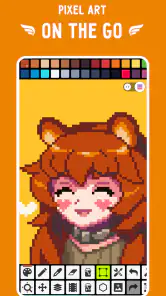
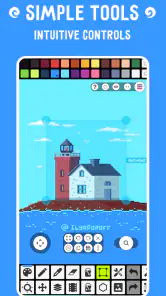
Der erste Eindruck, den ich von Pixel Studio PRO hatte, war die intuitive Benutzeroberfläche. Egal, ob du ein Neuling oder ein erfahrener Künstler bist, die App macht es dir leicht, direkt loszulegen. Mit einer Vielzahl von vorgefertigten Vorlagen und einem leicht zugänglichen Werkzeugkasten kannst du in wenigen Minuten deine ersten Kunstwerke erstellen.
Werkzeuge für kleine Bilder und größere Vorhaben
Als Zeichen-App für Pixel-Art ist Pixel Studio vor allem dann interessant, wenn du bewusst mit einem begrenzten Raster arbeitest. Kleine Figuren, Symbole, einfache Landschaften und Spielgrafiken profitieren davon, dass einzelne Pixel nicht bloß ein technisches Hindernis sind, sondern Teil des Stils. Ich würde die App deshalb nicht als Ersatz für jede digitale Malerei betrachten: Für freie Skizzen, großflächige Pinselstriche oder ausgefeilte Bildretusche ist ein allgemeines Zeichenprogramm oft die passendere Wahl.
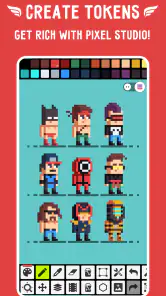
Die Kunst bei Pixel-Art liegt häufig darin, mit wenigen Farben und klaren Formen eine lesbare Figur zu schaffen. Ein praktischer Ansatz ist, zunächst Silhouette und Umriss zu setzen und erst danach Details oder Schattierungen zu ergänzen. So erkennst du früh, ob ein Motiv auch in kleiner Darstellung funktioniert. Bei einer Spielfigur kann das etwa bedeuten, zuerst Haltung und Blickrichtung festzulegen und erst anschließend Kleidung oder Ausrüstung auszuarbeiten. Diese Arbeitsweise macht den Nutzen von getrennten Ebenen besonders deutlich: Änderungen an einem Teil müssen nicht zwangsläufig den Rest des Bildes beeinträchtigen.
Für spontane Ideen ist das Raster ebenfalls ein Vorteil. Statt ein Motiv erst auf Papier vorzubereiten, kannst du unterwegs eine kleine Skizze anlegen und später am selben Projekt weiterarbeiten. Auf einem Mobilgerät ist allerdings Präzision nicht immer selbstverständlich. Ein Finger verdeckt schnell mehrere Bildpunkte; wenn du sehr feine Korrekturen planst, lohnt es sich, näher an den Arbeitsbereich heranzuzoomen und größere Formen zunächst in Ruhe zu ordnen. Für längere Sitzungen ist ein Eingabestift, sofern dein Gerät einen passenden unterstützt, angenehmer als dauerhaftes Tippen mit der Fingerspitze.
Geschwindigkeit: Was sich aus dem Arbeitsablauf erwarten lässt
Bei einem Pixel-Editor hängt das Gefühl von Tempo nicht nur davon ab, wie rasch die App startet. Wichtig ist auch, wie direkt du Werkzeuge erreichst, wie übersichtlich dein Bild bleibt und wie oft du wegen einer kleinen Korrektur den Arbeitsfluss unterbrechen musst. Der unkomplizierte Einstieg spricht dafür, dass schnelle Entwürfe zum typischen Einsatz passen. Ich würde die App aber nicht mit der Erwartung öffnen, dass jedes umfangreiche Projekt auf jedem Mobilgerät automatisch genauso flüssig zu bearbeiten ist.
Eine nützliche Gewohnheit ist, vor dem Zeichnen kurz über den Zweck des Bildes nachzudenken. Ein einzelnes Symbol braucht meist weniger Vorbereitung als eine Figur, die später in mehreren Posen oder als Animation vorkommen soll. Wenn du früh festlegst, welche Teile sich wiederholen und welche sich bewegen, kannst du die Arbeit besser einteilen und vermeidest unnötige Detailrunden. Das ist keine Zauberfunktion der App, sondern eine einfache Methode, um auf einem kleinen Bildschirm den Überblick zu behalten.
Weitere Meldungen aus unserer Redaktion

Google Kalender ordnet das Chaos des Alltags – und verlangt dafür Nähe zu Google

Bridge Race: Warum die richtige Planke mehr zählt als Tempo

Ludo King® im Alltag: Für wen sich die nächste Runde lohnt

eBay lebt vom Handel zwischen Menschen

iTunes im Test: Warum der Wechsel vor allem Gewohnheiten verändert

inDrive macht den Fahrpreis verhandelbar – doch die Plattform bleibt im Spiel
Bei Animationen zählt zusätzlich, wie gut du einzelne Zustände vergleichen kannst. Kleine Bewegungen wirken oft überzeugender als große Sprünge: Für einen blinkenden Blick oder eine leichte Armbewegung reicht es, nur wenige Bildpunkte gezielt zu verändern. Prüfe zwischendurch, ob die Bewegung auch bei normaler Betrachtungsgröße verständlich bleibt. Wenn du jeden Schritt nur stark vergrößert beurteilst, übersiehst du leicht, dass die Figur später unruhig oder schwer lesbar wirkt.
Wenn das Projekt wächst
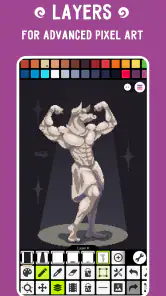
Was Pixel Studio PRO wirklich auszeichnet, ist die breite Palette an Werkzeugen. Von einfachen Pinseln bis hin zu komplexeren Effekten, die App bietet alles, was das Herz begehrt. Besonders nützlich fand ich die Layer-Funktion, die es ermöglicht, verschiedene Ebenen zu erstellen und zu bearbeiten, ohne das gesamte Kunstwerk zu verändern. Dies ist besonders hilfreich, wenn du an komplexen Projekten arbeitest.
Bei mehreren Ebenen hilft eine klare Ordnung mehr als eine möglichst große Anzahl. Du kannst zum Beispiel Figur, Hintergrund und zusätzliche Effekte gedanklich getrennt behandeln, damit eine Änderung an der Kulisse nicht zugleich die Figur betrifft. Prüfe vor größeren Umbauten, welche Ebene gerade aktiv ist; auf einem Touchscreen ist ein falscher Zugriff schnell passiert und kann sonst unnötige Nacharbeit verursachen. Für kleine Motive ist ein solches Vorgehen vielleicht übertrieben, bei wiederverwendbaren Figuren oder Szenen spart es jedoch Zeit.
Ein typischer Alltagseinsatz könnte so aussehen: In einer kurzen Pause skizzierst du ein kleines Symbol für ein privates Projekt, später passt du Farben und Konturen an und ergänzt am Abend eine einfache Bewegung. Die Aufteilung in kurze Etappen ist mobil praktisch, weil du nicht jedes Mal eine lange Zeichenrunde brauchst. Ich würde trotzdem nach wichtigen Änderungen bewusst prüfen, ob das Ergebnis erhalten und für den nächsten Arbeitsschritt brauchbar ist, statt mich allein auf ein Gefühl von Sicherheit zu verlassen.
Animation und Export im passenden Maß
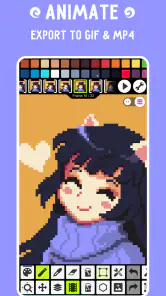
Ein weiteres Highlight ist die Möglichkeit, Animationen zu erstellen. Mit wenigen Klicks können deine Pixelbilder zum Leben erweckt werden, was der Kreativität keine Grenzen setzt. Die Exportfunktion ist ebenfalls erwähnenswert, da sie es dir ermöglicht, deine Kunstwerke in verschiedenen Formaten zu speichern und zu teilen.
Animation ist ein guter Grund, einen Pixel-Editor einer gewöhnlichen Zeichen-App vorzuziehen, wenn du kleine Bewegungsabläufe statt nur einzelner Standbilder erstellen möchtest. Gleichzeitig wächst der Aufwand mit jedem zusätzlichen Zustand: Schon eine kurze Schleife verlangt, dass Proportionen und Farben über die einzelnen Bilder hinweg stimmig bleiben. Ich würde deshalb erst eine klare Ausgangsfigur gestalten und dann nur die Teile verändern, die sich tatsächlich bewegen sollen. So bleibt der Ablauf nachvollziehbar und du musst nicht jedes Bild von Grund auf neu zeichnen.
Beim Export solltest du vorab überlegen, wofür das Bild gebraucht wird. Ein Entwurf zum Teilen hat andere Anforderungen als ein Motiv, das später in ein weiteres Projekt übernommen werden soll. Eine vernünftige Routine ist, eine bearbeitbare Fassung aufzubewahren und zusätzlich eine Ausgabe für den konkreten Zweck zu erstellen. So vermeidest du, dass du eine spätere Änderung nur noch umständlich aus einer fertigen Datei rekonstruieren kannst. Die App eignet sich damit für kreative Zwischenschritte, aber sie ersetzt nicht automatisch die Planung, die ein sauberer Übergang in einen anderen Arbeitsablauf verlangt.
Community und Inspiration
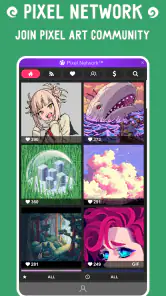
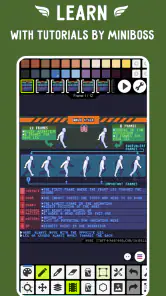
Ein weiterer Pluspunkt von Pixel Studio PRO ist die aktive Community. Innerhalb der App kannst du auf eine Vielzahl von Tutorials und Tipps zugreifen, die von anderen Nutzern erstellt wurden. Dies ist nicht nur inspirierend, sondern hilft auch, die eigenen Fähigkeiten kontinuierlich zu verbessern.
Solche Hilfen sind besonders nützlich, wenn du nicht nur nach einer fertigen Vorlage suchst, sondern eine konkrete Frage zum eigenen Bild hast: Wirkt die Silhouette klar? Ist eine Schattierung bei dieser Größe noch sinnvoll? Wo lenkt ein Detail vom Motiv ab? Beim Lernen von Pixel-Art bringt es oft mehr, eine Technik an einem kleinen eigenen Beispiel auszuprobieren, als viele Anleitungen nur anzusehen. Die Community kann Ideen liefern, ersetzt aber nicht das eigene Testen und Überarbeiten.
Auch beim Teilen lohnt sich ein kurzer Blick auf den Zweck. Ein Bild, das in einer Community gut wirkt, muss nicht automatisch für ein Spielsymbol oder eine kleine Benutzeroberfläche geeignet sein. Prüfe das Motiv in der Größe, in der andere es tatsächlich sehen werden, und achte darauf, dass wichtige Konturen nicht im Hintergrund verschwinden. Das ist ein einfacher, aber oft übersehener Schritt zwischen „fertig gezeichnet“ und „gut lesbar veröffentlicht“.
Leistung, Stabilität und Gerätewahl
Für einen Pixel-Editor sind einfache Einzelbilder grundsätzlich ein naheliegender mobiler Einsatz. Anspruchsvoller wird es, wenn du Ebenen, Effekte und mehrere Animationszustände in einem Projekt kombinierst. Dann hängt der Komfort stärker vom verwendeten Gerät und davon ab, wie groß und umfangreich du arbeitest. Ich kann daraus keine festen Aussagen über Geschwindigkeit oder Stabilität auf jedem Modell ableiten; sinnvoll ist, mit einem kleinen Testprojekt zu beginnen, bevor du viel Zeit in ein großes Vorhaben steckst.
Die App setzt mindestens Android 6.0 voraus. Das sagt etwas über die erforderliche Betriebssystemversion aus, ist aber keine Garantie dafür, dass sich alle Geräte gleich anfühlen. Auf einem älteren oder sehr kleinen Smartphone würde ich besonders auf die Lesbarkeit der Werkzeuge und die angenehme Bedienung beim Zoomen achten. Wer regelmäßig lange an detaillierten Bildern arbeitet, profitiert wahrscheinlich eher von einem größeren Display als jemand, der unterwegs einzelne Pixelideen festhält.
Wenn ein Projekt wichtig ist, arbeite in überschaubaren Abschnitten und kontrolliere nach größeren Änderungen, ob du mit dem Ergebnis zufrieden bist. Bei längeren Zeichenphasen helfen kurze Pausen außerdem dabei, Fehler in Proportionen oder Farben mit frischem Blick zu entdecken. Das ist keine besondere Wiederherstellungsfunktion, sondern eine vorsichtige Arbeitsweise: Sie begrenzt den möglichen Aufwand, falls du später etwas korrigieren möchtest. Für sehr umfangreiche Projekte, bei denen automatische Sicherung oder eine genau festgelegte Wiederherstellung entscheidend ist, würde ich vorab prüfen, ob der eigene Ablauf mit der App zuverlässig genug ist.
Für wen sich der Kauf lohnt
Die App stammt von Hippo Games AM und ist als kostenpflichtige Kunst- und Design-App positioniert. Sie kostet 6,99 Euro; zusätzlich sind In-App-Käufe von 0,99 bis 19,99 Euro über Google Play möglich. Mit einer durchschnittlichen Bewertung von 4,9 aus rund 1.900 Bewertungen und mehr als 5.000 Installationen scheint sie bei ihrer Nutzerschaft gut anzukommen. Die Altersfreigabe lautet USK ab 0 Jahren. Veröffentlicht wurde sie am 1. Juli 2019, aktuell ist Version 5.42. Für Android wird mindestens Version 6.0 benötigt.
Der Preis ist für mich am ehesten gerechtfertigt, wenn du Pixel-Art regelmäßig zeichnest, Ebenen nutzt oder eigene kleine Animationen erstellen möchtest. Für eine einzelne Gelegenheitsskizze kann ein kostenloser Editor oder eine allgemeine Zeichen-App ausreichen. Denk auch daran, dass die aufgeführten In-App-Käufe zusätzlich zum Kaufpreis anfallen können: Wenn du nur die Grundidee ausprobieren willst, solltest du vor dem Bezahlen prüfen, ob das Angebot und mögliche Zusatzkäufe zu deinem geplanten Einsatz passen.
Im Vergleich zu einem kostenlosen, sehr einfachen Pixel-Editor wirkt diese App wie eine umfangreichere Arbeitsumgebung, besonders wenn dein Vorhaben über ein einzelnes kleines Bild hinausgeht. Ein allgemeines Malprogramm ist dagegen meist vielseitiger für freie Illustration, aber nicht zwangsläufig ebenso auf das pixelgenaue Arbeiten ausgerichtet. Welche Alternative besser passt, hängt deshalb weniger von einer pauschalen Rangliste ab als von deiner Absicht: Pixelbilder und kurze Animationen sprechen für einen spezialisierten Editor; breite Zeichen- und Malaufgaben eher für ein flexibles Kreativprogramm.
Mein Fazit nach dem praktischen Abwägen
Zusammenfassend lässt sich sagen, dass Pixel Studio PRO eine großartige Wahl für alle ist, die in die Welt der Pixelkunst eintauchen möchten. Mit einer benutzerfreundlichen Oberfläche, einer Vielzahl von Funktionen und einer unterstützenden Community bietet diese App alles, was man braucht, um seiner Kreativität freien Lauf zu lassen.
Meine Empfehlung ist trotzdem gezielt: Wenn du gern an kleinen Figuren, Icons oder bewegten Pixelmotiven tüftelst und mit einem Touchscreen arbeiten möchtest, ist Pixel Studio einen Blick wert. Wenn du vor allem großflächig malst, professionelle Bildbearbeitung erwartest oder auf jedem Gerät eine bestimmte Leistung und Wiederherstellung garantiert brauchst, würde ich zuerst eine passende Alternative testen. Für kurze kreative Einheiten und schrittweise ausgearbeitete Pixelprojekte ist die App dagegen ein nachvollziehbarer Kaufkandidat; ob sie in deinen Alltag passt, zeigt am besten ein kleines eigenes Motiv, bevor du dich an ein größeres Projekt machst.
Pixel Studio PRO: editor Häufig gestellte Fragen
Was kostet Pixel Studio PRO: Editor, und worauf sollte ich vor dem Kauf achten?
Pixel Studio PRO: Editor ist eine kostenpflichtige App und kostet 6,99 €. Zusätzlich können In-App-Käufe zwischen 0,99 € und 19,99 € anfallen, wenn die Abrechnung über Google Play erfolgt. Prüfe vor dem Download, ob der Kaufpreis und mögliche weitere Ausgaben zu deinem Budget passen. So kannst du besser einschätzen, ob die App für dein Vorhaben die richtige Wahl ist.
Für welche Geräte und Betriebssysteme ist Pixel Studio PRO: Editor geeignet?
Pixel Studio PRO: Editor ist eine App für Mobilgeräte und wird als Pixel-Art-Editor beschrieben. Auf Android benötigt sie mindestens Version 6.0 des Betriebssystems. Das ist vor dem Download besonders wichtig, wenn du ein älteres Gerät verwendest: Vergleiche die Betriebssystemversion deines Smartphones oder Tablets mit dieser Mindestanforderung, damit du weißt, ob die Installation grundsätzlich infrage kommt.
Was ist Pixel Studio PRO: Editor und wofür wird es verwendet?
Pixel Studio PRO: Editor ist eine leistungsstarke und benutzerfreundliche App zur Erstellung von Pixelkunst. Sie bietet eine Vielzahl von Werkzeugen und Funktionen, die es Künstlern ermöglichen, detaillierte und farbenfrohe Pixelgrafiken zu erstellen. Die App eignet sich sowohl für Anfänger als auch für erfahrene Künstler, die ihre kreativen Ideen in Pixel-Kunstwerke umsetzen möchten.
Welche Funktionen bietet Pixel Studio PRO: Editor?
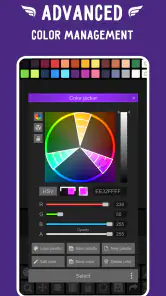
Die App bietet eine Vielzahl von Funktionen, darunter verschiedene Zeichenwerkzeuge, Ebenenunterstützung, eine große Farbpalette und Animationsfunktionen. Nutzer können auch benutzerdefinierte Paletten erstellen, ihre Arbeiten in verschiedenen Formaten exportieren und mit anderen Künstlern in der Community teilen. Diese Funktionen machen die App zu einer umfassenden Lösung für die Erstellung von Pixelkunst.
Ist Pixel Studio PRO: Editor für Anfänger geeignet?
Ja, Pixel Studio PRO: Editor ist sowohl für Anfänger als auch für erfahrene Künstler geeignet. Die App bietet eine intuitive Benutzeroberfläche und einfache Werkzeuge, die es neuen Nutzern erleichtern, sich schnell zurechtzufinden und mit dem Erstellen von Pixelkunst zu beginnen. Gleichzeitig bietet sie erweiterte Funktionen, die auch erfahrene Künstler ansprechen.
Vorteile
- Intuitive Benutzeroberfläche für einfache Bedienung
- Vielzahl an Werkzeugen für kreative Designs
- Unterstützt Ebenen für komplexe Projekte
- Regelmäßige Updates mit neuen Features
- Kompatibel mit verschiedenen Dateiformaten
Nachteile
- Benötigt leistungsstarke Hardware für flüssige Nutzung
- Teure In-App-Käufe für Premium-Funktionen
- Keine Offline-Unterstützung verfügbar
- Eingeschränkte Benutzeranleitung für Anfänger
- Gelegentliche Abstürze bei großen Projekten
- Kategorie
- Kunst & Design
- Version
- 5.42












