Pixel Studio: pixel art editor
- 390.00
- 4,6
- Installationen
- 5.00M
- Preis
- Free

Screenshots
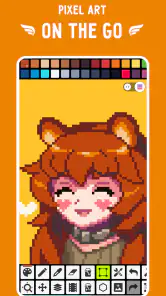
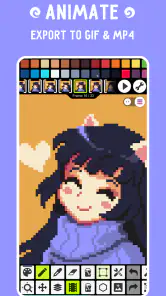
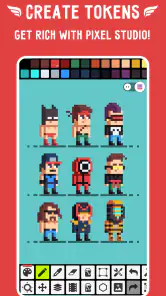
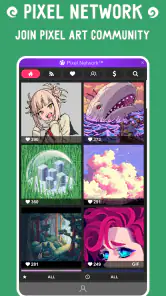
Analyse von Reviewed
Wenn ich Pixelkunst unterwegs skizzieren möchte, brauche ich keinen komplizierten Arbeitsplatz, sondern ein Werkzeug, das mich schnell von einer Idee zu einem brauchbaren Bild bringt. Genau darin liegt für mich der Reiz von Pixel Studio: pixel art editor: Die App richtet sich an Menschen, die kleine Bilder und Animationen direkt auf dem Mobilgerät gestalten wollen, ohne erst eine große Desktop-Umgebung einzurichten. Sie gehört in den Bereich Kunst und Design, ist kostenlos erhältlich und stammt von Hippo Games AM.
Tempo: schnell anfangen statt lange suchen
Bei einem mobilen Pixel-Art-Editor ist die erste Hürde oft nicht das Zeichnen, sondern das Finden der passenden Werkzeuge auf einem kleinen Bildschirm. Mein erster Eindruck war angenehm unkompliziert: Die Oberfläche wirkt übersichtlich, und ich musste mich nicht durch eine überladene Auswahl kämpfen, bevor ich mit einer Skizze beginnen konnte. Für kurze kreative Pausen ist das wichtig. Wenn mir etwa im Bus eine einfache Figur oder ein kleines Symbol einfällt, möchte ich die Idee festhalten, solange sie noch frisch ist.
Die App eignet sich deshalb besonders für einen spontanen Einstieg: ein kleines Raster anlegen, grobe Formen setzen und anschließend einzelne Pixel korrigieren. Ich würde trotzdem nicht erwarten, dass jede Arbeit sofort schnell geht. Präzise Konturen, wiederkehrende Muster und saubere Animationen brauchen Geduld, gerade wenn man mit dem Finger statt mit einem Stift arbeitet. Die schnelle Orientierung spart Zeit, ersetzt aber nicht die sorgfältige Arbeit am Motiv.
Ein praktischer Ansatz ist, zunächst mit wenigen Farben und einfachen Silhouetten zu arbeiten. So lässt sich die Grundform prüfen, bevor man sich in Schattierungen oder Details verliert. Bei Pixelkunst fallen einzelne Änderungen stärker auf als in einer weich gezeichneten Illustration; ein falsch gesetzter Punkt kann eine Kante sichtbar verändern. Ich finde es daher hilfreicher, in kleinen Schritten zu arbeiten und regelmäßig kurz herauszuzoomen, statt jedes Detail sofort zu perfektionieren.
Wenn das Projekt wächst: Ebenen und Animationen sinnvoll nutzen
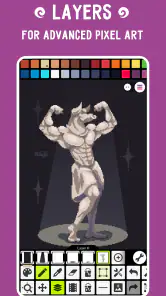
Bei größeren Vorhaben zeigt sich, ob ein Editor mehr kann als ein paar Pixel zu setzen. In meiner Nutzung fand ich vor allem die Ebenenfunktion nützlich: Sie erlaubt, Bildteile getrennt zu bearbeiten, statt bei jeder Korrektur das ganze Motiv anfassen zu müssen. Für eine Spielfigur kann ich mir beispielsweise vorstellen, Umriss, Kleidung und Hintergrund gedanklich getrennt zu halten. Das ist kein Ersatz für Planung, macht Änderungen aber überschaubarer und verringert das Risiko, bereits passende Bereiche versehentlich zu verändern.
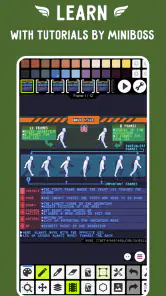
Die Animationserstellung erweitert den Einsatzbereich über statische Icons und kleine Illustrationen hinaus. Wer eine Figur blinken, winken oder einen einfachen Bewegungsablauf zeigen lassen möchte, kann dafür direkt in derselben kreativen Umgebung bleiben. Der sinnvolle Einstieg ist ein sehr kurzer Bewegungszyklus: erst die entscheidenden Posen festlegen, dann Zwischenbewegungen ergänzen und zum Schluss prüfen, ob die Bewegung auch in kleiner Darstellung lesbar bleibt. Zu viele Details machen eine Animation auf einem kleinen Raster schnell unruhig.
Bei solchen Arbeiten hilft eine klare Reihenfolge: zuerst Motiv und Bewegung grob planen, danach die einzelnen Bilder ausarbeiten und erst zum Schluss Farben und kleine Akzente abstimmen. Das ist besonders praktisch, wenn man noch lernt, wie wenige Pixel nötig sind, damit eine Bewegung verständlich wirkt. Wer hauptsächlich aufwendige Illustrationen mit vielen Ebenen oder komplexe Animationen für ein professionelles Produktionsprojekt erstellen will, sollte allerdings prüfen, ob ein Desktop-Programm mit größerer Arbeitsfläche und spezialisierten Abläufen besser passt.
Weitere Meldungen aus unserer Redaktion

Google Kalender ordnet das Chaos des Alltags – und verlangt dafür Nähe zu Google

Bridge Race: Warum die richtige Planke mehr zählt als Tempo

Ludo King® im Alltag: Für wen sich die nächste Runde lohnt

eBay lebt vom Handel zwischen Menschen

iTunes im Test: Warum der Wechsel vor allem Gewohnheiten verändert

inDrive macht den Fahrpreis verhandelbar – doch die Plattform bleibt im Spiel
Auch die in der ursprünglichen Nutzung erwähnte Cloud-Speicherung kann für den eigenen Arbeitsablauf interessant sein: Sie soll den Zugriff auf Projekte von verschiedenen Orten ermöglichen. Ich würde wichtige Arbeiten dennoch nicht allein von einem bequemen Zugriff abhängig machen. Vor einem Gerätewechsel oder einer längeren Bearbeitungspause lohnt es sich, den eigenen Speicher- und Sicherungsablauf bewusst zu prüfen, damit ein Projekt nicht nur auf dem Bildschirm gut organisiert wirkt, sondern später tatsächlich wieder auffindbar ist.
Ein Alltagsszenario: eine Idee zwischen zwei Terminen festhalten
Stell dir vor, du wartest auf einen Termin und möchtest ein kleines Pixelmotiv entwerfen, das später als Avatar, Chatbild oder Referenz für ein größeres Projekt dienen kann. Auf dem Smartphone kannst du zunächst nur die Silhouette anlegen und die wichtigsten Farben ausprobieren. Wenn du später mehr Ruhe hast, gehst du die Kanten durch, ergänzt Details und entscheidest, ob aus dem Motiv eine kleine Animation werden soll. Gerade für solche Etappen ist ein mobiler Editor sinnvoll: Er muss nicht jede Arbeitssituation ersetzen, sondern kann den ersten Entwurf dort ermöglichen, wo die Idee entsteht.
Ich würde die App auch zum Üben verwenden. Ein kleines Raster zwingt dazu, Formen zu vereinfachen und Kontraste bewusst zu setzen. Eine tägliche Miniübung könnte sein, denselben Gegenstand einmal nur als Umriss und einmal mit wenigen Farbstufen darzustellen. Der Vergleich zeigt schnell, welche Pixel wirklich zur Erkennung beitragen. Wer hingegen lange, präzise Linien zeichnen, große Leinwände bearbeiten oder feinste Farbverläufe kontrollieren möchte, findet auf einem Tablet oder Computer meist angenehmere Bedingungen.
Für Einsteiger ist der niedrige Einstieg eine Stärke, aber die App ist nicht nur für Anfänger interessant. Wer schon Pixelkunst macht, kann unterwegs Skizzen, kleine Figuren oder Animationsideen ausarbeiten. Der Unterschied liegt eher im Anspruch des Projekts: Für Entwürfe und kompakte Arbeiten ist die mobile Form praktisch; für umfangreiche Aufträge mit vielen Dateien und genauer Abstimmung bleibt ein großer Bildschirm oft komfortabler.
Vergleich mit anderen Wegen zur Pixelkunst
Im Vergleich zu allgemeinen Zeichen-Apps ist ein Pixel-Art-Editor dann im Vorteil, wenn das Raster und die klare Kantenführung im Mittelpunkt stehen. Eine gewöhnliche Mal-App ist oft flexibler bei freien Pinselstrichen und großflächigen Illustrationen, kann aber für pixelgenaue Motive unnötig umständlich sein. Umgekehrt ist Pixel Studio nicht automatisch die bessere Wahl für jede Art von digitaler Kunst: Wer weichere Linien, natürliche Pinseltexturen oder umfangreiche Bildretusche sucht, sollte bei einer dafür ausgelegten Zeichen- oder Bildbearbeitungs-App bleiben.
Gegenüber einer Desktop-Anwendung punktet das Telefon vor allem mit Verfügbarkeit: Es ist schnell zur Hand und eignet sich für kurze Arbeitsphasen. Die Kehrseite ist die begrenzte Fläche, auf der kleine Details leicht verdeckt werden und längere Sitzungen anstrengender werden können. Ein Tablet mit Stift kann diesen Nachteil verringern, während ein Computer bei komplexen Projekten meist mehr Platz für Bild und Werkzeuge bietet. Ich sehe die mobile App deshalb eher als eigenständiges Werkzeug für kompakte Pixelkunst und als Ergänzung zu größeren Arbeitsplätzen, nicht als zwingenden Ersatz für sie.
Auch bei der Entscheidung zwischen kostenloser Nutzung und möglichen Zusatzkäufen lohnt ein Blick auf den eigenen Bedarf. Die App ist kostenlos, während In-App-Käufe über Google Play zwischen 3,39 Euro und 19,99 Euro kosten können. Ich würde zuerst herausfinden, ob der grundlegende Arbeitsablauf zu mir passt, und erst dann überlegen, ob ein zusätzlicher Kauf für die eigene Nutzung sinnvoll ist. Wer nur gelegentlich eine kleine Skizze erstellt, sollte nicht vorschnell Funktionen bezahlen, die im Alltag vielleicht kaum zum Einsatz kommen.
Stabilität und Grenzen bei längerer Nutzung
In meinem Eindruck reagierten die Werkzeuge zügig, und auch bei größeren Motiven oder Animationen hatte ich keine Performance-Probleme festgestellt. Das ist ermutigend, aber keine Garantie dafür, dass jedes Gerät und jedes umfangreiche Projekt identisch läuft. Wie flüssig sich eine Arbeit anfühlt, hängt auch davon ab, wie viele Details man bearbeitet und wie komfortabel das eigene Gerät für präzise Eingaben ist. Bei einem älteren oder kleinen Smartphone würde ich daher mit einem überschaubaren Testprojekt anfangen, bevor ich viel Zeit in ein großes Vorhaben stecke.
Eine nützliche Gewohnheit ist, nach wichtigen Bearbeitungsschritten kurz innezuhalten und den Projektstand bewusst zu sichern. Das gilt besonders vor größeren Änderungen an einer Figur oder einer Animation: Wenn man erst die Bewegung und danach die Details verfeinert, lässt sich ein Problem leichter eingrenzen, als wenn man viele Dinge gleichzeitig verändert. Ich würde außerdem regelmäßig prüfen, ob die Ansicht beim Bearbeiten noch auf dem gewünschten Ausschnitt liegt. Auf einem kleinen Display kann man sich leicht auf Details konzentrieren und dabei die Wirkung des Gesamtbilds aus den Augen verlieren.
Zur Zuverlässigkeit gehört für mich nicht nur, ob die Werkzeuge flüssig reagieren, sondern auch, ob ich meine Arbeit später wiederfinde. Die Cloud-Funktion kann den Zugriff erleichtern; sie sollte aber nicht dazu führen, dass man die eigene Ablage aus dem Blick verliert. Wer Projekte für Schule, Hobby oder einen Auftrag erstellt, sollte sich angewöhnen, Namen und Ablageorte nachvollziehbar zu halten und vor einem Gerätewechsel zu kontrollieren, ob die wichtigen Arbeiten erreichbar sind. Das ist keine Besonderheit dieser App, aber bei kreativen Projekten eine einfache Vorsichtsmaßnahme.
Für wen sich der Download lohnt – und wann nicht
Ich würde Pixel Studio vor allem empfehlen, wenn du Pixelkunst lernen, kleine Motive unterwegs entwerfen oder eine einfache Animation ausprobieren möchtest. Auch Hobbyzeichner, die bereits am Computer arbeiten und Ideen lieber direkt auf dem Telefon festhalten, können einen klaren Nutzen daraus ziehen. Die Kombination aus übersichtlichem Einstieg, Ebenen und Animationen macht die App vielseitiger als ein bloßer Pixelstift, ohne dass man dafür gleich einen großen Arbeitsplatz braucht.
Weniger passend ist sie, wenn dein Schwerpunkt auf freier Illustration, fotorealistischer Bearbeitung oder sehr großen Projekten liegt. Ebenso solltest du bedenken, dass Fingerbedienung bei winzigen Details weniger präzise sein kann als ein Stift oder eine Maus. Das ist kein Fehler der App, sondern eine praktische Grenze des Geräts. Wenn du hauptsächlich lange Sitzungen mit vielen kleinen Korrekturen planst, kann ein Tablet oder Desktop-Editor angenehmer sein; für die schnelle Skizze und kompakte Pixelbilder bleibt das Telefon dagegen attraktiv.
Die App ist ab null Jahren freigegeben und damit auch für jüngere Nutzer grundsätzlich zugänglich. Für Kinder, die Pixelbilder ausprobieren möchten, kann das eine unkomplizierte kreative Beschäftigung sein; bei In-App-Käufen sollten Erwachsene dennoch die gewohnten Einstellungen des jeweiligen Geräts im Blick behalten. Die durchschnittliche Bewertung liegt bei 4,6 aus rund 84.000 Bewertungen, und mehr als fünf Millionen Installationen zeigen, dass viele Menschen die App nutzen. Solche Zahlen helfen bei der Einordnung, sagen aber nicht, ob die Bedienung zu den eigenen Erwartungen passt.
Version, Gerätewahl und mein Performance-Urteil
Die App erschien am 18. Mai 2018; die aktuelle Version ist 5.42 und als Mindestanforderung wird Android 6.0 genannt. Das macht sie für eine breite Auswahl an Android-Geräten grundsätzlich interessant, doch eine Mindestversion sagt allein nichts darüber aus, wie bequem ein konkretes Gerät für Pixelkunst ist. Displaygröße, Eingabemethode und persönliche Vorlieben spielen ebenso hinein. Die App ist außerdem für iOS verfügbar; in meinem Test funktionierte die Synchronisation zwischen Geräten einwandfrei. Wenn du zwischen Geräten wechseln willst, ist es sinnvoll, diesen Ablauf früh mit einem kleinen Beispielprojekt auszuprobieren.
Mein Performance-Urteil fällt positiv, aber bewusst nüchtern aus: Für die üblichen Aufgaben, die ich mit einem mobilen Pixel-Art-Editor verbinde, fühlte sich die Bedienung direkt an, und auch größere Motive oder Animationen bereiteten mir keine auffälligen Schwierigkeiten. Ich würde daraus keine pauschale Aussage über jedes Gerät oder jede Projektgröße ableiten. Wer ein umfangreiches Werk plant, sollte erst eine kurze Testanimation erstellen und prüfen, ob die eigene Arbeitsweise auf dem Bildschirm angenehm bleibt. So zeigt sich früh, ob die mobile Umgebung für das Vorhaben reicht oder ein anderes Werkzeug besser passt.
Erste Eindrücke und Benutzeroberfläche
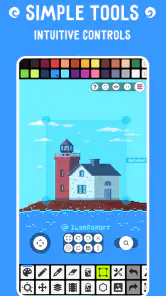
Als ich die App zum ersten Mal öffnete, fiel mir sofort das einfache und übersichtliche Design auf. Es ist nicht überladen, was ich persönlich sehr schätze. Alles ist dort, wo es sein sollte, und man kann sich schnell zurechtfinden. Gerade für Anfänger ist das ein großer Pluspunkt, denn man möchte ja nicht ewig nach den richtigen Werkzeugen suchen.
Funktionen, die beeindrucken
Der Pixel Studio: pixel art editor bietet eine Vielzahl von Funktionen, die sowohl Anfängern als auch erfahrenen Künstlern gefallen dürften. Besonders die Ebenenfunktion hat es mir angetan. Ähnlich wie in großen Bildbearbeitungsprogrammen kann man hier mit mehreren Ebenen arbeiten, was das gesamte kreative Spektrum erheblich erweitert. Die App unterstützt auch die Erstellung von Animationen, was ein großes Plus für alle ist, die in die Welt der bewegten Pixelkunst eintauchen möchten.
Ein weiteres Highlight ist die Möglichkeit, seine Kunstwerke im Cloud zu speichern. So hat man von überall Zugriff auf seine Projekte und kann sie jederzeit weiter bearbeiten oder Freunden zeigen. Praktisch, oder?
Benutzerfreundlichkeit und Performance
Was die Benutzerfreundlichkeit angeht, hat die App mich überzeugt. Die Werkzeuge sind intuitiv und reagieren schnell, was für ein reibungsloses Erlebnis sorgt. Auch bei größeren Projekten oder Animationen hatte ich keine Performance-Probleme festgestellt. Alles läuft flüssig, was für den kreativen Prozess ungemein wichtig ist.
Die App ist sowohl für Android als auch iOS verfügbar, was bedeutet, dass du deine kreativen Ideen auf fast jedem Gerät umsetzen kannst. Die Synchronisation zwischen den Geräten funktionierte in meinem Test einwandfrei.
Fazit
Alles in allem ist der Pixel Studio: pixel art editor eine großartige Wahl für jeden, der sich mit Pixelkunst beschäftigen möchte. Die Mischung aus einfacher Bedienung, leistungsstarken Funktionen und der Möglichkeit, jederzeit und überall an Projekten zu arbeiten, macht diese App zu einem Muss für kreative Köpfe. Also, worauf wartest du noch? Schnapp dir dein Tablet oder Smartphone und leg los mit deiner nächsten Pixelkunstkreation!
Pixel Studio: pixel art editor Häufig gestellte Fragen
Für welche Geräte und Betriebssysteme ist Pixel Studio geeignet?
Pixel Studio ist als App für Mobilgeräte gedacht und lässt sich auf Smartphones und Tablets verwenden. Die Android-Version benötigt mindestens Android 6.0. Die Bedienung ist auf Touchscreens ausgelegt, sodass sich Pixelkunst auch unterwegs erstellen und bearbeiten lässt. Wenn du ein iOS-Gerät nutzt, prüfe vor dem Download die Verfügbarkeit und Kompatibilität im jeweiligen App-Store.
Was ist Pixel Studio und wofür kann ich es verwenden?
Pixel Studio ist ein pixelbasiertes Grafikdesign-Tool, das sich ideal für die Erstellung von Pixelkunst, Animationen und Spielgrafiken eignet. Es bietet eine benutzerfreundliche Oberfläche und leistungsstarke Funktionen, die sowohl Anfängern als auch erfahrenen Künstlern helfen, kreative Projekte auf Mobilgeräten oder Tablets zu erstellen. Die App gehört zum Bereich Kunst und Design und stammt von Hippo Games AM.
Welche Funktionen bietet Pixel Studio?
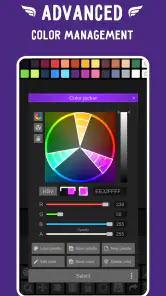
Pixel Studio bietet eine Vielzahl von Funktionen, darunter Ebenenunterstützung, eine Vielzahl von Pinseln, Farbpaletten, Rahmenanimationen und die Möglichkeit, Projekte in verschiedenen Formaten zu exportieren. Es unterstützt auch die Synchronisation über die Cloud, sodass Sie Ihre Projekte auf verschiedenen Geräten nahtlos weiterbearbeiten können. Damit eignet sich die App für einzelne Pixelbilder ebenso wie für animierte Entwürfe.
Ist Pixel Studio für Anfänger geeignet?
Ja, Pixel Studio ist sowohl für Anfänger als auch für erfahrene Künstler geeignet. Die App bietet ein intuitives Interface und Tutorials, die neuen Benutzern helfen, die Grundlagen der Pixelkunst zu erlernen. Durch die vielen Anpassungsmöglichkeiten können Benutzer schrittweise komplexere Werke erstellen und ihre Fähigkeiten verbessern. Wer noch keine Erfahrung mit Pixelkunst hat, kann also mit einfachen Motiven beginnen.
Welche Plattformen werden von Pixel Studio unterstützt?
Pixel Studio ist sowohl für Android- als auch für iOS-Geräte verfügbar. Es ist darauf ausgelegt, auf Smartphones und Tablets flüssig zu laufen und bietet eine optimierte Benutzeroberfläche für Touchscreens. Darüber hinaus ermöglicht die Cloud-Synchronisation den Zugriff auf Projekte von verschiedenen Plattformen aus. Auf Android-Geräten ist mindestens Version 6.0 erforderlich.
Vorteile
- Benutzerfreundliches Interface
- Viele Zeichenwerkzeuge verfügbar
- Unterstützt Animationen
- Regelmäßige Updates
- Export in verschiedene Formate
Nachteile
- Kann Ressourcenintensiv sein
- Gelegentliche Bugs
- Einige Funktionen kostenpflichtig
- Keine Cloud-Speicherung
- Nur auf Englisch verfügbar
- Kategorie
- Kunst & Design
- Version
- 5.42












