InColor: Zeichnen & Malen
- 554.00
- 4,6
- Installationen
- 50.00M
- Preis
- Free
Screenshots
Analyse von Reviewed
Bei einer Mal-App zählt für mich nicht nur, ob die Farben hübsch aussehen, sondern ob ich ohne lange Vorbereitung tatsächlich gern damit arbeite. InColor: Zeichnen & Malen richtet sich an Menschen, die auf dem Smartphone oder Tablet kreativ werden möchten, auch wenn sie keine klassische Zeichenausrüstung oder viel Erfahrung mitbringen. Der Schwerpunkt liegt auf Ausmalen, eigenen Bildern und dem Teilen von Kunst. Ich sehe den größten Reiz darin, dass sich eine kurze kreative Pause in den Alltag einbauen lässt, statt erst einen großen Arbeitsplatz einzurichten.
InColor ist eine kostenlose Unterhaltungs-App von Eyewind. In der aktuellen Version 7.1.0 lässt sie sich auf Geräten ab Android 5.0 nutzen; bei Google Play gibt es außerdem In-App-Käufe von 2,09 € bis 99,99 €. Das ist wichtig für die Erwartung: Kostenloser Zugang und kostenpflichtige Angebote gehören hier zusammen, aber daraus folgt nicht, dass jede Funktion oder jeder Inhalt ohne Zahlung verfügbar ist. Die Altersfreigabe lautet USK ab 0 Jahren. Mit einem Durchschnitt von 4,6 aus rund 123.000 Bewertungen und mehr als 50 Millionen Installationen ist die App vielen Nutzern bekannt, doch solche Zahlen sagen allein noch nicht, ob sie zum eigenen Arbeitsstil passt.
Was der kostenlose Einstieg wert ist
Ich würde InColor zuerst ohne Kauf ausprobieren und mir dabei eine konkrete Frage stellen: Möchte ich vor allem vorhandene Motive ausmalen, eigene Ideen am Bildschirm umsetzen oder fertige Bilder mit anderen teilen? Für gelegentliches Ausmalen kann bereits ein kostenloser Einstieg sinnvoll sein. Wer dagegen gezielt bestimmte Inhalte oder zusätzliche Möglichkeiten sucht, sollte vor einem Kauf prüfen, was in der App tatsächlich angeboten wird und ob genau das den eigenen Bedarf trifft. Die Preisspanne der Käufe ist breit genug, dass ich nicht pauschal von einem kleinen Zusatzbetrag sprechen würde.
Der Wert entsteht für mich weniger durch die bloße Zahl der Werkzeuge als durch die niedrige Einstiegshürde. Ein Motiv lässt sich auswählen, Farben können ausprobiert werden, und ein Ergebnis kann später weiterbearbeitet werden. Das ist praktisch, wenn ich nur ein paar Minuten habe oder erst herausfinden möchte, ob digitales Ausmalen überhaupt zu mir passt. Wer bereits eine ausgereifte Zeichen-App nutzt und dort mit Ebenen, präziser Stiftsteuerung oder umfangreichen Exportmöglichkeiten arbeitet, sollte InColor nicht automatisch als Ersatz betrachten: Die App ist eher auf unkomplizierte kreative Beschäftigung und Ausmalen ausgerichtet als auf einen professionellen Illustrations-Workflow.
Einfachheit trifft auf Kreativität
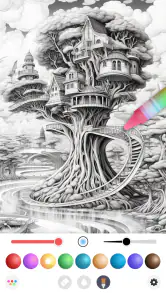
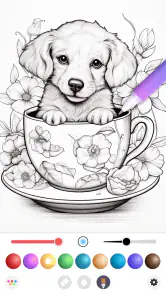
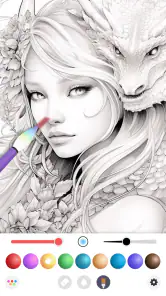
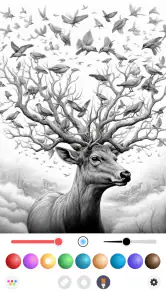
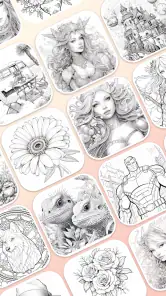
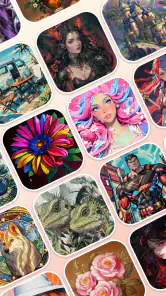
Was mir sofort an InColor: Zeichnen & Malen gefallen hat, ist die einfache Benutzeroberfläche. Selbst wenn du kein erfahrener Künstler bist, kannst du dich problemlos in der App zurechtfinden. Du wirst mit einer Vielzahl von Vorlagen begrüßt, die alle darauf warten, mit Farbe zum Leben erweckt zu werden. Es ist ein bisschen so, als würde man in ein digitales Malbuch eintauchen, das für Erwachsene und Kinder gleichermaßen ansprechend ist.
Farbpalette und Werkzeuge
Die App bietet eine beeindruckende Auswahl an Farben und Malwerkzeugen. Mit ein paar Fingertipps kannst du zwischen verschiedenen Pinselarten wechseln, die von feinen Linien bis zu breiten Strichen reichen. Die Farbpalette ist ebenso vielfältig, sodass du deiner Kreativität wirklich freien Lauf lassen kannst. Ein cooles Feature ist die Möglichkeit, eigene Farbkombinationen zu speichern, was besonders nützlich ist, wenn du an einem größeren Projekt arbeitest.
So passt sie in einen normalen Tag
Ein realistischer Einsatz ist eine kurze Pause unterwegs oder am Abend, wenn ich noch etwas machen möchte, aber keine Lust habe, Papier, Stifte und Farben hervorzuholen. Ich könnte ein Motiv beginnen, zunächst nur zwei oder drei Farben festlegen und später entscheiden, ob ich es weiter ausarbeite. Gerade bei wiederkehrenden Motiven kann eine gespeicherte Farbkombination helfen, nicht jedes Mal von vorn zu überlegen. Mein Tipp wäre, eine Palette nicht nur nach „schönen“ Farben zusammenzustellen, sondern nach einer kleinen Regel: etwa warme Töne für den Hintergrund und eine einzelne Kontrastfarbe für wichtige Details. So wirkt ein Bild bewusster gestaltet, ohne dass ich dafür zeichnerische Routine brauche.
Weitere Meldungen aus unserer Redaktion

Google Kalender ordnet das Chaos des Alltags – und verlangt dafür Nähe zu Google

Bridge Race: Warum die richtige Planke mehr zählt als Tempo

Ludo King® im Alltag: Für wen sich die nächste Runde lohnt

eBay lebt vom Handel zwischen Menschen

iTunes im Test: Warum der Wechsel vor allem Gewohnheiten verändert

inDrive macht den Fahrpreis verhandelbar – doch die Plattform bleibt im Spiel
Bei der Bedienung auf einem kleinen Display ist Geduld allerdings hilfreich. Feine Bereiche lassen sich mit dem Finger weniger präzise bearbeiten als mit einem Stift auf einem größeren Bildschirm. Ich würde bei filigranen Vorlagen deshalb zuerst die großen Flächen füllen und die kleinen Stellen am Ende angehen, wenn die Grundfarben feststehen. Das verringert das Risiko, dass man sich früh in Details verliert oder eine Farbentscheidung ständig wieder ändern möchte. Wenn du hauptsächlich sehr genaue Linien zeichnen willst, ist ein Gerät mit größerem Display oder eine auf präzise Illustration ausgelegte App wahrscheinlich die angenehmere Wahl.
Entspannung pur
Für mich ist das Malen mit dieser App wie Meditation. Es gibt nichts Besseres, als nach einem langen Tag einfach mal abzuschalten und sich in Farben zu verlieren. Die beruhigende Hintergrundmusik, die du optional einschalten kannst, verstärkt dieses Gefühl der Entspannung noch weiter. Das Beste daran? Du kannst deine Werke jederzeit speichern und später weiter bearbeiten.
Das Speichern und spätere Fortsetzen macht einen Unterschied, wenn eine kreative Pause nicht planbar lang ist. Ich muss ein Bild nicht in einer Sitzung fertigstellen; ich kann eine grobe Farbstimmung ausprobieren und die Ausarbeitung auf einen anderen Moment verschieben. Für einen alltagstauglichen Ablauf würde ich ein begonnenes Bild bewusst mit einem klaren nächsten Schritt liegen lassen: zum Beispiel „Hintergrund fertigstellen“ oder „die hellen Bereiche ergänzen“. So komme ich später schneller wieder hinein, statt erst neu überlegen zu müssen, was ich vorhatte.
Die optionale Musik ist eine nette Ergänzung, aber nicht für jede Situation passend. Wenn ich in einem Wartezimmer sitze, andere nicht stören möchte oder lieber meine eigene Umgebung wahrnehme, würde ich sie ausgeschaltet lassen. Die App funktioniert als kreative Beschäftigung auch ohne, und die Musik sollte für mich kein Grund sein, InColor anderen Zeichenprogrammen vorzuziehen. Wer gezielt eine umfangreiche Bibliothek an Klängen, geführte Entspannungsübungen oder eine Meditations-App erwartet, sucht hier ohnehin nach etwas anderem: Der Kern bleibt das Malen.
Teilen, vergleichen und die eigene Routine finden
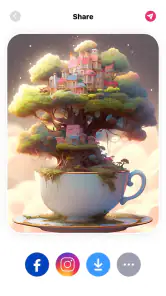
Ein weiteres Highlight ist die Community-Funktion. Du kannst deine Kunstwerke teilen und dich von anderen Nutzern inspirieren lassen. Es ist erstaunlich zu sehen, wie kreativ Menschen mit denselben Vorlagen umgehen können. Und wer weiß, vielleicht wirst du ja von der Community entdeckt!
Für mich ist der nützlichste Aspekt des Teilens nicht die Aussicht auf Aufmerksamkeit, sondern der Blick auf unterschiedliche Entscheidungen. Wenn zwei Personen dieselbe Vorlage mit ganz anderen Farbstimmungen versehen, wird deutlich, wie viel sich durch Kontrast, Wiederholung und eine begrenzte Palette verändern lässt. Ich würde die Community eher als Inspirationsquelle nutzen: ein Bild ansehen, eine Idee für die eigene Farbwahl mitnehmen und anschließend den eigenen Weg gehen. Wer seine Arbeit lieber privat hält oder sich ungern mit anderen vergleicht, kann den kreativen Teil der App trotzdem für sich nutzen.
Eine kleine, aber hilfreiche Gewohnheit ist, vor dem Teilen kurz zu prüfen, ob das Bild wirklich so wirkt, wie ich es zeigen möchte. Ein gespeicherter Entwurf muss nicht sofort veröffentlicht werden. Erst mit etwas Abstand fallen mir manchmal Stellen auf, an denen ein Farbton zu dominant ist oder ein Detail noch nicht fertig aussieht. Diese Trennung zwischen „für mich ausprobieren“ und „mit anderen teilen“ nimmt Druck aus dem Prozess. Für Kinder kann es außerdem sinnvoll sein, die Nutzung der sozialen Funktionen gemeinsam anzuschauen und zu besprechen, welche Inhalte sie teilen möchten.
Worin sie sich von anderen Mal-Apps unterscheidet
Gegenüber einem gedruckten Malbuch ist InColor spontaner und weniger an Material gebunden: Ich kann Farben wechseln, ohne Stifte zu sortieren oder Papier zu verbrauchen, und ein Bild später fortsetzen. Dafür fehlt das haptische Gefühl von Papier und echten Stiften. Wer gerade wegen dieses sinnlichen Erlebnisses malt, wird mit einer Bildschirm-App nicht denselben Reiz bekommen. Auch das Ergebnis ist zunächst digital; wenn ich ein Bild auf Papier haben möchte, ist das ein anderer Arbeitsschritt als das Ausmalen selbst.
Im Vergleich zu einfachen Zeichenprogrammen liegt der Reiz hier stärker in der geführten Beschäftigung mit Vorlagen und der Möglichkeit, eigene Kunst zu teilen. Eine leere Leinwand gibt zwar maximale Freiheit, kann Einsteiger aber auch ratlos zurücklassen. Eine Vorlage nimmt diese erste Hürde weg. Umgekehrt kann sie einschränkend sein, wenn ich eine ganz bestimmte Komposition zeichnen oder Formen von Grund auf konstruieren möchte. Für freies Skizzieren, technische Illustration oder professionelle Bildbearbeitung würde ich eher eine dafür gedachte Zeichen-App wählen; für eine zugängliche Auszeit mit Motiven ist InColor die passendere Richtung.
Auch gegenüber klassischem Ausmalen auf Papier ist der Ablauf anders: In der App steht das schnelle Ausprobieren im Vordergrund, während ein echtes Malbuch bewusster und langsamer wirken kann. Es gibt hier kein pauschal besseres Verfahren. Wenn ich unterwegs bin oder keine Materialien dabeihabe, ist die digitale Variante praktisch. Wenn ich meine Hände beschäftigen, Papier fühlen und mich möglichst weit von einem Bildschirm entfernen möchte, würde ich zum gedruckten Buch greifen. Diese Unterscheidung hilft, die App nicht an einem Zweck zu messen, den sie gar nicht erfüllen soll.
Grenzen, die vor dem Kauf wichtig sind
Der kostenlose Zugang ist ein guter Grund, die App zunächst selbst auszuprobieren, aber die vorhandenen In-App-Käufe sollte ich dabei im Blick behalten. Die Spanne von 2,09 € bis 99,99 € bei Abrechnung über Google Play reicht von vergleichsweise kleinen bis zu deutlich höheren Beträgen. Ich würde deshalb nichts aus Neugier anklicken, ohne den angezeigten Preis und den konkreten Gegenwert zu prüfen. Ein kostenpflichtiger Inhalt lohnt sich für mich nur, wenn ich ihn regelmäßig verwenden werde oder er genau das ergänzt, was mir beim Ausprobieren fehlt.
Bei einer Kaufentscheidung hilft eine einfache Grenze: Erst mehrere Sitzungen lang testen, was im kostenlosen Teil tatsächlich Freude macht; danach überlegen, ob ein bestimmter Kauf ein wiederkehrendes Hindernis beseitigt oder lediglich den Wunsch nach noch mehr Auswahl bedient. Wer nur gelegentlich eine Vorlage ausmalen möchte, braucht möglicherweise gar nichts Zusätzliches. Wer langfristig eigene Bildideen umsetzen will, sollte außerdem prüfen, ob eine spezialisierte Zeichen-App für den eigenen Anspruch sinnvoller ist, statt Geld in Inhalte zu stecken, die den gewünschten Arbeitsablauf nicht verändern.
Ein weiterer möglicher Stolperstein ist die Erwartung an „KI-Malvorlagen“. Die App wird mit dem Erstellen solcher Vorlagen in Verbindung gebracht, doch ich würde vor der Nutzung nicht automatisch annehmen, dass jeder gewünschte Stil oder jedes Ergebnis auf Knopfdruck entsteht. Entscheidend ist, was die App in der konkreten Version anbietet und ob die verfügbaren Möglichkeiten zu meiner Idee passen. Für einen festen Auftrag oder eine Illustration, bei der jedes Detail genau sitzen muss, würde ich mich nicht allein auf eine Vorlagen-App verlassen.
Wer sich fragt, ob ein Smartphone genügt, kann grundsätzlich mit einem Android-Gerät ab Version 5.0 einsteigen. Für größere Flächen und detailreiches Arbeiten ist ein Tablet oder ein Eingabestift jedoch angenehmer, sofern vorhanden. Wer wissen möchte, ob die App ohne Bezahlung dauerhaft ausreicht, sollte sie selbst im eigenen Nutzungsmuster testen, statt aus der kostenlosen Installation auf einen vollständig kostenlosen Funktionsumfang zu schließen. Und wer hauptsächlich offline arbeiten möchte, sollte vorab in der App prüfen, welche Bereiche im eigenen Ablauf verfügbar sind, statt eine bestimmte Verfügbarkeit vorauszusetzen.
Für wen sich InColor lohnt
Ich würde die App besonders jemandem empfehlen, der nach einem niedrigschwelligen Einstieg ins digitale Ausmalen sucht, gern mit Farben experimentiert und kein Problem damit hat, auf einem Bildschirm zu arbeiten. Sie passt gut zu kurzen Pausen, zu einer entspannten Abendroutine oder zu einem gemeinsamen kreativen Moment, in dem Erwachsene und Kinder einfache Motive ausprobieren. Auch wer sich durch andere Bilder inspirieren lässt, kann aus der Community-Idee etwas mitnehmen, solange Teilen eine Option und keine Erwartung ist.
Weniger passend ist sie für Menschen, die vor allem professionell zeichnen, exakte Kontrolle über komplexe Illustrationen brauchen oder bewusst analog arbeiten möchten. Auch wer möglichst keine zusätzlichen Käufe sehen will, sollte die Preisinformationen aufmerksam prüfen und nicht davon ausgehen, dass jeder Inhalt kostenlos ist. Die Altersfreigabe ab null Jahren macht die App für ein breites Publikum zugänglich, ersetzt für Eltern aber nicht den eigenen Blick darauf, wie Kinder mit Teilen und Community-Inhalten umgehen.
Die Installationszahlen und die gute Durchschnittsbewertung zeigen, dass viele Menschen die App nutzen und positiv beurteilen. Für mich sind sie ein Hinweis auf ihre Zugänglichkeit, kein Beweis dafür, dass sie zu jeder Person passt. Der entscheidende Test ist schlicht: Macht es mir Spaß, auf dem Display Farben zu wählen, Vorlagen auszumalen oder eigene Ideen in diesem Rahmen umzusetzen? Wenn ja, kann die App eine praktische Ergänzung für kreative Pausen sein. Wenn ich dagegen ein vollständig freies Zeichenstudio oder das Gefühl von Papier und Stift suche, ist eine andere Lösung wahrscheinlich passender.
Fazit
Alles in allem ist InColor: Zeichnen & Malen eine großartige App für alle, die eine kreative Auszeit vom Alltag suchen. Die Benutzerfreundlichkeit, kombiniert mit der Vielzahl an Farben und Werkzeugen, macht sie zu einer meiner Lieblings-Apps zum Entspannen und Kreativsein. Also, wenn du bereit bist, deine kreative Reise zu beginnen, lade die App herunter und tauche ein in die Welt der Farben!
Mein Rat wäre, mit einer kostenlosen Sitzung zu starten, eine Vorlage in Ruhe auszuprobieren und erst danach über einen Kauf nachzudenken. So merkst du, ob dir die Mischung aus Ausmalen, Werkzeugen und Teilen wirklich liegt, statt dich von einer großen Auswahl allein überzeugen zu lassen. Für eine unkomplizierte digitale Malpause finde ich InColor einen Versuch wert; für präzise Profi-Arbeit, konsequent analoges Zeichnen oder einen klar begrenzten Gratisumfang würde ich mich anderweitig umsehen.
InColor: Zeichnen & Malen Häufig gestellte Fragen
Kann ich mit InColor: Zeichnen & Malen eigene KI-Malvorlagen erstellen?
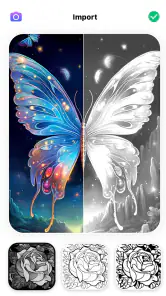
Ja, InColor verbindet digitales Zeichnen und Malen mit der Möglichkeit, KI-Malvorlagen zu erstellen. So können Nutzer nicht nur vorhandene Bilder ausmalen oder eigene Zeichnungen anfertigen, sondern auch kreative Vorlagen als Ausgangspunkt nutzen. Die App richtet sich damit an alle, die gern mit Farben und Motiven experimentieren und ihre Kunst anschließend mit anderen teilen möchten.
Welche Mindestanforderungen muss mein Gerät für InColor: Zeichnen & Malen erfüllen?
Für die Android-Version ist mindestens Android 5.0 erforderlich. InColor: Zeichnen & Malen ist eine mobile App und kann auf einem kompatiblen Smartphone oder Tablet genutzt werden. Ein Tablet bietet durch den größeren Bildschirm mehr Platz zum Zeichnen und Ausmalen, während sich die App auch auf einem Smartphone verwenden lässt. Achte vor dem Download darauf, dass dein Gerät diese Betriebssystemanforderung erfüllt.
Was ist InColor: Zeichnen & Malen und wofür wird es verwendet?
InColor: Zeichnen & Malen ist eine mobile App, die sich auf digitales Zeichnen und Malen spezialisiert hat. Sie bietet eine Vielzahl von Werkzeugen und Farben, um kreative Kunstwerke zu erstellen. Nutzer können Bilder ausmalen oder eigene Zeichnungen entwerfen, was es ideal für Künstler und Hobbyisten macht, die ihre Kreativität entfalten möchten.
Welche Funktionen bietet InColor: Zeichnen & Malen?
InColor bietet eine breite Palette an Funktionen, darunter eine Vielzahl von Pinseln, Stiften und Farbpaletten. Die App unterstützt Ebenen, was komplexes Arbeiten erleichtert. Sie enthält auch Vorlagen und Ausmalbilder für Nutzer, die Inspiration suchen oder einfach nur entspannen möchten, indem sie Bilder ausmalen.
Ist InColor: Zeichnen & Malen kostenlos verfügbar?
Die App kann kostenlos heruntergeladen werden, bietet jedoch In-App-Käufe an. Nutzer können sich für ein Abonnement entscheiden, um auf erweiterte Funktionen und Inhalte zuzugreifen, wie beispielsweise exklusive Vorlagen und zusätzliche Werkzeuge. Die Grundfunktionen der App stehen jedoch allen Nutzern kostenlos zur Verfügung. In-App-Käufe über Google Play liegen zwischen 2,09 € und 99,99 €.
Vorteile
- Benutzerfreundliche Oberfläche
- Viele Farbpaletten verfügbar
- Regelmäßige Updates
- Offline-Modus vorhanden
- Vielfältige Werkzeuge
Nachteile
- In-App-Käufe nötig
- Hoher Speicherverbrauch
- Gelegentliche Abstürze
- Werbung kann störend sein
- Begrenzte kostenlose Funktionen
- Kategorie
- Unterhaltung
- Version
- 7.1.0