Foto Tattoo Simulator
- 164.00
- 4,2
- Installationen
- 5.00M
- Preis
- Free
Screenshots
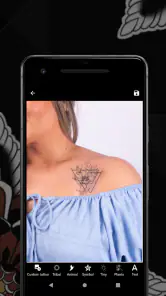
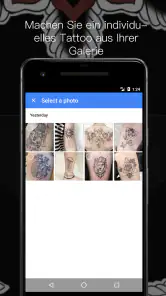
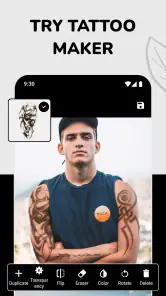
Analyse von Reviewed
Bevor ich ein Tattoo ernsthaft in Betracht ziehe, möchte ich zuerst sehen, ob ein Motiv an der vorgesehenen Stelle überhaupt zu mir passt. Ein Bild auf einem Bildschirm ersetzt weder eine Beratung noch eine echte Schablone auf der Haut, aber es kann helfen, spontane Ideen auszusortieren. Genau für diesen ersten, unverbindlichen Schritt ist ein Foto-Tattoo-Editor interessant: Ich kann ein Motiv auf einem eigenen Bild platzieren und mir einen Eindruck verschaffen, bevor ich mich weiter mit Größe, Position und Stil beschäftige.
Was der kostenlose Einstieg tatsächlich bedeutet
Foto Tattoo Simulator ist eine kostenlose Kunst- und Design-App von Cards. Kostenloser Zugang ist ein guter Grund, sie für ein erstes Ausprobieren in Betracht zu ziehen: Ich muss nicht erst Geld ausgeben, nur um zu prüfen, ob mir die Idee eines bestimmten Tattoos grundsätzlich gefällt. Zugleich sind In-App-Käufe von 0,99 bis 99,99 Euro bei Abrechnung über Google Play angegeben. Deshalb würde ich vor einem Kauf genau hinsehen, was angeboten wird und ob es für meinen Zweck wirklich nötig ist, statt allein wegen einer auffälligen Auswahl oder einer spontanen Idee zu bezahlen.
Die App ist für ein Publikum ab null Jahren eingestuft. Das sagt etwas über die Altersfreigabe aus, nicht darüber, ob jedes Tattoo-Motiv für jede Person gleichermaßen passend ist. Sie wurde am 17. Oktober 2016 veröffentlicht; die aktuelle Version ist 2.9.3 und setzt unter Android mindestens Version 5.0 voraus. Im Play Store kommt sie auf durchschnittlich 4,2 Sterne aus rund 37.000 Bewertungen und wurde über fünf Millionen Mal installiert. Solche Zahlen zeigen, dass viele Menschen sie ausprobiert haben, sagen aber nicht automatisch, ob sie mit meinem Foto oder meiner konkreten Tattoo-Idee gut funktioniert.
Ein erster Blick auf die App
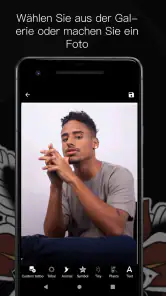
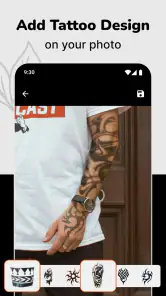
Der Foto Tattoo Simulator ist eine App, die sowohl für Android als auch für iOS verfügbar ist. Die Installation ist schnell und unkompliziert – innerhalb weniger Minuten war ich bereit, meine erste virtuelle Tätowierung zu erstellen. Die Benutzeroberfläche ist intuitiv gestaltet, was es einfach macht, sich schnell zurechtzufinden. Schon beim Öffnen der App lädt sie dich ein, ein Foto hochzuladen oder mit der integrierten Kamera ein neues Bild zu schießen.
Virtuelles Experimentieren
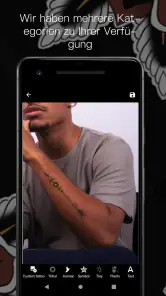
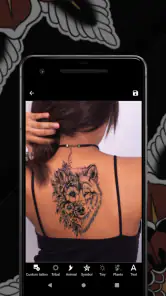
Die Hauptfunktion der App ist es, dir zu ermöglichen, zahlreiche Tattoo-Designs auf deinem eigenen Foto auszuprobieren. Und lass mich dir sagen, die Auswahl ist riesig! Von klassischen Motiven wie Ankern und Rosen bis hin zu modernen geometrischen Designs – die App hat alles zu bieten. Du kannst die Tattoos leicht skalieren, drehen und anpassen, um den perfekten Look zu erzielen. Und falls du dir Sorgen machst, dass es nicht echt aussehen könnte – die App nutzt einige ziemlich clevere Algorithmen, um die Tattoos erstaunlich realistisch wirken zu lassen.
So wird aus einer Idee ein brauchbarer Vergleich
Ich würde die App nicht nur nutzen, um ein einzelnes Motiv schnell auf ein Foto zu legen, sondern um mehrere Varianten nebeneinander zu beurteilen. Dafür fotografiere ich dieselbe Körperstelle möglichst gleichmäßig beleuchtet und aus einem ähnlichen Winkel. Danach probiere ich ein paar deutlich unterschiedliche Größen oder Positionen aus und speichere die Ergebnisse so, dass ich sie später direkt vergleichen kann. Wenn sich bei jedem Bild Licht, Haltung und Abstand ändern, wirkt womöglich das Motiv anders, obwohl eigentlich nur das Foto den Eindruck verschiebt.
Ein praktischer Kniff ist, zuerst die Platzierung zu testen und erst danach über Details des Motivs nachzudenken. Ein Design, das auf dem Bildschirm hübsch aussieht, kann an einer schmalen Stelle zu gedrängt wirken oder auf einer größeren Fläche verloren gehen. Ich würde auch ein Bild aus einer zweiten Perspektive aufnehmen, falls die Stelle beim Bewegen des Arms oder Beins sichtbar anders wirkt. Das macht aus der Vorschau keine realistische Simulation jeder Körperbewegung, aber es hilft, die eigene Vorstellung nicht an einem einzigen günstigen Kamerawinkel festzumachen.
Weitere Meldungen aus unserer Redaktion

Google Kalender ordnet das Chaos des Alltags – und verlangt dafür Nähe zu Google

Bridge Race: Warum die richtige Planke mehr zählt als Tempo

Ludo King® im Alltag: Für wen sich die nächste Runde lohnt

eBay lebt vom Handel zwischen Menschen

iTunes im Test: Warum der Wechsel vor allem Gewohnheiten verändert

inDrive macht den Fahrpreis verhandelbar – doch die Plattform bleibt im Spiel
Für den Alltag kann das etwa so aussehen: Ich überlege am Abend, ob ein kleines Motiv am Unterarm wirklich zu mir passt. Statt sofort einen Termin zu buchen, mache ich ein Foto bei normalem Raumlicht, teste eine zurückhaltende und eine größere Variante und lege beide in der Galerie ab. Am nächsten Tag sehe ich sie mit etwas Abstand erneut an. Wenn mir eine Version dann noch gefällt, kann ich sie als Gesprächsgrundlage zu einem Tätowierstudio mitnehmen und dort nach Linienführung, Größe und Umsetzbarkeit fragen. Die Entscheidung bleibt bei mir und beim Profi; die App hilft vor allem, meine Wünsche konkreter zu formulieren.
Was eine Fotomontage leisten kann – und was nicht
Der wichtige Unterschied zu einer echten Beratung ist, dass eine digitale Vorschau ein Bild bearbeitet, nicht die Haut dauerhaft abbildet. Je nach Foto können Schatten, Perspektive und Körperform das Ergebnis beeinflussen. Ein Motiv kann auf einer flachen Aufnahme stimmig wirken, obwohl es in einer natürlichen Haltung anders proportioniert erscheint. Darum würde ich die Vorschau als Ideenskizze verstehen und nicht als Zusage, dass ein echtes Tattoo später genauso aussehen wird.
Auch die visuelle Wirkung eines Motivs hängt von der Vorlage ab. Ein kontrastreiches, klar erkennbares Design lässt sich beim Vergleichen leichter einschätzen als eine Idee, deren wichtige Details sehr fein sind. Wenn die App ein Motiv auf dem Foto überzeugend wirken lässt, bedeutet das noch nicht, dass jede Linie in der gewünschten Größe auf der Haut sinnvoll umgesetzt werden kann. Für die technische Einschätzung ist ein Tätowierer die bessere Anlaufstelle. Die Stärke des Simulators liegt früher im Prozess: Er kann helfen, eine vage Vorstellung in eine konkretere Frage zu verwandeln.
Im Vergleich zu anderen Wegen, ein Tattoo zu planen
Wer einfach nur Inspiration sammeln möchte, kommt oft mit gespeicherten Bildern oder einer Bildersuche aus. Das geht schnell, zeigt aber meist ein Tattoo auf einem fremden Körper und beantwortet nicht, wie die Platzierung an der eigenen Stelle wirken könnte. Ein Foto-Editor mit Tattoo-Motiven ist für genau diesen persönlichen Vergleich nützlicher, solange das eigene Foto brauchbar ist und die Erwartung an die Vorschau realistisch bleibt.
Eine professionelle Beratung oder eine auf die eigene Körperstelle angepasste Schablone ist dagegen die passendere Wahl, sobald es um eine ernsthafte Entscheidung geht. Dort lassen sich Proportionen und die konkrete Umsetzung genauer besprechen. Der Simulator ist also kein Ersatz für Studioarbeit und auch kein Werkzeug, mit dem ich die Qualität eines Tätowierers beurteilen kann. Er ergänzt eher die frühe Ideensuche: erst grob ausprobieren, dann mit einer klareren Vorstellung fachlichen Rat holen.
Teilen und Feedback
Nachdem du dein Tattoo-Design perfektioniert hast, bietet die App die Möglichkeit, dein Kunstwerk direkt in sozialen Medien zu teilen. Dies ist ein großartiges Feature, um Meinungen von Freunden und Familie einzuholen, bevor du den großen Schritt wagst. Ich habe meine Kreationen auf Instagram geteilt und das Feedback war überraschend positiv – einige glaubten tatsächlich, ich hätte mich tätowieren lassen!
Bei Rückmeldungen würde ich allerdings gezielt fragen, was ich wissen möchte: Wirkt die Platzierung stimmig, ist die Größe nachvollziehbar, oder passt das Motiv zu meinem üblichen Stil? Ein allgemeines „Gefällt mir“ hilft mir bei der Entscheidung weniger als eine konkrete Einschätzung. Gleichzeitig sollte die Meinung aus dem Freundeskreis nicht darüber entscheiden, ob ein Tattoo fachlich gut umsetzbar ist. Teilen kann Inspiration liefern, aber die Verantwortung für die Wahl und die Beratung bleiben bei mir.
Wenn ich ein Bild weitergebe, achte ich außerdem darauf, dass darauf nichts zu sehen ist, was ich nicht teilen möchte. Ein Foto des Arms oder Beins kann mehr persönliche Umgebung zeigen, als für die Tattoo-Frage nötig ist. Ein neutraler Hintergrund und ein enger Ausschnitt machen den Vergleich oft übersichtlicher und halten den Fokus auf Motiv und Position. Das ist ein einfacher Arbeitsschritt, der zugleich verhindert, dass nebensächliche Bilddetails die Rückmeldungen dominieren.
Galerie, Entscheidungen und sinnvolle Grenzen
Ein weiteres cooles Feature ist die Möglichkeit, dein Design in einer Galerie zu speichern. So kannst du verschiedene Optionen durchgehen und vergleichen, bevor du dich entscheidest. Die App bietet auch eine Community-Plattform, auf der du dich mit anderen Tattoo-Enthusiasten austauschen kannst. Das ist perfekt, wenn du nach Inspiration suchst oder einfach nur deine Tattoo-Reise teilen möchtest.
Die Galerie ist besonders dann nützlich, wenn ich nicht nur Motive, sondern auch deren Platzierung vergleichen will. Ich würde die Varianten gedanklich nach einer klaren Frage ordnen: gleiche Stelle, anderes Design; oder gleiches Design, andere Größe. Werden mehrere Dinge zugleich geändert, ist später schwer zu erkennen, was mir an einem Bild eigentlich besser gefällt. Eine kleine Auswahl gut unterscheidbarer Entwürfe bringt deshalb oft mehr als eine große Sammlung ähnlicher Vorschauen.
Für jemanden, der noch gar nicht weiß, welche Art Tattoo infrage kommt, kann die App als spielerischer Einstieg dienen. Wer dagegen bereits ein ausgearbeitetes Motiv hat und vor allem präzise Linien, Farben oder die Anpassung an eine stark gekrümmte Körperstelle prüfen muss, sollte die Vorschau nicht überbewerten. In dieser Phase ist ein Gespräch mit einem Studio hilfreicher. Ebenso ist die App weniger passend, wenn ich gar kein eigenes Foto verwenden möchte oder eine möglichst exakte Darstellung des späteren Ergebnisses erwarte.
Eine weitere Abwägung betrifft die Käufe in der App. Der Einstieg kostet nichts, doch die angegebenen In-App-Käufe reichen bei Google Play von 0,99 bis 99,99 Euro. Diese Spanne ist kein Grund, etwas zu kaufen, bevor ich meinen Bedarf kenne. Ich würde zunächst ausprobieren, ob die kostenlose Nutzung für meine einfache Frage genügt, und erst dann prüfen, ob ein konkreter zusätzlicher Kauf für mich einen nachvollziehbaren Nutzen bietet. So bleibt der Unterschied zwischen kostenlosem Testen und möglichem bezahltem Mehrwert klar.
Für wen sich der Versuch lohnt
Am meisten sehe ich den Nutzen für Neugierige, die mit einem Motiv oder einer Stelle liebäugeln, aber noch nicht wissen, wie sie die Idee beschreiben sollen. Auch jemand, der zwischen zwei Größen schwankt, kann mit eigenen Vergleichsbildern leichter erkennen, welche Richtung stimmiger wirkt. Wer ein Tattoo als Geschenkidee oder als Gesprächsanlass plant, kann ebenfalls zunächst virtuell testen, sollte aber keine endgültige Entscheidung allein aus einer bearbeiteten Aufnahme ableiten.
Weniger geeignet ist die App für Menschen, die eine fachliche Bewertung des Designs, eine verbindliche Vorschau oder eine genaue Aussage zur späteren Ausführung erwarten. Das leistet ein Bildeditor nicht. Wenn mein Hauptziel stattdessen darin besteht, professionelle Entwürfe zu erhalten oder die Hautwirkung unter realistischen Bedingungen einzuschätzen, würde ich eher direkt ein Studio kontaktieren. Für bloße Inspiration reichen gespeicherte Referenzbilder oft aus; für persönliche Platzierung ist der Simulator interessanter.
Die App ist im Kunst- und Designbereich angesiedelt und trägt eine durchschnittliche Bewertung von 4,2 Sternen. Das ist für mich ein grober Hinweis auf die Erfahrungen anderer, aber keine Garantie, dass jede Funktion auf jedem Gerät gleich angenehm arbeitet. Entscheidend ist der eigene Test mit einem passenden Foto: Wenn sich Motiv und Position damit schnell vergleichen lassen, erfüllt sie ihren Zweck. Wenn ich nach mehreren Versuchen weiterhin nicht einschätzen kann, wie die Vorschau zu meiner Körperstelle passt, ist das ein guter Moment, statt weiter an der Montage zu feilen professionelle Hilfe zu suchen.
Mein Fazit zum Ausprobieren
Der Foto Tattoo Simulator ist mehr als nur eine Spielerei. Für jeden, der mit dem Gedanken spielt, sich tätowieren zu lassen, ist diese App ein hervorragendes Tool, um Designs zu testen und ein Gefühl für das Endergebnis zu bekommen. Sie ist benutzerfreundlich, bietet beeindruckende visuelle Effekte und ermöglicht es, kreativ zu sein, ohne die dauerhaften Auswirkungen eines echten Tattoos. Also, warum nicht einfach mal ausprobieren?
Mein Urteil fällt dabei bewusst pragmatisch aus: Als kostenloser Einstieg zum visuellen Sortieren von Ideen kann die App ihren Platz haben, besonders wenn ich ein eigenes Foto nutzen und Entwürfe später vergleichen möchte. Ihre Galerie, das Teilen und die Möglichkeit, Motive auf der eigenen Aufnahme zu platzieren, geben mir mehr als eine reine Sammlung fremder Tattoo-Bilder. Zugleich würde ich die Vorschau nicht mit einer professionellen Anpassung verwechseln und keine größere Ausgabe tätigen, bevor ich weiß, welchen konkreten Zusatznutzen ich davon hätte.
Wenn du also noch in der Suchphase bist, probiere sie mit einem ruhigen, gut gewählten Foto aus und behandle das Ergebnis als Gesprächsgrundlage, nicht als Versprechen. Bleibst du nach dem Vergleich bei einer Idee, nimm die gespeicherte Variante mit ins Studio und lass dort die tatsächliche Größe und Gestaltung prüfen. Suchst du hingegen sofort fachliche Präzision oder eine verlässliche Vorschau auf das fertige Tattoo, kannst du den Simulator überspringen und direkt mit einer professionellen Beratung beginnen.
Foto Tattoo Simulator Häufig gestellte Fragen
Kann ich vor dem Download erkennen, ob die App zu meinem Vorhaben passt?
Der Foto Tattoo Simulator gehört zum Bereich Kunst und Design und richtet sich an alle, die Tattoo-Motive auf einem Foto ausprobieren möchten. Die Kurzbeschreibung bringt den Zweck auf den Punkt: Wählen Sie ein Tattoo und sehen Sie, wie es auf Ihrem Körper aussieht. Die App kann daher beim spielerischen Vergleichen von Motiven helfen, ersetzt aber nicht die Beratung durch ein Tattoo-Studio.
Was ist der Foto Tattoo Simulator?
Der Foto Tattoo Simulator ist eine innovative App, die es Benutzern ermöglicht, virtuelle Tattoos auf Fotos zu platzieren. Mit einer Vielzahl von Designs und Anpassungsoptionen können Nutzer sehen, wie ein Tattoo auf ihrer Haut aussehen würde, ohne sich tatsächlich tätowieren zu lassen. Diese App ist sowohl für Android als auch iOS verfügbar und bietet eine realistische Vorschau der Tattoo-Designs.
Wie funktioniert die App?
Die App funktioniert, indem Benutzer ein Foto von sich selbst hochladen oder ein neues Foto aufnehmen. Anschließend können sie aus einer großen Auswahl an Tattoo-Designs wählen und diese auf dem Foto platzieren. Die App bietet Werkzeuge zur Anpassung der Größe, Position und des Winkels des Tattoos, um eine möglichst realistische Darstellung zu gewährleisten. So können Nutzer experimentieren, bevor sie sich für ein echtes Tattoo entscheiden.
Ist der Foto Tattoo Simulator kostenlos?
Ja, der Foto Tattoo Simulator kann kostenlos heruntergeladen werden. Es gibt jedoch In-App-Käufe, die bei Abrechnung über Google Play zwischen 0,99 € und 99,99 € kosten können. Prüfen Sie vor einem Kauf die angezeigten Preise und achten Sie darauf, ob eine kostenpflichtige Option für Sie sinnvoll ist.
Wer sollte den Foto Tattoo Simulator verwenden?
Der Foto Tattoo Simulator ist ideal für jeden, der darüber nachdenkt, sich tätowieren zu lassen, aber unsicher ist, welches Design am besten passt. Auch für Tattoo-Künstler kann die App nützlich sein, um Kunden eine Vorschau auf mögliche Designs zu bieten. Darüber hinaus kann sie einfach zum Spaß verwendet werden, um kreative Möglichkeiten auszuprobieren.
Vorteile
- Einfache Benutzeroberfläche
- Große Auswahl an Tattoo-Designs
- Realistische Simulation
- Schnelle Bildverarbeitung
- Teilen-Funktion mit Freunden
Nachteile
- Enthält Werbung
- Erfordert In-App-Käufe für Premium-Designs
- Benötigt Internetverbindung
- Keine Unterstützung für hochauflösende Bilder
- Mangelnde Anpassungsoptionen
- Kategorie
- Kunst & Design
- Version
- 2.9.3













