Berühren sperren Bildschirm
- 61.00
- 4,3
- Installationen
- 10.00M
- Preis
- Free
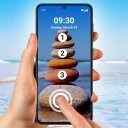
Screenshots
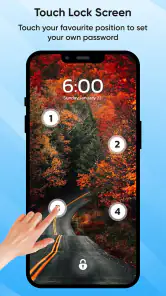
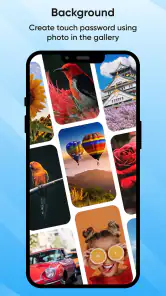
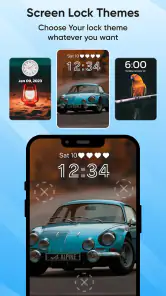
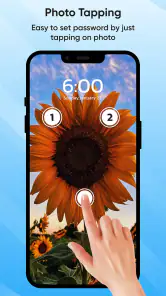
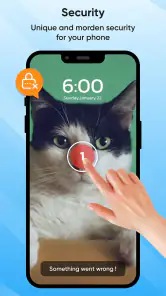
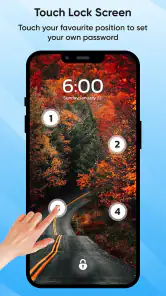
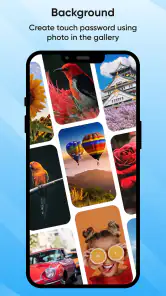
Analyse von Reviewed
Wenn Sie jemals in der Situation waren, dass Ihr Smartphone in der Tasche oder Handtasche plötzlich beginnt, ein Eigenleben zu führen, dann könnte die App Berühren sperren Bildschirm genau das sein, was Sie brauchen. Lassen Sie uns einen genaueren Blick darauf werfen, wie diese App Ihr Leben erleichtern kann.
Wann eine Berührungssperre im Alltag wirklich hilft
Ich finde den Nutzen am leichtesten zu beurteilen, wenn man an konkrete Momente denkt: Das Telefon steckt in einer Jackentasche, liegt beim Tragen in der Hand oder ist am Kinderwagen befestigt. Dort kann der Bildschirm durch Stoff, Druck oder zufälligen Kontakt Eingaben registrieren. Eine Sperre ist dann keine allgemeine Sicherheitsfunktion, sondern eine einfache Barriere gegen genau diese Art von Missgeschick.
Ein realistischer Ablauf wäre für mich ein Spaziergang mit Musik: Vor dem Losgehen öffne ich die gewünschte Wiedergabe, aktiviere die Sperre und verstaue das Gerät. So sinkt das Risiko, dass ein zufälliger Kontakt die Wiedergabe verändert oder eine andere Eingabe auslöst. Muss ich später etwas am Telefon erledigen, nehme ich es heraus und entsperre es bewusst. Der kleine zusätzliche Handgriff ist der Preis für weniger versehentliche Eingaben.
Das ist besonders angenehm, wenn ich das Gerät nicht ständig ansehen möchte. Beim Gehen, beim Sport oder beim Transport in einer vollen Tasche kann eine unbeabsichtigte Eingabe störender sein als ein kurzer zusätzlicher Schritt. Wer sein Smartphone dagegen überwiegend auf einem Tisch bedient und kaum versehentliche Kontakte erlebt, wird die Sperre vermutlich selten brauchen.
Ein einfacher Ablauf statt dauernder Korrekturen
Ich würde die App nicht als etwas betrachten, das man den ganzen Tag automatisch eingeschaltet lässt. Sinnvoller ist ein wiederholbarer Ablauf: erst die Aufgabe am Bildschirm vorbereiten, dann die Sperre aktivieren und das Gerät erst wieder freigeben, wenn eine echte Bedienung nötig ist. Dadurch bleibt klar, warum der Touchscreen gerade nicht reagiert, und man muss nicht rätseln, ob das Telefon hängt.
Diese Reihenfolge ist auch bei längeren Hörsituationen hilfreich. Wer eine Wiedergabe bereits gestartet hat, kann das Telefon anschließend weglegen, statt es während des gesamten Weges in der Hand zu halten. Bei einer Nachricht oder einer anderen Aufgabe, die eine laufende Bedienung verlangt, wäre die Sperre dagegen eher hinderlich. Ich würde sie deshalb an den jeweiligen Zweck knüpfen und nicht aus Gewohnheit dauerhaft aktivieren.
Ein weiterer praktischer Punkt ist die Rückkehr zur normalen Nutzung: Bevor ich das Telefon in einer Situation brauche, in der schnelle Eingaben wichtig sind, würde ich die Sperre bewusst lösen und kurz prüfen, ob der Bildschirm wieder wie erwartet reagiert. Das klingt selbstverständlich, verhindert aber den typischen Moment, in dem man auf dem gesperrten Display herumtippt und die App für einen Gerätefehler hält.
Weitere Meldungen aus unserer Redaktion

Google Kalender ordnet das Chaos des Alltags – und verlangt dafür Nähe zu Google

Bridge Race: Warum die richtige Planke mehr zählt als Tempo

Ludo King® im Alltag: Für wen sich die nächste Runde lohnt

eBay lebt vom Handel zwischen Menschen

iTunes im Test: Warum der Wechsel vor allem Gewohnheiten verändert

inDrive macht den Fahrpreis verhandelbar – doch die Plattform bleibt im Spiel
Die Anwendung richtet sich an Android-Nutzer, die eine gezielte Kontrolle über Berührungen suchen. Als Personalisierungs-App von Cards setzt sie nicht bei Hintergrundbildern oder Symbolen an, sondern bei der Art, wie sich der Bildschirm im Alltag bedienen lässt. Die kostenlose Nutzung macht das Ausprobieren unkompliziert; zugleich sind In-App-Käufe über Google Play von 0,99 Euro bis 99,99 Euro aufgeführt. Vor einem Kauf würde ich genau prüfen, welche Option angezeigt wird und ob sie für den eigenen Zweck tatsächlich nötig ist.
Was ist Berühren sperren Bildschirm?
Die App Berühren sperren Bildschirm ist eine praktische Lösung, um unbeabsichtigte Berührungen auf Ihrem Smartphone-Bildschirm zu verhindern. Ob beim Sport, beim Spazierengehen oder einfach unterwegs – die App sperrt den Bildschirm, um versehentliche Eingaben zu vermeiden, und sorgt so für eine bessere Kontrolle über Ihr Gerät.
Installation und Benutzeroberfläche
Die Installation ist ein Kinderspiel – einfach aus dem App Store herunterladen und schon kann es losgehen. Die Benutzeroberfläche ist benutzerfreundlich und intuitiv gestaltet, sodass Sie sich schnell zurechtfinden. Ein paar einfache Schritte, und schon ist Ihr Bildschirm gesperrt, wann immer Sie es wünschen.
Für den Einstieg würde ich zuerst einen ruhigen Moment wählen, statt die Bedienung unterwegs zum ersten Mal auszuprobieren. So kann ich nachvollziehen, wie ich die Sperre aktiviere und wieder beende, bevor ich mich darauf verlasse. Gerade bei einer App, die absichtlich die normale Berührungseingabe unterbricht, ist diese kurze Probe wichtiger als ein schneller Start zwischen Tür und Angel.
Auch die eigene Gerätegewohnheit spielt eine Rolle. Wer sein Telefon häufig nur kurz aus der Tasche nimmt, sollte die Sperre in einem Moment testen, in dem ein zusätzlicher Entsperrschritt nicht stört. Wer das Smartphone beim Training in einer Halterung nutzt, kann dagegen vorher prüfen, ob die gewünschte Bedienung während der Sperre weiterhin möglich ist. Die passende Routine hängt stärker vom Einsatzort ab als von einer einzigen universellen Einstellung.
Funktionen, die überzeugen
Diese App bietet eine Vielzahl von Funktionen, die über das einfache Sperren des Bildschirms hinausgehen. Sie können beispielsweise einstellen, wann der Bildschirm gesperrt werden soll und wann nicht. Es gibt Optionen zur Anpassung der Empfindlichkeit, was besonders nützlich ist, wenn Sie feststellen, dass Ihr Bildschirm zu oft oder zu selten gesperrt wird.
Bei solchen Einstellungen würde ich nicht versuchen, mehrere Dinge gleichzeitig zu verändern. Erst den üblichen Ablauf testen, dann eine Einstellung anpassen und erneut prüfen, ob sie im eigenen Alltag besser passt. Wenn eine Sperre zu leicht ausgelöst wird oder die Bedienung häufiger unterbricht als gewünscht, hilft ein gezielter Vergleich eher als ständiges Wechseln zwischen Optionen. Wichtig ist dabei, die App nicht mit einer allgemeinen Displaysperre oder einem Ersatz für die Gerätesicherung zu verwechseln: Ihr Zweck ist die Kontrolle von Berührungen, nicht der Schutz persönlicher Daten vor anderen Personen.
Ein weiteres Highlight ist die Möglichkeit, bestimmte Apps von der Sperrfunktion auszunehmen. So können Sie beispielsweise Ihre Musik-App weiterhin steuern, während der Rest des Bildschirms gesperrt bleibt. Das ist besonders praktisch, wenn Sie beim Sport Musik hören möchten, ohne versehentlich den Track zu wechseln.
Gerade bei diesem Anwendungsfall lohnt es sich, vor dem Losgehen zu prüfen, ob die eigene gewünschte Wiedergabe tatsächlich so funktioniert, wie man sie braucht. Wer Titel, Lautstärke oder andere Bedienelemente häufig verändern möchte, profitiert möglicherweise mehr davon, das Gerät erreichbar zu lassen oder die Wiedergabe vorher vollständig einzurichten. Die Ausnahme für eine App ist kein Ersatz für jede erdenkliche Steuerung: Sie sollte als gezielte Abwägung verstanden werden, welche Bedienung verfügbar bleiben soll und welche versehentlichen Kontakte blockiert werden sollen.
Einstellungen mit Bedacht wählen
Die wichtigste Frage ist für mich nicht, wie viele Schalter eine App anbietet, sondern ob die gewählte Konfiguration zum jeweiligen Moment passt. Eine Sperre, die beim Verstauen nützt, kann beim Lesen eines Rezepts auf dem Display stören. Deshalb würde ich mir eine klare Gewohnheit schaffen: Vor dem Einstecken oder Befestigen des Telefons entscheiden, ob ich den Bildschirm wirklich unberührt lassen möchte; vor dem nächsten aktiven Gebrauch die Sperre wieder lösen.
Wenn eine bestimmte App während der Sperre verfügbar bleiben soll, sollte ich das nicht nur theoretisch einstellen, sondern in einer ungefährlichen Situation ausprobieren. So bemerke ich, ob die gewünschte Funktion erreichbar bleibt und ob zugleich die versehentlichen Eingaben, die ich vermeiden möchte, tatsächlich seltener werden. Eine kurze Probe zu Hause ist besser, als unterwegs festzustellen, dass eine wichtige Bedienung gerade nicht zugänglich ist.
Auch die Umgebung verändert die richtige Wahl. In einer Tasche kann Druck auf den Bildschirm wirken; in einer Halterung kann dagegen eine bewusste Berührung nötig sein. Bei Handschuhen oder feuchten Händen können sich ohnehin andere Bedienprobleme ergeben, die eine Berührungssperre nicht automatisch löst. Ich würde die App daher als gezieltes Werkzeug für unbeabsichtigte Eingaben einsetzen und nicht erwarten, dass sie jede Schwierigkeit mit dem Touchscreen behebt.
Schneller werden durch feste Handgriffe
Erfahrene Nutzer müssen nicht jede Bedienung neu überlegen. Ich würde die App mit wenigen stabilen Gewohnheiten kombinieren: gewünschte Inhalte zuerst öffnen, die benötigte Wiedergabe starten, dann sperren; bei einer Unterbrechung das Telefon herausnehmen und die Sperre bewusst beenden. Diese Reihenfolge reduziert unnötige Korrekturen und macht es leichter, im passenden Moment zu erkennen, warum der Bildschirm nicht reagiert.
Eine weitere nützliche Routine ist, die Sperre nicht erst dann zu aktivieren, wenn das Telefon bereits in der Tasche liegt. Das Display lässt sich vorher kontrollieren, und man kann feststellen, ob die richtige App geöffnet ist. Wer es umgekehrt macht, riskiert, dass eine kleine Änderung oder ein kurzer Blick später umständlicher wird. Die Vorbereitung kostet nur einen Moment, ist aber gerade bei Musik oder anderen bereits gestarteten Inhalten sinnvoll.
Für wiederkehrende Wege oder Trainingseinheiten kann ich mir außerdem merken, welche Kombination für mich verlässlich ist: etwa eine bestimmte Wiedergabe vorbereiten und anschließend die Touch-Eingabe blockieren. Ich würde dabei keine komplizierten Abläufe aufbauen, die davon abhängen, dass ich mehrere Dinge im Gedächtnis behalte. Der Vorteil entsteht aus einer simplen, wiederholbaren Reihenfolge, nicht aus möglichst vielen Einstellungen.
Wo die Grenzen liegen
Eine Berührungssperre kann versehentliche Eingaben reduzieren, aber sie macht das Smartphone nicht unverwundbar. Sie ersetzt weder eine Displaysperre zum Schutz vor fremdem Zugriff noch eine sichere Aufbewahrung. Wenn das Gerät verloren geht oder jemand es bewusst in die Hand nimmt, löst diese App ein anderes Problem als eine Zugangssicherung. Diese Unterscheidung ist wichtig, damit die Funktion nicht mehr verspricht, als sie leisten soll.
Auch für Nutzer, die ständig zwischen Apps wechseln oder häufig spontan auf dem Bildschirm tippen müssen, kann die zusätzliche Sperre mehr Reibung als Nutzen bringen. Wer etwa beim Navigieren laufend Eingaben vornehmen muss, sollte sorgfältig überlegen, ob eine blockierte Touchfläche in dieser Situation passt. Wenn die eigentliche Sorge nur darin besteht, das Telefon in der Tasche gegen unbeabsichtigte Bedienung zu schützen, ist die Funktion plausibler; während aktiver Bedienung kann eine andere Gewohnheit die bessere Lösung sein.
Im Vergleich zu den üblichen Alternativen in der Personalisierung ist der Ansatz enger gefasst. Viele Anpassungs-Apps verändern vor allem das Aussehen des Startbildschirms, während diese Anwendung die Bedienung des Touchscreens in bestimmten Situationen beeinflussen soll. Eine allgemeine Gerätesperre ist wiederum besser geeignet, wenn es darum geht, den Zugriff auf das Telefon zu verhindern. Ich würde deshalb nicht fragen, welche Option grundsätzlich überlegen ist, sondern welches Problem ich tatsächlich lösen will: versehentliche Berührungen, persönliche Gestaltung oder unbefugten Zugriff.
Die Versionsnummer 3.9 und die Unterstützung ab Android 6.0 geben einen groben Rahmen für die Kompatibilität. In der Praxis würde ich dennoch nach der Installation direkt auf dem eigenen Gerät testen, ob die gewünschte Sperrroutine passt. Ein durchschnittlicher Wert von 4,3 aus rund 78.000 Bewertungen und mehr als 10 Millionen Installationen zeigen, dass viele Menschen die App nutzen; für meine Entscheidung zählt aber vor allem, ob sie mit meiner konkreten Nutzung zurechtkommt. Sie ist kostenlos erhältlich und für alle Altersgruppen freigegeben.
Für wen sie passt – und wann ich etwas anderes wählen würde
Ich sehe den größten Nutzen bei Menschen, die ihr Telefon häufig transportieren, während der Bildschirm aktiv oder leicht erreichbar ist, und die wiederholt mit zufälligen Eingaben zu tun haben. Auch wer beim Gehen oder Trainieren eine bereits vorbereitete Wiedergabe nutzt, kann eine praktische Routine daraus machen. Der Nutzen ist weniger überzeugend, wenn das Gerät fast immer auf einer festen Fläche liegt oder die Bedienung ohnehin selten versehentlich ausgelöst wird.
Wer den Bildschirm vor allem schöner oder persönlicher gestalten möchte, sollte eher nach einer passenden Design- oder Startbildschirm-Anpassung suchen. Wer das Gerät vor anderen Personen schützen will, sollte auf die vorhandenen Gerätesicherheitsfunktionen setzen. Und wer den Touchscreen während einer Aufgabe fortlaufend bedienen muss, sollte die Sperre nicht als Standardlösung erzwingen. Diese Grenzen machen die Anwendung nicht schlecht; sie helfen mir vielmehr, ihren Zweck realistisch einzuordnen.
Warum ich es lieben gelernt habe
Für jemanden wie mich, der oft unterwegs ist, hat sich die App als unverzichtbar erwiesen. Es ist einfach beruhigend zu wissen, dass mein Smartphone nicht plötzlich beschließt, eine wilde SMS zu senden oder jemanden anzurufen, nur weil es in meiner Tasche ein bisschen zu eng wird. Berühren sperren Bildschirm gibt mir das Gefühl von Kontrolle zurück, das ich vorher nicht hatte.
Mein wichtigster Rat wäre, die Anwendung nicht blind in jeder Situation einzuschalten. Ich würde zuerst den eigenen Problemfall bestimmen, die gewünschte Bedienung vorbereiten und dann die Sperre in einem kurzen Test ausprobieren. Wenn sich der zusätzliche Handgriff natürlich anfühlt und tatsächlich versehentliche Eingaben verhindert, ist die Routine gelungen. Wenn ich dagegen ständig entsperren muss, ist das ein klares Zeichen, die Nutzung einzuschränken oder eine andere Lösung zu wählen.
Zusammengefasst ist die App ein Muss für alle, die die Kontrolle über ihr Gerät zurückgewinnen möchten und die Nase voll von versehentlichen Eingaben haben. Probieren Sie es aus und erleben Sie selbst, wie viel entspannter der Alltag sein kann.
Berühren sperren Bildschirm Häufig gestellte Fragen
Kann ich die App kostenlos herunterladen und nutzen?
Die App ist kostenlos erhältlich und gehört zur Kategorie Personalisierung. Für bestimmte Zusatzangebote können jedoch In-App-Käufe anfallen, die über Google Play abgerechnet werden. Wenn Sie die App zunächst nur zum Sperren des Touchscreens ausprobieren möchten, können Sie mit der Gratisversion starten und vor einem möglichen Kauf prüfen, welche Funktionen für Ihren Bedarf verfügbar sind.
Welche Android-Version brauche ich für die Installation?
Für die Installation wird mindestens Android 6.0 benötigt. Die App ist für Android gedacht; die Frage nach der Kompatibilität mit iOS sollten Sie daher vor dem Download berücksichtigen. Wenn Ihr Gerät eine ausreichend aktuelle Android-Version verwendet, können Sie die App installieren und anschließend prüfen, ob sich die Sperrfunktion in Ihrem Alltag so bedienen lässt, wie Sie es erwarten.
Wie funktioniert die Berühren-Sperrfunktion auf meinem Bildschirm?
Die Berühren-Sperrfunktion ermöglicht es Ihnen, den Bildschirm Ihres Geräts zu sperren, um versehentliche Berührungen zu vermeiden. Dies ist besonders nützlich, wenn Sie Videos ansehen oder das Gerät in der Tasche tragen. Die App nutzt einen einfachen Schalter, um die Sperre zu aktivieren oder zu deaktivieren.
Ist die App mit allen Android- und iOS-Geräten kompatibel?
Die App ist mit den meisten Android- und iOS-Geräten kompatibel. Es wird jedoch empfohlen, die spezifischen Anforderungen der App im jeweiligen App Store zu überprüfen, um sicherzustellen, dass Ihr Gerät unterstützt wird. Ältere Modelle oder ältere Betriebssystemversionen könnten Einschränkungen unterliegen.
Beeinträchtigt die App die Batterielaufzeit meines Geräts?
Die Berühren-Sperren-App ist darauf ausgelegt, minimalen Einfluss auf die Batterielaufzeit Ihres Geräts zu haben. Sie läuft effizient im Hintergrund und nutzt nur geringe Ressourcen. Dennoch kann eine ständige Nutzung, wie bei jeder App, einen geringen Einfluss auf den Akkuverbrauch haben.
Vorteile
- Einfache Benutzeroberfläche
- Niedriger Batterieverbrauch
- Unterstützt Gestensteuerung
- Kostenlos ohne Werbung
- Leichtgewichtig und schnell
Nachteile
- Keine Anpassungsoptionen
- Mögliche Kompatibilitätsprobleme
- Keine Unterstützung für Widgets
- Benötigt regelmäßige Updates
- Keine Offline-Dokumentation
- Kategorie
- Personalisierung
- Version
- 3.9













