Draw Cartoon - AR Drawing App
- 105.00
- 4,2
- Installationen
- 10.00M
- Preis
- Free
Screenshots
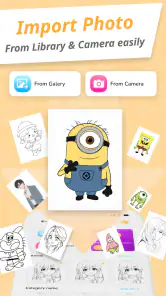
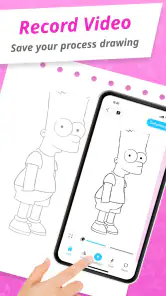
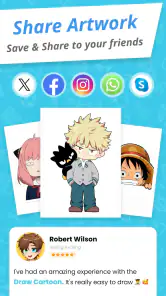
Analyse von Reviewed
Wenn du jemals davon geträumt hast, deine eigenen Cartoons zu zeichnen, aber nicht wusstest, wo du anfangen sollst, dann ist Draw Cartoon - AR Drawing App genau das Richtige für dich. Diese App bietet eine innovative Möglichkeit, Zeichnen zu lernen und deine künstlerischen Fähigkeiten zu verbessern. Lass uns einen genaueren Blick darauf werfen, was diese App alles kann.
Wo der erste Versuch haken kann
Der Reiz des AR-Zeichnens liegt darin, eine Vorlage auf einer realen Fläche nachzuverfolgen. Genau dieser Wechsel vom Bildschirm zu Papier kann beim Einstieg aber ungewohnt sein: Das Smartphone muss so liegen oder gehalten werden, dass du die Vorlage sehen und gleichzeitig zeichnen kannst. Ich würde deshalb mit einer einfachen Skizze auf einem ruhigen Tisch beginnen, statt gleich ein großes Motiv an einer Wand anzugehen. So kannst du erst prüfen, ob Blickwinkel und Abstand für dich passen.
Auch die eigene Erwartung spielt eine Rolle. Die eingeblendeten Linien sind eine Orientierung, keine Garantie für einen sauberen Cartoon. Wenn das Blatt verrutscht oder du die Hand zwischen Kamera und Zeichenfläche bewegst, wird das Nachfahren schwieriger. Kleine Motive und kurze Striche helfen, die Bewegung zu kontrollieren; bei langen Linien lohnt es sich, das Papier zwischendurch neu auszurichten. Ich sehe die App eher als Zeichenhilfe und Übungsbegleiter denn als automatischen Weg zu einem fertigen Bild.
Einführung in die Welt des Zeichnens
Bei der Draw Cartoon - AR Drawing App dreht sich alles um Augmented Reality (AR). Ja, du hast richtig gehört, AR! Die App nutzt die Kamera deines Smartphones, um dir eine virtuelle Leinwand direkt auf deinem Tisch oder deiner Wand zu zeigen. Du kannst die Linien und Formen in Echtzeit nachzeichnen, was das Zeichnenlernen unglaublich einfach und unterhaltsam macht.
Vor dem Zeichnen: Fläche, Licht und Ausrichtung
Für einen möglichst entspannten Start bereite ich den Platz vor, bevor ich ein Motiv auswähle. Eine ebene Fläche, ein Blatt, das nicht leicht wegrutscht, und ausreichend Licht machen es leichter, die eigenen Linien zu erkennen. Wenn du an einer Wand arbeitest, ist eine stabile Haltung besonders wichtig; für die ersten Versuche ist ein Tisch meist weniger umständlich. Achte außerdem darauf, dass das Telefon nicht während des Zeichnens ständig bewegt wird. Schon eine kleine Veränderung der Position kann die Orientierung erschweren.
Wenn das Bild auf der Fläche schwer zu erkennen ist, ändere zuerst die Umgebung: Richte das Blatt neu aus, sorge für gleichmäßiges Licht und probiere eine andere Position des Geräts. Das ist sinnvoller, als sofort anzunehmen, dass die Vorlage oder dein Zeichenversuch misslungen ist. Halte die ersten Versuche kurz und wähle eine Form, bei der du nicht dauernd zwischen Display und Papier hin- und herwechseln musst. So findest du heraus, welche Haltung für dich funktioniert.
Benutzerfreundlichkeit und Design
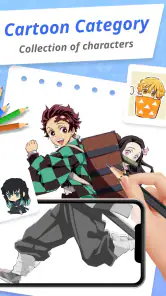
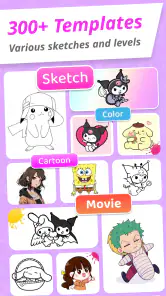
Die Benutzeroberfläche ist intuitiv und benutzerfreundlich gestaltet. Du wirst nicht von verwirrenden Menüs oder überladenen Schnittstellen überfordert. Alles ist klar und einfach, sodass du dich auf das konzentrieren kannst, was wirklich zählt: Zeichnen! Die App bietet verschiedene Vorlagen, die du nachzeichnen kannst, von einfachen Formen bis hin zu komplexeren Cartoon-Charakteren.
Weitere Meldungen aus unserer Redaktion

Google Kalender ordnet das Chaos des Alltags – und verlangt dafür Nähe zu Google

Bridge Race: Warum die richtige Planke mehr zählt als Tempo

Ludo King® im Alltag: Für wen sich die nächste Runde lohnt

eBay lebt vom Handel zwischen Menschen

iTunes im Test: Warum der Wechsel vor allem Gewohnheiten verändert

inDrive macht den Fahrpreis verhandelbar – doch die Plattform bleibt im Spiel
Praktisch ist, eine Vorlage nicht nur nach ihrem Aussehen, sondern auch nach dem Aufwand auszuwählen. Ein Motiv mit wenigen klaren Konturen lässt sich besser in einzelne Schritte zerlegen als eine Figur mit vielen kleinen Details. Gerade Kinder oder Menschen, die selten zeichnen, gewinnen dadurch schneller ein Gefühl für Proportionen und Strichführung. Wenn die erste Zeichnung nicht wie das Vorbild aussieht, ist das kein Grund, sofort eine kompliziertere Vorlage zu nehmen: Ein zweiter Versuch mit derselben Form kann mehr bringen als ein Motivwechsel.
Ein sinnvoller Ablauf für kurze Zeichenpausen
Im Alltag passt die App am besten in eine kleine, überschaubare Übung. Ich würde zunächst ein Motiv aussuchen, Papier und Stift bereitlegen und erst dann die AR-Ansicht nutzen. Zeichne zuerst die groben Außenlinien und kümmere dich anschließend um kleinere Formen. Wer gleich jedes Detail kopiert, muss oft die Hand neu ansetzen und verliert leichter den Überblick. Mit einer klaren Reihenfolge bleibt die Zeichnung lesbar, selbst wenn einzelne Linien nicht exakt sitzen.
Ein realistisches Beispiel: Während ein Kind am Küchentisch wartet, bis das Abendessen fertig ist, kann es eine einfache Cartoon-Vorlage nachzeichnen. Ein Erwachsener kann dieselbe kurze Pause nutzen, um eine Figur für eine Grußkarte zu üben. In beiden Fällen ist es hilfreich, das Blatt an einer Ecke zu fixieren und ein Motiv zu wählen, das in einer Sitzung machbar wirkt. Das macht aus der App keine vollständige Zeichenstunde, aber eine konkrete Möglichkeit, regelmäßig ein paar Minuten zu üben.
Funktionen, die begeistern
Eine der beeindruckendsten Funktionen ist der "Trace Mode", bei dem du deine Kamera auf ein beliebiges Objekt richten kannst und die App es in ein einfaches, nachzuzeichnendes Bild umwandelt. Stell dir vor, du könntest die Skyline deiner Stadt oder den Lieblingscharakter aus einem Film in einen Cartoon verwandeln! Die AR-Technologie macht es möglich.
Bei der Auswahl eigener Motive würde ich mit klaren Umrissen anfangen. Ein Gegenstand mit einer gut erkennbaren Silhouette ist für eine Nachzeichnung meist leichter zu erfassen als ein unruhiger Hintergrund voller Details. Das ist ein nützlicher Kompromiss: Du kannst etwas aus deiner Umgebung als Anregung nehmen, solltest aber nicht erwarten, dass jedes beliebige Motiv automatisch eine einfache Zeichenvorlage ergibt. Wenn die Konturen unübersichtlich wirken, ist ein einfacheres Objekt oder eine vorhandene Vorlage wahrscheinlich die bessere Übung.
Wenn ein Versuch nicht klappt: ruhig neu ansetzen
Bei einem misslungenen Strich hilft es, nicht die ganze Zeichnung abzubrechen. Nutze die vorhandenen Möglichkeiten zum Korrigieren, wenn du dich verzeichnet hast, und prüfe danach, ob Papier und Gerät noch sinnvoll ausgerichtet sind. Ist die Orientierung verloren gegangen, kann ein sauberer Neustart für den nächsten Teil einfacher sein als hektisches Weiterzeichnen. Ich würde außerdem nicht versuchen, jede Unebenheit sofort zu beseitigen: Bei einer Übung zählt zunächst, die Form zu verstehen und den eigenen Ablauf zu finden.
Wenn die AR-Ansicht unruhig erscheint oder das Nachzeichnen schwerfällt, gehe schrittweise vor. Lege das Smartphone wieder stabil ab, ordne das Blatt neu und probiere eine kürzere Linie. Ändert sich dadurch nichts, beende den Versuch kurz und richte die Situation noch einmal ein, statt lange an derselben ungünstigen Position festzuhalten. Solche allgemeinen Checks helfen dabei, zwischen einem Bedienproblem und einer schlicht schwierigen Vorlage zu unterscheiden, ohne dass man komplizierte Einstellungen voraussetzen muss.
Werkzeuge und der Unterschied zu klassischen Zeichen-Apps
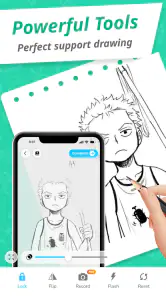
Darüber hinaus bietet die App eine Vielzahl von Werkzeugen wie Pinsel, Stifte und Radierer, die dir helfen, deine Kunstwerke zu verfeinern. Und keine Sorge, wenn du einen Fehler machst, kannst du jederzeit zurückgehen und es erneut versuchen.
Der Schwerpunkt liegt auf dem Nachzeichnen mit AR, nicht auf einer großen digitalen Arbeitsfläche, auf der man ein Bild vollständig am Bildschirm malt. Das unterscheidet die App von klassischen Zeichenprogrammen, bei denen Ebenen, präzise Auswahl oder umfangreiche Bearbeitung im Mittelpunkt stehen können. Für eine erste Annäherung an Linien und Formen finde ich die AR-Idee zugänglicher; wer dagegen Illustrationen detailliert am Gerät fertigstellen möchte, ist mit einer spezialisierten Zeichen-App vermutlich besser bedient. Auch ein einfaches Blatt Papier bleibt eine gute Alternative, wenn du ohne Kamera und Geräteposition üben willst.
Für wen ist diese App geeignet?
Egal, ob du ein absoluter Anfänger oder ein erfahrener Künstler bist, diese App hat für jeden etwas zu bieten. Die Draw Cartoon - AR Drawing App ist ideal für Kinder, die ihre ersten Schritte im Zeichnen machen möchten, aber auch für Erwachsene, die einfach nur entspannen und ihrer Kreativität freien Lauf lassen wollen.
Am meisten profitieren meiner Meinung nach Einsteiger, Familien und alle, die eine konkrete Vorlage brauchen, um überhaupt mit dem Zeichnen anzufangen. Auch erfahrene Zeichner können sie als lockere Übung für einfache Konturen nutzen, sollten sie aber nicht mit einem Werkzeug für ausgefeilte digitale Illustration verwechseln. Wer lieber frei aus dem Kopf zeichnet oder genaue Kontrolle über jedes digitale Detail erwartet, könnte die AR-Unterstützung schnell als Einschränkung empfinden. Für Kinder ist die niedrige Altersfreigabe passend, trotzdem ist eine gemeinsame erste Einrichtung hilfreich, damit die Zeichenfläche und das Smartphone sicher und bequem platziert sind.
Teilen, üben und eigene Erwartungen setzen
Ein weiteres Highlight ist die Community-Funktion. Du kannst deine Kreationen mit anderen Nutzern teilen und dich von ihren Arbeiten inspirieren lassen. Es ist erstaunlich, wie viel Kreativität in dieser App zusammenkommt!
Ich würde das Teilen als zusätzlichen Anreiz betrachten, nicht als Voraussetzung für den Nutzen der App. Eine Zeichnung kann auch einfach eine private Übung bleiben; wer gern Rückmeldungen oder neue Ideen sieht, findet im Austausch einen anderen Grund, regelmäßig zu zeichnen. Für den Lernfortschritt lohnt es sich, ein paar frühe Versuche aufzubewahren und später mit einer ähnlichen Vorlage erneut zu beginnen. So fällt eher auf, ob die Linien sicherer werden, als wenn man nur das fertige Bild mit einem perfekten Vorbild vergleicht.
Was man vor der Installation wissen sollte
Die App ist kostenlos und stammt von Braly JSC. Sie gehört in den Bereich Kunst und Design, hat eine durchschnittliche Bewertung von 4,2 aus rund 48.000 Bewertungen und wurde über zehn Millionen Mal installiert. Die aktuelle Version ist 1.0.29; als Mindestvoraussetzung ist Android 7.0 angegeben. Außerdem ist sie in den USA ab null Jahren freigegeben. Diese Eckdaten sprechen für eine breite Nutzung, ersetzen aber nicht die Frage, ob das AR-Nachzeichnen zu deiner Art zu zeichnen passt.
Wenn du die App ausprobieren möchtest, prüfe vor dem Start, ob dein Gerät die nötige Android-Version erfüllt, und gib der Zeichenfläche genug Platz. Bleibt die Nutzung auf deinem Gerät unbequem, ist das kein Urteil über deine Zeichenfähigkeit: Papier und eine normale Vorlage können denselben Zweck erfüllen. Ebenso gilt: Wenn du vor allem digital kolorieren, präzise Formen bearbeiten oder ein fertiges Kunstwerk am Bildschirm aufbauen möchtest, solltest du eher nach einer App suchen, deren Schwerpunkt auf diesen Aufgaben liegt.
Mein praktisches Fazit
Abschließend lässt sich sagen, dass die Draw Cartoon - AR Drawing App eine fantastische Möglichkeit bietet, in die Welt des Zeichnens einzutauchen. Die Kombination aus AR-Technologie und benutzerfreundlichem Design macht diese App zu einem Muss für jeden, der seine künstlerischen Fähigkeiten verbessern möchte. Probier es aus und lass dich überraschen, was du alles erreichen kannst!
Meine Empfehlung fällt etwas gezielter aus: Wenn du eine sichtbare Vorlage brauchst und gern direkt auf Papier zeichnest, ist der AR-Ansatz eine unkomplizierte Möglichkeit, Cartoons auszuprobieren. Fang mit einem einfachen Motiv an, richte Gerät und Blatt sorgfältig aus und betrachte Ungenauigkeiten als Teil der Übung. Suchst du dagegen ein vollwertiges digitales Atelier oder möchtest du ganz ohne Smartphone zeichnen, sind herkömmliche Zeichenwerkzeuge die passendere Wahl. Für eine kurze, praktische Zeichenpause finde ich die App dennoch einen sympathischen Einstieg.
Draw Cartoon - AR Drawing App Häufig gestellte Fragen
Für wen eignet sich Draw Cartoon – AR Drawing App?
Draw Cartoon – AR Drawing App richtet sich an alle, die Cartoons zeichnen und mit kreativen Ideen experimentieren möchten. Die Anwendung gehört in den Bereich Kunst und Design und ist ab null Jahren freigegeben. Sie kann deshalb für Familien und Einsteiger interessant sein, ebenso wie für Menschen, die eine neue Möglichkeit suchen, Zeichnen auszuprobieren. Die Freigabe sagt allerdings nichts darüber aus, ob einzelne Funktionen für jedes Alter gleichermaßen leicht zu bedienen sind.
Ist Draw Cartoon – AR Drawing App kostenlos und was sollte ich vor dem Download wissen?
Die App ist kostenlos erhältlich. Draw Cartoon – AR Drawing App wurde von Braly JSC entwickelt und ist in der aktuellen Version 1.0.29 verfügbar. Vor dem Download lohnt es sich, darauf zu achten, dass das verwendete Gerät mindestens Android 7.0 unterstützt. Die App ist besonders für Nutzer interessant, die eine AR-gestützte Zeichenanwendung ausprobieren möchten; die konkrete Bedienung kann je nach Gerät variieren.
Was ist Draw Cartoon - AR Drawing App und wie funktioniert sie?
Draw Cartoon - AR Drawing App ist eine innovative Anwendung, die es Nutzern ermöglicht, Cartoons und Zeichnungen mithilfe von Augmented Reality zu erstellen. Benutzer können ihre Zeichnungen in Echtzeit auf verschiedene Oberflächen projizieren und so ihre künstlerischen Fähigkeiten auf eine ganz neue Art und Weise erforschen. Die App bietet eine Vielzahl von Werkzeugen, um kreative Ideen zum Leben zu erwecken.
Welche Geräte werden von Draw Cartoon - AR Drawing App unterstützt?
Die Draw Cartoon - AR Drawing App ist sowohl für Android als auch für iOS verfügbar und unterstützt eine breite Palette von Smartphones und Tablets, die die ARKit (für iOS) oder ARCore (für Android) Technologie unterstützen. Es ist wichtig, sicherzustellen, dass Ihr Gerät die Mindestanforderungen erfüllt, um die App in vollem Umfang nutzen zu können.
Gibt es In-App-Käufe oder Abonnements in der Draw Cartoon - AR Drawing App?
Ja, die Draw Cartoon - AR Drawing App bietet In-App-Käufe an, mit denen Nutzer zusätzliche Werkzeuge, Vorlagen und Funktionen freischalten können. Obwohl die Basisversion der App kostenlos ist, können Nutzer durch den Kauf von Premium-Inhalten ihr kreatives Potenzial erweitern und eine erweiterte Benutzererfahrung genießen.
Vorteile
- Intuitive Benutzeroberfläche
- Vielseitige Zeichenwerkzeuge
- Einfache AR-Integration
- Regelmäßige Updates
- Offline-Verwendung möglich
Nachteile
- Benötigt viel Speicherplatz
- AR-Funktion nicht immer stabil
- Begrenzte kostenlose Funktionen
- Kann Akku schnell entladen
- Erfordert Android 8.0 oder höher
- Kategorie
- Kunst & Design
- Version
- 1.0.29













