ARtie Lab: AR Drawing & Sketch
- 20.00
- 4,5
- Installationen
- 1.00M
- Preis
- Free
Screenshots
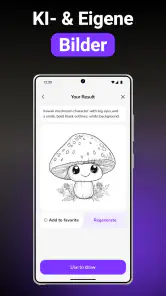
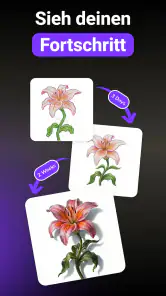
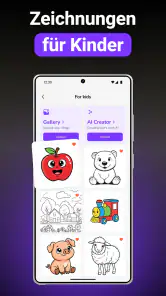
Analyse von Reviewed
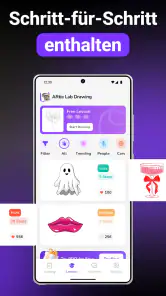
Wenn ich jemandem den Einstieg ins Zeichnen erleichtern möchte, ohne gleich einen Kurs oder eine umfangreiche Grafik-App zu empfehlen, ist ARtie Lab eine interessante Möglichkeit. Die Kunst- und Design-App verbindet das Nachzeichnen von Vorlagen mit dem Versuch, Zeichenschritte verständlicher zu machen. Ihr Reiz liegt dabei weniger in professioneller Bildbearbeitung als in einer niedrigen Einstiegshürde: Man kann sich an ein Motiv wagen, obwohl man noch unsicher ist, wie man dessen Umrisse auf Papier bekommt.
Was dich beim Einstieg erwartet
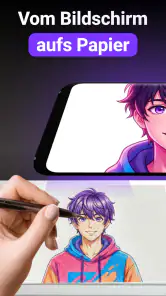
ARtie Lab: AR Drawing & Sketch stammt von Tenet Apps FZCO und ist kostenlos erhältlich. Die App richtet sich an Menschen, die Motive nachzeichnen und dabei zeichnen lernen möchten. Im Alltag ist das ein anderer Ansatz als bei einer klassischen Zeichen-App: Statt ausschließlich digital auf dem Bildschirm zu malen, dient das Smartphone als Hilfe für eine Zeichnung auf einer separaten Fläche.
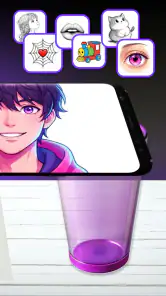
Das macht sie besonders für erste Versuche mit einfachen Motiven interessant. Wer ein Objekt, eine Figur oder ein dekoratives Element auf Papier übertragen möchte, kann die Vorlage als Orientierung nutzen, anstatt jedes Verhältnis aus dem Gedächtnis zu erraten. Der praktische Nutzen ist die sichtbare Hilfestellung beim Übertragen, nicht eine automatische Abkürzung zu einer fertigen, eigenen Illustration.
Die Erwartungen sollte man entsprechend setzen. Nachzeichnen kann helfen, Linienführung, Proportionen und den Aufbau eines Motivs bewusster wahrzunehmen. Es ersetzt aber nicht das Üben freier Zeichnungen. Wenn du vor allem Ebenen, Pinsel, präzise Auswahlwerkzeuge oder umfangreiche digitale Nachbearbeitung suchst, passt eine herkömmliche Zeichen-App wahrscheinlich besser. ARtie Lab ist eher eine Brücke zwischen einer Bildvorlage und dem Blatt vor dir.
Der erste Schritt muss nicht gleich ein anspruchsvolles Porträt sein. Ich würde mit einer klaren, überschaubaren Kontur beginnen und mir zunächst nur das Ziel setzen, die grobe Form wiederzuerkennen. Ein Motiv mit vielen kleinen Details verleitet dazu, sich an Einzelheiten festzubeißen, bevor die Grundform sitzt. Gerade am Anfang ist es hilfreicher, erst die großen Linien zu erfassen und Details später zu ergänzen.
Für wen sich der Ansatz eignet
Die App ist vor allem für Anfänger, gelegentliche Zeichner und Familien interessant, die eine unkomplizierte Beschäftigung suchen. Auch wer normalerweise sagt, er könne „nicht zeichnen“, bekommt einen konkreten Ausgangspunkt: Statt vor einem leeren Blatt eine Idee entwickeln zu müssen, kann man einer vorhandenen Form folgen. Das kann die Hemmschwelle senken und macht den ersten Versuch greifbarer.
Mit einer durchschnittlichen Bewertung von 4,5 Sternen und mehr als einer Million Installationen hat die App bereits ein breites Publikum erreicht. Das ist ein nützlicher Hinweis auf ihre Bekanntheit, aber kein Versprechen, dass die Arbeitsweise jedem liegt. Wer lieber frei skizziert oder auf einem Tablet direkt digital arbeitet, wird den besonderen Nutzen des Übertragens möglicherweise weniger stark spüren.
Ein ruhiger Start statt eines perfekten Ergebnisses
Vor dem ersten Motiv lohnt es sich, den Arbeitsplatz vorzubereiten. Sorge für eine stabile Unterlage und genügend Licht, und lege Papier sowie einen gut sichtbaren Stift bereit. Wenn das Telefon während des Zeichnens gehalten oder passend ausgerichtet werden muss, ist eine ruhige Position besonders hilfreich: Schon kleine Bewegungen können die Orientierung erschweren. Das ist kein Grund, den Einstieg aufzuschieben, aber eine einfache Vorbereitung macht den Versuch angenehmer.
Ich würde außerdem ein Blatt Papier verwenden, auf dem sich kleine Korrekturen nicht wie ein Rückschlag anfühlen. Bei einer ersten Zeichnung geht es nicht darum, eine Vorlage exakt zu reproduzieren. Versuch lieber, zuerst die äußere Silhouette zu erfassen, dann markante Innenlinien und zuletzt kleine Akzente. Diese Reihenfolge verhindert, dass man sich früh in Details verliert und am Ende die Proportionen nicht mehr zusammenpassen.
Vom ersten Öffnen zum ersten brauchbaren Strich
Die Einrichtung einfach halten
ARtie Lab ist für Geräte ab Android 7.0 vorgesehen. Nach dem Installieren würde ich zunächst die App öffnen und mir in Ruhe ansehen, welche Vorlage oder welcher Einstieg angeboten wird, bevor ich Papier und Stift bereitlege. So lässt sich vermeiden, dass man mitten in der Vorbereitung noch nach einer passenden Aufgabe sucht. Die Oberfläche sollte für den ersten Versuch nicht als Prüfung verstanden werden: Entscheidend ist, eine übersichtliche Zeichnung zu wählen und herauszufinden, wie sich die digitale Orientierung auf die eigene Arbeitsweise übertragen lässt.
Wenn du noch nie mit einer solchen Zeichenhilfe gearbeitet hast, setze dir ein kleines Ziel: eine erkennbare Kontur, nicht ein fertiges Kunstwerk. Halte das Gerät so, dass du die Vorlage bequem sehen kannst, und prüfe vor dem Zeichnen, ob du gleichzeitig das Papier im Blick behalten kannst. Eine Position, die auf den ersten Blick bequem wirkt, kann beim längeren Arbeiten unpraktisch sein; besser ist eine kurze Probe, bevor du mit dem eigentlichen Motiv beginnst.
Ein hilfreicher Kniff ist, die Zeichnung zunächst mit sehr leichten Linien anzulegen. So kannst du Abstände und Formen korrigieren, ohne dich sofort auf eine dunkle Kontur festzulegen. Wenn die Grundform stimmig aussieht, lassen sich einzelne Linien verstärken. Diese Vorgehensweise ist besonders nützlich, wenn du noch nicht einschätzen kannst, wie groß das Motiv auf dem Papier wirken soll.
Der erste Erfolg: eine Form statt vieler Details
Für den ersten sinnvollen Versuch würde ich ein Motiv mit klarer Außenkante auswählen. Beginne an einem auffälligen Punkt, etwa oben oder an einer markanten Ecke, und arbeite dich entlang der Kontur vor. Halte zwischendurch kurz inne und vergleiche nicht jede Linie einzeln, sondern die Gesamtform: Ist das Motiv zu breit, zu hoch oder schief geraten? Solche groben Abweichungen lassen sich früh leichter korrigieren als am Ende.
Danach kannst du wichtige Innenlinien ergänzen. Bei einer einfachen Figur könnten das beispielsweise die Trennung von Körperteilen oder markante Gesichtszüge sein; bei einem Gegenstand eher Kanten und größere Flächen. Der genaue Ablauf hängt vom Motiv ab, doch die Regel bleibt dieselbe: erst das Gerüst, dann die Details. So wird aus dem Nachzeichnen zugleich eine kleine Übung darin, ein Bild in nachvollziehbare Formen zu zerlegen.
Ein weiterer nützlicher Ansatz ist, nach dem ersten Durchgang kurz Abstand zu nehmen. Wenn du sofort weiter an einer einzelnen Linie feilst, übersiehst du leicht, dass die gesamte Zeichnung anders proportioniert ist als die Vorlage. Ein Blick aus etwas größerer Entfernung zeigt oft besser, ob die wichtigsten Formen sitzen. Für Anfänger ist das eine einfache Methode, Fortschritt zu erkennen, ohne jedes Detail perfekt machen zu müssen.
Wo der Ablauf verwirrend werden kann
Nachzeichnen klingt einfacher, als es sich beim ersten Mal anfühlen kann. Die digitale Vorlage und die eigene Hand bewegen sich nicht automatisch wie ein einziges Werkzeug. Du musst die Orientierung zwischen Bildschirm, Stift und Papier aufrechterhalten, und das kann anfangs ungewohnt sein. Wenn du die Vorlage aus dem Blick verlierst oder das Gerät verrutscht, ist es sinnvoller, kurz neu auszurichten, statt die nächste Linie hastig zu setzen.
Auch eine saubere Vorlage führt nicht zwingend zu einem gleichmäßigen Ergebnis. Die Handbewegung, die Sitzposition und die eigene Einschätzung von Abständen spielen weiterhin eine Rolle. Wer erwartet, dass die App die Zeichnung für ihn erstellt, wird enttäuscht sein. Sie kann eine Richtung geben, aber die eigentliche Linie ziehst du selbst. Gerade darin steckt jedoch der Lernwert: Du merkst, an welchen Stellen du Formen gut erkennst und wo du noch genauer hinsehen musst.
Ein häufiger Anfängerfehler ist, bei jeder kleinen Abweichung neu anzusetzen. Das kann den Zeichenfluss unterbrechen und unnötig frustrieren. Ich würde stattdessen erst die grobe Kontur fertigstellen und dann entscheiden, ob eine Korrektur wirklich nötig ist. Kleine Unregelmäßigkeiten lassen ein Übungsbild nicht misslingen. Wenn du hauptsächlich eine makellose digitale Grafik brauchst, ist eine App mit direkten Zeichen- und Bearbeitungswerkzeugen die passendere Wahl.
Was die kostenlose Nutzung und die Käufe bedeuten
Die App lässt sich kostenlos ausprobieren; bei der Abrechnung über Google Play liegen In-App-Käufe zwischen 9,99 und 30,99 Euro. Bevor du Geld ausgibst, würde ich erst prüfen, ob dir die grundlegende Arbeitsweise liegt und ob du tatsächlich regelmäßig mit Vorlagen zeichnen möchtest. Für jemanden, der nur einmal ein Motiv übertragen will, ist ein Kauf nicht automatisch sinnvoll. Wer dagegen eine wiederkehrende Zeichenroutine aufbauen möchte, kann anhand der eigenen Nutzung besser einschätzen, ob zusätzliche Angebote den Aufwand wert sind.
Die Altersfreigabe ist USK ab 0 Jahren. Das macht die App grundsätzlich auch als niedrigschwelligen Einstieg für jüngere Nutzer interessant, wobei bei Kindern die praktische Handhabung des Geräts und der Umgang mit möglichen Käufen natürlich gemeinsam begleitet werden sollten. Der entscheidende Punkt ist weniger das Alter als die Frage, ob die Person gern mit Stift und Papier arbeitet und sich auf eine geführte Übung einlassen möchte.
Wie du nach dem ersten Motiv weitermachst
Aus dem Nachzeichnen eine Lernroutine machen
Wenn dein erstes Bild erkennbar ist, lohnt sich ein zweiter Durchgang mit einem anderen Ziel. Beim nächsten Motiv kannst du beispielsweise bewusster auf Größenverhältnisse achten, statt nur der Kontur zu folgen. Vergleiche, welche Teile ungefähr gleich groß sind und wo die Vorlage eine deutliche Richtungsänderung hat. Dadurch wird das Nachzeichnen weniger mechanisch und trainiert zugleich die Beobachtung.
Ein konkretes Alltagsszenario wäre eine kurze Zeichenpause am Küchentisch: Du möchtest ein kleines Motiv auf eine Karte übertragen, hast aber keine Erfahrung mit freiem Skizzieren. Statt sofort ein kompliziertes Bild zu wählen, suchst du eine einfache Form, zeichnest zunächst die Außenlinie und ergänzt nur die wichtigsten Elemente. Das Ergebnis muss nicht perfekt sein, um nützlich zu sein. Schon der Versuch zeigt, ob dir die geführte Methode Spaß macht und ob du mit dem Zusammenspiel von Bildschirm und Papier zurechtkommst.
Für den nächsten Schritt kannst du ein Motiv zunächst mit der App nachzeichnen und später versuchen, es ohne Vorlage aus dem Gedächtnis noch einmal zu skizzieren. Dieser Vergleich macht sichtbar, welche Formen du dir gemerkt hast und wo du dich weiterhin auf die Orientierung verlassen hast. Es ist eine einfache Möglichkeit, aus einer einzelnen Kopierübung eine kleine Lernaufgabe zu machen, ohne so zu tun, als würde eine App allein Zeichnen beibringen.
Wo Alternativen besser passen
Im Vergleich zu klassischen Zeichen-Apps liegt der Schwerpunkt hier nicht auf einer großen digitalen Leinwand, vielfältigen Werkzeugen oder dem Bearbeiten eines fertigen Bildes. ARtie Lab ist sinnvoller, wenn du eine Vorlage auf Papier übertragen und dabei eine sichtbare Orientierung nutzen möchtest. Für freies digitales Malen, Bildretusche oder präzise Illustrationen ist eine spezialisierte Zeichen-App meist geeigneter. Für das Zeichnen ganz ohne Telefon bleibt ein gedrucktes Motiv ebenfalls eine einfache Alternative, auch wenn es dieselbe digitale Hilfestellung nicht bietet.
Die richtige Wahl hängt also davon ab, was du üben möchtest. Wenn dein Ziel ist, eine konkrete Vorlage auf Papier nachzuzeichnen, ist die Ausrichtung der App passend. Möchtest du dagegen eigene Motive entwickeln, aus Fotos fertige Kunstwerke erstellen oder umfangreich am Bildschirm zeichnen, solltest du nach einem Werkzeug suchen, das genau diese Aufgaben in den Mittelpunkt stellt. ARtie Lab wirkt am überzeugendsten, wenn man es als Übungshilfe und nicht als vollständiges Atelier betrachtet.
Mein Fazit für neue Nutzer
In Version 1.0.4 präsentiert sich ARtie Lab als zugänglicher Einstieg für alle, die beim Zeichnen lieber eine konkrete Orientierung haben als vor einem leeren Blatt zu beginnen. Besonders hilfreich finde ich den möglichen Ablauf vom groben Umriss zu den Details: Er macht den ersten Versuch überschaubar und gibt Anfängern eine klare Aufgabe. Gleichzeitig bleibt die Handarbeit sichtbar, sodass die App nicht mit einem automatischen Zeichenergebnis verwechselt werden sollte.
Ich würde sie empfehlen, wenn du gern auf Papier arbeitest, neugierig auf das Nachzeichnen bist und zunächst ein Gefühl für Formen und Proportionen entwickeln möchtest. Weniger passend ist sie, wenn du eine umfassende digitale Zeichenwerkstatt erwartest oder sofort frei und ohne Vorlagen arbeiten willst. Starte mit einem einfachen Motiv, richte deinen Arbeitsplatz ruhig ein und bewerte den ersten Versuch danach, ob du die Form besser verstanden hast – nicht danach, ob jede Linie perfekt aussieht. So bekommst du am schnellsten ein realistisches Bild davon, ob dir diese Art zu zeichnen liegt.
ARtie Lab: AR Drawing & Sketch Häufig gestellte Fragen
Was ist ARtie Lab: AR Drawing & Sketch und wie funktioniert die App?
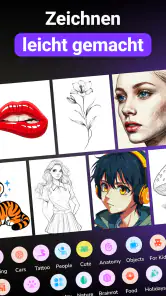
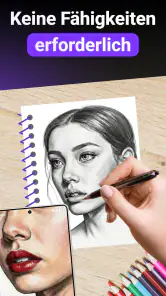
ARtie Lab ist eine Zeichen-App, die Augmented Reality nutzt, um Vorlagen scheinbar auf eine reale Oberfläche zu projizieren. Über die Kamera können Sie ein Motiv auf Papier oder eine andere Fläche legen und seine Konturen nachzeichnen. Die App richtet sich vor allem an Einsteiger und Hobbykünstler, die Unterstützung beim Skizzieren möchten. Für die AR-Funktionen benötigt das Gerät eine funktionierende Kamera; je nach Smartphone können Darstellung und verfügbare Funktionen variieren.
Benötige ich für ARtie Lab ein bestimmtes Smartphone oder Tablet?
Für die grundlegenden Zeichenfunktionen brauchen Sie ein kompatibles Android- oder iOS-Gerät. Die AR-Projektion hängt zusätzlich von der Kamera und der Unterstützung der jeweiligen Augmented-Reality-Technologie ab. Auf älteren oder nicht unterstützten Geräten kann die App daher eingeschränkt funktionieren oder bestimmte AR-Funktionen möglicherweise nicht anbieten. Prüfen Sie vor dem Download die Anforderungen und die Kompatibilität im offiziellen App Store beziehungsweise bei Google Play.
Ist ARtie Lab: AR Drawing & Sketch kostenlos?
Ob ARtie Lab kostenlos heruntergeladen und genutzt werden kann, hängt von der aktuell angebotenen Version und den Bedingungen im jeweiligen App Store ab. Bei kreativen Apps können zusätzliche Inhalte, Werkzeuge oder Nutzungsoptionen kostenpflichtig sein oder über In-App-Käufe bereitgestellt werden. Sehen Sie sich vor der Installation die Preisangaben und Kaufhinweise auf der Store-Seite an. So wissen Sie, ob neben einem möglichen Downloadpreis weitere Kosten entstehen können.
Kann ich mit ARtie Lab eigene Bilder zeichnen und meine Ergebnisse speichern?
Die App ist darauf ausgelegt, das Zeichnen mithilfe von Vorlagen und einer AR-Ansicht zu unterstützen. Welche Motive, Werkzeuge und Speicheroptionen verfügbar sind, kann jedoch je nach Version und Gerät variieren. Prüfen Sie in der App, ob sich eigene Bilder als Vorlage importieren lassen und ob fertige Skizzen exportiert oder in der Galerie gespeichert werden können. Falls Sie Ihre Arbeiten weiterbearbeiten möchten, empfiehlt es sich, die verfügbaren Exportformate vorab zu prüfen.
Welche Berechtigungen benötigt ARtie Lab und worauf sollte ich beim Datenschutz achten?
Für die AR-Zeichenfunktion ist der Kamerazugriff erforderlich, da die App die reale Umgebung auf dem Bildschirm anzeigen muss. Weitere Berechtigungen können je nach Funktionen und Betriebssystem anfallen, etwa für den Zugriff auf Bilder, wenn Sie Vorlagen importieren oder Ergebnisse speichern möchten. Erteilen Sie nur die Berechtigungen, die Sie für die gewünschte Nutzung benötigen, und lesen Sie die Datenschutzinformationen auf der Store-Seite, bevor Sie persönliche Inhalte oder Fotos verwenden.
Vorteile
- AR-Vorlagen lassen sich direkt auf Papier oder andere Flächen projizieren.
- Hilft dabei
- Proportionen und Umrisse beim Zeichnen besser einzuhalten.
- Geeignet für Anfänger
- die Schritt für Schritt Motive nachzeichnen möchten.
- Die Kameraansicht verbindet digitale Vorlagen mit der realen Zeichenfläche.
- Eine praktische Möglichkeit
- neue Motive und Zeichenideen auszuprobieren.
Nachteile
- Für die AR-Funktion ist ein kompatibles Gerät mit funktionierender Kamera nötig.
- Eine ruhige Hand und ein stabiler Kamerastand sind für präzise Umrisse wichtig.
- Schlechte Beleuchtung kann die Projektion und das Nachzeichnen erschweren.
- Das Zeichnen über die Kamera kann den Akku stärker beanspruchen.
- Die App ersetzt keine Zeichenkenntnisse oder das Üben freihändiger Techniken.
- Kategorie
- Kunst & Design
- Version
- 1.0.4