Zoom Workplace
- 5.72K
- 3,9
- Installationen
- 1.00B
- Preis
- Free

Screenshots

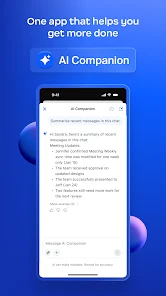




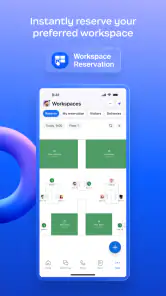

Analyse von Reviewed
Für einen Haushalt mit gemeinsam genutzten Geräten ist Zoom Workplace vor allem dann interessant, wenn Videoanrufe, Besprechungen oder gemeinsames Arbeiten gelegentlich anfallen. Ich würde die App nicht als Familienplaner verstehen, sondern als Arbeitswerkzeug, das sich auch für einen konkreten privaten Anlass eignet: etwa wenn ein Elternteil an einem beruflichen Gespräch teilnimmt und ein anderes Haushaltsmitglied später einen Videoanruf führt. Praktisch ist dabei, vor dem Start kurz zu prüfen, welches Konto gerade angemeldet ist und ob der richtige Einladungslink geöffnet wird.
Gemeinsam nutzen, ohne Konten zu vermischen
Bei einem geteilten Tablet oder Smartphone würde ich nicht einfach davon ausgehen, dass ein gemeinsames Gerät auch ein gemeinsames Konto bedeutet. Wer private und berufliche Gespräche nacheinander führt, sollte bewusst darauf achten, mit welchem Konto die jeweilige Sitzung verbunden ist. So lassen sich Verwechslungen bei Profil, Kalender und Chat eher vermeiden. Für getrennte Personen ist ein eigenes Gerät oder eine klar abgesprochene Abmeldung nach der Nutzung oft übersichtlicher als ein ständig wechselnder Login.
Im Alltag hilft eine kleine Routine: Vor dem Anruf Kamera und Mikrofon prüfen, den Raum auf störende Geräusche kontrollieren und sicherstellen, dass keine vertraulichen Inhalte auf dem Bildschirm sichtbar sind, wenn dieser geteilt wird. Das ist besonders nützlich, wenn ein Familienmitglied spontan Unterstützung bei einer Präsentation braucht oder ein gemeinsamer Bildschirm für eine Besprechung gezeigt werden soll. Die Bildschirmfreigabe ist dabei kein Ersatz für sorgfältige Vorbereitung: Ich würde vorher alle Fenster schließen, die nicht zur Sitzung gehören.
Das Neueste zu Zoom Workplace
Wann Zoom die passende Wahl ist
Zoom Workplace gehört in den Bereich der Business- und Kommunikations-Apps; entwickelt wird sie von zoom.com. Die App ist kostenlos nutzbar, während optionale In-App-Käufe über Google Play zwischen 18,99 und 176,99 Euro liegen. Im Store kommt sie auf einen Durchschnitt von 3,9 bei rund 4,5 Millionen Bewertungen und wurde über eine Milliarde Mal installiert. Sie ist ab null Jahren freigegeben. Diese Größenordnung zeigt, dass viele Menschen Zoom kennen, sagt aber allein noch nicht, ob es zu den eigenen Gewohnheiten passt.
Ich halte Zoom für sinnvoll, wenn die Personen, mit denen ich spreche, es ohnehin verwenden oder wenn ich regelmäßig Meetings mit Bildschirmfreigabe brauche. Wer nur kurze private Anrufe führt, kann mit einer bereits vertrauten Messenger- oder Videoanruf-App einfacher bedient sein: Dort entfällt oft die zusätzliche Abstimmung über Meeting-Einladungen. Für Teams, die Chats, Besprechungen und Arbeitsabläufe an einem Ort bündeln möchten, ist Zoom dagegen naheliegender. Der Nachteil dieser Bündelung: Wer nur eine einzelne Funktion braucht, kann die Oberfläche umfangreicher finden als nötig.
Ein hilfreicher Kniff bei wiederkehrenden Gesprächen ist, nicht jedes Mal den ganzen Ablauf neu zu organisieren: Einladung und Zeitpunkt sollten klar abgesprochen sein, und Teilnehmende können vorab festlegen, wer den Bildschirm zeigt und wer Notizen macht. Bei einem Haushalt lässt sich dasselbe Prinzip für einen Videoanruf mit mehreren Angehörigen nutzen. Eine Person richtet das Gespräch ein, während eine andere prüft, ob alle den Zugang haben. Das spart hektische Nachrichten unmittelbar vor dem Termin, ohne dass dafür besondere Familienfunktionen nötig wären.
Alter, Vertrauen und sinnvolle Grenzen
Die Altersfreigabe ab null Jahren ist kein Ersatz für die Entscheidung, wie Kinder ein Gerät verwenden sollen. In einem gemeinsamen Haushalt würde ich jüngere Nutzer nicht automatisch in berufliche Konten oder vertrauliche Besprechungen einbeziehen. Besser ist eine klare Absprache darüber, wer die App für welchen Zweck verwendet und wer bei einem Anruf anwesend sein darf. So bleibt nachvollziehbar, ob gerade ein privates Gespräch oder ein Arbeitstermin läuft.
Mehr aus unserer Redaktion

eBay lebt vom Handel zwischen Menschen

iTunes im Test: Warum der Wechsel vor allem Gewohnheiten verändert

inDrive macht den Fahrpreis verhandelbar – doch die Plattform bleibt im Spiel

Warum Prime Video die Streaming-Arena dominiert

Photomath: Revolutioniert das Lernen mit dem Smartphone

Google Präsentationen: Revolution durch mobile Updates
Auch bei einem vertrauenswürdigen Gespräch lohnt sich ein kurzer Blick auf den Kontext: Wer kann den Bildschirm sehen, welche Benachrichtigungen könnten auftauchen, und ist das richtige Gespräch geöffnet? Gerade bei gemeinsam genutzten Geräten sind solche einfachen Grenzen wichtiger als eine möglichst volle Ausstattung. Wer eine speziell auf Familienorganisation oder Kinderschutz ausgelegte Lösung sucht, sollte eine dafür gedachte App wählen, statt Zoom diese Rolle zuzuschreiben.
In der heutigen Zeit, in der das Arbeiten aus der Ferne zur Norm geworden ist, hat sich Zoom Workplace als unverzichtbares Tool für Unternehmen und Einzelpersonen gleichermaßen etabliert. Ich habe mich hingesetzt und die App auf Herz und Nieren getestet, um herauszufinden, ob sie wirklich hält, was sie verspricht.
Was macht Zoom Workplace so besonders?
Zuallererst beeindruckt die App durch ihre Benutzerfreundlichkeit. Die Installation war ein Kinderspiel, und die Benutzeroberfläche ist intuitiv gestaltet. Selbst wenn du kein Technik-Geek bist, wirst du dich schnell zurechtfinden. Die App bietet eine Vielzahl von Funktionen, die speziell auf die Bedürfnisse von Unternehmen zugeschnitten sind. Von Videokonferenzen über Chat-Funktionen bis hin zu Dateifreigaben — alles ist nur einen Klick entfernt.
Ein Alleskönner für das Büro
Ich war besonders angetan von der Möglichkeit, Meetings in HD-Qualität abzuhalten. Die Video- und Audioqualität ist beeindruckend, selbst bei einer mittelmäßigen Internetverbindung. Zusätzlich bietet die App integrative Funktionen wie Bildschirmfreigabe, was die Zusammenarbeit im Team erheblich erleichtert. Und wer kennt es nicht? Man vergisst, ein Meeting aufzunehmen. Keine Sorge, mit der automatischen Aufzeichnungsfunktion gehört das der Vergangenheit an.
Ein weiteres Highlight ist der integrierte Kalender, der es ermöglicht, Meetings direkt aus der App heraus zu planen und zu organisieren. Das spart Zeit und minimiert den Aufwand, zwischen verschiedenen Programmen zu wechseln. Auch der Sicherheitsaspekt kommt nicht zu kurz: Mit End-to-End-Verschlüsselung bleiben alle Daten geschützt, was für Unternehmen von höchster Wichtigkeit ist.
Ein paar Schwächen, aber nichts Dramatisches
Natürlich ist nicht alles perfekt. Während meiner Nutzung ist mir aufgefallen, dass die App bei sehr großen Meetings etwas langsamer reagieren kann. Außerdem könnte die Integration mit anderen Plattformen wie Google Drive oder Dropbox noch verbessert werden. Aber seien wir ehrlich: Keine App ist frei von Makeln, und die Vorteile überwiegen hier eindeutig.
Ein weiterer Punkt, den ich erwähnen möchte, ist die Preisgestaltung. Die Basisversion von Zoom Workplace ist kostenlos, was großartig ist, um einen ersten Eindruck zu bekommen. Wer jedoch auf die umfassenderen Funktionen zugreifen möchte, muss in die Tasche greifen. Für große Unternehmen lohnt sich das Upgrade jedoch allemal.
Alles in allem hat mich Zoom Workplace überzeugt. Die App bietet alles, was man für effizientes Arbeiten braucht, und ist dabei einfach zu bedienen. Für alle, die auf der Suche nach einer zuverlässigen Lösung für die digitale Zusammenarbeit sind, ist diese App definitiv einen Blick wert.
Mein Fazit für den Haushalt
Für gelegentliche private Anrufe funktioniert Zoom, besonders wenn die Gesprächspartner die App bereits kennen. Als zentrale Lösung für jede Kommunikation im Haushalt würde ich sie aber nicht einsetzen: Für schnelle Einzelanrufe ist ein gewohnter Messenger meist unkomplizierter, während Zoom seine Stärken eher bei geplanten Gesprächen und gemeinsamer Bildschirmarbeit zeigt. Wer es ausprobiert, sollte zuerst klären, welche Personen welches Konto nutzen und ob der kostenlose Zugang für den eigenen Bedarf genügt.
Ein typischer Ablauf, der Stress vermeidet
Ein realistischer Einsatz wäre für mich ein gemeinsamer Videoanruf mit Verwandten, bei dem mehrere Personen im Haushalt zuhören oder etwas auf dem Bildschirm zeigen möchten. Statt das Treffen spontan aus einem laufenden Arbeitskonto heraus zu beginnen, würde ich vorher eine Person als Gastgeber bestimmen und den Termin samt Zugang rechtzeitig weitergeben. Am Gerät selbst sollte klar sein, wer den Anruf startet und wer bei technischen Fragen hilft. Dadurch muss nicht jeder gleichzeitig Einstellungen suchen oder Einladungen erneut verschicken.
Wenn der Anlass beruflich ist, würde ich den privaten Ablauf bewusst davon trennen. Vorher das richtige Konto auswählen, unnötige Benachrichtigungen schließen und den Bildschirm erst dann freigeben, wenn die passende Anwendung geöffnet ist. Dieser kleine Wechsel zwischen Vorbereitung und Gespräch ist weniger bequem als ein spontaner Messenger-Anruf, senkt aber das Risiko, versehentlich private Inhalte zu zeigen. Bei einem gemeinsamen Gerät ist das für mich einer der wichtigsten praktischen Unterschiede.
Was die Bündelung im Alltag bringt – und kostet
Der Reiz einer Workplace-App liegt darin, dass Besprechung, Chat und gemeinsames Arbeiten zusammenlaufen können. Das ist besonders hilfreich, wenn ein Team nach dem Gespräch weiter an einer Aufgabe arbeitet und Informationen nicht in mehreren Kommunikationskanälen verstreuen möchte. Im privaten Umfeld ist derselbe Vorteil kleiner: Angehörige brauchen meist keinen kompletten Arbeitsbereich, sondern möchten unkompliziert miteinander sprechen. Deshalb würde ich Zoom nicht allein wegen der vielen Funktionen installieren, wenn alle Beteiligten bereits mit einer einfachen Videoanruf-App gut zurechtkommen.
Im Vergleich zu klassischen Messengern wirkt ein Meeting-orientierter Ablauf planvoller: Einladungen und gemeinsame Bildschirmarbeit passen besser zu einem Termin als zu einem kurzen spontanen Anruf. Gegenüber einer reinen Konferenzlösung kann die zusätzliche Arbeitsumgebung nützlich sein, wenn Chat und Besprechungen regelmäßig zusammengehören. Der Preis dafür ist mehr Oberfläche und mehr Entscheidungen. Wer nur einen Anruf starten möchte, muss nicht unbedingt von dieser Breite profitieren.
Vor einem Wechsel würde ich deshalb nicht nur fragen, welche Funktionen die App bietet, sondern auch, was die Gesprächspartner tatsächlich verwenden. Eine Plattform ist im Alltag nur dann praktisch, wenn alle den Zugang ohne lange Erklärung finden. Für ein kleines Team, das regelmäßig gemeinsam an Dokumenten oder Präsentationen arbeitet, kann die Bündelung sinnvoll sein. Für gelegentliche Gespräche mit Menschen, die Zoom kaum kennen, ist eine vertraute Alternative häufig die reibungslosere Wahl.
Konten, Einladungen und Bildschirmfreigabe bewusst handhaben
Eine Einladung sollte nicht einfach ungeprüft weitergeleitet werden, wenn mehrere Personen dasselbe Gerät nutzen. Ich würde vor dem Öffnen kurz den Absender und den vorgesehenen Termin abgleichen und danach darauf achten, ob das Gespräch unter dem passenden Profil startet. Das ist keine komplizierte Sicherheitsprozedur, sondern eine nützliche Gewohnheit, die private und berufliche Nutzung voneinander trennt. Gerade wenn ein Gerät nacheinander von mehreren Haushaltsmitgliedern verwendet wird, verhindert diese Pause viele vermeidbare Missverständnisse.
Bei der Bildschirmfreigabe lohnt sich eine andere Reihenfolge als bei einem normalen Anruf: erst das Material öffnen, das gezeigt werden soll, dann die Freigabe starten. So muss man während des Gesprächs weniger zwischen Fenstern wechseln und zeigt nicht versehentlich einen privaten Chat oder eine persönliche Notiz. Für eine Präsentation kann außerdem eine zweite Person im Haushalt vorab prüfen, ob die richtige Ansicht sichtbar ist. Das ist ein einfacher Weg, die Funktion nützlich einzusetzen, ohne aus dem Anruf eine hektische Fehlersuche zu machen.
Auch Aufzeichnungen sollte man als bewusste Entscheidung behandeln, nicht als automatische Gedächtnisstütze für jede Unterhaltung. Bei beruflichen Terminen kann eine Aufnahme hilfreich sein, wenn sie zum Ablauf passt und die Beteiligten wissen, was geschieht. Für private Gespräche würde ich dagegen zuerst überlegen, ob Mitschreiben oder eine kurze Zusammenfassung genügt. Auf diese Weise bleibt die Funktion ein gezieltes Werkzeug und wird nicht zur Standardeinstellung, die man später bereut.
Für wen sich die App lohnt
Besonders passend finde ich Zoom Workplace für Menschen, die häufig an geplanten Besprechungen teilnehmen, Präsentationen zeigen oder im Team nach einem Videoanruf weiterarbeiten. Auch Selbstständige, die berufliche Gespräche und gemeinsame Bildschirmarbeit regelmäßig organisieren, können von dieser Ausrichtung profitieren. Wer die App bereits im Arbeitsalltag nutzt, muss für einen einzelnen privaten Gruppenanruf nicht zwangsläufig eine zweite Lösung suchen, solange die Konten und Gesprächszwecke klar getrennt bleiben.
Weniger geeignet ist sie als erste Wahl für jemanden, der ausschließlich unkomplizierte Einzelanrufe mit Freunden oder Familie führen möchte. Ein Messenger, den alle schon installiert haben, ist dann oft schneller erklärt und verlangt weniger Planung. Ebenso würde ich sie nicht als Ersatz für einen Haushaltskalender, eine Aufgabenliste oder eine speziell auf Kinder ausgerichtete Anwendung betrachten. Die Entscheidung hängt weniger von der Anzahl der Funktionen ab als davon, ob der eigene Alltag tatsächlich Meetings und Zusammenarbeit enthält.
Die App ist kostenlos nutzbar, doch die In-App-Käufe über Google Play reichen von 18,99 bis 176,99 Euro. Ich würde daher zunächst überlegen, welche Funktionen im eigenen Fall wirklich gebraucht werden, bevor ich ein kostenpflichtiges Angebot auswähle. Für ein einzelnes privates Gespräch ist ein Upgrade schwer zu rechtfertigen; für regelmäßige berufliche Nutzung kann ein bezahlter Umfang eher relevant sein. Der kostenlose Einstieg erleichtert das Ausprobieren, ersetzt aber nicht den Blick darauf, welche Nutzung man dauerhaft plant.
Was die Altersfreigabe im Haushalt bedeutet
Die Freigabe ab null Jahren beschreibt nicht, ob jede Art der Nutzung für jedes Kind passend ist. Bei einem Familiengerät würde ich die App daher nicht einfach offenlassen, damit jüngere Kinder selbst zwischen Gesprächen und Konten wechseln. Sinnvoller ist eine erwachsene Person, die den jeweiligen Anruf vorbereitet und erklärt, ob es sich um ein privates Treffen oder einen Arbeitstermin handelt. So werden Konto, Gesprächszweck und anwesende Personen nicht dem Zufall überlassen.
Für Eltern ist außerdem wichtig, dass eine Kommunikations-App keine eigene Familienorganisation ersetzt. Sie kann ein Gespräch ermöglichen, aber nicht automatisch festlegen, wer zu Hause welche Aufgaben übernimmt oder welche Inhalte ein Kind sehen soll. Wer genau solche Leitplanken sucht, sollte dafür geeignete Geräteeinstellungen und eine passende Lösung verwenden. Ich würde Zoom in diesem Zusammenhang als Werkzeug für konkrete Gespräche behandeln, nicht als umfassendes Kontroll- oder Schutzsystem.
Mein Fazit für den Haushalt
Für gelegentliche private Anrufe funktioniert Zoom, besonders wenn die Gesprächspartner die App bereits kennen. Als zentrale Lösung für jede Kommunikation im Haushalt würde ich sie aber nicht einsetzen: Für schnelle Einzelanrufe ist ein gewohnter Messenger meist unkomplizierter, während Zoom seine Stärken eher bei geplanten Gesprächen und gemeinsamer Bildschirmarbeit zeigt. Wer es ausprobiert, sollte zuerst klären, welche Personen welches Konto nutzen und ob der kostenlose Zugang für den eigenen Bedarf genügt.
Mein praktischer Rat ist, die App nach dem tatsächlichen Ablauf im Haushalt zu beurteilen: Gibt es regelmäßig geplante Gruppengespräche, Präsentationen oder gemeinsame Arbeit am Bildschirm, ist sie einen Versuch wert. Geht es dagegen fast immer nur um kurze Anrufe, würde ich bei der vertrauten Lösung bleiben. Mit klaren Kontogrenzen, einer kurzen Vorbereitung vor dem Teilen des Bildschirms und einer bewussten Entscheidung über Aufzeichnungen lässt sich Zoom sinnvoll einsetzen, ohne ihr Aufgaben zuzuschreiben, für die sie nicht gedacht ist.
Zoom Workplace Häufig gestellte Fragen
Kann ich mit Zoom Workplace auch unterwegs an Meetings teilnehmen?
Ja, Zoom Workplace ist für die Nutzung auf Smartphones und Tablets gedacht und eignet sich damit auch für Meetings unterwegs. Über ein Mobilgerät können Sie an Besprechungen teilnehmen und mit anderen kommunizieren, statt dafür immer an einem Computer sitzen zu müssen. Achten Sie bei Videoanrufen auf eine stabile Internetverbindung und wählen Sie eine Umgebung, in der Sie ungestört sprechen können.
Ist Zoom Workplace kostenlos und gibt es kostenpflichtige Funktionen?
Zoom Workplace ist kostenlos erhältlich und bietet optionale In-App-Käufe. Bei Abrechnung über Google Play liegen diese zwischen 18,99 € und 176,99 €. Welche Funktionen und Konditionen mit einem bestimmten Angebot verbunden sind, sollten Sie vor dem Kauf in der App prüfen. So können Sie entscheiden, ob die kostenlose Nutzung Ihren Anforderungen genügt oder ein kostenpflichtiges Angebot für Ihre Arbeit sinnvoll ist.
Welche Berechtigungen benötigt Zoom Workplace auf dem Smartphone?
Vor dem Download lohnt sich ein Blick auf die Berechtigungen, die Sie bei der Nutzung freigeben möchten. Für Funktionen wie Videokonferenzen und Bildschirmfreigabe kann die App Zugriff auf Kamera und Mikrofon benötigen. Welche Berechtigungen tatsächlich erforderlich sind, hängt davon ab, welche Funktionen Sie verwenden. Sie können Zugriffe in den Geräteeinstellungen verwalten und nicht benötigte Berechtigungen deaktiviert lassen.
Was ist Zoom Workplace?
Zoom Workplace ist eine umfassende Plattform für Videokonferenzen, Online-Meetings, Chats und mobile Zusammenarbeit. Die Anwendung ermöglicht es Teams, unabhängig von ihrem Standort effizient zusammenzuarbeiten. Sie bietet Funktionen wie HD-Video und -Audio, Bildschirmfreigabe und Aufzeichnungsmöglichkeiten, um die Kommunikation und Produktivität zu verbessern. Der Schwerpunkt liegt auf effizientem Arbeiten mit AI Companion. Zoom Workplace ist kostenlos erhältlich; optionale In-App-Käufe werden bei Abrechnung über Google Play mit Preisen von 18,99 € bis 176,99 € angeboten.
Welche Geräte werden von Zoom Workplace unterstützt?
Zoom Workplace ist mit einer Vielzahl von Geräten kompatibel, einschließlich Desktop-Computern, Laptops, Tablets und Smartphones. Es unterstützt sowohl Windows- als auch Mac-Betriebssysteme sowie Android- und iOS-Geräte, was eine flexible Nutzung über verschiedene Plattformen hinweg ermöglicht. So können Sie unterwegs über ein Smartphone teilnehmen und bei Bedarf auf einem Computer weiterarbeiten.
Vorteile
- Einfach zu bedienen mit intuitiver Benutzeroberfläche.
- Hochwertige Video- und Audioqualität.
- Nahtlose Integration mit Kalendern und E-Mail-Clients.
- Umfassende Sicherheits- und Datenschutzoptionen.
- Skalierbar für kleine bis große Teams.
Nachteile
- Benötigt stabile Internetverbindung für optimale Leistung.
- Kann bandbreitenintensiv sein
- was zu Verzögerungen führt.
- Einige Funktionen sind hinter einer Paywall versteckt.
- Gelegentliche Verbindungsprobleme bei hoher Auslastung.
- Eingeschränkte Funktionalität auf mobilen Geräten.

- Kategorie
- Business
- Version
- Je nach Gerät unterschiedlich













