Scan zu PDF App - TapScanner
- 4.91K
- 4,4
- Installationen
- 100.00M
- Preis
- Free

Screenshots
Analyse von Reviewed
Wenn Sie jemals in der Situation waren, dass Sie ein wichtiges Dokument schnell digitalisieren mussten, dann wissen Sie, wie wertvoll eine zuverlässige Scan-App sein kann. Hier kommt die Scan zu PDF App - TapScanner ins Spiel. Diese App verspricht, Ihre Dokumente im Handumdrehen zu scannen und als PDF zu speichern. Aber hält sie auch, was sie verspricht? Lassen Sie uns einen genaueren Blick darauf werfen.
Wofür ein Handy-Scan im Alltag wirklich taugt
Ich sehe den größten Nutzen nicht darin, jedes Papier dauerhaft zu ersetzen, sondern darin, einzelne Unterlagen im passenden Moment griffbereit zu machen. Eine unterschriebene Einverständniserklärung, ein Beleg für eine Rückgabe oder ein Formular, das noch am selben Tag weitergeschickt werden muss: Solche Aufgaben lassen sich mit einem Smartphone-Scan oft schneller erledigen als mit dem Umweg über Drucker, Scanner und Computer. Gerade wenn ich unterwegs bin oder keinen eigenen Scanner in der Nähe habe, ist eine PDF-Datei auf dem Telefon praktisch.
Ein realistischer Ablauf wäre etwa die Anmeldung für einen Kurs: Ich fotografiere das ausgefüllte Formular, prüfe die erfassten Kanten und passe das Ergebnis an, bevor ich die Seiten zu einem Dokument zusammenfüge. Danach kann ich die PDF-Datei dort ablegen, wo ich sie später wiederfinde, oder sie für die Weitergabe vorbereiten. Der wichtige Teil ist die abschließende Kontrolle. Ein Scan, der auf dem kleinen Display lesbar wirkt, kann beim späteren Öffnen auf einem größeren Bildschirm unscharf oder schief aussehen. Ich würde deshalb Namen, Datum, Unterschrift und kleine Schrift vor dem Teilen immer noch einmal vergrößert prüfen.
Für einzelne, klar abgegrenzte Unterlagen ist diese Art von Workflow überzeugend. Wenn ich dagegen einen hohen Stapel Papier, ein ganzes Archiv oder fragile Originale digitalisieren müsste, würde ich eher zu einem Dokumentenscanner greifen. Ein Telefon hängt von Licht, ruhiger Hand und Kamerawinkel ab; ein stationäres Gerät ist für wiederkehrende Mengen meist berechenbarer. TapScanner ist für mich deshalb vor allem ein Werkzeug für spontane und überschaubare Aufgaben, nicht automatisch ein Ersatz für jedes Bürogerät.
Einfachheit ist Trumpf
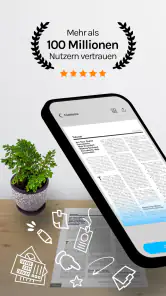
Der erste Eindruck zählt, und die Scan zu PDF App - TapScanner punktet hier mit einem benutzerfreundlichen Interface. Sobald die App geöffnet ist, wird man mit einer intuitiven Oberfläche begrüßt, die selbst für Technikmuffel leicht zu navigieren ist. Ein einfaches Tippen auf das Kamerasymbol und schon kann der Scanvorgang beginnen. Die App erkennt automatisch die Ränder des Dokuments, was den Prozess erheblich erleichtert.
Praktischer Ablauf statt bloßem Fotografieren
Die automatische Randerkennung ist besonders dann hilfreich, wenn das Blatt auf einem Tisch liegt und sich deutlich vom Untergrund abhebt. Sie nimmt mir einen Teil der manuellen Arbeit ab, ersetzt aber nicht den Blick auf das Ergebnis. Bei Schatten, geknickten Seiten oder einem unruhigen Hintergrund würde ich prüfen, ob die erkannten Grenzen tatsächlich das ganze Dokument umfassen. Sonst fehlt im fertigen PDF womöglich ein Rand, eine Fußnote oder ein Teil der Unterschrift.
Ein kleiner, aber nützlicher Kniff ist, das Blatt vor dem Scan möglichst flach auszurichten und auf gleichmäßiges Licht zu achten. Das klingt selbstverständlich, spart jedoch oft mehr Nacharbeit als jede spätere Korrektur. Wenn ich mehrere Seiten erfasse, lege ich sie in der Reihenfolge bereit, in der sie im PDF erscheinen sollen. Danach kontrolliere ich die Seitenfolge, bevor ich die Datei weitergebe. Bei einem mehrseitigen Antrag ist ein sauberer Ablauf wichtiger als ein besonders schneller erster Auslöser.
Weitere Meldungen aus unserer Redaktion

Google Kalender ordnet das Chaos des Alltags – und verlangt dafür Nähe zu Google

Bridge Race: Warum die richtige Planke mehr zählt als Tempo

Ludo King® im Alltag: Für wen sich die nächste Runde lohnt

eBay lebt vom Handel zwischen Menschen

iTunes im Test: Warum der Wechsel vor allem Gewohnheiten verändert

inDrive macht den Fahrpreis verhandelbar – doch die Plattform bleibt im Spiel
Die App eignet sich damit gut für Menschen, die gelegentlich Papier in eine digitale Datei verwandeln möchten, ohne sich erst mit einer umfangreichen Bürosoftware beschäftigen zu müssen. Wer nur eine Visitenkarte abfotografiert oder ein Bild für den privaten Gebrauch speichert, braucht die PDF-Arbeitsweise vielleicht gar nicht. Umgekehrt kann eine Person, die regelmäßig Formulare, Quittungen oder Lernunterlagen sammelt, davon profitieren, dass mehrere Seiten gemeinsam in einer Datei landen können.
Vielfältige Funktionen
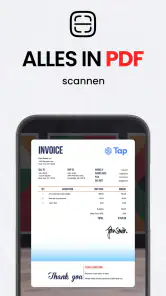
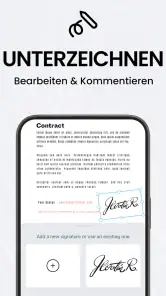
Was die TapScanner wirklich auszeichnet, sind die zusätzlichen Funktionen, die über das einfache Scannen hinausgehen. Die App bietet eine Vielzahl von Bearbeitungswerkzeugen an, um die gescannten Dokumente nach Belieben anzupassen. Ob es darum geht, die Helligkeit zu justieren oder den Kontrast zu verbessern, TapScanner bietet die nötigen Mittel, um jedes Dokument in bestmöglicher Qualität zu speichern. Besonders praktisch ist die Möglichkeit, mehrere Dokumente in einem einzigen PDF-Dokument zusammenzuführen.
Diese Bearbeitung ist nicht nur kosmetisch. Ein zu dunkler Scan kann feine Druckschrift verschlucken, während ein zu starker Kontrast blasse Stempel oder Bleistiftnotizen unkenntlich machen kann. Ich würde daher nicht automatisch den auffälligsten Filter wählen, sondern die Variante, bei der alle relevanten Details erhalten bleiben. Bei einem schlichten Textblatt kann eine klare Schwarz-Weiß-Wiedergabe angenehm sein; bei einem farbigen Beleg oder einer markierten Seite kann es wichtiger sein, die ursprünglichen Farbinformationen zu bewahren. Der beste Export ist nicht immer der mit dem stärksten Effekt, sondern der, den ein Empfänger problemlos lesen kann.
Das Zusammenführen von Seiten hilft besonders bei Unterlagen, die zusammengehören, aber auf mehreren Blättern stehen. Ein Antrag mit Anlagen lässt sich beispielsweise als ein zusammenhängendes PDF weiterreichen, statt dass der Empfänger mehrere Einzelbilder zusammensuchen muss. Ich würde dabei darauf achten, Deckblatt, Hauptformular und Nachweise in einer nachvollziehbaren Reihenfolge anzuordnen. Für die eigene Ablage lohnt es sich außerdem, Dateien nach Inhalt und Anlass verständlich zu benennen. Ein aussagekräftiger Dateiname erspart später das Öffnen mehrerer PDFs, nur um den richtigen Beleg zu finden.
Gegenüber der gewöhnlichen Kamera-App liegt der praktische Unterschied vor allem im Dokumenten-Workflow: Ränder erfassen, Darstellung anpassen und Seiten als PDF bündeln. Eine Kamera ist die einfachere Wahl, wenn ich ein Motiv unverändert als Foto behalten möchte. Eine Scan-App ist sinnvoller, wenn das Ergebnis wie ein Dokument lesbar und weiterzugeben sein soll. Gegenüber einem Flachbettscanner gewinnt das Telefon bei spontanen Einzelblättern und der direkten Nutzung unterwegs; bei großen Mengen und gleichbleibender, kontrollierter Qualität bleibt ein richtiger Scanner die bessere Wahl.
TapScanner gehört zur Business-Kategorie und wird von Tap AI entwickelt. Die App ist kostenlos erhältlich; bei der Nutzung können optionale In-App-Käufe über Google Play zwischen 1,59 Euro und 109,99 Euro liegen. Mit einer durchschnittlichen Bewertung von 4,4 aus rund 2,8 Millionen Bewertungen und mehr als 100 Millionen Installationen ist sie vielen Android-Nutzern bekannt. Diese breite Nutzung kann bei der Vorauswahl ein Anhaltspunkt sein, ersetzt für mich aber nicht die Frage, ob der konkrete Scan sauber lesbar ist und der eigene Umgang mit Dokumenten zum gewünschten Ablauf passt.
Cloud, Ablage und bewusste Entscheidungen
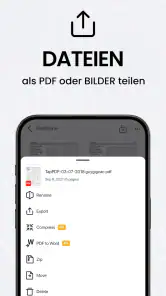
Ein weiterer Pluspunkt ist die Integration mit Cloud-Diensten. Sie können Ihre gescannten PDFs direkt in Dropbox, Google Drive oder anderen bevorzugten Cloud-Speichern ablegen. Das spart nicht nur Speicherplatz auf Ihrem Gerät, sondern stellt auch sicher, dass Ihre Dokumente immer und überall zugänglich sind.
Der Komfort einer Cloud-Ablage sollte bei persönlichen oder geschäftlichen Unterlagen nicht dazu führen, dass ich jede Datei ohne Nachdenken hochlade. Ein Einkaufsbeleg und ein Dokument mit Adresse, Unterschrift oder finanziellen Angaben verdienen nicht unbedingt denselben Umgang. Ich entscheide deshalb lieber pro Datei, ob ich sie teilen, in einem Cloud-Speicher ablegen oder zunächst nur lokal behalten möchte. Vor dem Versand prüfe ich außerdem Empfänger und Dateiname: Ein korrekt gescannter Vertrag ist wenig hilfreich, wenn er versehentlich an die falsche Person geht.
Wer die App für vertrauliche Dokumente verwenden möchte, sollte die verfügbaren Schutz- und Freigabeoptionen selbst prüfen und bei sensiblen Unterlagen besonders sorgfältig vorgehen. Ein Passwortschutz kann eine zusätzliche Hürde darstellen, ist aber kein Grund, eine Datei bedenkenlos überall abzulegen oder weiterzuleiten. Ich würde wichtige Originale weiterhin geordnet aufbewahren und den Scan als praktische digitale Arbeitskopie betrachten, sofern ein Empfänger nicht ausdrücklich eine bestimmte Form der Einreichung verlangt.
Was die Zahlen für die Entscheidung bedeuten
Die App ist ab null Jahren freigegeben und erschien am 13. Oktober 2017. Die aktuelle Version ist 3.0.91; als Mindestanforderung gilt Android 9. Die große Verbreitung spricht dafür, dass viele Menschen den grundsätzlichen Zweck einer mobilen Scan-App nützlich finden. Für die eigene Entscheidung sind im Alltag aber eher die Bedienung auf dem eigenen Gerät, die Lesbarkeit der erzeugten PDFs und die persönlichen Ablagegewohnheiten ausschlaggebend als die Bekanntheit allein.
Die genannten Käufe sind für mich ein Grund, vor der Nutzung kostenpflichtiger Optionen genau hinzusehen, statt anzunehmen, dass jede Funktion dauerhaft ohne Zusatzkosten verfügbar ist. Wenn mir die kostenlose Nutzung für gelegentliche Scans genügt, muss ich nicht vorschnell etwas kaufen. Wer die App regelmäßig für die Arbeit einsetzen möchte, sollte die angezeigten Kaufbedingungen vor einer Entscheidung auf dem eigenen Gerät prüfen. So lässt sich besser einschätzen, ob ein möglicher Zusatznutzen den eigenen Bedarf tatsächlich trifft.
Wo die Grenzen im Alltag liegen
Eine Scan-App kann ein Blatt erfassen, aber ungünstige Aufnahmebedingungen nicht einfach wegzaubern. Reflexionen auf glänzendem Papier, starke Schatten, Bewegung und sehr kleine Schrift können das Ergebnis beeinträchtigen. Bei einem wichtigen Dokument nehme ich mir daher lieber einen Moment für eine zweite Aufnahme, wenn die erste nicht sauber aussieht. Das ist zuverlässiger, als darauf zu hoffen, dass eine spätere Bearbeitung jedes Problem behebt.
Auch die automatische Erkennung verdient eine Kontrolle, besonders bei ungewöhnlichen Formaten, schräg liegenden Seiten oder Dokumenten mit dicht am Rand gedruckten Informationen. Für eine interne Notiz mag ein kleiner Beschnitt harmlos sein; bei einem Formular oder Beleg kann genau dieser Bereich entscheidend sein. Wenn die Ränder nicht passen, würde ich den Scan korrigieren oder neu aufnehmen, anstatt ein sichtbar unvollständiges Dokument zu verschicken.
Für Menschen, die jede Woche umfangreiche Akten digitalisieren, viele Unterlagen nach festen Geschäftsregeln verwalten oder einen besonders reproduzierbaren Scanprozess brauchen, ist ein mobiler Helfer allein womöglich nicht die passende Hauptlösung. Eine Bürosoftware oder ein dedizierter Scanner kann bei großen Mengen und wiederkehrenden Abläufen besser planbar sein. Wer hingegen gelegentlich ein Blatt unterwegs erfassen und als PDF weitergeben will, muss nicht gleich eine umfangreiche Dokumentenverwaltung einrichten.
Sicherheit und Datenschutz
In Zeiten, in denen Datenschutz immer wichtiger wird, legt die Scan zu PDF App - TapScanner großen Wert auf Sicherheit. Die App verspricht, dass alle gescannten Dokumente und Daten sicher aufbewahrt werden. Zudem gibt es die Möglichkeit, Dateien mit einem Passwort zu schützen, was ein zusätzliches Maß an Sicherheit bietet.
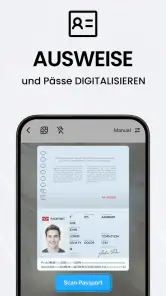
Ich würde eine allgemeine Sicherheitszusage nicht mit einer vollständigen Prüfung der eigenen Datenwege gleichsetzen. Entscheidend ist, welche konkreten Optionen mir beim Speichern und Teilen angezeigt werden und welche Auswahl ich selbst treffe. Besonders bei Ausweisen, medizinischen Unterlagen oder unterschriebenen Verträgen lohnt es sich, vor dem Scan zu überlegen, ob eine digitale Kopie wirklich gebraucht wird und wer sie erhalten soll. Wenn der Zweck erfüllt ist, sollte ich die Datei nicht aus bloßer Gewohnheit an mehreren Orten liegen lassen.
Bei der Wahl einer Scan-App stellen sich oft praktische Fragen: Muss ich sofort ein Konto anlegen, kann ich die Datei selbst weitergeben, und lässt sich ein Dokument schützen? Für den Umgang mit TapScanner würde ich solche Punkte direkt in der aktuellen App und den sichtbaren Einstellungen prüfen, bevor ich sensible Unterlagen verarbeite. Ich sollte nur die Freigaben wählen, die für meinen konkreten Auftrag nötig sind, und bei Unsicherheit keine vertrauliche Datei in einen zusätzlichen Dienst übertragen. So bleibt die Entscheidung über Ablage und Weitergabe bewusst bei mir, statt im schnellen Scanmoment unterzugehen.
Für wen ich sie wählen würde
Ich würde TapScanner einer Person empfehlen, die auf dem Smartphone gelegentlich Formulare, Quittungen, Notizen oder mehrseitige Unterlagen als PDF sichern möchte und bereit ist, das Ergebnis vor dem Teilen kurz zu kontrollieren. Besonders hilfreich ist sie, wenn gerade kein Scanner verfügbar ist und eine Datei schnell in einen bestehenden digitalen Arbeitsablauf soll. Die Bearbeitung und das Zusammenfügen mehrerer Seiten passen zu diesem Bedarf besser als ein bloßes Foto in der Kamerarolle.
Weniger passend ist die App für jemanden, der eine große Papiermenge regelmäßig mit gleichbleibender Qualität verarbeiten muss, oder für Nutzer, die keine Dokumente über ein Smartphone aufnehmen möchten. Auch wer keinerlei Bedarf an PDFs hat und nur gelegentlich ein Bild festhalten will, kann mit der normalen Kamera einfacher fahren. Bei vertraulichen Unterlagen wiederum sollte die Entscheidung nicht allein von der bequemen Aufnahme abhängen; ich würde zuerst prüfen, ob der digitale Scan für den jeweiligen Zweck akzeptiert ist und wie ich die Datei sicher im eigenen Ablauf behalte.
Mein vorsichtiges Fazit
Insgesamt bietet die Scan zu PDF App - TapScanner ein umfassendes Paket für alle, die regelmäßig Dokumente digitalisieren müssen. Sie kombiniert Benutzerfreundlichkeit mit leistungsstarken Funktionen und legt dabei großen Wert auf Sicherheit. Wenn Sie also auf der Suche nach einer zuverlässigen Scanning-Lösung sind, könnte TapScanner genau das Richtige für Sie sein. Probieren Sie es aus und überzeugen Sie sich selbst von den Vorteilen!
Meine Empfehlung ist etwas gezielter: Für einzelne Dokumente, schnelle PDFs und überschaubare Abläufe ist die App eine praktische Wahl, solange ich Seitenfolge, Zuschnitt und Lesbarkeit nicht blind der Automatik überlasse. Bei sensiblen Dateien entscheide ich bewusst über Schutz, Ablage und Empfänger; bei großen Scanmengen greife ich eher zu einem passenden Bürogerät. So nutze ich die Stärken des mobilen Scannens, ohne aus Komfort eine Annahme über Qualität oder Datenschutz zu machen.
Scan zu PDF App - TapScanner Häufig gestellte Fragen
Wofür kann ich TapScanner im Alltag verwenden?
TapScanner ist als Business-App auf das Digitalisieren von Papierunterlagen mit dem Smartphone ausgerichtet. So lassen sich beispielsweise Dokumente erfassen und als PDF weiterverwenden, statt sie nur in Papierform aufzubewahren. Das kann im beruflichen Alltag ebenso praktisch sein wie zu Hause, wenn Unterlagen digital verfügbar sein sollen. Die Kurzbeschreibung fasst den Zweck knapp zusammen: PDF-Dokumente im Handumdrehen mit dem Smartphone erstellen.
Welche Voraussetzungen sollte mein Smartphone für TapScanner erfüllen?
TapScanner benötigt ein Smartphone mit Kamera, denn die App erfasst Dokumente direkt über die Gerätekamera. Für die Android-Version ist mindestens Android 9 erforderlich. Vor dem Herunterladen lohnt es sich daher, die Android-Version des eigenen Geräts zu prüfen. Außerdem sollte genügend freier Speicher vorhanden sein, wenn Sie Scans auf dem Smartphone behalten möchten. Die App ist kostenlos erhältlich; optionale In-App-Käufe können hinzukommen.
Was ist TapScanner und wie funktioniert es?
TapScanner ist eine mobile Anwendung, die es Benutzern ermöglicht, Dokumente direkt von ihrem Smartphone aus zu scannen und in PDF-Dateien umzuwandeln. Die App nutzt die Kamera des Geräts, um klare und hochwertige Scans zu erstellen. Mit automatischer Randerkennung und Bildoptimierung können Nutzer ihre Dokumente einfach und schnell digitalisieren.
Welche Dateiformate unterstützt TapScanner?
TapScanner unterstützt hauptsächlich das PDF-Format, da es sich um die beliebteste Wahl für gescannte Dokumente handelt. Darüber hinaus können Benutzer ihre gescannten Bilder auch in Formaten wie JPEG speichern. Diese Flexibilität ermöglicht es den Benutzern, die für ihre Bedürfnisse am besten geeigneten Formate zu wählen.
Ist TapScanner kostenlos oder gibt es In-App-Käufe?
TapScanner ist als kostenlose App verfügbar, bietet jedoch auch In-App-Käufe an. Die kostenlosen Funktionen sind umfangreich, aber für erweiterte Funktionen wie das Entfernen von Wasserzeichen oder zusätzliche Speicheroptionen können Benutzer auf die Premium-Version upgraden. Diese Flexibilität ermöglicht es den Nutzern, die App an ihre spezifischen Bedürfnisse anzupassen. In-App-Käufe werden über Google Play abgerechnet und liegen zwischen 1,59 € und 109,99 €.
Vorteile
- Einfache und benutzerfreundliche Oberfläche.
- Schnelle Umwandlung von Scans in PDFs.
- Unterstützt Cloud-Speicherung und Synchronisation.
- Hohe Scanqualität selbst bei schlechten Lichtverhältnissen.
- Bietet Text-Erkennung (OCR) für bearbeitbare Dokumente.
Nachteile
- Kostenlose Version enthält Werbung.
- Manche Funktionen nur in der Pro-Version verfügbar.
- Benötigt Internet für Cloud-Features.
- Ab und zu lange Ladezeiten.
- Kleinere Bugs bei der Dokumentenbearbeitung.
- Kategorie
- Business
- Version
- 3.0.91













