Zoom for Chromebook
- 62.00
- 3,0
- Installationen
- 5.00M
- Preis
- Free

Screenshots
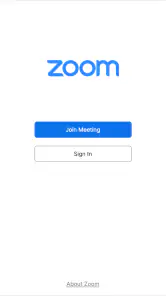
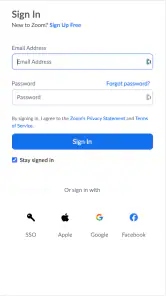

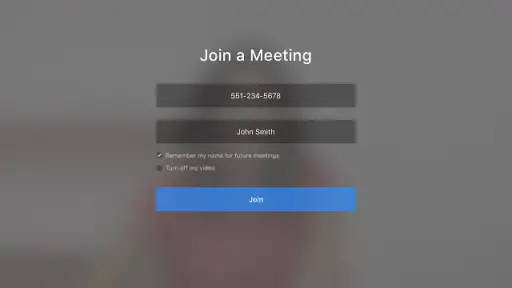


Analyse von Reviewed
Auf einem Chromebook ist die Wahl der passenden Videokonferenz-App oft weniger eine Frage möglichst vieler Funktionen als eine Frage des Ablaufs: Kann ich rechtzeitig in den Termin kommen, Mikrofon und Kamera prüfen und dem Gespräch folgen, ohne mich durch Menüs zu kämpfen? Genau daran messe ich Zoom für Chromebook. Ich sehe die App als geschäftliches Werkzeug von zoom.com, das sich besonders dann anbietet, wenn Meetings ohnehin zum Alltag gehören und die anderen Teilnehmenden Zoom verwenden.
Ein realistischer Arbeitstag mit Chromebook
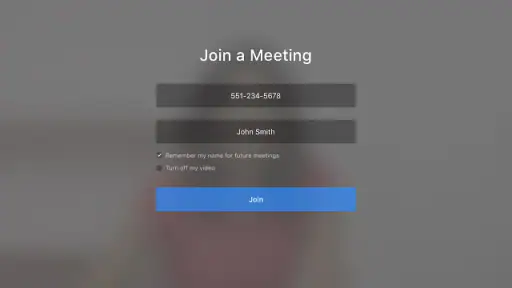
Stell dir einen Vormittag mit mehreren Terminen vor: Im ersten geht es um eine kurze Abstimmung, im nächsten soll ein Dokument gemeinsam besprochen werden. Für mich liegt der praktische Nutzen einer festen Meeting-App darin, dass ich nicht bei jedem Termin erst neu herausfinden muss, wie ich beitrete oder wo ich die grundlegenden Bedienelemente finde. Ich öffne den Einladungsweg, trete dem Gespräch bei und prüfe zu Beginn, ob ich gerade sprechen oder lieber stumm bleiben sollte. Diese kleine Routine ist unspektakulär, verhindert aber viele unnötige Unterbrechungen.
Bei einem spontanen Gespräch mit einer Kollegin oder einem Kunden würde ich vor dem Beitritt kurz die Umgebung prüfen: Ist es ruhig genug? Steht das Chromebook stabil? Kann ich Kopfhörer nutzen, falls der Raum hallt? Solche Vorbereitungen sind nicht exklusiv für Zoom, auf einem tragbaren Gerät aber besonders hilfreich. Wenn ich während des Gesprächs zwischen Notizen und Meeting wechseln muss, lege ich mir die benötigten Unterlagen vorher bereit, statt im laufenden Gespräch nach ihnen zu suchen.
Für wen sich die Chromebook-Version eignet
Die App passt am ehesten zu Menschen, die regelmäßig über ein Chromebook an Arbeits-, Lern- oder Beratungsterminen teilnehmen. Wer bereits Einladungen zu Zoom-Meetings erhält, kann damit einen vertrauten Zugang auf dem eigenen Gerät nutzen, statt für jeden Termin eine andere Lösung einzurichten. Auch für kleine Teams, die häufig kurze Besprechungen führen, kann eine gleichbleibende Oberfläche den Einstieg erleichtern.
Weniger passend ist sie, wenn du Videokonferenzen nur selten brauchst und deine Kontakte fast ausschließlich eine andere Plattform verwenden. Dann ist die bequemste Wahl meist die Lösung, die in deren Einladungen und Arbeitsabläufe eingebettet ist. Ebenso würde ich bei sehr wichtigen Gesprächen nicht allein auf automatische Anpassungen vertrauen: Ein stabiler Standort mit gutem WLAN, ein geladenes Gerät und ein kurzer Audio-Check vor dem Termin sind zuverlässiger als die Hoffnung, dass eine App jede ungünstige Umgebung ausgleicht.
Im Vergleich zu allgemeinen Kommunikations-Apps ist Zoom vor allem dann sinnvoll, wenn das Gespräch selbst im Mittelpunkt steht und alle Beteiligten den entsprechenden Zugang bereits kennen. Für reine Textabsprachen ist ein Chat meist schneller; für gemeinsam bearbeitete Dokumente kann ein separates Werkzeug angenehmer sein. Ich nutze eine Videokonferenz daher nicht als Ersatz für jede Art von Zusammenarbeit, sondern als passenden Kanal für Gespräche, Rückfragen und Besprechungen, bei denen Ton und Bild tatsächlich etwas beitragen.
Einordnung vor dem Download
Zoom für Chromebook ist kostenlos und wird ab null Jahren eingestuft. Die App hat eine durchschnittliche Bewertung von 3,0 bei rund 10.000 Bewertungen und wurde über fünf Millionen Mal installiert. Diese Reichweite zeigt, dass sie auf vielen Geräten genutzt wird; die mittelmäßige Durchschnittsbewertung erinnert mich zugleich daran, dass ein bekannter Name keine Garantie für ein reibungsloses Erlebnis auf jedem Chromebook ist. Ich würde sie deshalb anhand des eigenen Geräts und der konkreten Meeting-Anforderungen beurteilen, nicht allein anhand ihrer Verbreitung.
Weitere Meldungen aus unserer Redaktion

Google Kalender ordnet das Chaos des Alltags – und verlangt dafür Nähe zu Google

Bridge Race: Warum die richtige Planke mehr zählt als Tempo

Ludo King® im Alltag: Für wen sich die nächste Runde lohnt

eBay lebt vom Handel zwischen Menschen

iTunes im Test: Warum der Wechsel vor allem Gewohnheiten verändert

inDrive macht den Fahrpreis verhandelbar – doch die Plattform bleibt im Spiel
Die veröffentlichte Version ist 6.5.5, das Mindestbetriebssystem ist Android 4.4. Vor der Installation lohnt es sich, auf dem Chromebook zu prüfen, ob die App im eigenen Setup angeboten wird und ob das Gerät die nötigen Systemvoraussetzungen erfüllt. Gerade bei Chromebooks können Modell, Betriebssystem und die Art, wie eine App ausgeführt wird, den praktischen Eindruck beeinflussen. Ein kurzer Testanruf vor einem wichtigen Termin ist deshalb eine sinnvolle Probe: So merkst du früh, ob Kamera, Mikrofon und Lautsprecher so zusammenspielen, wie du es brauchst.
Einfachheit trifft Funktionalität
Als ich Zoom für Chromebook erstmals startete, war ich beeindruckt von der Einfachheit der Benutzeroberfläche. Alles ist so gestaltet, dass man sich leicht zurechtfindet, selbst wenn man neu im Bereich der Videokonferenzen ist. Die App startet schnell und die Navigation ist intuitiv. Ich war innerhalb weniger Minuten in der Lage, mein erstes Meeting zu starten, ohne vorher stundenlang Anleitungen lesen zu müssen.
Video- und Audioqualität
Ein weiterer Aspekt, der mich wirklich überzeugt hat, ist die herausragende Video- und Audioqualität. Egal, ob ich in einer hektischen Umgebung bin oder eine schwache Internetverbindung habe, die App optimiert die Qualität automatisch. Das bedeutet, dass ich mich voll und ganz auf das Gespräch konzentrieren kann, ohne mir Gedanken über Aussetzer oder Verzögerungen machen zu müssen. Im Alltag würde ich diese Automatik jedoch als Hilfe und nicht als Versprechen verstehen: Bei schwankender Verbindung können Bild oder Ton weiterhin leiden. Wenn ein wichtiger Beitrag ansteht, ist es klug, unnötige Downloads und parallele Streams zu vermeiden und zunächst nur den Ton zu nutzen, falls das Bild stockt.
Nahtlose Integration
Ein Aspekt von Zoom, der oft übersehen wird, ist die nahtlose Integration mit anderen Apps und Diensten. Ob Google Kalender, Slack oder Microsoft Teams – Zoom lässt sich problemlos einbinden, was es mir ermöglicht, Meetings direkt aus diesen Plattformen heraus zu starten. Dies spart nicht nur Zeit, sondern macht das gesamte Erlebnis auch reibungsloser. Für einen verlässlichen Ablauf würde ich trotzdem die Einladung selbst als maßgeblich behandeln: Öffne den Termin vorab, prüfe die Angaben und bewahre den Zugangsweg so auf, dass du ihn bei einem verspäteten Start schnell wiederfindest. Das ist einfacher, als während eines Gesprächs in mehreren Apps nach dem richtigen Termin zu suchen.
Während meiner Nutzung habe ich festgestellt, dass die App ständig Updates erhält, die neue Funktionen und Verbesserungen mit sich bringen. Das zeigt, dass das Entwicklerteam bestrebt ist, die Benutzererfahrung kontinuierlich zu verbessern. Ein Beispiel hierfür ist die Möglichkeit, virtuelle Hintergründe zu nutzen, was besonders nützlich ist, um Ablenkungen im Hintergrund zu vermeiden. Ich würde einen solchen Hintergrund vor einem Termin einmal in Ruhe ausprobieren, statt ihn im laufenden Gespräch erstmals einzuschalten. Ein ruhiger, realer Hintergrund kann außerdem die bessere Wahl sein, wenn ein virtueller Hintergrund unruhig wirkt oder das Chromebook dabei stärker beansprucht wird.
Einstellungen und Gewohnheiten, die den Ablauf verbessern
Die größten Verbesserungen im Alltag kommen für mich nicht von einer geheimen Funktion, sondern von einer wiederholbaren Vorbereitung. Vor dem ersten Termin prüfe ich, welches Mikrofon und welcher Lautsprecher tatsächlich verwendet werden. Bei angeschlossenen Kopfhörern kontrolliere ich, ob sie als Ein- und Ausgabe funktionieren; andernfalls kann es passieren, dass ich zwar andere höre, aber selbst nicht verständlich ankomme. Danach spreche ich einen kurzen Satz und achte auf Rückkopplungen oder einen dumpfen Klang.
Auch die Kameraposition verdient einen kurzen Blick. Ein Chromebook steht oft niedriger als ein externer Monitor, wodurch die Kamera leicht von unten filmt. Ich stelle das Gerät deshalb stabil auf eine passende Höhe und vermeide es, es während des Gesprächs auf dem Schoß zu bewegen. Das verbessert nicht die technische Auflösung, wirkt aber ruhiger und macht es einfacher, beim Sprechen in Richtung Kamera zu schauen. Wenn ich nicht gesehen werden muss oder die Verbindung instabil ist, schalte ich das Bild bewusst aus, statt eine ruckelige Übertragung um jeden Preis beizubehalten.
Eine weitere nützliche Gewohnheit ist, die Stummschaltung an den Gesprächsverlauf anzupassen. In einer größeren Runde bleibe ich stumm, solange ich nicht spreche; bei einer kleinen Besprechung mit häufigen Rückfragen lasse ich die Bedienelemente im Blick, damit ich nicht erst hektisch danach suchen muss. Wer regelmäßig präsentiert, sollte außerdem vorab festlegen, welche Notizen und Dateien geöffnet sein müssen. Ein sauberer Wechsel zwischen Meeting und Unterlagen ist meist wichtiger als ein komplizierter Präsentationsaufbau, der erst während des Termins eingerichtet wird.
Vom Beitritt bis zum Abschluss: ein wiederholbarer Ablauf
Bei wiederkehrenden Terminen hilft mir eine feste Reihenfolge: Einladung öffnen, prüfen, ob der Termin der richtige ist, Audio und Umgebung kontrollieren und dann beitreten. Wenn ich Gastgeber oder Gastgeberin bin, plane ich zusätzlich einen Moment ein, um zu sehen, ob die erwarteten Personen teilnehmen und ob das Gespräch beginnen kann. Als Gast ist es hilfreich, nicht erst in letzter Minute nach dem Link zu suchen. Diese Routine ist besonders wertvoll, wenn zwischen zwei Meetings kaum Zeit bleibt.
Während der Besprechung notiere ich Entscheidungen und offene Fragen in einem getrennten Dokument, statt darauf zu vertrauen, jedes Detail aus dem Gespräch zu behalten. Bei einer kurzen Projektabstimmung kann ich am Ende die vereinbarten nächsten Schritte noch einmal zusammenfassen. Das ist kein Zoom-Trick, sondern eine Arbeitsweise, die Videogespräche produktiver macht: Die App überträgt das Gespräch, aber sie ersetzt weder ein gemeinsames Protokoll noch klare Zuständigkeiten.
Nach dem Termin schließe ich nicht sofort alle Fenster, wenn ich noch eine Rückfrage oder eine Aufgabe festhalten muss. Ich sichere zuerst meine Notizen und prüfe, ob ich für den nächsten Termin die richtige Einladung geöffnet habe. Wer mehrere Meetings hintereinander hat, gewinnt durch diese kleine Trennung mehr als durch hektisches Multitasking. So bleibt Zoom ein Gesprächskanal und wird nicht zum Ort, an dem ich gleichzeitig Kalender, Aufgabenliste und Ablage improvisieren muss.
Wo die Grenzen im Chromebook-Alltag liegen
Die Bezeichnung für Chromebook sollte nicht dazu verleiten, jedes Chromebook als identische Umgebung zu betrachten. Geräteleistung, Kamera, Mikrofon und die jeweilige Systemkonfiguration beeinflussen, wie angenehm ein Gespräch ausfällt. Wenn sich die App auf einem älteren oder knapp ausgestatteten Gerät schwerfällig anfühlt, ist das nicht automatisch ein Beweis für ein generelles Problem der Videokonferenzlösung. Umgekehrt sollte man bei einem wichtigen Termin nicht erst dann testen, wenn alle anderen bereits warten.
Bei langen Besprechungen spielen zudem Dinge eine Rolle, die keine App wegzaubern kann: Bildschirmgröße, Sitzhaltung, Akkustand und eine Umgebung, in der man konzentriert sprechen kann. Ein externer Monitor oder ein Ladegerät kann den Arbeitsplatz angenehmer machen, sofern die eigene Ausstattung das zulässt. Für ein kurzes Gespräch unterwegs ist ein Chromebook praktisch; für stundenlange Sitzungen mit vielen parallel geöffneten Dokumenten kann ein größerer Arbeitsplatz die bessere Wahl sein.
Wer vor allem gemeinsam an Texten oder Tabellen arbeitet, sollte unterscheiden, ob die Teilnehmenden wirklich ein Video-Meeting brauchen oder ob ein geteiltes Dokument mit Kommentaren effizienter wäre. Umgekehrt lässt sich ein heikles Missverständnis oft schneller in einem kurzen Gespräch klären als in einer langen Nachrichtenkette. Mein Maßstab ist daher einfach: Nutze Zoom, wenn Stimme, Mimik oder unmittelbare Rückfragen den Austausch verbessern; wähle Chat oder ein gemeinsames Dokument, wenn es vor allem um nachlesbare Informationen und konkrete Änderungen geht.
Sicherheit mit realistischen Erwartungen
In der heutigen digitalen Welt ist Sicherheit ein großes Thema, und Zoom hat hier definitiv nachgebessert. Die App bietet Ende-zu-Ende-Verschlüsselung, was bedeutet, dass niemand außer den Teilnehmern Zugriff auf die Inhalte des Meetings hat. Das gibt mir ein gutes Gefühl, insbesondere wenn es um sensible Informationen geht. Bei vertraulichen Gesprächen würde ich dennoch nicht aus einer einzelnen Sicherheitsfunktion schließen, dass jede denkbare Schutzfrage erledigt ist. Ich achte darauf, nur den vorgesehenen Teilnehmenden Zugang zu geben und sensible Inhalte nicht beiläufig in einem Gespräch zu teilen, dessen Rahmen ich nicht geprüft habe.
Auch die eigene Umgebung gehört für mich zum Datenschutz: Ein offenes Fenster mit privaten Unterlagen im Hintergrund oder ein laut sprechender Raum kann mehr preisgeben, als man beabsichtigt. Ein virtueller Hintergrund kann dabei helfen, die sichtbare Umgebung zu reduzieren, sollte aber nicht mit vollständiger Privatsphäre verwechselt werden. Für besonders vertrauliche Themen wähle ich einen ruhigen Ort und prüfe vor dem Beitritt, was Kamera und Mikrofon erfassen.
Wann ich eine andere Lösung wählen würde
Die passende Alternative hängt davon ab, was die Gruppe ohnehin nutzt. Wenn ein Team seine Besprechungen bereits konsequent über eine andere Plattform organisiert, kann es unnötige Reibung erzeugen, für einzelne Termine auf Zoom zu wechseln. Für schriftliche Abstimmungen ist ein Chat effizienter, weil Antworten später nachlesbar sind und niemand gleichzeitig an einem Videoanruf teilnehmen muss. Für gemeinsames Bearbeiten ist ein Dokumentenwerkzeug meist direkter, während ein Gespräch bei offenen Fragen oder einer schnellen Entscheidung seine Stärke ausspielt.
Auch für Menschen, die nur gelegentlich an einem einzelnen Termin teilnehmen, ist eine zusätzliche App nicht automatisch die beste Wahl. Ich würde zuerst prüfen, welchen Beitrittsweg der Veranstalter vorgesehen hat und ob das eigene Chromebook damit zurechtkommt. Wer dagegen häufig Zoom-Einladungen erhält, profitiert eher von einem vertrauten Ablauf und kann vorab testen, ob Bild und Ton auf dem eigenen Gerät passen. Diese Unterscheidung ist wichtiger als die Frage, welche Videokonferenz-App grundsätzlich die meisten Funktionen anbietet.
Einordnung und mein Fazit
Insgesamt kann ich sagen, dass Zoom für Chromebook eine solide Wahl für jeden ist, der nach einer zuverlässigen und benutzerfreundlichen Videokonferenzlösung sucht. Die App kombiniert Einfachheit mit leistungsstarken Funktionen, die das Online-Meeting-Erlebnis auf ein neues Niveau heben. Mein Urteil fällt besonders positiv aus, wenn Zoom bereits zum Arbeitsalltag gehört und das Chromebook vor allem für Gespräche genutzt wird. Wer dagegen eine andere Plattform im Team hat oder hauptsächlich schriftlich zusammenarbeitet, sollte nicht aus Gewohnheit ein zusätzliches Werkzeug einführen.
Für mich entsteht der größte Nutzen durch eine einfache Kombination aus Vorbereitung, passenden Einstellungen und klaren Gesprächsgewohnheiten: Ein kurzer Technikcheck vor wichtigen Terminen, ein ruhiger Platz und Notizen außerhalb des Meetings helfen mehr als spontane Experimente während des Gesprächs. So wird die App nicht automatisch zur besten Lösung für jede Situation, aber zu einem praktischen Zugang für Chromebook-Nutzer, deren Besprechungen ohnehin über Zoom laufen.
Zoom for Chromebook Häufig gestellte Fragen
Kann ich Zoom für Chromebook direkt auf meinem Gerät installieren?
Zoom für Chromebook ist eine App für Chrome OS und richtet sich an Nutzer, die Videokonferenzen auf einem Chromebook nutzen möchten. Die App ist kostenlos und wird von zoom.com entwickelt. Vor dem Download lohnt es sich, im App-Store zu prüfen, ob sie für das eigene Gerät verfügbar ist; anschließend kann sie wie andere Apps installiert und geöffnet werden.
Was sind die Hauptfunktionen von Zoom für Chromebook?
Zoom für Chromebook bietet eine Vielzahl von Funktionen, darunter Video- und Audiokonferenzen, Bildschirmfreigabe, virtuelle Hintergründe und Chatfunktionen. Diese App ist speziell für die Nutzung auf Chromebooks optimiert, sodass sie reibungslos funktioniert, ohne die Leistung des Geräts zu beeinträchtigen. Benutzer können Meetings planen und unkompliziert mit Kollegen und Freunden kommunizieren.
Ist Zoom für Chromebook kostenlos nutzbar?
Ja, Zoom für Chromebook kann kostenlos genutzt werden. Die Basisversion bietet viele nützliche Funktionen für Meetings und Gruppenanrufe. Für zusätzliche Funktionen und längere Meeting-Dauer können Nutzer auf kostenpflichtige Pläne upgraden, die mehr Flexibilität und erweiterte Funktionen bieten. So lässt sich zunächst ausprobieren, ob Zoom zum eigenen Bedarf passt, bevor man sich mit weiteren Möglichkeiten beschäftigt.
Welche Systemanforderungen benötigt Zoom auf einem Chromebook?
Zoom ist für Chromebooks optimiert und benötigt mindestens Android 4.4. Es wird jedoch empfohlen, das Betriebssystem auf dem neuesten Stand zu halten, um die beste Leistung und Sicherheit zu gewährleisten. Eine stabile Internetverbindung ist ebenfalls wichtig für reibungslose Videokonferenzen. Da Chromebooks oft cloudbasiert sind, ist der Speicherplatzbedarf gering.
Wie sicher ist die Nutzung von Zoom auf einem Chromebook?
Zoom legt großen Wert auf Sicherheit und Datenschutz. Die Version für Chromebooks bietet Funktionen wie Verschlüsselung und Passwortschutz für Meetings, um unbefugten Zugriff zu verhindern. Nutzer sollten regelmäßig Updates durchführen, um von den neuesten Sicherheitsverbesserungen zu profitieren. Zudem können Meeting-Hosts Sicherheitsoptionen wie Warteräume und das Sperren von Meetings nutzen.
Vorteile
- Benutzerfreundliche Oberfläche für schnelle Navigation
- Hohe Videoqualität auch bei geringer Bandbreite
- Einfache Integration mit Google Kalender
- Bildschirmfreigabe mit mehreren Teilnehmern
- Gute Sicherheit mit Verschlüsselungsprotokollen
Nachteile
- Benötigt stabile Internetverbindung zur optimalen Nutzung
- Begrenzte Funktionen in der kostenlosen Version
- Manchmal Verzögerungen bei großen Meetings
- Nicht alle Funktionen auf Chromebook verfügbar
- Datenschutzbedenken bei Nutzung durch Unternehmen
- Kategorie
- Business
- Version
- 6.5.5













