Vault - Foto verstecken
- 2.61K
- 4,5
- Installationen
- 100.00M
- Preis
- Free

Screenshots

Analyse von Reviewed
Bei einer Tresor-App entsteht die meiste Unsicherheit oft nicht erst beim Sortieren, sondern schon bei einer ganz praktischen Frage: Sind die Dateien wirklich im geschützten Bereich angekommen, und weiß ich später noch, wie ich sie wiederfinde? Genau dort lohnt es sich, ruhig und Schritt für Schritt vorzugehen. Vault - Foto verstecken richtet sich an Menschen, die private Medien auf dem Smartphone weniger sichtbar ablegen möchten, ohne dafür eine komplizierte Arbeitsweise lernen zu müssen. Ich würde die App aber nicht als Ersatz für ein sorgfältiges Backup oder für grundlegende Gerätesicherheit betrachten.
Wo die ersten Stolperstellen liegen
Der Wechsel vom normalen Fotoordner in einen privaten Bereich klingt simpel, kann im Alltag aber leicht zu Verwirrung führen. Eine Datei kann in der App sichtbar sein, während man sich nicht mehr sicher ist, ob das Original noch in der Galerie liegt oder bereits entfernt wurde. Deshalb würde ich nach dem Import nicht sofort mehrere Kopien löschen. Erst prüfen, ob das Medium in Vault korrekt angezeigt wird, und anschließend überlegen, ob eine zusätzliche Sicherung an einem vertrauten Ort nötig ist.
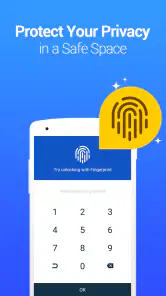
Auch ein vergessenes Passwort ist mehr als ein kleiner Bedienungsfehler: Bei einer App, die gerade den Zugriff auf private Dateien begrenzen soll, kann die Wiederherstellung anders funktionieren als bei einem gewöhnlichen Fotoalbum. Ich empfehle, ein Passwort zu wählen, das nicht leicht zu erraten, aber für dich zuverlässig abrufbar ist. Es sollte weder dasselbe wie eine leicht zugängliche Notiz auf dem Smartphone sein noch so kompliziert, dass du es nach kurzer Zeit nicht mehr weißt.
Ein weiterer möglicher Stolperstein ist die Erwartung, dass „versteckt“ automatisch jede Spur auf dem Gerät beseitigt. Eine Tresor-App kann den Zugriff innerhalb ihrer eigenen Umgebung ordnen und erschweren; das ist nicht dasselbe wie eine Garantie, dass Dateien, Vorschaubilder oder bereits geteilte Kopien überall verschwinden. Wenn du ein Bild zuvor in einer Nachricht verschickt oder in einen anderen Ordner kopiert hast, bleibt diese weitere Kopie eine eigene Sache. Für mich ist diese Unterscheidung wichtig, weil sie realistische Erwartungen schafft.
Vor dem Import kurz prüfen
Bevor du viele Medien auf einmal verschiebst, lohnt sich ein kleiner Test mit einer unkritischen Datei. Öffne sie in Vault, schließe die App, starte sie erneut und kontrolliere, ob du sie noch findest. So lernst du den Ablauf kennen, bevor du deine persönliche Sammlung neu organisierst. Gerade bei Fotos, die du später unbedingt brauchst, ist ein vorsichtiger Probelauf vernünftiger als ein hektischer Massenimport.
Ordnernamen können ebenfalls helfen, spätere Sucherei zu vermeiden. Statt alles in einen einzigen Tresorbereich zu legen, würde ich eine einfache Struktur nach Anlass oder Zeitraum wählen, sofern die App das in deiner Nutzung unterstützt. Wichtig ist, nicht zu viele Unterordner anzulegen: Eine Struktur, die nur im Kopf funktioniert, wird nach einigen Monaten schnell unpraktisch. Bei Medien, die du nur selten öffnest, ist eine kurze, eindeutige Bezeichnung meist hilfreicher als ein ausgefeiltes Ordnungssystem.
Vault stammt von Wafer Co. und ist eine kostenlose Business-App. Die große Verbreitung – mehr als 100 Millionen Installationen – zeigt, dass die Idee viele Nutzer anspricht; die durchschnittliche Bewertung liegt bei 4,5 aus rund 1,3 Millionen Bewertungen. Auch die Altersfreigabe USK ab 0 Jahren ist niedrig. Trotzdem würde ich die App-Sperre nicht mit einem vollständigen Schutz des gesamten Smartphones verwechseln: Ein starkes Gerätepasswort und umsichtiges Teilen bleiben wichtig, ganz gleich, welche Tresor-App du verwendest.
Weitere Meldungen aus unserer Redaktion

Google Kalender ordnet das Chaos des Alltags – und verlangt dafür Nähe zu Google

Bridge Race: Warum die richtige Planke mehr zählt als Tempo

Ludo King® im Alltag: Für wen sich die nächste Runde lohnt

eBay lebt vom Handel zwischen Menschen

iTunes im Test: Warum der Wechsel vor allem Gewohnheiten verändert

inDrive macht den Fahrpreis verhandelbar – doch die Plattform bleibt im Spiel
Ein sicherer Ort für deine Erinnerungen
Die Installation von Vault - Foto verstecken war ein Kinderspiel. Nach dem Herunterladen und Öffnen der App wirst du aufgefordert, ein sicheres Passwort zu erstellen. Das ist der erste Schritt, um deine Daten vor neugierigen Blicken zu schützen. Ich fand es toll, wie einfach es ist, die App zu benutzen, ohne dass man ein Technikgenie sein muss.
Benutzerfreundlichkeit und Funktionen
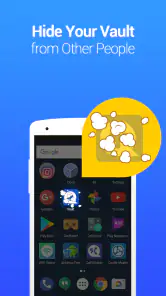
Die Benutzeroberfläche ist schlicht und intuitiv gestaltet. Du kannst deine Medien ganz einfach in verschiedenen Ordnern organisieren. Ein cooles Feature ist die Möglichkeit, die App mit einem Tarnsymbol zu versehen, sodass niemand ahnt, was sich wirklich dahinter verbirgt. Zudem gibt es eine Funktion, die einen falschen Tresor erstellt – perfekt für den Fall, dass jemand versucht, dich zur Herausgabe deiner Daten zu zwingen.
Was ich besonders praktisch fand, ist die Möglichkeit, direkt aus der App heraus Fotos zu machen und diese sofort zu sichern. So musst du dir keine Sorgen machen, dass die Bilder in die falschen Hände geraten könnten, bevor du sie in den Tresor verschiebst.
Was beim Sichern und Wiederfinden zählt
Für den Alltag ist entscheidend, nicht nur eine Datei hineinzubekommen, sondern auch zu wissen, wie du sie später wieder herausnimmst oder ansiehst. Ich würde wichtige Bilder zunächst einzeln importieren und anschließend prüfen, ob sie in der erwarteten Reihenfolge oder im passenden Ordner auftauchen. Wenn du ein Medium jemandem zeigen willst, überlege vorher, ob du es direkt aus dem geschützten Bereich teilen kannst oder ob du es erst wieder außerhalb verfügbar machen musst. Jeder Export kann eine neue, ungeschützte Kopie erzeugen; danach solltest du bewusst entscheiden, ob diese Kopie noch gebraucht wird.
Das ist ein sinnvoller Unterschied zu einer gewöhnlichen Galerie: Eine Galerie ist meist bequemer, wenn du Bilder häufig durchsuchst, bearbeitest oder unmittelbar teilst. Vault ist eher für ausgewählte Dateien gedacht, die nicht ständig im normalen Fotostrom auftauchen sollen. Ich würde deshalb nicht automatisch meine gesamte Kamerarolle dorthin verschieben. Für selten geöffnete private Dokumentationsbilder oder persönliche Videos kann ein separater Bereich übersichtlicher sein; für Urlaubsfotos, die du laufend sortierst und mit anderen teilst, ist die Standardgalerie oft der angenehmere Arbeitsplatz.
Cloud-Sicherung mit Bedacht einsetzen
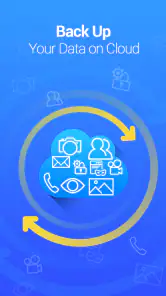
Zum Funktionsumfang gehören Cloud-Backup und sicheres, inkognito-orientiertes Surfen. Das kann nützlich sein, wenn du Medien nicht nur auf einem einzelnen Gerät behalten möchtest oder beim Surfen weniger Spuren im normalen Browserverlauf hinterlassen willst. Ich würde Cloud-Sicherung allerdings als bewusste Entscheidung behandeln und nicht als automatisch risikofreie Ablage. Prüfe, welches Konto du verwendest, ob du weiterhin Zugriff darauf hast und ob du die Sicherung tatsächlich benötigst. Ein Backup hilft nur, wenn du später auch weißt, wie du es wiederherstellst.
Vor einem Gerätewechsel würde ich daher nicht einfach annehmen, dass alle geschützten Dateien von selbst auf dem neuen Smartphone erscheinen. Kontrolliere zuerst, ob die Sicherung aktuell ist, und teste den Wiederherstellungsweg mit einer Datei, deren Verlust nicht schlimm wäre. Wenn du das alte Gerät noch besitzt, behalte es unverändert, bis du auf dem neuen Gerät geprüft hast, dass die wichtigen Medien erreichbar sind. Das ist eine einfache Vorsichtsmaßnahme, die besonders bei privaten Videos und Fotos viel Ärger vermeiden kann.
Die Versionsnummer 6.9.13.06.22 und die Unterstützung ab Android 6.0 geben einen groben Hinweis darauf, ob die App zu einem Android-Gerät passt. Wer ein iPhone nutzt, sollte die Verfügbarkeit und die jeweiligen Abläufe im eigenen App-Store prüfen, statt Android-Schritte ungeprüft zu übertragen. Auch innerhalb von Android können Menüs je nach Gerät anders aussehen. Wenn eine Funktion nicht dort sitzt, wo du sie erwartest, ist das nicht automatisch ein Zeichen dafür, dass deine Dateien verloren sind.
Wenn etwas nicht wie erwartet funktioniert
Bei einem scheinbar fehlenden Foto würde ich zuerst den naheliegenden Weg gehen: Vault erneut öffnen, den passenden Ordner prüfen und nachsehen, ob die Datei vielleicht noch in der normalen Galerie liegt. Danach hilft es, das Gerät neu zu starten und die App erneut zu öffnen, bevor man mit weiteren Änderungen experimentiert. Vermeide es, die App vorschnell zu entfernen oder ihre Daten zu löschen, wenn sich darin die einzige Kopie wichtiger Medien befinden könnte. Solche Schritte können den Zugriff komplizierter machen, statt ihn zu reparieren.
Wenn ein Import nicht klappt, kann die Ursache außerhalb der Tresor-App liegen: Das Foto ist eventuell nicht vollständig auf dem Gerät gespeichert, der ursprüngliche Speicherort ist nicht mehr erreichbar oder das Smartphone hat gerade ein allgemeines Speicherproblem. Prüfe zunächst, ob sich die Datei außerhalb von Vault normal öffnen lässt. Wenn nicht, liegt der nächste sinnvolle Schritt beim Original oder beim Speicherort. Funktioniert sie dort, aber nicht in Vault, versuche es mit einer einzelnen Datei statt mit einem großen Stapel. So lässt sich besser erkennen, ob es um ein bestimmtes Medium oder um den gesamten Ablauf geht.
Auch ein hängender Upload oder eine scheinbar veraltete Sicherung muss nicht zwangsläufig bedeuten, dass die App defekt ist. Eine schwache Verbindung, ein nicht erreichbares Konto oder ein voller Gerätespeicher können den Vorgang unterbrechen. Ich würde zuerst die Verbindung und den verfügbaren Speicher prüfen und danach die App erneut öffnen. Wenn du bei einer Wiederherstellung unsicher bist, bewahre die vorhandene Kopie so lange auf, bis die neue Ablage geprüft wurde. Bei privaten Daten ist ein langsamer, nachvollziehbarer Ablauf besser als wiederholtes Löschen und Importieren auf Verdacht.
Sicherheit ist mehr als eine Sperre
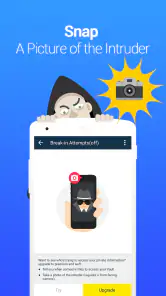
Natürlich ist das wichtigste Merkmal einer solchen App die Sicherheit, und hier punktet Vault wirklich. Die App verspricht eine AES-Verschlüsselung, die deine Dateien schützt. Ich habe auch die Funktion getestet, die einen Eindringling fotografiert, der versucht, sich mit einem falschen Passwort Zugang zu verschaffen. Das gibt einem ein zusätzliches Gefühl der Sicherheit.
Ich würde solche Schutzfunktionen dennoch als eine Ebene innerhalb der eigenen Gerätepflege sehen. Ein entsperrtes Smartphone, ein weitergegebenes Passwort oder eine Datei, die bereits außerhalb des Tresors geteilt wurde, lässt sich nicht allein durch eine App-Sperre absichern. Verwende deshalb auch eine sichere Gerätesperre und achte darauf, wem du dein Telefon entsperrt überlässt. Besonders bei einem gemeinsam genutzten Familiengerät ist es sinnvoll, vorher zu klären, wer Zugriff auf das Gerät und auf die Tresor-App hat.
Der falsche Tresor und ein Tarnsymbol können in bestimmten Situationen diskreter wirken, sind aber kein Ersatz für eine klare Einschätzung des eigenen Risikos. Wenn du vor allem verhindern möchtest, dass private Bilder beim schnellen Durchsehen der Galerie auffallen, kann ein separater Tresorbereich praktisch sein. Wenn du dagegen sensible Arbeitsunterlagen mit strengen Aufbewahrungsregeln verwaltest oder einen nachweisbar kontrollierten Schutz benötigst, solltest du eine dafür vorgesehene Lösung wählen. Die Funktionen sind am nützlichsten, wenn man ihre Grenzen kennt und sie nicht als magische Unsichtbarkeit versteht.
Für wen Vault passt – und wann ich etwas anderes wählen würde
Ich sehe den größten Nutzen bei Menschen, die ihr Smartphone gelegentlich anderen zeigen, aber einige private Fotos oder Videos nicht in der normalen Galerie präsentieren möchten. Auch wer Aufnahmen aus einem persönlichen Projekt getrennt von Familienbildern halten will, kann von einer klaren Trennung profitieren. Ein realistischer Alltagstest wäre etwa, dass du auf dem Weg zu einem Termin einem Kollegen ein Foto in der Galerie zeigen möchtest: Wenn private Medien dort nicht zwischen den übrigen Bildern liegen, sinkt die Chance, beim Wischen versehentlich etwas Unpassendes aufzurufen. Das ersetzt keine Gerätesperre, macht die Auswahl im Moment aber kontrollierter.
Weniger passend ist Vault für alle, die ihre gesamte Bildersammlung ständig durchsuchen, bearbeiten und mit mehreren Personen synchron halten möchten. Dafür ist eine Galerie oder ein etablierter Cloud-Fotodienst meist direkter, weil Sortieren, Suchen und Teilen dort den Mittelpunkt bilden. Ebenso würde ich eine Tresor-App nicht als alleinige Sicherung für unersetzliche Familienfotos verwenden. Ein privater Bereich und ein unabhängiges Backup lösen unterschiedliche Probleme: Der eine begrenzt den alltäglichen Zugriff, das andere hilft, wenn ein Gerät verloren geht oder ausfällt.
Die App ist kostenlos, bietet aber In-App-Käufe, die bei Abrechnung über Google Play von 0,89 € bis 34,99 € reichen. Ich würde vor einem Kauf erst herausfinden, ob die kostenlose Nutzung den eigenen Ablauf abdeckt, und nur dann bezahlen, wenn eine konkrete Zusatzfunktion für dich wichtig ist. Die vielen Bewertungen und die breite Verbreitung können bei der Orientierung helfen, sagen aber nicht automatisch voraus, ob die Bedienung auf deinem Gerät passt. Ein kurzer Test mit einer unwichtigen Datei bleibt daher sinnvoller als die Entscheidung allein anhand der Beliebtheit.
Fazit
Alles in allem hat mich Vault - Foto verstecken überzeugt. Es ist nicht nur einfach zu bedienen, sondern bietet auch eine Vielzahl an nützlichen Funktionen, um deine privaten Daten zu schützen. Wenn du also auf der Suche nach einer Möglichkeit bist, deine persönlichen Fotos und Videos sicher aufzubewahren, kann ich diese App wärmstens empfehlen. Es ist beruhigend zu wissen, dass es eine App gibt, die so zuverlässig ist, wenn es darum geht, die eigenen Erinnerungen zu schützen.
Vault - Foto verstecken Häufig gestellte Fragen
Welche Funktionen bietet Vault neben dem Verbergen von Fotos?
Vault richtet sich an alle, die private Inhalte und den Zugriff auf bestimmte Bereiche des Smartphones besser schützen möchten. Neben dem Ausblenden von Fotos und Videos umfasst die App eine App-Sperre, ein Daten-Cloud-Backup und einen Inkognito-Browser. So verbindet Vault mehrere Privatsphäre-Funktionen in einer Anwendung, statt sich ausschließlich auf das Verstecken von Bildern zu konzentrieren.
Welche Android-Version benötige ich, um Vault zu installieren?
Für die Installation von Vault wird mindestens Android 6.0 benötigt. Prüfen Sie vor dem Herunterladen die Android-Version Ihres Geräts in den Systemeinstellungen, besonders wenn Sie ein älteres Smartphone verwenden. Ist die erforderliche Version vorhanden, können Sie die App installieren und anschließend die Funktionen zum Ausblenden von Fotos und Videos sowie die App-Sperre einrichten.
Wie sicher sind meine Fotos in der Vault-App?
Die Vault-App bietet eine hohe Sicherheit für Ihre Fotos, indem sie fortschrittliche Verschlüsselungstechnologien verwendet. Ihre Dateien werden mit einem Passwort geschützt, das nur Sie kennen. Zudem werden keine Daten auf Servern gespeichert, was die Gefahr eines Fremdzugriffs minimiert. Die App verfügt auch über eine automatische Sperrfunktion, wenn sie nicht benutzt wird.
Kann ich meine Fotos aus der Vault-App wiederherstellen, wenn ich mein Passwort vergesse?
Wenn Sie Ihr Passwort vergessen, bietet die Vault-App in der Regel keine Möglichkeit zur Wiederherstellung Ihrer Fotos, da dies die Sicherheit gefährden könnte. Einige Versionen der App bieten jedoch Sicherheitsfragen oder die Möglichkeit, ein Backup zu erstellen, das außerhalb der App gespeichert wird. Überprüfen Sie die Einstellungen, um diese Optionen zu nutzen.
Welche Bildformate unterstützt die Vault-App?
Die Vault-App unterstützt eine Vielzahl von Bildformaten, darunter JPEG, PNG, BMP und GIF. Diese breite Unterstützung ermöglicht es Ihnen, die meisten Ihrer Fotos sicher in der App zu speichern, unabhängig vom ursprünglichen Dateiformat. Es ist ratsam, die App-Beschreibung zu überprüfen, um sicherzustellen, dass alle verwendeten Formate kompatibel sind.
Vorteile
- Einfach zu bedienen und benutzerfreundlich.
- Unterstützt verschiedene Dateiformate.
- Bietet sichere Cloud-Backup-Optionen.
- Passwortschutz für maximale Sicherheit.
- Regelmäßige Updates und Verbesserungen.
Nachteile
- Begrenzter kostenloser Speicherplatz.
- Premium-Version erforderlich für erweiterte Funktionen.
- Kann gelegentlich abstürzen.
- Erfordert Internetverbindung für Cloud-Backup.
- Manchmal langsame Ladezeiten.
- Kategorie
- Business
- Version
- 6.9.13.06.22











