Zeichenbrett: zeichnen,kunst
- 22.00
- 4,4
- Installationen
- 1.00M
- Preis
- Free

Screenshots
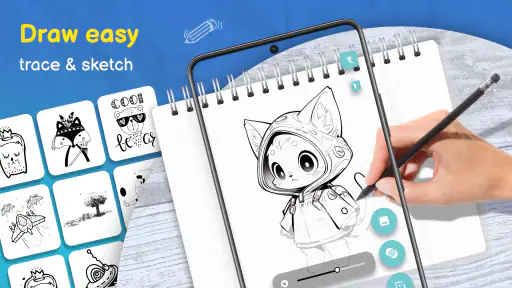
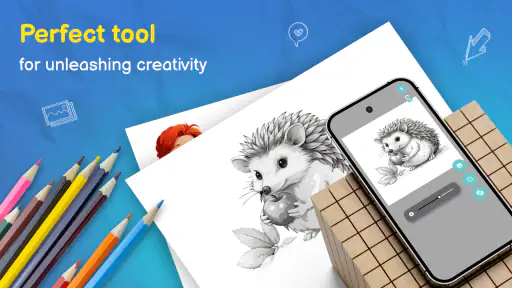
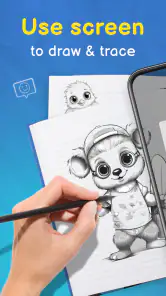
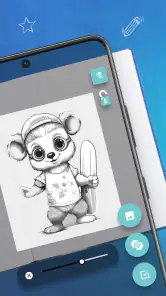
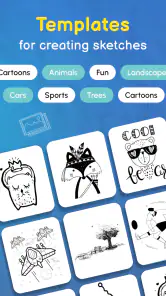
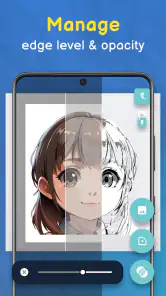
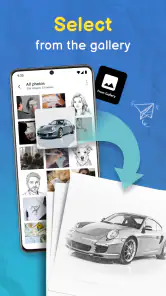
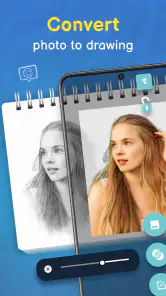
Analyse von Reviewed
Wenn du auf der Suche nach einer kreativen App bist, die dir hilft, deine künstlerischen Fähigkeiten zu entfalten, dann ist Zeichenbrett: zeichnen, kunst definitiv einen Blick wert. Diese App hat sich als unverzichtbares Werkzeug für alle Kunstliebhaber etabliert, die gerne digital zeichnen und malen.
Was ein Zeichenbrett auf dem Handy leisten sollte
Bei einer Zeichen-App zählt für mich nicht allein, wie viele Werkzeuge auf dem Bildschirm liegen. Entscheidend ist, ob ich ohne lange Vorbereitung von einer Idee zu einer brauchbaren Skizze komme und ob die App mich dabei unterstützt, meine Arbeit in meinem eigenen Tempo zu entwickeln. Zeichenbrett: zeichnen, kunst richtet sich an Menschen, die auf dem Telefon zeichnen möchten; als Kunst- und Design-App ist sie besonders interessant für erste Entwürfe, Übungen und kleine kreative Pausen.
Ich würde sie vor allem dann ausprobieren, wenn du bisher auf Papier kritzelst oder eine unkomplizierte Möglichkeit suchst, Formen und Motive digital festzuhalten. Ein Smartphone passt in die Tasche und ist oft schon zur Hand, wenn eine Idee auftaucht. Das macht das Zeichnen zugänglicher, ersetzt aber kein großes Tablet: Auf einem kleinen Display ist weniger Platz für Details, und die Finger verdecken beim Zeichnen einen Teil der Fläche. Wer filigrane Linien oder lange, präzise Sitzungen plant, sollte deshalb prüfen, ob die Bedienung auf dem eigenen Gerät angenehm ist.
Erst den eigenen Zeichenablauf testen
Für einen sinnvollen ersten Versuch würde ich mit einem einfachen Motiv beginnen statt gleich ein fertiges Bild anzustreben. Zeichne etwa eine Tasse, eine Pflanze oder eine grobe Figur und achte darauf, wie leicht du Linien setzen, korrigieren und die Oberfläche überblicken kannst. So merkst du schnell, ob sich die App für deine Handbewegungen eignet. Eine kurze Probe ist aussagekräftiger als ein kompliziertes Motiv, bei dem du zugleich gegen die ungewohnte Bildschirmbedienung und gegen die Aufgabe selbst arbeitest.
Falls du einen Stylus besitzt, lohnt sich ein direkter Vergleich mit dem Finger auf demselben Motiv. Ein Stift kann die Handhaltung vertrauter machen und die Spitze verdeckt weniger von der Zeichnung; der Finger wiederum ist immer verfügbar und reicht für lockere Skizzen oft aus. Ich würde nicht automatisch voraussetzen, dass ein bestimmter Stift besondere Funktionen freischaltet. Entscheidend ist, ob die Eingabe auf deinem Gerät präzise genug wirkt und ob du damit gern arbeitest.
Vertrauen beginnt mit nachvollziehbaren Entscheidungen
Bei einer App, in der kreative Arbeit entsteht, schaue ich nicht nur auf die Zeichenfläche. Auch die Entscheidungen rund um Nutzung, Käufe und persönliche Inhalte gehören für mich zum Gesamteindruck. Die App stammt von GeniusTools Labs, ist kostenlos erhältlich und für alle Altersgruppen freigegeben. Das ist ein niedrigschwelliger Einstieg, bedeutet aber nicht automatisch, dass jede Funktion dauerhaft ohne Kosten verfügbar ist: Über Google Play werden In-App-Käufe von 0,99 € bis 99,99 € angeboten. Ich würde vor einem Kauf genau prüfen, was im jeweiligen Angebot enthalten ist, und nichts allein aufgrund eines auffälligen Freischalt- oder Kaufhinweises bestätigen.
Der sichtbare Kaufweg ist dabei ein konkreter Punkt, auf den du selbst achten kannst. Wenn du ein Gerät mit Kindern teilst, ist es sinnvoll, die Kaufbestätigung und die Kontoeinstellungen im Google-Play-Konto im Blick zu behalten. So kannst du vor einer unerwarteten Ausgabe innehalten und die Entscheidung bewusst treffen. Das ist keine Aussage über besondere Kindersicherungen innerhalb der Zeichen-App, sondern ein praktischer Umgang mit den Käufen, die über den Store abgerechnet werden.
Weitere Meldungen aus unserer Redaktion

Google Kalender ordnet das Chaos des Alltags – und verlangt dafür Nähe zu Google

Bridge Race: Warum die richtige Planke mehr zählt als Tempo

Ludo King® im Alltag: Für wen sich die nächste Runde lohnt

eBay lebt vom Handel zwischen Menschen

iTunes im Test: Warum der Wechsel vor allem Gewohnheiten verändert

inDrive macht den Fahrpreis verhandelbar – doch die Plattform bleibt im Spiel
Persönliche Inhalte bewusst behandeln
Eine Zeichnung kann harmlos wirken und trotzdem private Details enthalten: etwa eine Notiz mit Namen, eine Skizze für ein persönliches Geschenk oder ein Motiv, das noch nicht öffentlich werden soll. Wenn du Werke teilst, kontrolliere deshalb vor dem Senden, welches Bild du auswählst und an wen es geht. Die Möglichkeit, Arbeiten weiterzugeben, ist praktisch, aber sie macht die abschließende Auswahl nicht überflüssig. Für sensible Entwürfe würde ich außerdem eine klare eigene Ordnung führen, damit ein unfertiger Versuch nicht versehentlich als fertige Arbeit weiterwandert.
Bei der Frage nach Vertrauen halte ich mich an das, was sich im Umgang tatsächlich steuern lässt: Du entscheidest, ob du einen angebotenen Kauf bestätigst und ob du eine Zeichnung weitergibst. Darüber hinaus sollte man keine Annahmen über Berechtigungen, Konten oder den Umgang mit gespeicherten Inhalten treffen, ohne die entsprechenden Hinweise auf dem eigenen Gerät zu prüfen. Wenn dir Datenschutz besonders wichtig ist, lies die dort angezeigten Berechtigungs- und Datenschutzinformationen, bevor du persönliche Motive anlegst. Das ist eine vernünftige Prüfung und kein Grund, der App Eigenschaften zuzuschreiben, die sich nicht belegen lassen.
Funktionen, die beeindrucken
Zeichenbrett: zeichnen, kunst bietet eine Vielzahl von Funktionen, die sowohl Anfänger als auch erfahrene Künstler ansprechen. Die Benutzeroberfläche ist intuitiv gestaltet, sodass du schnell und einfach loslegen kannst. Mit einer breiten Palette an Pinseln und Werkzeugen kannst du deiner Kreativität freien Lauf lassen. Besonders beeindruckend ist die Druckempfindlichkeit, die das Zeichnen auf einem Touchscreen zum Vergnügen macht.
Kreativität ohne Grenzen
Ein Highlight der App ist die Möglichkeit, Schichten zu verwenden, ähnlich wie in professionellen Grafikprogrammen. Dies ermöglicht es, komplexe Kunstwerke zu erstellen, ohne den Überblick zu verlieren. Zudem kannst du deine Werke in verschiedenen Dateiformaten speichern und mit anderen teilen, was Zeichenbrett: zeichnen, kunst zu einem idealen Werkzeug für digitale Künstler macht.
Die App unterstützt auch die Integration verschiedener Eingabegeräte, sodass du mit einem Stylus oder sogar mit deinem Finger zeichnen kannst. Die Vielseitigkeit der App macht sie zu einem perfekten Begleiter für unterwegs, egal ob du im Park, im Café oder zu Hause bist.
Benutzerfreundlichkeit und Performance
Was mir besonders an Zeichenbrett: zeichnen, kunst gefallen hat, ist die reibungslose Performance. Selbst bei großen und komplexen Dateien läuft die App flüssig, ohne Verzögerungen oder Abstürze. Die Entwickler haben offensichtlich viel Wert auf die Optimierung gelegt, was die Nutzung zu einem angenehmen Erlebnis macht.
Welche Alternative passt zu welchem Zweck?
Im Vergleich zu Papier ist das digitale Zeichenbrett dann im Vorteil, wenn du Entwürfe leichter verändern oder eine Skizze auf dem Telefon spontan weiterführen möchtest. Papier bleibt für mich angenehmer, wenn ich ohne Bildschirm arbeiten, unterschiedliche Stifte direkt spüren oder eine größere Fläche nutzen will. Für eine schnelle Idee unterwegs ist das Handy dagegen praktisch, weil keine separate Mappe und kein Zeichenmaterial nötig sind.
Gegenüber umfangreichen Desktop-Grafikprogrammen ist eine mobile Zeichen-App eher ein Zugang für kurze, direkte Arbeitsschritte als ein Ersatz für einen vollständigen Produktionsplatz. Wenn du Illustrationen für ein professionelles Projekt mit genau abgestimmten Exportvorgaben vorbereitest, solltest du vorher selbst kontrollieren, ob die angebotenen Werkzeuge und Dateiformate dafür ausreichen. Für ein Motiv im Skizzenbuch, eine Übung oder eine lockere Bildidee ist dieser Anspruch meist unnötig hoch. Die passende Wahl hängt also weniger von einer Rangliste ab als davon, wie groß und kontrolliert dein Arbeitsbereich sein muss.
Ein alltagstauglicher Ablauf statt großer Kunstpläne
Ein realistischer Einsatz wäre für mich eine freie Viertelstunde im Café: Ich sehe eine interessante Blattform, öffne die Zeichenfläche und halte erst die grobe Silhouette fest. Danach kann ich einzelne Linien ergänzen, statt sofort Schatten und Details auszuarbeiten. Gerade auf einem kleinen Bildschirm ist diese Reihenfolge hilfreich: große Formen zuerst, feine Einzelheiten zuletzt. So bleibt die Skizze lesbar, und ich muss nicht früh mit winzigen Strichen kämpfen.
Eine weitere Möglichkeit ist eine kleine Motivsammlung für ein späteres Projekt. Du kannst etwa mehrere Varianten einer Tasse oder eines Logos skizzieren und zunächst nur die Grundformen vergleichen. Ebenen sind dabei nützlich, wenn du Entwurf und Überarbeitung getrennt halten möchtest: Eine grobe Form kann als Orientierung dienen, während du eine sauberere Fassung darüber anlegst. Das ist ein einfacher Arbeitskniff, kein Versprechen, dass jede Zeichnung automatisch übersichtlich wird. Benenne oder ordne deine Arbeit bewusst, sobald mehrere Versionen entstehen, damit du später nicht rätseln musst, welche Fassung du weiterbearbeiten wolltest.
Mit Ebenen und Korrekturen überlegt arbeiten
Der praktische Wert von Ebenen zeigt sich besonders dann, wenn du Veränderungen ausprobieren willst, ohne die erste Idee zu verlieren. Ich würde eine grobe Skizze zunächst als eigenes Fundament behandeln und Details davon getrennt ergänzen. Wenn eine Variante nicht funktioniert, bleibt die Ausgangszeichnung als Orientierung erhalten. Das spart nicht nur Korrekturen, sondern hilft auch dabei, den Unterschied zwischen einer guten Grundform und einer bloß dekorierten Form zu erkennen.
Auf dem Telefon sollte man trotzdem nicht jede Aufgabe in immer mehr Ebenen aufteilen. Bei einer einfachen Kritzelei kann zusätzlicher Aufbau eher bremsen als helfen. Für ein kleines Motiv reichen oft eine Skizzenphase und eine sauberere Überarbeitung. Wenn du merkst, dass du ständig zwischen Ebenen wechselst, mach kurz Halt und überlege, ob die Trennung einen konkreten Zweck erfüllt. Diese Entscheidung hält den Ablauf übersichtlich und ist hilfreicher als möglichst viele Werkzeuge zu verwenden, nur weil sie vorhanden sind.
Was der Einstieg kostet – und worauf ich achten würde
Die App ist kostenlos herunterladbar, während Google Play In-App-Käufe im Bereich von 0,99 € bis 99,99 € aufführt. Für mich ist das ein Grund, den kostenlosen Einstieg erst in Ruhe zu testen und vor jedem Kauf den konkreten Inhalt sowie die Abrechnung zu lesen. Die große Spanne sagt allein nicht, welches Angebot für dich sinnvoll wäre. Ich würde nichts kaufen, bevor ich weiß, ob es einen wiederkehrenden Teil meines Zeichenablaufs tatsächlich verbessert.
Die Versionsangabe lautet 3.1.0; als Mindestvoraussetzung wird Android 5.0 genannt. Das ist bei älteren Geräten eine nützliche Orientierung, aber keine Garantie dafür, dass jede Funktion auf jedem Telefon gleich bequem läuft. Bildschirmgröße, Eingabestift und die eigene Handhaltung beeinflussen das Gefühl beim Zeichnen ebenfalls. Die App wurde am 08.06.2023 veröffentlicht. Ihre durchschnittliche Bewertung liegt bei 4,4 aus rund 13.000 Bewertungen; außerdem kommt sie auf über eine Million Installationen. Solche Zahlen zeigen, dass sie von vielen Menschen genutzt wird, beantworten aber nicht die entscheidende persönliche Frage: Passt die Zeichenfläche zu deinem Gerät und zu deiner Art zu arbeiten?
Für wen sie passt – und wann ich weitersuchen würde
Ich sehe den größten Nutzen für Einsteiger, Gelegenheitsskizzen und alle, die Ideen lieber sofort festhalten, statt sie bis zum nächsten Zugang zu Papier aufzuschieben. Auch wer bereits zeichnet, kann ein mobiles Zeichenbrett als Ergänzung verwenden, etwa für erste Kompositionsideen oder eine schnelle Variation. Der Vorteil liegt hier in der niedrigen Einstiegshürde und der Möglichkeit, mit Finger oder Stylus zu arbeiten; es geht nicht darum, jede Aufgabe auf dem Smartphone zu erledigen.
Wenn du dagegen vor allem präzise technische Zeichnungen, sehr große Illustrationen oder einen professionellen Ablauf mit genau festgelegter Dateiverwaltung brauchst, würde ich die Anforderungen vorab prüfen und gegebenenfalls eine dafür ausgelegte Tablet- oder Desktop-Lösung wählen. Ebenso ist eine klassische Skizzen-App nicht die richtige Wahl, wenn du hauptsächlich Fotos bearbeiten oder fertige Layouts gestalten möchtest. Eine Zeichenfläche kann zwar für Ideen nützlich sein, ersetzt aber nicht automatisch Werkzeuge für andere kreative Aufgaben.
Mein vorsichtiges Urteil
Als Kunst- und Design-App für Android spricht Zeichenbrett: zeichnen, kunst vor allem durch den direkten Einstieg, den Einsatz von Ebenen und die Wahl zwischen Finger und Stylus an. Ich würde sie als Möglichkeit für Skizzen und kreative Übungen betrachten, nicht ungeprüft als vollständigen Ersatz für ein professionelles Grafikprogramm. Wenn du sie ausprobierst, beginne mit einem kleinen Motiv, teste die Bedienung auf deinem Gerät und entscheide erst danach, ob die angebotenen Käufe für dich einen echten Mehrwert haben.
Mein Gesamturteil fällt damit positiv, aber bewusst nicht pauschal aus: Für eine spontane Zeichnung oder einen ersten digitalen Entwurf kann die App eine praktische Anlaufstelle sein. Wer großen Platz, präzise Kontrolle oder einen klar festgelegten Umgang mit sensiblen Inhalten braucht, sollte sich vor der intensiven Nutzung Zeit für einen Geräte- und Einstellungscheck nehmen. So kannst du selbst abwägen, ob das mobile Zeichenbrett zu deinem Alltag passt, statt dich allein von einer hohen Nutzerzahl oder einer langen Werkzeugliste leiten zu lassen.
Zeichenbrett: zeichnen,kunst Häufig gestellte Fragen
Welche Altersfreigabe hat „Zeichenbrett: zeichnen, kunst“?
Die App ist ab 0 Jahren freigegeben und gehört in den Bereich Kunst und Design. Damit eignet sie sich auch für jüngere Nutzer, die zeichnen und kreativ arbeiten möchten. Eltern können trotzdem gemeinsam mit ihrem Kind prüfen, welche Funktionen und Inhalte passend sind und ob mögliche In-App-Käufe für die eigene Nutzung eine Rolle spielen.
Wie viel kostet die App und gibt es zusätzliche Käufe?
„Zeichenbrett: zeichnen, kunst“ kann kostenlos heruntergeladen werden. Zusätzlich sind In-App-Käufe verfügbar, die bei Abrechnung über Google Play zwischen 0,99 € und 99,99 € kosten können. Wer die App zunächst unverbindlich ausprobieren möchte, kann mit der kostenlosen Nutzung beginnen und vor einem Kauf prüfen, ob ein zusätzliches Angebot für die eigenen Zeichenprojekte interessant ist.
Welche Funktionen bietet die App "Zeichenbrett: zeichnen, kunst"?
Die App "Zeichenbrett: zeichnen, kunst" bietet eine Vielzahl von Zeichenwerkzeugen, darunter Pinsel, Stifte und Radiergummis, die es Ihnen ermöglichen, detaillierte Kunstwerke zu erstellen. Sie unterstützt Ebenen, Farbpaletten und ermöglicht das Importieren von Bildern, die als Hintergrund oder Referenz verwendet werden können. Außerdem bietet die App eine intuitive Benutzeroberfläche, die sowohl für Anfänger als auch für erfahrene Künstler geeignet ist.
Ist die App "Zeichenbrett: zeichnen, kunst" für Anfänger geeignet?
Ja, die App "Zeichenbrett: zeichnen, kunst" ist sowohl für Anfänger als auch für erfahrene Künstler geeignet. Sie bietet einfache Tutorials und Anleitungen, die neuen Benutzern den Einstieg erleichtern. Die benutzerfreundliche Oberfläche sorgt dafür, dass Anfänger nicht überfordert werden, während die umfangreichen Funktionen auch Profis zufriedenstellen.
Kann ich meine Kunstwerke in der App speichern und exportieren?
Ja, Sie können Ihre Kunstwerke in der App speichern und später weiterbearbeiten. Darüber hinaus bietet die App zahlreiche Exportoptionen, damit Sie Ihre fertigen Werke in verschiedenen Formaten wie PNG, JPEG oder PDF speichern und teilen können. Dies erleichtert den Austausch Ihrer Kunstwerke mit Freunden oder das Hochladen in soziale Medien.
Vorteile
- Intuitive Benutzeroberfläche für einfache Navigation.
- Vielfältige Pinsel und Farben verfügbar.
- Unterstützt hochauflösende Bilder.
- Vielseitige Exportoptionen.
- Regelmäßige Updates und Verbesserungen.
Nachteile
- Begrenzte kostenlose Funktionen.
- Kann auf älteren Geräten langsam sein.
- Erfordert Internet für einige Features.
- Werbung kann störend sein.
- Keine Unterstützung für Vektorgrafiken.
- Kategorie
- Kunst & Design
- Version
- 3.1.0













