Zeichen brett: Malen,kunst app
- 1.77K
- 4,3
- Installationen
- 10.00M
- Preis
- Free
Screenshots

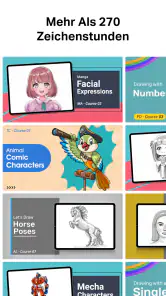

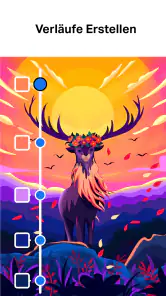
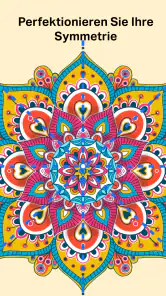
Analyse von Reviewed
Mein erster Eindruck von Zeichen brett: Malen,kunst app ist vor allem praktisch: Die App richtet sich an alle, die auf dem Handy oder Tablet ohne lange Vorbereitung skizzieren, malen oder Ideen festhalten möchten. Ich würde sie nicht als Ersatz für jedes professionelle Zeichenprogramm betrachten, sondern als zugänglichen digitalen Zeichenplatz, den man schnell für eine kleine kreative Aufgabe öffnen kann. Gerade beim ersten Start zählt, dass man nicht erst einen komplizierten Arbeitsablauf lernen muss, bevor die erste Linie auf dem Bildschirm landet.
Was dich beim Einstieg erwartet
Die App stammt von 4Axis Technologies und gehört in den Bereich Kunst und Design. Ihr Zweck ist leicht zu verstehen: Zeichnen, Skizzieren und freies Gestalten stehen im Mittelpunkt. Das macht sie besonders interessant, wenn du ein digitales Skizzenbuch suchst oder einfach ausprobieren möchtest, ob dir Zeichnen auf einem Touchscreen liegt. Ich finde diesen niedrigschwelligen Ansatz hilfreicher als eine Oberfläche, die schon vor dem ersten Strich mit Fachbegriffen und verschachtelten Menüs überfordert.
Der Einstieg ist auch deshalb angenehm, weil du nicht mit dem Anspruch beginnen musst, gleich ein fertiges Kunstwerk zu schaffen. Eine schnelle Kritzelei, ein kleines Motiv oder eine Farbidee reicht vollkommen, um ein Gefühl für die Bedienung zu bekommen. Ich würde beim ersten Öffnen bewusst ein einfaches Ziel wählen: etwa eine Tasse, ein Blatt oder ein paar Formen. So merkst du eher, ob die Zeichenfläche und die Werkzeuge zu deiner Arbeitsweise passen, statt dich an einem zu großen Projekt festzufahren.
Vom ersten Öffnen zum ersten gelungenen Strich
Für den ersten Versuch würde ich die App öffnen, eine neue Zeichnung beginnen und zunächst nur ein Werkzeug sowie wenige Farben verwenden. Zeichne eine grobe Silhouette und ergänze anschließend ein oder zwei Details. Das klingt unspektakulär, ist aber ein sinnvoller Test: Du lernst dabei, wie sich die Eingabe anfühlt, wie leicht sich eine Farbe auswählen lässt und ob du beim Arbeiten lieber mit dem Finger oder einem Eingabestift hantierst. Ein kleiner Erfolg nach wenigen Minuten ist motivierender als ein überambitioniertes Motiv, das schon beim Skizzieren stockt.
Wenn eine Linie nicht so aussieht, wie du es wolltest, ist das kein Grund, die ganze Zeichnung neu anzufangen. Bei Zeichen-Apps lohnt sich generell ein schrittweises Vorgehen: erst die grobe Form, dann die Konturen, danach Farbe und kleine Akzente. Das hilft auch dabei, die Werkzeuge nicht ständig zu wechseln. Besonders auf einem kleineren Display kann zu häufiges Tippen zwischen Werkzeugen den Zeichenfluss unterbrechen; eine einfache Skizze zeigt dir, welche Auswahl du tatsächlich brauchst.
Ein erster Blick auf die App
Die Benutzeroberfläche der Zeichenbrett: Malen, Kunst App ist unglaublich benutzerfreundlich. Alles ist intuitiv gestaltet, sodass man sich schnell zurechtfindet. Die Entwickler haben definitiv ein Auge fürs Detail, was das Design betrifft. Egal, ob du Anfänger oder ein erfahrener Künstler bist, du wirst dich sofort wohlfühlen.
Funktionen, die begeistern
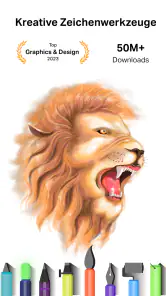
Was mir besonders gefallen hat, sind die umfangreichen Zeichenwerkzeuge. Von verschiedenen Pinselarten bis hin zu Farbpaletten – die Möglichkeiten scheinen endlos. Ich habe mich oft dabei erwischt, wie ich stundenlang neue Techniken ausprobiert habe. Die App bietet auch eine Schichtfunktion, die es ermöglicht, komplexere Werke zu erstellen.
Weitere Meldungen aus unserer Redaktion

Google Kalender ordnet das Chaos des Alltags – und verlangt dafür Nähe zu Google

Bridge Race: Warum die richtige Planke mehr zählt als Tempo

Ludo King® im Alltag: Für wen sich die nächste Runde lohnt

eBay lebt vom Handel zwischen Menschen

iTunes im Test: Warum der Wechsel vor allem Gewohnheiten verändert

inDrive macht den Fahrpreis verhandelbar – doch die Plattform bleibt im Spiel
Ein weiteres Highlight ist die Möglichkeit, seine Kunstwerke direkt in der App zu speichern und zu teilen. So kannst du deine Meisterwerke nicht nur für dich behalten, sondern auch mit der Welt teilen. Es ist ein tolles Gefühl, Feedback von anderen Künstlern zu bekommen.
Mit Farben und Ebenen sinnvoll arbeiten
In meinen Augen sind Ebenen dann besonders nützlich, wenn du Skizze und saubere Linien voneinander trennen möchtest. Du kannst zunächst die Grundform anlegen und anschließend auf einer weiteren Ebene Details oder Konturen ergänzen. Das macht Korrekturen übersichtlicher, weil nicht jede Änderung zwangsläufig die darunterliegende Arbeit betrifft. Für ein einfaches Doodle brauchst du diesen Aufbau nicht; bei einem Motiv mit mehreren Teilen kann er aber verhindern, dass du aus Versehen eine brauchbare Grundzeichnung überarbeitest.
Ein praktischer Tipp ist, vor dem Ausmalen kurz zu überlegen, welche Bereiche du später noch ändern möchtest. Wenn ein Element wahrscheinlich eine andere Farbe oder Form bekommt, behandle es gedanklich als eigenen Arbeitsschritt, statt alles sofort in einer einzigen Fläche zusammenzuführen. So nutzt du die Ebenen als Ordnungshilfe und nicht bloß als zusätzliche Schaltfläche. Gerade Einsteiger profitieren davon, zuerst mit wenigen Ebenen zu arbeiten: Zu viele getrennte Teile können eine kleine Zeichnung unnötig kompliziert machen.
Ein realistischer Einsatz im Alltag
Stell dir vor, dir fällt beim Warten auf den Bus eine Idee für ein kleines Poster oder eine handgezeichnete Karte ein. Statt die Form nur im Kopf zu behalten, öffnest du die App, skizzierst das Motiv und probierst eine grobe Farbkombination aus. Später kannst du die Zeichnung wieder ansehen, Details ergänzen und sie speichern oder teilen. Für solche kurzen kreativen Pausen ist ein digitales Zeichenbrett bequemer als Papier und Stifte mitzunehmen; es ersetzt Papier aber nicht automatisch, wenn du lieber mit echtem Material arbeitest oder eine sehr präzise, druckfertige Datei benötigst.
Auch für Eltern und Kinder kann ein solches gemeinsames Zeichnen eine einfache Beschäftigung sein, zumal die Altersfreigabe bei USK ab 0 Jahren liegt. Ich würde trotzdem vorher gemeinsam ausprobieren, welche Werkzeuge und Farben für das jeweilige Motiv geeignet sind. Ein Erwachsener kann zum Beispiel eine einfache Form vorzeichnen, während das Kind sie ausmalt oder mit eigenen Details ergänzt. Der Nutzen liegt hier weniger in ausgefeilten Kunstfunktionen als darin, ohne großen Materialaufwand zusammen etwas auszuprobieren.
Für wen die App passt – und wann eher nicht
Besonders passend finde ich die App für Einsteiger, Gelegenheitsskizzen und Menschen, die unterwegs Ideen festhalten möchten. Auch wer gern verschiedene Pinsel ausprobiert oder beim Zeichnen erst einmal spielerisch lernen will, kann hier einen unkomplizierten Start finden. Die große Verbreitung – mehr als zehn Millionen Installationen und eine durchschnittliche Bewertung von 4,3 bei rund 127.000 Bewertungen – deutet darauf hin, dass viele Nutzer mit dem Angebot etwas anfangen können. Solche Zahlen sagen allerdings nicht, ob die Bedienung zu deinem persönlichen Stil passt; dafür ist ein kurzer eigener Test aussagekräftiger.
Wenn du dagegen regelmäßig an Illustrationen mit genau kontrollierbaren Exportformaten, umfangreichen Farbmanagement-Optionen oder einem ausgefeilten Produktionsablauf arbeitest, solltest du deine Anforderungen vorab prüfen und gegebenenfalls ein spezialisiertes Zeichenprogramm wählen. Eine App, die sich schnell für Skizzen öffnen lässt, ist nicht automatisch die beste Umgebung für jede professionelle Aufgabe. Ebenso ist sie nicht ideal, wenn du ausschließlich auf Papier zeichnen möchtest oder schon ein Werkzeug nutzt, dessen Bedienung und Arbeitsabläufe du gut kennst.
Was sich gegenüber Papier und anderen Zeichen-Apps ändert
Im Vergleich zu Stift und Papier liegt der wichtigste Vorteil für mich darin, dass du Farben und Werkzeuge digital wechseln kannst, ohne einen ganzen Satz Material bereitzulegen. Das ist praktisch für spontane Ideen und zum Ausprobieren verschiedener Looks. Papier bleibt dagegen angenehm direkt: Du brauchst keinen Touchscreen und kannst die Haptik eines echten Stifts nutzen. Welche Variante besser ist, hängt deshalb nicht nur von der Anzahl der Funktionen ab, sondern davon, ob du eine schnelle digitale Skizze oder ein bewusst analoges Zeichengefühl suchst.
Gegenüber sehr spezialisierten Zeichen-Apps wirkt ein unkomplizierter Zeichenplatz häufig zugänglicher, während Profiprogramme meist dann stärker sind, wenn ein genauer, wiederholbarer Arbeitsablauf entscheidend ist. Ich würde die App deshalb nicht allein danach beurteilen, wie viele Werkzeuge sie anbietet. Wichtiger ist, ob du ohne Umwege eine Idee festhalten kannst und ob die verfügbaren Funktionen für dein Motiv ausreichen. Wer hauptsächlich spontan kritzelt, braucht nicht zwingend dieselbe Tiefe wie jemand, der regelmäßig komplexe Illustrationen fertigstellt.
Speichern, Teilen und der nächste Schritt
Die Möglichkeit, Zeichnungen in der App zu speichern und zu teilen, macht den Wechsel zwischen einer schnellen Skizze und einer späteren Überarbeitung sinnvoll. Für einen geordneten Arbeitsalltag würde ich Motive nicht nur nach dem ersten Strich als abgeschlossen ansehen: Speichere lieber dann, wenn eine wichtige Zwischenstufe steht, und teile ein Werk erst, wenn du mit dem Ergebnis zufrieden bist. So bleibt der kreative Prozess überschaubar, und du kannst eine Idee auch dann wieder aufnehmen, wenn du beim ersten Versuch nur eine grobe Richtung gefunden hast.
Wenn du nach der ersten Skizze weitermachen möchtest, setze dir eine kleine konkrete Aufgabe: Verändere eine Farbe, ergänze einen Hintergrund oder zeichne dasselbe Motiv einmal mit einem anderen Pinsel. Dadurch lernst du die Unterschiede zwischen den Werkzeugen gezielter kennen, als wenn du wahllos alle Optionen durchprobierst. Die App ist kostenlos erhältlich; über Google Play gibt es In-App-Käufe von 0,99 Euro bis 54,99 Euro. Ich würde zunächst in Ruhe testen, ob dir der grundlegende Zeichenablauf genügt, bevor du überhaupt über zusätzliche Käufe nachdenkst.
Die App ist seit dem 8. August 2014 erhältlich und steht aktuell in Version 10.3.0 bereit. Als Mindestanforderung ist Android 6.0 angegeben. Wer ein älteres Gerät nutzt, sollte daher zuerst prüfen, ob das eigene System die Installation unterstützt. Die fortlaufende Versionsangabe zeigt, dass die App weiterentwickelt wird; für mich ist aber im Alltag entscheidender, ob die Bedienung auf dem eigenen Gerät flüssig und angenehm genug ist, um tatsächlich regelmäßig zu zeichnen.
Ein häufiger Stolperstein bei digitalen Zeichen-Apps ist die Erwartung, dass sich ein kleines Display genauso präzise bedienen lässt wie ein großes Tablet. Auf dem Smartphone können Finger und Werkzeugfläche einen Teil des Motivs verdecken. Ich würde deshalb mit klaren, eher einfachen Formen beginnen und für feinere Details, falls vorhanden, einen passenden Eingabestift ausprobieren. Auch ein Eingabestift macht aus dem Handy allerdings kein großes Zeichentablett; bei sehr filigraner Arbeit ist die Bildschirmgröße weiterhin ein echter Faktor.
Häufige Unsicherheiten vor dem Loslegen
Du musst nicht schon zeichnen können, um die App auszuprobieren. Für den Anfang reicht es, Formen, Linien und Farben zu testen und daraus ein kleines Motiv zu machen. Wenn du dich fragst, ob sie eher für schnelle Kritzeleien oder längere Projekte gedacht ist, würde ich sagen: Beides kann funktionieren, solange die Ansprüche zum mobilen Zeichenplatz passen. Für ein persönliches Skizzenbuch oder Übungen ist das ein angenehmer Rahmen; für verbindliche professionelle Produktionsschritte solltest du vorher sicherstellen, dass der konkrete Ablauf deinen Anforderungen entspricht.
Auch die Frage, ob du deine Zeichnung später teilen kannst, lässt sich grundsätzlich bejahen: Die App bietet eine Möglichkeit zum Teilen. Ich würde dabei zwischen dem Speichern für den eigenen Gebrauch und dem Weitergeben unterscheiden und vor dem Teilen noch einmal prüfen, ob das Bild fertig ist und keine unfertigen Skizzenbereiche enthält. Wenn dir wichtig ist, ein Werk in einem bestimmten Format weiterzuverarbeiten, solltest du diesen Ablauf vor einem größeren Projekt mit einer kleinen Testzeichnung ausprobieren, statt erst am Ende festzustellen, dass dein üblicher Workflow anders aussieht.
Mein nächster sinnvoller Versuch
Für den zweiten Durchgang würde ich eine Idee wählen, die im Alltag tatsächlich nützlich ist: ein kleines Motiv für eine Nachricht, eine Skizze für ein Bastelprojekt oder eine schnelle visuelle Erinnerung. Arbeite erst die Grundform aus, füge dann Details hinzu und probiere eine begrenzte Farbpalette. So erkennst du nicht nur, ob dir die App gefällt, sondern auch, ob sie sich in deinen Alltag einfügt. Wenn du nach wenigen Minuten gern weiterzeichnest, ist das ein besseres Zeichen als eine lange Liste von Funktionen, die du vermutlich nie brauchst.
Die App fördert wirklich die Kreativität. Mit regelmäßigen Updates und neuen Funktionen bleibt sie frisch und spannend. Egal, ob du ein schnelles Doodle machen oder ein aufwendiges Kunstwerk erstellen möchtest, die App bietet alles, was du brauchst.
Ein kleiner Tipp: Nimm dir Zeit, die verschiedenen Funktionen zu erkunden. Es gibt immer wieder neue Dinge zu entdecken, die dein Zeichenerlebnis bereichern können.
Fazit: Wenn du auf der Suche nach einer vielseitigen Zeichen-App bist, die sowohl für Anfänger als auch für Profis geeignet ist, dann ist diese App genau das Richtige für dich. Sie bietet nicht nur eine breite Palette an Werkzeugen, sondern auch eine Plattform, um deine Kunstwerke mit anderen zu teilen. Probier sie aus und lass deiner Kreativität freien Lauf!
Zeichen brett: Malen,kunst app Häufig gestellte Fragen
Ist die App kostenlos und für mein Gerät geeignet?
Zeichen brett: Malen, kunst ist eine kostenlose Kunst- und Design-App von 4Axis Technologies. Sie läuft auf Android-Geräten ab Version 6.0. Für die Nutzung können optionale In-App-Käufe angeboten werden; die Preise reichen von 0,99 € bis 54,99 € und werden über Google Play abgerechnet. So lässt sich vor dem Download einschätzen, ob die App zum eigenen Gerät und Budget passt.
Für welches Alter ist Zeichen brett: Malen, kunst gedacht?
Die App ist mit USK ab 0 Jahren eingestuft und richtet sich an alle, die malen, zeichnen, skizzieren oder einfach kreativ kritzeln möchten. Die Werkzeuge und die zugängliche Oberfläche machen sie für verschiedene Erfahrungsstufen interessant. Eltern können die Altersfreigabe als Orientierung nutzen und sollten zusätzlich berücksichtigen, dass optionale Käufe über Google Play möglich sind.
Was sind die Hauptmerkmale der Zeichenbrett: Malen, Kunst App?
Die Zeichenbrett: Malen, Kunst App bietet eine Vielzahl von Zeichenwerkzeugen, darunter Pinsel, Stifte und Marker in verschiedenen Größen und Farben. Sie unterstützt auch Ebenen, sodass Sie komplexe Kunstwerke erstellen können. Die benutzerfreundliche Oberfläche macht es sowohl für Anfänger als auch für erfahrene Künstler zugänglich.
Ist die App für Anfänger geeignet?
Ja, die App ist sowohl für Anfänger als auch für erfahrene Künstler geeignet. Mit einer intuitiven Benutzeroberfläche und einfachen Werkzeugen können Anfänger schnell lernen, wie man die App nutzt, während erfahrene Benutzer von den erweiterten Funktionen und Anpassungsoptionen profitieren können.
Kann ich meine Kunstwerke in verschiedenen Formaten speichern?
Ja, die Zeichenbrett: Malen, Kunst App ermöglicht es Ihnen, Ihre Kunstwerke in verschiedenen Dateiformaten zu speichern, darunter JPEG, PNG und TIFF. Diese Flexibilität erleichtert es Ihnen, Ihre Kreationen auf verschiedenen Plattformen zu teilen oder in hoher Qualität auszudrucken.
Vorteile
- Leicht zu bedienen
- ideal für Anfänger.
- Vielfältige Pinseloptionen für kreative Freiheit.
- Unterstützt hohe Auflösung für detaillierte Kunstwerke.
- Offline-Funktionalität
- keine Internetverbindung erforderlich.
- Regelmäßige Updates mit neuen Funktionen.
Nachteile
- Begrenzte kostenlose Version
- viele Funktionen kostenpflichtig.
- Benutzeroberfläche könnte moderner gestaltet sein.
- Keine Community-Funktionen für Künstleraustausch.
- Manchmal langsame Leistung auf älteren Geräten.
- Fehlende Integration mit sozialen Netzwerken.
- Kategorie
- Kunst & Design
- Version
- 10.3.0












