YouCut - Video Bearbeiten
- 51.00K
- 4,8
- Installationen
- 100.00M
- Preis
- Free

Screenshots




Analyse von Reviewed
Wenn ich einen Clip direkt nach einem Ausflug oder einem Familienmoment fertig machen möchte, ist mir ein übersichtlicher Ablauf wichtiger als eine lange Liste professioneller Werkzeuge. YouCut - Video Bearbeiten ist eine kostenlose App aus dem Bereich Videoplayer und Videobearbeitung von InShot Video Editor. Sie ist für mich vor allem dann interessant, wenn ein kurzer Clip direkt auf dem Smartphone entstehen soll, statt erst auf einen Computer übertragen zu werden. Die große Nutzerbasis – über 100 Millionen Installationen und eine durchschnittliche Bewertung von 4,8 Sternen aus rund 8,2 Millionen Bewertungen – spricht für ihre Bekanntheit, ersetzt aber natürlich nicht die Frage, ob der Arbeitsablauf zu dir passt.
Ein kleiner Schnitt, der in den Alltag passt
Stell dir vor, du hast nach einem Spaziergang mehrere kurze Aufnahmen auf dem Handy: den Weg, eine schöne Aussicht und einen verwackelten Moment am Anfang. Ich würde zuerst nur die brauchbaren Clips auswählen, die störenden Sekunden abschneiden und sie in eine einfache Reihenfolge bringen. Danach lässt sich entscheiden, ob Musik wirklich etwas beiträgt oder ob die Originalgeräusche den Moment besser vermitteln. Gerade diese Reihenfolge hilft, nicht Zeit in Effekte zu stecken, bevor die Geschichte des Videos überhaupt funktioniert.
Für solche Aufgaben ist ein Smartphone-Editor praktisch, weil Auswahl, Schnitt und Vorschau auf demselben Gerät stattfinden. YouCut ist dabei eher auf ein zügiges Ergebnis als auf einen ausgefeilten Produktionsprozess ausgerichtet. Wer häufig kurze persönliche Videos erstellt, kann damit ohne Computer einen brauchbaren Ablauf entwickeln. Wer nur einmal im Jahr einen Clip bearbeitet, sollte trotzdem prüfen, ob die Bedienung zum eigenen Gerät und zur eigenen Geduld passt, statt allein aus der Popularität auf die persönliche Eignung zu schließen.
Neues zu YouCut - Video Bearbeiten
Für schnelle Projekte statt aufwendiger Produktionen
Ein typischer Einsatz wäre für mich ein kleiner Rückblick auf einen Ausflug: verwackelte Anfangssekunden entfernen, die besten Szenen hintereinanderstellen, passende Musik ergänzen und das Ergebnis anschließend speichern oder teilen. Für solche überschaubaren Aufgaben ist ein mobiler Editor oft angenehmer als eine umfangreiche Desktop-Anwendung. YouCut richtet sich an Menschen, die ohne lange Einarbeitung einen fertigen Clip möchten. Wenn du dagegen präzise Tonmischung, komplexe Ebenen oder eine detaillierte Farbkorrektur brauchst, würde ich eher zu einer leistungsfähigeren Schnittlösung greifen.
Ein nützlicher Kniff ist, zunächst eine grobe Fassung ohne Musik oder Übergänge anzusehen. So fällt auf, ob ein Schnitt zu abrupt wirkt oder eine Szene zu lange stehen bleibt. Erst wenn die Reihenfolge stimmt, würde ich Klang und Gestaltung ergänzen. Auf dem kleinen Bildschirm kann es verlockend sein, sich von auffälligen Effekten leiten zu lassen; für einen Clip, den Freunde tatsächlich bis zum Ende ansehen sollen, ist ein klarer Rhythmus meist wichtiger als möglichst viele Verzierungen.
Vor dem Teilen kurz kontrollieren
Bei persönlichen Videos lohnt es sich, vor dem Export noch einmal Bild und Ton durchzugehen: Ist im Hintergrund etwas zu sehen, das nicht mit ins fertige Video gehört? Passt die Musik zur gewünschten Stimmung, und ist sie für den geplanten Zweck geeignet? Solche Kontrollen sind besonders wichtig, wenn ein Clip nicht nur privat bleiben soll. Ich würde außerdem eine unveränderte Ausgangskopie behalten, solange ich noch mit Schnitt und Reihenfolge experimentiere. So lässt sich ein misslungener Versuch leichter korrigieren, ohne den ursprünglichen Moment zu verlieren.
Das ist auch ein guter Zeitpunkt, den Verwendungszweck festzulegen. Ein kurzer Clip für den privaten Austausch muss nicht dieselben Anforderungen erfüllen wie Material, das später auf einem größeren Bildschirm gezeigt oder noch einmal bearbeitet werden soll. Für die erste Variante kann eine kompakte Datei angenehm sein; bei der zweiten würde ich besonders sorgfältig prüfen, ob die gewählte Ausgabe noch genügend Bild- und Tonqualität bietet. Eine Vorschau vor dem Weitergeben ist deshalb kein überflüssiger letzter Schritt, sondern Teil des Schnitts.
Weitere Meldungen aus unserer Redaktion

Bridge Race: Warum die richtige Planke mehr zählt als Tempo

Ludo King® im Alltag: Für wen sich die nächste Runde lohnt

eBay lebt vom Handel zwischen Menschen

iTunes im Test: Warum der Wechsel vor allem Gewohnheiten verändert

inDrive macht den Fahrpreis verhandelbar – doch die Plattform bleibt im Spiel

Warum Prime Video die Streaming-Arena dominiert
Intuitive Bearbeitungsfunktionen
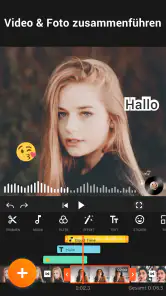
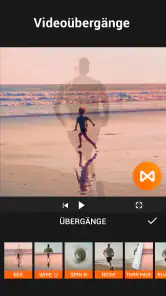
Was mir an YouCut besonders gefällt, ist die intuitive Benutzeroberfläche. Du musst kein Experte sein, um deine Videos zu schneiden und zu bearbeiten. Mit ein paar einfachen Klicks kannst du unerwünschte Teile entfernen oder Szenen neu anordnen. Die App bietet dir zudem die Möglichkeit, Übergänge hinzuzufügen, die deinen Videos einen professionellen Touch verleihen.
Musik und Effekte
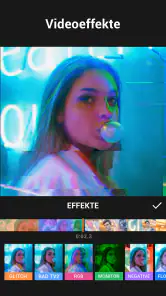
Ein Video ohne Musik oder Effekte? Nicht mit YouCut! Du kannst aus einer Vielzahl von Musikstücken wählen oder deine eigene Musik hinzufügen. Zudem gibt es viele Effekte und Filter, die du anwenden kannst, um deinem Video eine persönliche Note zu verleihen. Diese kreativen Möglichkeiten machen wirklich Spaß und sind super einfach zu verwenden.
Ich würde Effekte trotzdem sparsam einsetzen, wenn das Video eine persönliche Erinnerung bleiben soll. Ein Filter kann mehrere unterschiedlich beleuchtete Aufnahmen optisch näher zusammenbringen, aber er kann auch Hauttöne oder Farben verändern, bis der Moment weniger natürlich wirkt. Bei Musik lohnt es sich, sie nicht automatisch über den gesamten Clip zu legen: Wenn jemand etwas sagt oder ein markantes Umgebungsgeräusch zu hören ist, kann eine zurückhaltende Tonspur die Szene besser unterstützen als eine laute Begleitung.
Kompression und Export
Ein weiteres Highlight der App ist die Kompressionsfunktion. Oftmals sind Videodateien zu groß, um sie einfach zu teilen. Mit YouCut kannst du die Größe deiner Videos reduzieren, ohne dass die Qualität darunter leidet. Das Exportieren ist ebenfalls kinderleicht, egal ob du dein Video auf sozialen Medien teilen oder einfach nur auf deinem Gerät speichern möchtest.
Beim Verkleinern würde ich nicht blind die kleinste mögliche Datei anstreben. Wenn ein Clip viele feine Details, Bewegung oder dunkle Szenen enthält, können Qualitätsverluste eher auffallen als bei einer ruhigen Aufnahme. Mein praktischer Ablauf wäre, eine passende Ausgabe zu wählen, das Ergebnis anzusehen und erst dann zu entscheiden, ob die Dateigröße für den Versand noch reduziert werden muss. So sparst du dir, eine zu stark komprimierte Version später erneut aus dem Original herstellen zu müssen.
Wo die einfache Bedienung Grenzen hat
Die unkomplizierte Ausrichtung ist zugleich eine Grenze: Wer auf dem kleinen Display viele Details fein abstimmen möchte, kommt schneller an einen Punkt, an dem ein größerer Bildschirm und eine umfangreichere Schnittsoftware angenehmer sind. Auch Kompression ist ein Abwägen, kein Zaubertrick: Eine kleinere Datei kann beim Weiterleiten praktisch sein, doch vor dem Teilen würde ich das Ergebnis ansehen und prüfen, ob Bildschärfe und Ton für den eigenen Zweck noch passen. Für spontane Clips ist das meist ein sinnvoller Tausch; für Material, das später groß gezeigt oder weiterbearbeitet werden soll, würde ich die Originaldatei aufbewahren.
Im Vergleich zu den üblichen Alternativen in der Videobearbeitung liegt der Reiz eines mobilen Editors wie YouCut in der direkten Arbeit am Handy. Eine einfache Galerie-Funktion reicht oft für Kürzen und Zusammenfügen, bietet aber nicht unbedingt denselben kreativen Spielraum bei Musik und Gestaltung. Ein umfangreicher Desktop-Editor ist dagegen die bessere Wahl, wenn mehrere Spuren, genaue Korrekturen oder ein langer Schnitt wichtig sind. YouCut sitzt für mich dazwischen: mehr Möglichkeiten als ein bloßes Kürzen, aber kein Ersatz für einen großen Arbeitsplatz, wenn das Projekt anspruchsvoll wird.
Auch die Bildschirmgröße verändert, wie angenehm sich ein Projekt bearbeiten lässt. Bei wenigen kurzen Szenen ist die mobile Vorschau übersichtlich genug; bei vielen kleinen Schnitten kann es mühsam werden, den Überblick über den Ablauf zu behalten. Wenn du beim Bearbeiten merkst, dass du ständig zurückspringen musst, um eine Änderung zu beurteilen, ist das ein guter Hinweis, das Projekt zu vereinfachen oder an einem größeren Gerät fortzusetzen. Nicht jeder Clip braucht dieselbe Bearbeitungstiefe.
Ein Arbeitsablauf für wiederkehrende Clips
Wenn du regelmäßig kurze Videos von ähnlichen Anlässen erstellst, etwa Wochenendausflügen oder kleinen Familienfeiern, kann eine feste Reihenfolge die Bearbeitung beschleunigen. Ich würde zuerst alle Aufnahmen durchsehen und nur die stärksten Momente markieren, dann die Szenen grob sortieren und erst danach Übergänge oder Musik ausprobieren. So vermeidest du, eine aufwendige Gestaltung auf einen Clip anzuwenden, den du später ohnehin aus der Auswahl nimmst. Das ist ein unscheinbarer, aber hilfreicher Unterschied zwischen „ein paar Effekte ausprobieren“ und einem verlässlichen Ablauf.
Bei einer Aufnahme mit Sprache würde ich außerdem an mehreren Stellen kurz auf den Ton achten, nicht nur am Anfang und Ende. Ein Musikstück kann beim ersten Eindruck passend wirken und später ein Gespräch oder ein wichtiges Geräusch überdecken. Wenn du zwischen einer musikalischen und einer natürlichen Fassung schwankst, speichere die Entscheidung nicht allein nach Gefühl während des Schneidens: Sieh dir beide Varianten einmal komplett an. Gerade bei kurzen Clips merkt man erst im Zusammenhang, ob die Musik trägt oder ablenkt.
Kosten, Version und passende Erwartungen
YouCut ist kostenlos erhältlich; zusätzliche In-App-Käufe liegen bei Abrechnung über Google Play zwischen 2,99 und 29,99 Euro. Die aktuelle Version ist 1.693.1212 und setzt Android 8.0 oder höher voraus. Die Altersfreigabe lautet USK ab 0 Jahren. Das hilft bei der grundsätzlichen Geräte- und Kostenplanung, sagt aber nicht automatisch, welche Funktionen du persönlich brauchst: Für einfache Schnitte kannst du zunächst prüfen, ob die kostenlose Nutzung deinen Ablauf abdeckt, bevor du Geld für Extras ausgibst. Wer grundsätzlich keine In-App-Käufe möchte, sollte die Kaufoptionen im Blick behalten.
Wenn du die App vor allem zum Kürzen, Ordnen und gelegentlichen Ergänzen von Musik nutzen möchtest, würde ich erst mit einem kurzen, unwichtigen Clip anfangen. So lernst du den Ablauf kennen, ohne gleich eine wertvolle Aufnahme als Testmaterial zu verwenden. Vor einem Kauf lohnt es sich, konkret zu überlegen, welche Funktion dir im Alltag fehlt. Zusätzliche Optionen sind nur dann sinnvoll, wenn sie ein wiederkehrendes Problem lösen; für einen einzelnen Urlaubsclip kann eine einfache Bearbeitung vollkommen ausreichen.
Vertrauen durch bewusste Nutzung
Bei privaten Aufnahmen gehe ich lieber bewusst vor, statt automatisch jedes Video sofort zu bearbeiten oder zu teilen. Ich wähle nur die Clips aus, die ich tatsächlich verwenden möchte, und kontrolliere das fertige Ergebnis, bevor ich es weitergebe. Wenn du wissen willst, welche Zugriffe oder Datenschutzoptionen auf deinem Gerät gelten, prüfe die App-Berechtigungen und die sichtbaren Einstellungen selbst; ich würde darüber hinaus nichts unterstellen. Diese kleine Routine ist gerade bei Familienvideos oder Aufnahmen aus dem Freundeskreis sinnvoll, weil sie die Entscheidung über das Material bei dir lässt.
Besonders aufmerksam wäre ich bei Szenen mit anderen Personen, privaten Räumen oder sichtbaren persönlichen Angaben. Vor dem Export kann ein zweiter Blick auf Anfang, Ende und Bildränder Dinge entdecken, die beim schnellen Anschauen untergehen. Wenn du einen Clip mit anderen teilen willst, entscheide außerdem bewusst, ob der Ton und die ausgewählten Ausschnitte für diesen Kreis gedacht sind. Solche Schritte sind keine besondere Funktion der App, sondern eine einfache Möglichkeit, die Kontrolle über das eigene Material zu behalten.
Der Entwickler ist InShot Video Editor. Für mich ist dieser Name allein kein Grund, sensible Aufnahmen ungeprüft zu behandeln; ich orientiere mich lieber an den tatsächlichen Auswahlmöglichkeiten auf dem Gerät und daran, was ich selbst zum Bearbeiten auswähle. Wenn dir Datenschutz besonders wichtig ist, nimm dir vor der ersten Nutzung einen Moment, um Berechtigungen und sichtbare Einstellungen durchzugehen. Das ist hilfreicher, als aus allgemeinen Annahmen über eine Schnitt-App auf ihre Datenpraxis zu schließen.
Wann eine andere Lösung sinnvoller ist
Für eine einzelne Aufnahme, die lediglich am Anfang und Ende gekürzt werden muss, würde ich zuerst die einfachste verfügbare Bearbeitungsmöglichkeit auf dem Gerät prüfen. Ein zusätzlicher Editor lohnt sich vor allem dann, wenn du Clips zusammenstellen, Musik ergänzen oder den Ablauf gezielter gestalten möchtest. Umgekehrt ist YouCut nicht automatisch die beste Wahl, nur weil ein Videoeditor mehr Funktionen bietet als eine Galerie: Wenn du lange Projekte aufbaust, viele Ton- und Bildelemente präzise abstimmen oder auf einem großen Bildschirm arbeiten willst, erspart dir ein Desktop-Programm eher Frust.
Für gelegentliche Nutzer ist die entscheidende Frage deshalb nicht, ob die App möglichst viele Werkzeuge enthält, sondern ob sie den eigenen kleinen Arbeitsweg einfacher macht. Wer gern direkt am Telefon schneidet und mit einer überschaubaren Gestaltung zufrieden ist, bekommt einen naheliegenden Einstieg. Wer nur selten Videos anfasst und keinerlei Musik oder Übergänge benötigt, kann dagegen mit einer schlichteren Lösung auskommen. Ich würde die Wahl am tatsächlichen Projekt festmachen, nicht an der Zahl der verfügbaren Effekte.
Insgesamt ist YouCut - Video Bearbeiten eine großartige Wahl für alle, die gerne Videos auf ihrem Smartphone bearbeiten. Die App verbindet Benutzerfreundlichkeit mit einer Vielzahl von Funktionen, die sowohl für Anfänger als auch für fortgeschrittene Benutzer attraktiv sind. Ich persönlich finde, dass sie eine perfekte Balance zwischen Funktionalität und Einfachheit bietet, und ich kann sie wärmstens empfehlen.
Für wen ich sie empfehlen würde
Ich würde YouCut einem Freund empfehlen, der regelmäßig kurze Handyvideos schneidet, Musik ergänzt und die fertige Datei unkompliziert teilen möchte. Wer hingegen an langen Projekten mit vielen präzisen Anpassungen arbeitet oder den Komfort einer Maus und eines großen Vorschaufensters braucht, ist mit einem Desktop-Editor wahrscheinlich besser bedient. Für mich liegt der Reiz hier nicht darin, jede professionelle Spezialfunktion zu ersetzen, sondern darin, alltägliche Bearbeitungen direkt am Telefon zugänglich zu machen.
Weniger passend ist die App für dich, wenn du in einem Projekt viele fein abgestimmte Tonspuren, präzise Farbkorrekturen oder einen besonders komfortablen Überblick über umfangreiches Material erwartest. In diesem Fall würde ich von Anfang an eine leistungsfähigere Schnittlösung wählen, statt den mobilen Ablauf mit immer mehr Einzelschritten auszureizen. Ebenso ist ein minimalistischer Editor die vernünftigere Wahl, wenn du wirklich nur Anfang und Ende eines Clips kürzen möchtest und keine Musik oder Gestaltung brauchst.
Wenn du unsicher bist, ob YouCut für deinen Alltag reicht, probiere einen überschaubaren Clip mit drei klar unterscheidbaren Szenen: Anfang kürzen, Reihenfolge festlegen, einmal mit und einmal ohne Musik ansehen und die passende Fassung exportieren. Damit findest du schnell heraus, ob Bedienung und Ausgabe deinen Erwartungen entsprechen. Mein vorsichtiges Urteil bleibt positiv: Für spontane Handyvideos bietet die App einen zugänglichen Weg vom Rohmaterial zum teilbaren Clip, solange du ihre Grenzen bei präziser Detailarbeit akzeptierst und vor dem Teilen selbst die Kontrolle über Bild, Ton und ausgewählte Inhalte behältst.
YouCut - Video Bearbeiten Häufig gestellte Fragen
Kann ich Videos aus verschiedenen Quellen in YouCut - Video Bearbeiten verwenden?
YouCut ist dafür gedacht, Videos auf dem Android-Gerät zu bearbeiten. Für typische Projekte können Sie Clips auswählen, kürzen und zusammenfügen oder Musik zu einer Diashow hinzufügen. So lassen sich mehrere Aufnahmen zu einem Ergebnis kombinieren, statt jeden Clip einzeln zu bearbeiten. Die App ist besonders auf unkomplizierte Bearbeitung direkt am Gerät ausgerichtet.
Kann ich mit YouCut - Video Bearbeiten Videos direkt nach dem Aufnehmen bearbeiten?
Ja, YouCut ist für die Bearbeitung von Videos auf dem Android-Gerät gedacht. Nach dem Aufnehmen können Sie einen Clip auswählen und beispielsweise kürzen, schneiden oder mit weiteren Clips zusammenfügen. Auch Musik lässt sich zu einer Diashow hinzufügen. So können Sie Aufnahmen direkt für ein einfaches Videoprojekt vorbereiten, ohne dafür zunächst eine komplexe Desktop-Bearbeitung einplanen zu müssen.
Kann ich YouCut - Video Bearbeiten auch ohne Internetverbindung verwenden?
YouCut ist ein Videoeditor für Android, mit dem sich grundlegende Bearbeitungsschritte wie Schneiden, Kürzen und Zusammenfügen durchführen lassen. Ob einzelne Funktionen eine Internetverbindung benötigen, kann je nach Werkzeug und Nutzungssituation unterschiedlich sein. Wenn Sie unterwegs arbeiten möchten, empfiehlt es sich, die benötigten Clips und Musik vorher auf dem Gerät bereitzuhalten und die gewünschten Funktionen in der App zu prüfen.
Kann ich mit YouCut - Video Bearbeiten mehrere Clips zu einem Video zusammenfügen?
Ja, das Zusammenfügen gehört zu den vorgesehenen Einsatzmöglichkeiten von YouCut. Sie können mehrere Clips für ein gemeinsames Videoprojekt auswählen und sie zu einer zusammenhängenden Sequenz kombinieren. Das ist praktisch, wenn Sie kurze Aufnahmen bündeln oder eine einfache Zusammenstellung erstellen möchten. Anschließend lassen sich weitere Bearbeitungsschritte wie Kürzen oder das Hinzufügen von Musik ausprobieren.
Kann ich in YouCut - Video Bearbeiten Musik zu einer Diashow hinzufügen?
Ja, Musik und Diashow gehören zu den Funktionen, die YouCut für einfache Videoprojekte anbietet. Damit können Sie eine Zusammenstellung von Bildern oder Clips musikalisch ergänzen und daraus ein persönliches Ergebnis gestalten. Die App richtet sich an Nutzer, die solche Bearbeitungen direkt auf ihrem Android-Gerät vornehmen möchten, ohne dafür erst mehrere separate Werkzeuge verwenden zu müssen.
Vorteile
- Einfache und intuitive Benutzeroberfläche.
- Vielfältige Bearbeitungswerkzeuge verfügbar.
- Unterstützt HD-Videoexport.
- Keine Wasserzeichen in der kostenlosen Version.
- Schnelle Rendering-Geschwindigkeit.
Nachteile
- Enthält In-App-Käufe und Werbung.
- Begrenzte Musik- und Soundoptionen.
- Manchmal instabiles Exportieren.
- Keine Unterstützung für 4K-Export.
- Erfordert Internet für einige Funktionen.
- Kategorie
- Videoplayer & Editors
- Version
- 1.693.1212













