Bildschirmrekorder Videoeditor
- 5.97K
- 4,4
- Installationen
- 100.00M
- Preis
- Free

Screenshots
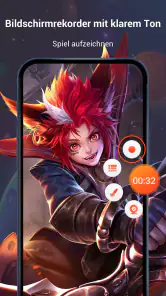
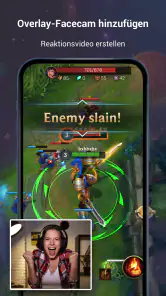
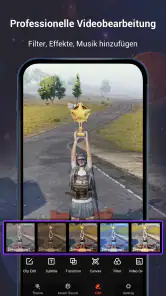

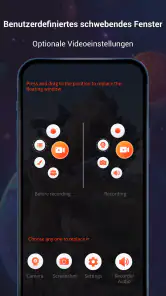
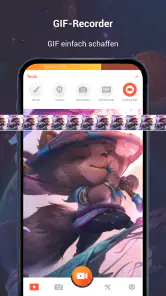
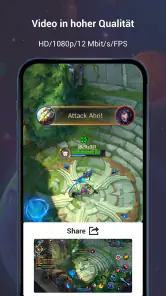
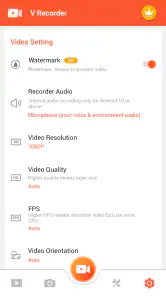
Analyse von Reviewed
Bei einem Bildschirmrekorder entscheidet sich der Alltag oft nicht an der Zahl der Bearbeitungswerkzeuge, sondern daran, ob Aufnahme, Ton und anschließender Schnitt ohne Rätsel zusammenspielen. Genau dort lohnt sich ein genauer Blick auf Bildschirmrekorder Videoeditor: Die App verbindet Bildschirmaufnahmen mit Videobearbeitung und richtet sich an alle, die Clips direkt auf dem Smartphone festhalten und anschließend weiterverwenden möchten. Ich würde sie vor allem dann in Betracht ziehen, wenn ich gelegentlich eine App erklären, einen Spielmoment sichern oder einen kurzen Ablauf zeigen will – nicht automatisch als Ersatz für ein umfangreiches Schnittprogramm.
Woran Aufnahmeversuche im Alltag scheitern können
Wenn eine Bildschirmaufnahme nicht so aussieht oder klingt wie erwartet, ist nicht immer der Rekorder selbst schuld. Bei einem Clip mit Ton spielen etwa die Audioquelle, die gerade aktive App und die Einstellungen des Geräts zusammen. Deshalb prüfe ich vor einer wichtigen Aufnahme zuerst, ob der gewünschte Ton überhaupt hörbar ist und ob andere Audioausgaben das Ergebnis beeinflussen könnten. Ein kurzer Probelauf ist weniger lästig, als später festzustellen, dass ein längeres Video zwar Bilder, aber nicht den erwarteten Ton enthält.
Auch der Inhalt auf dem Bildschirm kann das Ergebnis verändern. Benachrichtigungen, wechselnde Ansichten oder ein unbeabsichtigter Sprung aus der App machen eine Erklärung schnell unübersichtlich. Ich schalte vor dem Start alles stumm, was nicht in den Clip gehört, und öffne die richtige Ansicht schon vorher. Das ist besonders hilfreich bei einer Anleitung: Wer den Ablauf einmal ohne Aufnahme durchgeht, merkt meist, an welcher Stelle ein Hinweis oder eine Pause nötig ist.
Bei Spielen ist der Ton häufig Teil des Erlebnisses, während bei einer Schritt-für-Schritt-Erklärung eine klare Stimme wichtiger sein kann. Ich würde deshalb nicht davon ausgehen, dass jede Aufnahmeart dieselbe Vorbereitung braucht. Wenn das Ergebnis nicht passt, ändere ich zunächst nur eine Sache – etwa die Tonquelle oder den Ablauf – und teste erneut. So lässt sich leichter erkennen, ob die Ursache in der Einstellung, im Inhalt oder in der Bedienung liegt.
Vor dem ersten Clip: ein paar sinnvolle Checks
Die App stammt von VIDEOSHOW Video Editor & Maker & AI Chat Generator, ist kostenlos erhältlich und gehört zu den Video- und Bearbeitungs-Apps. Auf Google Play liegt ihr Durchschnitt bei 4,4 Sternen aus rund 1,7 Millionen Bewertungen; insgesamt wurde sie über 100 Millionen Mal installiert. Das zeigt eine breite Nutzung, sagt aber nicht automatisch, ob der eigene Ablauf damit gut funktioniert. Ich würde die App daher anhand eines kurzen, unwichtigen Clips beurteilen, bevor ich eine Aufnahme für Unterricht, Arbeit oder einen Kanal plane.
Beim Einrichten lohnt es sich, die App-Version und die Android-Version im Blick zu behalten: Die aktuelle Ausgabe ist Version 8.2.1.2 und setzt Android 5.0 oder höher voraus. Außerdem ist sie ab null Jahren freigegeben. Diese Angaben helfen bei der grundsätzlichen Kompatibilität, ersetzen aber keinen Test auf dem eigenen Gerät. Vor dem Aufnehmen prüfe ich, ob genügend freier Speicher vorhanden ist und ob das Smartphone nicht gerade mit vielen anderen Aufgaben beschäftigt ist. Das sind einfache Checks, die unnötige Unterbrechungen vermeiden können.
Für die erste Probe nehme ich lieber einen kurzen, leicht wiederholbaren Vorgang auf als eine lange Sitzung. Danach kontrolliere ich nicht nur, ob die Datei existiert, sondern auch Bild, Ton und Anfang sowie Ende des Clips. Erst wenn das passt, beginne ich mit einer längeren Aufnahme. Dieser kleine Zwischenschritt ist besonders nützlich, wenn ich einen Spielverlauf festhalten oder eine Bedienung erklären möchte, die sich später nicht exakt wiederholen lässt.
Weitere Meldungen aus unserer Redaktion

Google Kalender ordnet das Chaos des Alltags – und verlangt dafür Nähe zu Google

Bridge Race: Warum die richtige Planke mehr zählt als Tempo

Ludo King® im Alltag: Für wen sich die nächste Runde lohnt

eBay lebt vom Handel zwischen Menschen

iTunes im Test: Warum der Wechsel vor allem Gewohnheiten verändert

inDrive macht den Fahrpreis verhandelbar – doch die Plattform bleibt im Spiel
Ein brauchbarer Ablauf für Aufnahme und Schnitt
Mein einfacher Ablauf beginnt mit einem klaren Ziel: Soll der Clip einen Fehler dokumentieren, einen Freund durch eine Einstellung führen oder einen gelungenen Spielmoment festhalten? Für eine Anleitung notiere ich mir die wenigen Schritte in der richtigen Reihenfolge. Dann starte ich erst, wenn die passende Ansicht geöffnet ist, und vermeide längere Suchpausen im Video. Bei einem Spielclip steht dagegen oft der Moment im Vordergrund; dort ist ein kurzer Test sinnvoll, damit sich Bild und gewünschter Ton gemeinsam beurteilen lassen.
Nach der Aufnahme schneide ich zuerst nur das Überflüssige am Anfang und Ende weg. Erst danach entscheide ich, ob Text oder Musik wirklich helfen. Eine kurze Beschriftung kann in einer Anleitung erklären, worauf man achten soll; zu viele Einblendungen machen denselben Clip jedoch schwerer lesbar. Musik kann einen privaten Zusammenschnitt auflockern, aber bei einer Erklärung oder einem Spiel mit wichtigem Originalton eher stören. Ich behandle diese Werkzeuge deshalb als gezielte Ergänzung statt als Pflichtprogramm.
Wenn ein Schnittversuch misslingt, bewahre ich zunächst die ursprüngliche Aufnahme und arbeite an einer bearbeiteten Fassung weiter, sofern der eigene Ablauf das zulässt. So muss ich nicht alles erneut aufnehmen, nur weil eine Kürzung zu knapp geraten ist. Bei wichtigen Clips kontrolliere ich außerdem die exportierte beziehungsweise gespeicherte Fassung erneut, statt mich allein auf die Vorschau zu verlassen. Gerade am Rand eines Videos können ungewollte Pausen oder ein zu früher Schnitt auffallen.
Wenn etwas hakt: Ursache eingrenzen statt blind neu starten
Bleibt eine Aufnahme aus oder wirkt sie unvollständig, gehe ich systematisch vor: zuerst prüfen, ob die Aufnahme tatsächlich gestartet wurde, dann die gespeicherte Datei suchen und schließlich Bild und Ton kontrollieren. Ein Neustart der App kann bei einem vorübergehenden Hänger helfen, sollte aber nicht der erste Reflex sein, wenn ein Clip noch nicht gesichert ist. Bei einem wichtigen Ablauf mache ich deshalb nach einer kurzen Probe eine Pause und vergewissere mich, dass das Ergebnis vorhanden und abspielbar ist.
Ruckeln oder eine unerwartete Unterbrechung kann auch mit der Belastung des Geräts zusammenhängen. Ein Spiel, mehrere offene Apps oder wenig freier Speicher können den Ablauf erschweren. Ich schließe vor einer längeren Aufnahme nicht benötigte Anwendungen und vermeide es, währenddessen noch große Aufgaben auf dem Smartphone zu starten. Das garantiert keine perfekte Aufnahme, reduziert aber vermeidbare Konkurrenz um Ressourcen. Bei wiederholten Problemen teste ich denselben kurzen Ablauf unter ruhigeren Bedingungen, bevor ich die App dafür verantwortlich mache.
Wenn nur der Ton fehlt, prüfe ich zunächst, ob die Quelle im aufgenommenen Inhalt selbst hörbar war und ob sich während des Versuchs die Audioausgabe geändert hat. Ist das Bild ebenfalls betroffen, teste ich einen anderen, einfachen Bildschirmablauf. So lässt sich unterscheiden, ob ein einzelner Inhalt Schwierigkeiten macht oder ob der Fehler grundsätzlich auftritt. Ich würde nicht jede Störung mit einer Neuinstallation beantworten: Erst sollte klar sein, dass wichtige Videos gesichert sind und ein erneuter Einrichtungsversuch wirklich nötig ist.
Wann ein anderer Weg besser passt
Für kurze Bildschirmclips ist eine kombinierte Aufnahme- und Bearbeitungs-App praktisch, weil ich nicht sofort zwischen mehreren Werkzeugen wechseln muss. Gegenüber einer einfachen Aufnahmefunktion des Smartphones kann der integrierte Schnitt den nächsten Schritt erleichtern. Wer dagegen nur gelegentlich einen unveränderten Clip speichern will, kommt möglicherweise schon mit der eingebauten Bildschirmaufnahme aus und braucht keine zusätzliche Bearbeitung. Umgekehrt ist für aufwendige Projekte mit vielen Spuren, präziser Tonbearbeitung oder ausgefeilten Übergängen eher ein spezialisiertes Schnittprogramm die passendere Wahl.
Bildschirmrekorder Videoeditor ist kostenlos, bietet aber In-App-Käufe, die bei Abrechnung über Google Play zwischen 1,99 Euro und 199,99 Euro liegen. Ich würde deshalb vor einem Kauf genau prüfen, welche Funktion oder welcher Umfang tatsächlich gebraucht wird, statt allein aus Neugier etwas freizuschalten. Wer nur einen kurzen Clip schneiden oder eine einfache Anleitung erstellen möchte, sollte zunächst mit dem kostenlosen Teil arbeiten und anhand des eigenen Ergebnisses entscheiden. Die große Preisspanne macht es besonders sinnvoll, den konkreten Kaufumfang aufmerksam zu prüfen.
Für jemanden, der regelmäßig Spielmomente festhält, ist die Kombination aus Aufnahme und direkter Nachbearbeitung grundsätzlich naheliegend. Studierende können damit beispielsweise einen kurzen Ablauf auf dem Bildschirm dokumentieren, während eine Person aus dem Freundeskreis eine Einstellung erklärt. Weniger geeignet ist die App für Nutzer, die am liebsten am Computer schneiden, sehr genaue Kontrolle über jede Tonspur brauchen oder möglichst wenig zusätzliche Apps auf dem Smartphone möchten. Hier ist die bequemere Lösung nicht unbedingt die vielseitigere.
Die Funktionen im Überblick
Der Bildschirmrekorder Videoeditor bietet eine Vielzahl von Funktionen, die sowohl für Anfänger als auch für fortgeschrittene Benutzer attraktiv sind. Du kannst nicht nur deinen Bildschirm in hoher Auflösung aufnehmen, sondern auch direkt danach deine Aufnahmen bearbeiten. Die Editierfunktionen sind umfassend – von einfachen Schnitten bis hin zu komplexeren Bearbeitungen wie dem Hinzufügen von Text oder Musik. Ich war wirklich beeindruckt von der Leichtigkeit, mit der ich meine Videos direkt nach der Aufnahme bearbeiten konnte.
Benutzerfreundlichkeit und Design
Die Benutzeroberfläche ist sauber und intuitiv gestaltet. Selbst wenn du kein Technik-Genie bist, wirst du dich schnell zurechtfinden. Die Menüs sind klar strukturiert, und die wichtigsten Funktionen sind nie mehr als ein paar Klicks entfernt. Was mir besonders gefallen hat, ist, dass die App nicht mit unnötigen Funktionen überladen ist, die dich nur verwirren würden.
Im Alltag zählt für mich vor allem, dass ich den Weg vom aufgenommenen Bildschirm zum brauchbaren Clip nicht unnötig kompliziert machen muss. Wenn ich einer Person eine Einstellung erklären möchte, kann ich den Ablauf aufzeichnen, die Wartezeit am Anfang kürzen und bei Bedarf eine knappe Textnotiz ergänzen. Dabei sollte die Beschriftung nicht den Bereich verdecken, den man gerade zeigen will. Ein hilfreicher Schnitt ist oft weniger auffällig als eine Vielzahl dekorativer Elemente.
Ein typischer Einsatz wäre, einem Familienmitglied zu zeigen, wo eine bestimmte Option in einer App zu finden ist. Ich würde zuerst die Ansicht öffnen, dann die Schritte ruhig und in Reihenfolge ausführen und am Ende den Clip prüfen, bevor ich ihn teile. Wenn die Erklärung länger wird, ist es meist besser, sie in verständliche Abschnitte zu teilen, statt jede Pause herauszuschneiden und dadurch hektisch zu wirken. Die Möglichkeit, Text oder Musik einzusetzen, ist dabei nützlich, aber nicht jede Aufnahme braucht beides.
Performance und Stabilität
In meinen Tests lief die App reibungslos ohne Abstürze oder Verzögerungen. Die Aufnahmequalität ist erstklassig, und die App kann problemlos lange Aufnahmen verarbeiten, ohne ins Stocken zu geraten. Dies ist besonders wichtig, wenn du Präsentationen oder Spiele aufzeichnen möchtest, die oft längere Sessions erfordern.
Für längere Sitzungen plane ich trotzdem lieber mit etwas Reserve. Ein Bildschirmrekorder muss während der Aufnahme Bild und gegebenenfalls Ton verarbeiten, während das Gerät zugleich die gezeigte App ausführt. Wenn ein Spiel bereits stark beschäftigt ist, kann es sinnvoller sein, unnötige Apps zu schließen und zunächst einen kurzen Abschnitt zu testen. Das ist kein besonderer Trick der Bearbeitung, sondern eine praktische Vorsichtsmaßnahme: Sie hilft, den eigenen Ablauf zu prüfen, bevor ein entscheidender Moment beginnt.
Auch die Länge eines Clips sollte zum Zweck passen. Für eine einfache Erklärung ist ein kompakter Film oft leichter anzusehen und zu verschicken als eine lange Aufnahme mit Suchpausen. Für einen Spielverlauf kann eine längere Aufnahme dagegen sinnvoll sein, wenn der Zusammenhang wichtig ist. Ich würde deshalb vor dem Start entscheiden, ob ich den ganzen Ablauf brauche oder nur einen bestimmten Abschnitt. So bleibt die spätere Sichtung überschaubar und der Schnitt wird gezielter.
Ein weiteres Highlight ist die Möglichkeit, die Aufnahmen direkt in den sozialen Medien zu teilen. Das spart nicht nur Zeit, sondern macht es auch super einfach, deine Inhalte mit der Welt zu teilen.
Beim Teilen würde ich zuerst überlegen, wer den Clip sehen soll und ob darin private Informationen auftauchen. Eine Bildschirmaufnahme kann neben dem eigentlichen Inhalt auch Namen, Nachrichten oder andere sichtbare Details enthalten. Ich gehe den Clip daher vor dem Teilen einmal vollständig durch und entferne unnötige Passagen. Das ist besonders wichtig bei einer spontanen Aufnahme, in der Benachrichtigungen oder persönliche Ansichten unerwartet ins Bild geraten können. Bequemes Teilen ersetzt diese kurze Kontrolle nicht.
Außerdem hängt ein gelungener Beitrag nicht allein von der Aufnahme-App ab: Die Plattform, auf der ich teile, kann das Video anders darstellen als die Vorschau auf dem eigenen Smartphone. Für einen kurzen persönlichen Hinweis reicht ein unkomplizierter Clip oft aus. Wenn eine Aufnahme dagegen für eine Präsentation oder eine größere Veröffentlichung gedacht ist, prüfe ich die fertige Datei vorab auf dem Gerät, auf dem sie später angesehen werden soll. So fallen störende Ränder, schwer lesbare Beschriftungen oder ein unpassender Ton eher auf.
Mein Fazit
Alles in allem ist der Bildschirmrekorder Videoeditor eine hervorragende Wahl für jeden, der eine zuverlässige und benutzerfreundliche App zur Bildschirmaufnahme und Videobearbeitung sucht. Mit seinen umfangreichen Funktionen und der stabilen Leistung hebt sich diese App definitiv von der Konkurrenz ab. Ob du nun ein YouTuber, ein Student oder einfach jemand bist, der seine Bildschirmaktivitäten dokumentieren möchte, diese App wird deine Erwartungen sicherlich erfüllen.
Ich würde die Empfehlung dennoch an den eigenen Anspruch knüpfen. Wenn dir ein einfacher Weg vom Bildschirmclip zum zugeschnittenen Video wichtig ist, ist die Verbindung aus Rekorder und Editor ein überzeugender Grund, die App auszuprobieren. Wer für jedes Projekt genaue Kontrolle über Ton, Ebenen und Feinschnitt braucht, sollte die üblichen Alternativen für eine ausführlichere Nachbearbeitung danebenstellen. Für eine gelegentliche Erklärung oder einen persönlichen Spielclip ist ein schneller, sauberer Ablauf meist wertvoller als ein überladener Funktionsumfang.
Die App ist kostenlos und hat eine Altersfreigabe ab null Jahren. Ihre aktuelle Version ist 8.2.1.2; sie läuft ab Android 5.0. Diese Eckdaten machen die grundsätzliche Einordnung leicht, doch vor dem Einsatz für einen wichtigen Clip zählt für mich der eigene kurze Test am meisten. Der Durchschnitt von 4,4 Sternen und die große Zahl von rund 1,7 Millionen Bewertungen zeigen, dass viele Menschen sie nutzen; über 100 Millionen Installationen unterstreichen diese Reichweite. Trotzdem ersetzt Beliebtheit nicht die Frage, ob Aufnahme und Bearbeitung zum persönlichen Bedarf passen.
Warum also noch warten? Probier den Bildschirmrekorder Videoeditor aus und sieh selbst, wie einfach und effizient Bildschirmaufnahmen sein können!
Bildschirmrekorder Videoeditor Häufig gestellte Fragen
Welche Altersfreigabe hat Bildschirmrekorder Videoeditor?
Bildschirmrekorder Videoeditor ist mit USK ab 0 Jahren eingestuft. Diese Angabe kann bei der Entscheidung helfen, ob die App für ein jüngeres Familienmitglied infrage kommt. Unabhängig davon lohnt es sich, gemeinsam zu besprechen, welche Inhalte aufgenommen und geteilt werden. Für die Installation sollte außerdem geprüft werden, ob das verwendete Android-Gerät die erforderliche Systemversion unterstützt.
Benötigt Bildschirmrekorder Videoeditor besondere Berechtigungen für Aufnahmen?
Beim Aufnehmen des Bildschirms kann Android um Berechtigungen oder eine Bestätigung bitten, damit die Aufnahme gestartet werden darf. Je nach Nutzung können außerdem Zugriffe auf Ton oder gespeicherte Dateien erforderlich sein, etwa wenn Sie Aufnahmen bearbeiten oder Screenshots speichern möchten. Lesen Sie die angezeigten Hinweise sorgfältig und erlauben Sie nur die Zugriffe, die Sie für die gewünschte Funktion tatsächlich verwenden möchten.
Was sind die Hauptfunktionen des Bildschirmrekorders Videoeditor?
Der Bildschirmrekorder Videoeditor bietet eine Vielzahl von Funktionen, darunter die Möglichkeit, den Bildschirm in hoher Qualität aufzunehmen, Videos zu bearbeiten, Audiospuren hinzuzufügen und spezielle Effekte zu integrieren. Nutzer können auch Screenshots erstellen und ihre Aufnahmen in verschiedenen Formaten speichern. Diese Funktionen machen es zu einem leistungsstarken Werkzeug für Content-Ersteller und Gamer. Die App eignet sich besonders, wenn Aufnahme und anschließende Bearbeitung an einem Ort erledigt werden sollen.
Ist der Bildschirmrekorder Videoeditor kostenlos nutzbar?
Der Bildschirmrekorder Videoeditor kann kostenlos heruntergeladen und genutzt werden, jedoch stehen einige erweiterte Funktionen möglicherweise nur in der kostenpflichtigen Version zur Verfügung. Die kostenlose Version bietet grundlegende Aufnahme- und Bearbeitungsfunktionen, während die Pro-Version zusätzliche Bearbeitungswerkzeuge und Effekte bietet. In-App-Käufe werden über Google Play abgerechnet und reichen von 1,99 € bis 199,99 €, sodass es sinnvoll ist, Kaufoptionen vor einer Entscheidung genau anzusehen.
Welche Betriebssysteme werden vom Bildschirmrekorder Videoeditor unterstützt?
Der Bildschirmrekorder Videoeditor ist sowohl für Android als auch für iOS verfügbar. Nutzer können die App auf Smartphones und Tablets installieren, die mit diesen Betriebssystemen laufen. Es ist ratsam, die Kompatibilität des Geräts mit der neuesten App-Version zu überprüfen, um eine optimale Leistung zu gewährleisten. Für Android-Geräte ist mindestens Version 5.0 erforderlich; vor der Installation sollte daher die Systemversion des eigenen Geräts geprüft werden.
Vorteile
- Einfache Bedienung und intuitive Benutzeroberfläche.
- Hohe Videoqualität bei Aufnahmen.
- Vielseitige Bearbeitungswerkzeuge verfügbar.
- Unterstützt mehrere Videoformate.
- Direktes Teilen auf sozialen Medien.
Nachteile
- Kann auf älteren Geräten langsam sein.
- In-App-Käufe für erweiterte Funktionen.
- Erfordert Zugriff auf viele Berechtigungen.
- Werbeeinblendungen in der kostenlosen Version.
- Benutzerhandbuch könnte ausführlicher sein.
- Kategorie
- Videoplayer & Editors
- Version
- 8.2.1.2