Bilder Bearbeiten - Lumii
- 6.57K
- 4,7
- Installationen
- 50.00M
- Preis
- Free

Screenshots

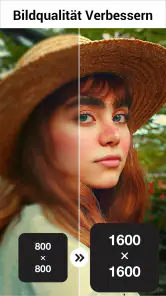

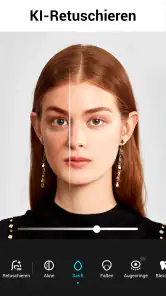

Analyse von Reviewed
Auf einem gemeinsam genutzten Handy fällt Fotobearbeitung oft zwischen zwei Alltagsaufgaben: Jemand möchte ein Urlaubsbild schnell aufhellen, während die nächste Person das Gerät gleich für etwas anderes braucht. Genau für solche kurzen, unkomplizierten Bearbeitungen kann Bilder Bearbeiten - Lumii praktisch sein. Ich würde die App als kreative Werkzeugkiste für einzelne Fotos sehen, nicht als Ersatz für eine sorgfältig organisierte Bildverwaltung oder einen professionellen Desktop-Workflow.
Ein gemeinsames Gerät, mehrere Bildideen
Stell dir vor, nach einem Familienausflug sollen ein paar Aufnahmen für einen Chat freundlicher aussehen. Eine Person korrigiert die Farben, eine andere probiert einen Filter, und am Ende wird nur das bearbeitete Bild geteilt. Für diesen Ablauf ist eine eigenständige Fotobearbeitungs-App angenehm: Man muss nicht erst ein großes Projekt anlegen oder Videoschnitt und Bildverwaltung durchforsten. Lumii konzentriert sich auf Fotos und bietet genug kreative Optionen, um aus einem schnellen Feinschliff auch eine sichtbar gestaltete Variante zu machen.
Die App ist dabei nicht automatisch ein gemeinsamer Familienbereich. Ich würde sie nicht als Ort behandeln, an dem mehrere Personen ihre Bilder geordnet zusammenführen oder Bearbeitungsstände koordinieren. Auf einem geteilten Gerät ist es sinnvoll, vor dem Bearbeiten kurz zu klären, wem das Foto gehört und ob die bearbeitete Fassung die ursprüngliche ersetzen soll. Gerade bei wichtigen Erinnerungen ist eine Kopie oder ein separater Export die vorsichtigere Arbeitsweise, sofern die jeweilige Speicher- und Freigabesituation das zulässt.
Vor dem ersten Filter: kleine Grenzen festlegen
Bei einer App mit vielen Looks ist die Versuchung groß, sofort mehrere Effekte auszuprobieren. Ich würde zuerst festlegen, was das Bild eigentlich leisten soll: Soll ein dunkles Motiv lesbarer werden, eine bestimmte Farbe stärker wirken oder soll das Foto bewusst einen künstlerischen Charakter bekommen? Diese einfache Entscheidung verhindert, dass man an einem Familienfoto so lange herumstellt, bis Hauttöne, Himmel und Hintergrund nicht mehr zusammenpassen.
Wenn mehrere Personen das Gerät nutzen, hilft eine kurze Absprache mehr als ein komplizierter Ablauf: Original unangetastet lassen, nur an einer Arbeitsfassung experimentieren und vor dem Teilen gemeinsam auf das Ergebnis schauen. Das ist besonders nützlich, wenn ein Bild später noch für einen Ausdruck oder ein Fotobuch gedacht ist. Ein Effekt, der auf dem Display spannend wirkt, kann für eine natürliche Erinnerung zu stark sein. Ich nutze kräftige Stile deshalb lieber gezielt für einzelne Motive als pauschal für eine ganze Bildserie.
Einfachheit trifft auf Funktionalität
Als ich Bilder Bearbeiten - Lumii zum ersten Mal öffnete, war ich angenehm überrascht von der klaren und benutzerfreundlichen Oberfläche. Manchmal sind Fotobearbeitungs-Apps so überladen, dass man kaum weiß, wo man anfangen soll. Aber hier ist alles schön übersichtlich angeordnet. Die App begrüßt dich mit großen, intuitiven Icons, die sofort klar machen, welche Funktionen du zur Verfügung hast.
Vielfältige Werkzeuge für kreative Bearbeitung
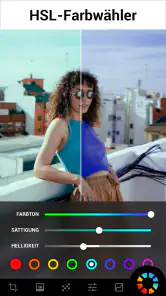
Was mich wirklich begeistert hat, sind die vielseitigen Bearbeitungswerkzeuge. Egal ob du die Helligkeit, den Kontrast oder die Sättigung ändern möchtest, alles ist mit wenigen Klicks erledigt. Besonders beeindruckt hat mich der "HSL" (Hue, Saturation, Lightness) Modus, der es dir ermöglicht, einzelne Farben in deinen Bildern präzise anzupassen. Das ist ein Game-Changer, wenn du wie ich oft Landschaftsfotos bearbeitest und den Himmel etwas dramatischer gestalten möchtest.
Weitere Meldungen aus unserer Redaktion

Google Kalender ordnet das Chaos des Alltags – und verlangt dafür Nähe zu Google

Bridge Race: Warum die richtige Planke mehr zählt als Tempo

Ludo King® im Alltag: Für wen sich die nächste Runde lohnt

eBay lebt vom Handel zwischen Menschen

iTunes im Test: Warum der Wechsel vor allem Gewohnheiten verändert

inDrive macht den Fahrpreis verhandelbar – doch die Plattform bleibt im Spiel
Ein praktischer Kniff bei HSL ist, nicht sofort den ganzen Farbtonbereich stark zu verändern. Ich beginne mit einer kleinen Anpassung und vergleiche das Ergebnis immer wieder mit dem unveränderten Bild. Bei einem Landschaftsfoto kann ein gezielter Eingriff in den Blauton den Himmel kräftiger erscheinen lassen, während Grün und Hauttöne möglichst natürlich bleiben. Der Trade-off: Wer mehrere Regler gleichzeitig weit verschiebt, kann schnell einen künstlichen Look erzeugen. Für eine Serie ähnlicher Aufnahmen würde ich deshalb lieber ein zurückhaltendes Ergebnis anstreben, statt jedes Bild einzeln maximal zu dramatisieren.
Ein weiteres Highlight ist der "Doppelbelichtung"-Effekt. Damit kannst du zwei Fotos zu einem verschmelzen und so atemberaubende Effekte erzielen. Es ist kinderleicht und macht richtig Spaß, mit verschiedenen Kombinationen zu experimentieren.
Der Effekt ist am überzeugendsten, wenn die beiden Motive unterschiedliche Aufgaben übernehmen: Ein klares Hauptmotiv kann mit einer Struktur oder einer zweiten Aufnahme kombiniert werden, die eher Stimmung beisteuert. Ich würde vor dem Zusammenfügen überlegen, welches Bild im Vordergrund stehen soll, statt zwei gleich auffällige Motive gegeneinander arbeiten zu lassen. So bekommt das Resultat eher eine erkennbare Idee und wirkt weniger wie ein zufälliger Filterversuch. Für eine schnelle Grußkarte oder ein bewusst verspieltes Bild ist das ein schöner Ausflug; wenn du dagegen ein Foto möglichst unverändert dokumentieren willst, ist diese Funktion natürlich nicht die passende Wahl.
Filter und Effekte für jeden Geschmack
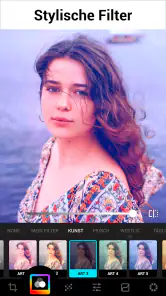
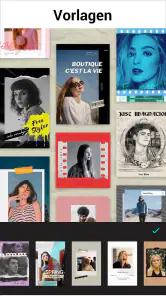
Lumii bietet eine beeindruckende Auswahl an Filtern und Effekten, die deinen Fotos das gewisse Etwas verleihen können. Von vintage-inspirierten Filtern bis hin zu modernen Looks - hier ist für jeden Geschmack etwas dabei. Und das Beste: Du kannst die Intensität der Filter anpassen, sodass du immer die volle Kontrolle über das Endergebnis hast.
Die Auswahl ist vor allem dann hilfreich, wenn du noch nicht genau weißt, welchen Stil du suchst: Ein Filter kann als Ausgangspunkt dienen, den du anschließend abschwächst oder mit einer kleinen Farbkorrektur verbindest. Für ein einheitliches Album würde ich trotzdem nicht jedes Foto mit einem anderen Look versehen. Ein wiederkehrender, dezenter Stil lässt eine Reihe von Bildern meist zusammengehöriger wirken. Bei gemischtem Licht – etwa Innenaufnahmen neben sonnigen Außenbildern – sollte man allerdings jedes Motiv einzeln prüfen, denn dieselbe Filterstärke kann auf einem Bild zurückhaltend und auf einem anderen deutlich zu kräftig aussehen.
Die App bietet zudem eine Reihe von künstlerischen Effekten, die du mit einem Klick auf deine Fotos anwenden kannst. Besonders der "Ölgemälde"-Effekt hat es mir angetan; er verleiht den Bildern eine einzigartige Textur und Tiefe.
Solche Effekte passen nach meinem Geschmack besonders zu Motiven mit klaren Formen und gut erkennbaren Konturen. Bei einem ruhigen Stillleben oder einer markanten Architektur kann die zusätzliche Textur interessant wirken; bei einem ohnehin unruhigen Bild konkurriert sie dagegen schnell mit dem Motiv. Ich würde den Ölgemälde-Look deshalb nicht als automatische Verbesserung verstehen, sondern als bewusste Stilentscheidung. Für neutrale Produktfotos, Dokumente oder Bilder, bei denen Details möglichst unverfälscht bleiben sollen, sind klassische Korrekturen die bessere Wahl.
Was im Alltag den Unterschied macht
Ein realistischer Ablauf wäre für mich: Nach einem Spaziergang wähle ich ein einzelnes Foto aus, korrigiere zuerst Helligkeit und Kontrast und entscheide danach, ob eine gezielte HSL-Anpassung wirklich nötig ist. Erst wenn das Bild in dieser schlichten Fassung funktioniert, teste ich einen Filter. So kann ich leichter erkennen, welche Änderung geholfen hat und welche nur zusätzliche Wirkung erzeugt. Wer direkt mehrere Effekte übereinanderlegt, verliert schneller den Überblick darüber, warum das Ergebnis anders aussieht.
Vor dem Teilen prüfe ich das Bild außerdem in der Größe, in der es später angesehen wird. Ein kräftiger Effekt fällt auf einem großen Display anders auf als in einer kleinen Vorschau im Chat. Und wenn das Foto für einen Druck gedacht ist, kontrolliere ich besonders sorgfältig, ob feine Strukturen und natürliche Farben noch plausibel wirken. Das ist keine Besonderheit von Lumii, aber gerade die vielen schnell erreichbaren Looks machen diesen letzten Blick sinnvoll.
Wenn du nur gelegentlich Helligkeit oder Zuschnitt korrigieren möchtest, reichen die grundlegenden Fotoeditoren, die viele Geräte bereits mitbringen, oft aus und sind der kürzere Weg. Lumii ist interessanter, sobald du bewusst mit HSL, Doppelbelichtung oder auffälligeren Stilen spielen willst. Umgekehrt würde ich für umfangreiche Retusche, präzise Ebenenarbeit oder einen wiederholbaren professionellen Produktionsablauf eher einen Editor wählen, der ausdrücklich auf solche Aufgaben zugeschnitten ist. Lumii liegt für mich zwischen der simplen Standardkorrektur und einem anspruchsvollen Desktop-Programm: zugänglich, kreativ, aber nicht für jede Bildaufgabe die richtige Wahl.
Wer gut damit zurechtkommt – und wer eher nicht
Ich sehe die App vor allem bei Menschen, die einzelne Bilder mit wenigen Handgriffen persönlicher gestalten möchten: Reisende, die einen Himmel etwas hervorheben wollen, oder Familienmitglieder, die aus einer Aufnahme eine kleine, stilisierte Erinnerung machen. Auch Einsteiger können sich an den Reglern herantasten, ohne zuerst ein komplexes Bearbeitungssystem lernen zu müssen. Wer jedoch möglichst natürliche Ergebnisse bevorzugt und Filter grundsätzlich meidet, wird viele der kreativen Optionen vermutlich selten benötigen.
Auch für präzise Aufgaben gibt es Grenzen, die man bei der Wahl des Werkzeugs bedenken sollte. Wenn ein Bild für eine professionelle Kampagne exakt zu einer Farbvorlage passen muss, wenn viele Dateien konsistent bearbeitet werden sollen oder wenn störende Details sehr gezielt entfernt werden müssen, würde ich zuerst nach einem dafür ausgelegten Editor suchen. Lumii ist stärker, wenn die Bearbeitung schnell sichtbar und spielerisch sein darf. Die Frage ist weniger, ob die App viele Möglichkeiten bietet, sondern ob diese Möglichkeiten zu deinem üblichen Anspruch passen.
Gemeinsam nutzen, ohne die Erwartungen zu vermischen
Bei einem gemeinsamen Gerät sollte man außerdem zwischen gemeinsamem Zugriff auf das Handy und gemeinsamem Zugriff auf persönliche Bilder unterscheiden. Ich würde nicht annehmen, dass eine Fotobearbeitungs-App automatisch getrennte Bereiche für verschiedene Nutzer bereitstellt. Wenn mehrere Personen Fotos bearbeiten, ist es vernünftig, sich vorab auf einen einfachen Umgang mit Originalen, bearbeiteten Fassungen und dem Teilen zu einigen. So wird aus einer spontanen Bearbeitung keine Verwechslung darüber, welche Version behalten werden sollte.
Eine hilfreiche Routine ist, vor einer größeren Änderung kurz innezuhalten und zu prüfen, ob das Foto nur für einen Chat gedacht ist oder später noch in einer Sammlung landen soll. Für eine schnelle Nachricht darf ein ungewöhnlicher Filter ruhig Spaß machen. Bei einem Bild, das mehrere Familienmitglieder behalten möchten, würde ich zurückhaltender arbeiten und die unbearbeitete Aufnahme nicht vorschnell ersetzen. Das ist besonders wichtig, wenn jemand anderes das Bild aufgenommen hat oder eine andere Vorstellung davon hat, wie die Erinnerung aussehen soll.
Preis, Alter und Vertrauen im Familienalltag
Die App ist kostenlos erhältlich; In-App-Käufe liegen bei Abrechnung über Google Play zwischen 3,09 Euro und 24,99 Euro. Das ist für Haushalte relevant, in denen ein Gerät von mehreren Personen genutzt wird: Vor einem Kauf sollte klar sein, wer ihn auslöst und ob die jeweilige Person dafür die Zustimmung hat. Ich würde nicht davon ausgehen, dass ein gemeinsam verwendetes Gerät automatisch eine passende Ausgabengrenze oder getrennte Kaufzuständigkeit bietet. Die konkrete Abrechnung sollte deshalb über die Geräteeinstellungen und die eigenen Vereinbarungen geregelt werden.
Als Fotografie-App von InShot Video Editor richtet sich Lumii an kreative Bildbearbeitung. Die Altersfreigabe lautet USK ab 0 Jahren; das ist eine Einstufung und kein Ersatz für die Entscheidung der Eltern, ob die Nutzung zum jeweiligen Kind passt. Bei jüngeren Kindern würde ich die ersten Bearbeitungen gemeinsam ausprobieren und besprechen, welche Bilder überhaupt verändert oder weitergegeben werden sollen. Die App kann ein Anlass sein, über Einverständnis und respektvollen Umgang mit Fotos zu sprechen, statt anzunehmen, dass jede Aufnahme automatisch zum Bearbeiten oder Teilen gedacht ist.
Einordnung für die Entscheidung
Im Fotografie-Bereich kommt Lumii auf einen Durchschnitt von 4,7 bei rund 982.000 Bewertungen und mehr als 50 Millionen Installationen. Die aktuelle Version ist 2.002.185; als Mindestanforderung wird Android 7.0 genannt. Ich würde diese Angaben als nützliche Orientierung für Reichweite und Kompatibilität lesen, nicht als Garantie, dass jede Funktion zu jedem Gerät oder jedem persönlichen Arbeitsstil passt. Die App erschien am 30. September 2018 und hat sich damit als etablierte Option für mobile Bildbearbeitung positioniert.
Wenn du sie auf einem Android-Gerät installieren möchtest, prüfe vorab, ob dein Betriebssystem die Mindestanforderung erfüllt. Für die eigentliche Entscheidung ist aber wichtiger, was du regelmäßig mit Fotos machst: Wer schnell einen eigenständigen Look sucht, findet hier mehr kreativen Spielraum als in einer bloßen Helligkeitskorrektur. Wer vor allem Bilder ordnen, gemeinsam verwalten oder möglichst originalgetreu archivieren möchte, sollte dafür eine andere Lösung ergänzend oder stattdessen verwenden. Lumii ersetzt solche Aufgaben nicht durch seine Effekte.
Fazit: Ein Muss für Fotobearbeitungs-Enthusiasten
Alles in allem hat mich Bilder Bearbeiten - Lumii wirklich überzeugt. Die Kombination aus Benutzerfreundlichkeit und leistungsstarken Funktionen macht es zu einer meiner bevorzugten Fotobearbeitungs-Apps. Egal, ob du ein Neuling auf diesem Gebiet bist oder ein erfahrener Profi - diese App bietet dir alle Werkzeuge, die du benötigst, um deine Fotos auf das nächste Level zu heben.
Also, wenn du auf der Suche nach einer App bist, die dir hilft, deine kreativen Visionen zu verwirklichen, dann gib Bilder Bearbeiten - Lumii eine Chance. Ich kann sie dir nur wärmstens empfehlen!
Bilder Bearbeiten - Lumii Häufig gestellte Fragen
Ist Lumii für schnelle Bearbeitungen zwischendurch geeignet?
Ja, Lumii eignet sich für schnelle Änderungen direkt auf dem Smartphone. Sie können ein Bild auswählen, einen Filter oder Effekt ausprobieren und anschließend Helligkeit, Kontrast oder Sättigung anpassen. Die Werkzeuge sind auf Fotobearbeitung ausgerichtet und lassen sich ohne komplexe Desktop-Software verwenden. So können Sie mit wenigen Arbeitsschritten einen anderen Look für ein Foto erstellen.
Welche Funktionen bietet Lumii für Filter und kreative Looks?
Lumii stellt Filter und Effekte bereit, mit denen sich Fotos unterschiedlich gestalten lassen. Die App beschreibt ihr Angebot mit mehr als 300 Effekten und Filtern. Damit können Sie zunächst einen Stil auswählen und ihn anschließend mit weiteren Bildanpassungen abstimmen. Das ist praktisch, wenn Sie nicht jede Veränderung einzeln von Grund auf einstellen möchten, sondern schnell verschiedene Looks vergleichen wollen.
Was sind die Hauptfunktionen von Bilder Bearbeiten - Lumii?
Bilder Bearbeiten - Lumii bietet eine Vielzahl von Bearbeitungswerkzeugen, darunter Filter, Effekte, Anpassungen von Helligkeit, Kontrast und Sättigung, sowie spezielle Tools wie Kurven und HSL-Farbsteuerung. Diese Funktionen ermöglichen es Benutzern, professionelle Bildbearbeitungen direkt auf ihrem Smartphone durchzuführen, ohne die Notwendigkeit für komplexe Software.
Ist Bilder Bearbeiten - Lumii kostenlos verfügbar?
Ja, Bilder Bearbeiten - Lumii kann kostenlos im Google Play Store heruntergeladen werden. Es bietet jedoch In-App-Käufe für zusätzliche Funktionen und Premium-Inhalte. Benutzer können die grundlegenden Funktionen ohne Kosten nutzen, während erweiterte Tools und Effekte möglicherweise einen Kauf erfordern. Die In-App-Käufe liegen bei Abrechnung über Google Play zwischen 3,09 € und 24,99 €.
Unterstützt Bilder Bearbeiten - Lumii die Bearbeitung von RAW-Dateien?
Ja, Bilder Bearbeiten - Lumii unterstützt die Bearbeitung von RAW-Dateien, was es ideal für Fotografen macht, die detaillierte Anpassungen an hochauflösenden Bildern vornehmen möchten. Diese Funktion hebt Lumii von anderen einfachen Bildbearbeitungs-Apps ab, da sie professionellen Anwendern mehr Flexibilität und Kontrolle bietet.
Vorteile
- Benutzerfreundliche Oberfläche
- Viele Filter und Effekte
- Einfache Anpassungen
- Schnelle Verarbeitung
- Teilen auf sozialen Medien
Nachteile
- Enthält In-App-Käufe
- Manchmal werbeüberladen
- Begrenzte kostenlose Funktionen
- Benötigt Internetzugang
- Gelegentliche Abstürze
- Kategorie
- Fotografie
- Version
- 2.002.185












