Vector Ink: SVG, Illustrator
- 75.00
- 3,6
- Installationen
- 1.00M
- Preis
- Free

Screenshots
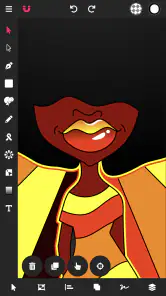
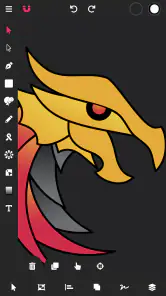
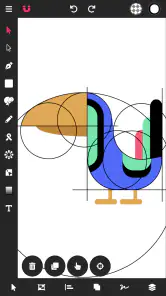
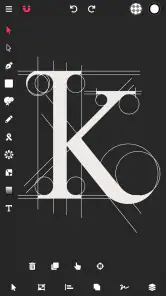
Analyse von Reviewed
Wenn ich unterwegs eine Idee für ein Symbol, eine kleine Illustration oder ein Logo festhalten möchte, greife ich lieber zu einem Vektorwerkzeug als zu einer reinen Mal-App. So kann ich Formen später sauber anpassen, statt mit jedem Strich eine feste Pixelspur zu erzeugen. Genau in diesem Bereich setzt Vector Ink: SVG, Illustrator an: Die App richtet sich an Menschen, die Vektorgrafiken direkt auf dem Mobilgerät erstellen oder bearbeiten möchten. Mein Eindruck ist positiv, solange man sie als flexibles Werkzeug für Entwürfe und überschaubare Projekte betrachtet und nicht automatisch als vollständigen Ersatz für einen großen Desktop-Arbeitsplatz.
Im Alltag hängt der Nutzen einer mobilen Design-App für mich weniger davon ab, wie viele Werkzeuge sie aufzählt, sondern davon, ob ich eine Idee ohne unnötige Umwege weiterentwickeln kann. Bei Vektoren ist das besonders wichtig: Ein Motiv besteht oft aus einzelnen Formen und Linien, die sich später verschieben, vergrößern oder neu einfärben lassen. Das macht die Arbeit anders als in einer klassischen Zeichen-App. Vector Ink ist deshalb vor allem dann interessant, wenn du lieber konstruktiv mit Formen arbeitest, statt ein Bild ausschließlich Strich für Strich aufzubauen.
Ein erster Blick auf Vector Ink
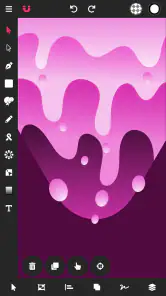
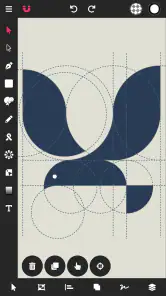
Als ich die Vector Ink App das erste Mal öffnete, war ich sofort beeindruckt von der sauberen und benutzerfreundlichen Oberfläche. Die App ist so gestaltet, dass sie sowohl für Anfänger als auch für erfahrene Designer leicht zugänglich ist. Die Werkzeuge sind logisch angeordnet, und die Navigation fühlt sich intuitiv an. Ich hatte nie das Gefühl, verloren zu sein, was bei Design-Apps nicht immer der Fall ist.
So passt die App in einen echten Gestaltungsalltag
Ein realistischer Einsatz wäre für mich, unterwegs eine grobe Idee für ein Veranstaltungsplakat oder ein Vereinszeichen festzuhalten und sie später in Ruhe zu verfeinern. Ich würde zuerst die Grundformen und die Anordnung ausprobieren, statt sofort Zeit in kleine Details zu stecken. Bei einer Vektorgrafik lässt sich die Komposition auf diese Weise leichter verändern: Wenn das Symbol zu dominant wirkt, kann ich es neu platzieren oder skalieren, ohne das gesamte Motiv von Grund auf neu zu zeichnen. Das ist ein konkreter Vorteil gegenüber einem frühen Entwurf in einer rasterbasierten Mal-App.
Auch für kleine wiederkehrende Aufgaben kann der Vektoransatz nützlich sein. Wer etwa einfache Piktogramme, Aufkleberentwürfe oder Grafiken für einen privaten Blog vorbereitet, kann zunächst mit wenigen klaren Formen arbeiten und den Entwurf dann Schritt für Schritt ausbauen. Ich würde die App dabei eher als mobilen Skizzen- und Gestaltungsplatz sehen: Sie hilft, eine Idee in eine bearbeitbare Grafik zu verwandeln, während größere Projekte mit vielen abgestimmten Elementen weiterhin sorgfältige Planung und gegebenenfalls einen größeren Bildschirm verlangen.
Ein praktischer Tipp ist, früh eine grobe visuelle Hierarchie festzulegen: Was soll zuerst auffallen, und welche Details sind nur Unterstützung? Wenn ich bei einem kleinen Symbol zu viele Einzelheiten ergänze, leidet oft die Lesbarkeit, besonders wenn das Motiv später verkleinert wird. Mit einer Vektorgrafik kann ich zwar flexibel skalieren, aber Skalierbarkeit allein macht ein überladenes Design nicht automatisch verständlich. Ich würde daher regelmäßig herauszoomen und prüfen, ob die Hauptform noch klar erkennbar ist.
Funktionen, die begeistern
Eine der herausragenden Eigenschaften von Vector Ink ist die Möglichkeit, SVG-Dateien zu erstellen und zu bearbeiten. Für diejenigen, die mit Vektor-Grafiken arbeiten, ist dies ein unschätzbares Werkzeug. Die App bietet eine breite Palette an Pinseln, Formen und Werkzeugen, die dir helfen, deinen kreativen Visionen Leben einzuhauchen. Besonders cool finde ich die Möglichkeit, Ebenen zu nutzen, ähnlich wie in komplexeren Desktop-Anwendungen. Es ist fast so, als hätte man ein kleines, portables Grafikstudio in der Tasche!
Weitere Meldungen aus unserer Redaktion

Google Kalender ordnet das Chaos des Alltags – und verlangt dafür Nähe zu Google

Bridge Race: Warum die richtige Planke mehr zählt als Tempo

Ludo King® im Alltag: Für wen sich die nächste Runde lohnt

eBay lebt vom Handel zwischen Menschen

iTunes im Test: Warum der Wechsel vor allem Gewohnheiten verändert

inDrive macht den Fahrpreis verhandelbar – doch die Plattform bleibt im Spiel
Gerade die Kombination aus Ebenen und editierbaren Formen kann einen besseren Arbeitsablauf ermöglichen als eine einzelne flache Skizze. Ich würde zum Beispiel grobe Hilfselemente getrennt von den eigentlichen Konturen halten und die Farbflächen erst danach ergänzen. So bleibt der Entwurf übersichtlicher, wenn ich einzelne Teile verschiebe oder neu gewichte. Das ist keine Garantie, dass jede Arbeit auf dem Smartphone bequem bleibt, aber es ist ein sinnvoller Weg, die Komplexität eines Motivs zu ordnen, bevor zu viele Elemente gleichzeitig um Aufmerksamkeit konkurrieren.
Bei SVG-Arbeiten lohnt es sich außerdem, schon am Anfang zu überlegen, wo das Ergebnis später eingesetzt werden soll. Ein Icon für eine kleine digitale Fläche braucht andere Proportionen als eine Illustration, die in mehreren Größen verwendet werden soll. Ich würde deshalb nicht nur auf dem gesamten Bildausschnitt arbeiten, sondern das Motiv zwischendurch in der tatsächlichen Zielgröße betrachten. So fallen zu dünne Linien, enge Zwischenräume oder winzige Details früher auf. Genau hier zahlt sich Vektorbearbeitung aus: Einzelne Formen lassen sich gezielt korrigieren, ohne dass ich das komplette Bild neu anlegen muss.
Der Umgang mit einem Touchscreen hat dabei einen eigenen Kompromiss. Für spontane Ideen ist das direkte Zeichnen angenehm, doch präzise Ausrichtung und kleine Anpassungen können auf einem kompakten Display mehr Aufmerksamkeit verlangen als mit Maus und großem Monitor. Ich würde daher freihändige Skizzen eher als Ausgangspunkt nutzen und anschließend bewusst auf saubere Formen und klare Abstände achten. Wer regelmäßig sehr genaue Linienführung braucht, sollte vor einem umfangreichen Projekt ausprobieren, ob die Bedienung auf dem eigenen Gerät zum persönlichen Arbeitsstil passt.
Zeichnen, Präzision und die Grenzen des Displays
Ein weiteres Feature, das mir besonders gut gefallen hat, ist die Möglichkeit, direkt in der App zu zeichnen und zu skizzieren. Die Reaktionsfähigkeit und Präzision sind beeindruckend, und selbst wenn du nur mit deinen Fingern arbeitest, fühlt sich die Eingabe natürlich und flüssig an. Ich bin oft skeptisch bei mobilen Zeichen-Apps, aber hier war ich wirklich positiv überrascht.
Für freie Skizzen würde ich trotzdem nicht jeden Strich sofort als fertige Kontur behandeln. Ein sinnvoller Ablauf ist, zunächst die Bewegung und Silhouette eines Motivs zu finden und erst danach zu entscheiden, welche Linien tatsächlich bleiben sollen. So kann eine spontane Zeichnung ihre Lebendigkeit behalten, ohne dass jede unruhige Stelle später den Gesamteindruck bestimmt. Bei stärker geometrischen Motiven ist es umgekehrt oft besser, früh auf klare Formen zu setzen und die freie Zeichnung nur als Orientierung zu verwenden.
Das Gerät verändert die Erfahrung ebenfalls. Auf einem Smartphone ist der Vorteil vor allem, dass ich eine Idee sofort festhalten kann; auf einem größeren Display fällt es leichter, mehrere Bereiche gleichzeitig zu beurteilen. Ich würde daher vor einem längeren Arbeitsgang prüfen, ob ich die Grafik entspannt bearbeiten kann, statt erst mitten im Projekt festzustellen, dass die Ansicht für präzise Detailarbeit zu eng ist. Ein Eingabestift kann bei solchen Aufgaben hilfreich sein, aber ich würde die App nicht allein deshalb wählen, ohne vorher zu testen, ob sich die Kombination aus Gerät und Eingabe für mich natürlich anfühlt.
Was beim Export und beim Weiterarbeiten zählt
Was mir an Vector Ink: SVG, Illustrator wirklich gefällt, ist, wie es die Lücke zwischen professionellen Design-Tools und der Mobilität einer App schließt. Es ist perfekt für schnelle Skizzen unterwegs oder detaillierte Projekte, wenn du mehr Zeit hast. Die Exportmöglichkeiten sind ebenfalls vielseitig, sodass du deine Werke problemlos in verschiedenen Formaten speichern und teilen kannst.
Beim Weitergeben einer Grafik würde ich nicht nur auf das Dateiformat achten, sondern auch darauf, was die nächste Person damit vorhat. SVG eignet sich besonders, wenn Formen weiterbearbeitet oder in unterschiedlichen Größen genutzt werden sollen. Für jemanden, der lediglich ein fertiges Bild ansehen möchte, kann dagegen eine gewöhnliche Bilddatei praktischer sein. Ich würde deshalb vor dem Export klären, ob das Ergebnis später noch angepasst werden muss oder nur als fertige Abbildung gedacht ist. So vermeidest du, dass du zwar eine Datei verschickst, sie für den nächsten Arbeitsschritt aber nicht die passende Form hat.
Eine weitere hilfreiche Gewohnheit ist, vor dem Export die Grafik noch einmal als eigenständiges Motiv zu prüfen: Sind unnötige Elemente übrig geblieben? Ist die Komposition auch ohne Hilfsskizze verständlich? Wirken die Abstände ausgewogen? Diese kurze Kontrolle ist gerade bei mobilen Entwürfen nützlich, weil man beim Zeichnen leicht auf Details fixiert bleibt und den Gesamteindruck aus den Augen verliert. Ich würde außerdem den ursprünglichen Arbeitsstand aufbewahren, wenn ich absehen kann, dass später noch Änderungswünsche kommen. Eine fertige Ausgabe ist nicht immer so bequem weiterzubearbeiten wie das Projekt selbst.
Für wen die mobile Vektorbearbeitung passt
Ich halte Vector Ink für besonders passend, wenn du Vektorgrafiken lernen möchtest, schon mit einfachen Formen arbeitest oder Ideen lieber direkt am Smartphone beziehungsweise Tablet ausprobierst. Auch Kreative, die unterwegs einen ersten Entwurf festhalten und später daran weiterarbeiten möchten, bekommen hier einen nachvollziehbaren Einstieg. Die App kann außerdem interessant sein, wenn du nicht für jede kleine Illustration sofort an den Computer wechseln willst und deine Aufgaben eher aus klar abgegrenzten Motiven als aus umfangreichen Drucklayouts bestehen.
Weniger passend ist sie meiner Meinung nach, wenn du hauptsächlich Fotos retuschierst, malerische Texturen aufbaust oder eine komplexe Bildmontage planst. Dafür sind spezialisierte Foto- oder Malprogramme meist die naheliegendere Wahl. Auch wer täglich große, präzise Layouts mit vielen Details bearbeitet, sollte die mobile Bedienung nicht mit dem Komfort eines Desktop-Setups gleichsetzen. Ich würde die App in solchen Fällen als Ergänzung betrachten: gut für Skizzen, einzelne Vektorelemente und schnelle Korrekturen, aber nicht zwingend als alleiniger Ort für jeden Produktionsschritt.
Im Vergleich zu üblichen Zeichen-Apps liegt der entscheidende Unterschied für mich darin, dass Vektoren nachträgliche Formänderungen erleichtern, während pixelorientiertes Zeichnen oft stärker auf den fertigen Strich und die Bildfläche ausgerichtet ist. Gegenüber großen Desktop-Vektorprogrammen punktet eine mobile App vor allem mit unmittelbarer Verfügbarkeit, nicht automatisch mit derselben Arbeitsfläche oder demselben Komfort bei umfangreichen Projekten. Welche Art von Werkzeug besser ist, hängt deshalb von der Aufgabe ab: Für eine flexible Icon-Idee ist Vektorbearbeitung sinnvoll; für eine strukturierte Fotocollage oder ein freies, texturreiches Gemälde würde ich eine andere Kategorie wählen.
Der aktuelle Stand und was sich sicher sagen lässt
Vector Ink ist eine kostenlose Kunst- und Design-App von Vector Ink LLC. Sie ist seit dem 11. November 2020 verfügbar und steht inzwischen bei Version 6.0.4. Für mich zeigt dieser Versionsstand, dass es sich nicht mehr um einen ganz neuen Versuch handelt, sondern um ein Produkt, das über mehrere Entwicklungsstufen hinweg weitergeführt wurde. Daraus lässt sich jedoch nicht automatisch ableiten, welche konkrete Funktion wann hinzugekommen ist oder wie sich einzelne Werkzeuge verändert haben; ich bewerte deshalb den heutigen Nutzen anhand der Arbeitsweise, die die App bietet, statt eine unbelegte Entwicklungsgeschichte zu erzählen.
Die aktuelle Version ist für Geräte ab Android 6.0 vorgesehen. Im Play Store liegt die durchschnittliche Bewertung bei 3,6 aus rund 6.100 Bewertungen; außerdem wurde die App über eine Million Mal installiert und hat 75 Rezensionen. Ich lese solche Zahlen eher als Hinweis darauf, dass die App eine erkennbare Nutzerbasis hat, nicht als Ersatz für den eigenen Test. Gerade bei Kreativwerkzeugen hängen Zufriedenheit und Frust stark davon ab, ob man lieber mit dem Finger, einem Stift oder einer Maus arbeitet und wie groß die eigenen Projekte werden.
Für den Einstieg fallen keine Kosten an, während optionale In-App-Käufe über Google Play zwischen 2,89 Euro und 74,99 Euro liegen. Ich würde vor einem Kauf erst prüfen, ob die kostenlose Nutzung für die eigenen Aufgaben reicht und ob die App auf dem persönlichen Gerät angenehm zu bedienen ist. Die Altersfreigabe lautet USK ab 0 Jahren. Das macht die App grundsätzlich auch für jüngere Nutzer zugänglich, ersetzt aber natürlich keine Begleitung, wenn jemand noch Unterstützung beim Gestalten oder beim Umgang mit In-App-Käufen braucht.
Worauf ich bei der weiteren Nutzung achten würde
Wer bereits mit der App arbeitet, muss wegen einer höheren Versionsnummer nicht automatisch seinen gesamten Ablauf ändern. Ich würde eine bestehende Vorgehensweise erst dann anpassen, wenn ein konkretes Werkzeug oder eine veränderte Bedienung dafür einen praktischen Grund liefert. Bei Vektorprojekten ist es ohnehin klug, vor größeren Änderungen eine eigene Kopie des Arbeitsstands aufzubewahren und wichtige Exporte getrennt zu sichern. Das ist eine allgemeine Vorsichtsmaßnahme für kreative Arbeit, keine Aussage über einen bestimmten Fehler oder eine bestimmte Funktion der App.
Wenn du Vector Ink neu ausprobierst, würde ich mit einem kleinen Motiv beginnen, das sich leicht beurteilen lässt: etwa einem einfachen Zeichen aus wenigen Formen. So kannst du die Bedienung, das Zeichnen und den Export kennenlernen, ohne gleich ein größeres Projekt von einer ungewohnten Oberfläche abhängig zu machen. Achte dabei darauf, ob dir die Bearbeitung einzelner Elemente liegt und ob du deine Entwürfe anschließend in der Form weiterverwenden kannst, die du brauchst. Gerade diese kurze Probe sagt mehr über die persönliche Passung aus als ein langer Werkzeugvergleich auf dem Papier.
Was ich bei künftigen Schritten des Produkts beobachten würde, ist nicht einfach eine möglichst lange Funktionsliste, sondern ob die mobile Arbeit bei präzisen und größeren Entwürfen angenehm bleibt und ob der Übergang vom ersten Entwurf zur weiterverwendbaren Datei klar ist. Das sind für mich die entscheidenden Fragen, wenn eine Vektor-App sowohl spontane Skizzen als auch ernsthaftere Gestaltungsaufgaben abdecken möchte. Solange ich nicht weiß, wie eine spätere Version diese Punkte verändert, würde ich Erwartungen davon trennen, was die aktuelle App tatsächlich leistet.
Mein Fazit für unterschiedliche Ansprüche
Zusammengefasst, wenn du auf der Suche nach einer leistungsstarken, aber dennoch zugänglichen App für Vektorgrafiken bist, solltest du Vector Ink auf jeden Fall ausprobieren. Es bietet eine beeindruckende Mischung aus Funktionalität und Benutzerfreundlichkeit, die in der Welt der mobilen Design-Apps nicht immer leicht zu finden ist. Und wer weiß, vielleicht wird es auch dein nächstes Lieblingswerkzeug für kreative Projekte!
Vector Ink: SVG, Illustrator Häufig gestellte Fragen
Welche Mindestanforderungen sollte mein Android-Gerät erfüllen, bevor ich Vector Ink installiere?
Vector Ink ist eine Kunst- und Design-App von Vector Ink LLC und benötigt mindestens Android 6.0. Wenn Ihr Gerät diese Voraussetzung erfüllt, können Sie die App ausprobieren und sich mit den Werkzeugen für Vektorgrafiken vertraut machen. Die App ist kostenlos erhältlich; über Google Play sind außerdem In-App-Käufe verfügbar. Prüfen Sie vor dem Download, ob Ihr Gerät die Mindestversion des Betriebssystems nutzt.
Was ist Vector Ink: SVG, Illustrator und welche Hauptfunktionen bietet es?
Vector Ink: SVG, Illustrator ist eine leistungsstarke App zum Erstellen und Bearbeiten von Vektorgrafiken. Es bietet Funktionen wie Pfadbearbeitung, Formen, Textwerkzeuge und Ebenenverwaltung. Die App ist sowohl für Anfänger als auch für erfahrene Designer geeignet und ermöglicht es Ihnen, komplexe Designs mit Präzision zu erstellen.
Ist Vector Ink für Anfänger geeignet oder nur für erfahrene Designer?
Vector Ink ist sowohl für Anfänger als auch für erfahrene Designer geeignet. Die Benutzeroberfläche ist intuitiv gestaltet und bietet Tutorials und Anleitungen, die Anfängern helfen, sich mit den Werkzeugen vertraut zu machen. Gleichzeitig bietet es fortgeschrittene Funktionen, die den Anforderungen erfahrener Designer gerecht werden.
Welche Dateiformate unterstützt Vector Ink und wie exportiere ich meine Projekte?
Vector Ink unterstützt eine Vielzahl von Dateiformaten, einschließlich SVG und PDF. Um ein Projekt zu exportieren, wählen Sie einfach die Exportoption in der App und entscheiden sich für das gewünschte Format. Sie können Ihre Designs direkt auf Ihr Gerät speichern oder in die Cloud hochladen, um sie mit anderen zu teilen.
Kann ich Vector Ink auf mehreren Geräten verwenden?
Ja, Vector Ink unterstützt die Nutzung auf mehreren Geräten. Wenn Sie ein Konto erstellen, können Sie Ihre Projekte in der Cloud speichern und auf verschiedenen Geräten synchronisieren. Dies ermöglicht es Ihnen, Ihre Arbeit nahtlos fortzusetzen, egal ob Sie ein Smartphone, Tablet oder einen Computer verwenden.
Vorteile
- Einfache Benutzeroberfläche zur schnellen Eingewöhnung.
- Vielfältige Werkzeuge für detaillierte Vektorarbeiten.
- Unterstützt SVG-Import und -Export problemlos.
- Regelmäßige Updates mit neuen Funktionen.
- Kollaborationsfunktionen für Teamprojekte.
Nachteile
- Erfordert In-App-Käufe für erweiterte Funktionen.
- Kann auf älteren Geräten langsam laufen.
- Benötigt Internet für einige Funktionen.
- Keine Unterstützung für 3D-Modellierung.
- Komplex für Anfänger ohne Design-Erfahrung.
- Kategorie
- Kunst & Design
- Version
- 6.0.4











