Skype for Business for Android
- 795.00
- 3,3
- Installationen
- 10.00M
- Preis
- Free

Screenshots


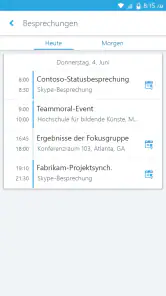
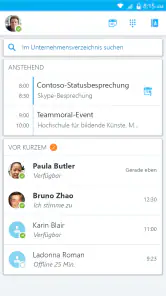



Analyse von Reviewed
Wer Skype for Business auf Android zum ersten Mal öffnet, sollte es am besten als mobilen Zugang zu einer bereits eingerichteten Arbeitsumgebung verstehen – nicht als eigenständigen Ersatz für alle Büroprogramme. Ich würde zuerst klären, ob mein Unternehmen den Dienst noch nutzt und welche Anmeldedaten dafür vorgesehen sind. Das erspart die häufigste Enttäuschung: eine App zu installieren und dann festzustellen, dass ein privates Skype-Konto nicht automatisch der richtige Zugang ist.
Die App gehört in den Geschäftsbereich und wird von Microsoft Corporation entwickelt. Sie ist kostenlos und für alle Altersgruppen freigegeben. Die durchschnittliche Bewertung liegt bei 3,3 aus rund 174.000 Bewertungen; außerdem wurden über 10 Millionen Installationen erreicht. Diese Zahlen zeigen eine große Verbreitung, aber keine Garantie, dass die App zu jeder heutigen Firmenumgebung passt. Gerade bei einem Unternehmenswerkzeug hängt der Nutzen davon ab, ob die Organisation den passenden Dienst bereitstellt.
Was ich vor dem ersten Start erwarten würde
Der Kern ist die berufliche Kommunikation: Nachrichten, Audio- und Videoanrufe sowie Online-Meetings. Das ist praktisch, wenn ich unterwegs erreichbar bleiben oder an einem Termin teilnehmen möchte, ohne dafür erst einen Laptop aufzuklappen. Die App ist jedoch vor allem dann sinnvoll, wenn Kolleginnen, Kollegen und die Organisation ebenfalls mit Skype for Business arbeiten. Für private Gespräche oder spontane Chats mit beliebigen Kontakten würde ich eher eine allgemeine Messenger-App wählen.
Wichtig ist auch die Einordnung gegenüber anderen Diensten. Skype for Business ist nicht einfach die private Skype-App mit einem anderen Namen: Der Schwerpunkt liegt auf der Zusammenarbeit in einem Unternehmen. Wenn ein Team bereits einen anderen Kommunikationsdienst verbindlich nutzt, bringt eine zusätzliche App meist wenig. Für jemanden, dessen Arbeitsplatz auf Skype for Business eingerichtet ist, kann sie dagegen der direkte mobile Zugang zu Gesprächen und Besprechungen sein.
Der Weg von der Installation zum ersten Erfolg
Nach dem Installieren würde ich die App öffnen und mich mit dem beruflichen Konto anmelden, das für den Dienst vorgesehen ist. Falls der Zugang nicht funktioniert, würde ich nicht sofort ein neues privates Konto anlegen oder wiederholt Passwörter ausprobieren, sondern zuerst beim internen IT-Support nachfragen, ob mein Konto für Skype for Business freigeschaltet ist und welche Anmeldedaten gelten. Bei Unternehmens-Apps liegt die erste Hürde oft nicht in der Bedienung, sondern in der richtigen Kontoeinrichtung.
Für einen ersten sinnvollen Test würde ich eine Kollegin oder einen Kollegen suchen, von der oder dem ich weiß, dass sie oder er den Dienst verwendet. Eine kurze Nachricht ist ein besserer Anfang als gleich ein längerer Videoanruf: So lässt sich feststellen, ob ich angemeldet bin und den richtigen Kontakt erreiche. Danach kann ich prüfen, ob ein Audioanruf oder die Teilnahme an einem geplanten Online-Meeting in meinem Arbeitsalltag tatsächlich funktioniert.
Ein realistischer Einsatz wäre der Weg zu einem Kundentermin: Im Zug kommt eine Rückfrage aus dem Team, und statt die Information bis zur Rückkehr ins Büro aufzuschieben, kann ich eine kurze Nachricht senden oder mich in eine Besprechung einwählen. Für Präsentationen ist das Teilen von Inhalten unterwegs ebenfalls nützlich, wenn es in der jeweiligen Besprechung eingerichtet und gebraucht wird. Ich würde solche Aufgaben vorher einmal in einer wenig kritischen Situation testen, statt die erste wichtige Präsentation mobil zu bestreiten.
Weitere Meldungen aus unserer Redaktion

Google Kalender ordnet das Chaos des Alltags – und verlangt dafür Nähe zu Google

Bridge Race: Warum die richtige Planke mehr zählt als Tempo

Ludo King® im Alltag: Für wen sich die nächste Runde lohnt

eBay lebt vom Handel zwischen Menschen

iTunes im Test: Warum der Wechsel vor allem Gewohnheiten verändert

inDrive macht den Fahrpreis verhandelbar – doch die Plattform bleibt im Spiel
Kontakte, Kalender und Status sinnvoll nutzen
Die im ursprünglichen Text erwähnte Verbindung mit Office-Anwendungen kann den Arbeitsablauf erleichtern: Kontakte und Kalender lassen sich einbeziehen, und ein anpassbarer Status kann anderen signalisieren, ob ich verfügbar bin. Ich würde den Status nicht als bloße Dekoration behandeln. Wenn ich in einer Besprechung sitze oder gerade unterwegs bin, hilft eine passende Anzeige Kolleginnen und Kollegen dabei, eine Nachricht einzuordnen, statt eine sofortige Antwort zu erwarten.
Ein kleiner, aber hilfreicher Ablauf ist, den Kalender vor dem Arbeitstag zu prüfen und den Status bewusst zu setzen, bevor ich mich auf mobile Kommunikation verlasse. So vermeide ich, dass ich erreichbar wirke, obwohl ich gerade nicht reagieren kann. Umgekehrt sollte ein Status nicht als Ersatz für eine klare Nachricht dienen: Wenn ich längere Zeit offline bin, ist eine kurze persönliche Information oft eindeutiger als eine allgemeine Verfügbarkeitsanzeige.
Wo die Bedienung leicht missverstanden wird
Wenn Anmeldung, Kontakte oder Kalender nicht so zusammenarbeiten wie erwartet, würde ich zuerst die berufliche Kontokonfiguration prüfen lassen. Ein persönliches Konto und ein Firmenkonto sind nicht automatisch austauschbar. Ebenso sollte man nicht voraussetzen, dass die App allein genügt, um jede Funktion freizuschalten: Bei Unternehmensdiensten spielen die Einrichtung durch die Organisation und die dort verwendeten Arbeitsabläufe eine wichtige Rolle.
Auch die Darstellung von Verfügbarkeit kann Erwartungen wecken. Ein sichtbarer Status bedeutet nicht zwingend, dass jemand sofort antworten kann; eine Nachricht ist nicht dasselbe wie ein bestätigter Termin. Für zeitkritische Absprachen würde ich deshalb deutlich formulieren, was gebraucht wird und bis wann. Bei einem wichtigen Meeting lohnt es sich, Zugang und Audio vorab zu testen, damit die eigentliche Besprechung nicht mit der Fehlersuche beginnt.
Stärken, Grenzen und passende Alternativen
Im Vergleich zu gewöhnlichen Messenger-Apps liegt der Vorteil hier nicht darin, möglichst viele private Kontakte zu erreichen, sondern darin, berufliche Gespräche, Meetings und die Zusammenarbeit mit Kolleginnen und Kollegen in einer Unternehmensumgebung zu bündeln. Gegenüber einem klassischen Telefonat kann eine Nachricht außerdem eine kurze Rückfrage weniger unterbrechend machen. Ein Videoanruf ist wiederum hilfreicher, wenn ein Thema eine direkte Besprechung braucht, aber er ist nicht automatisch die beste Wahl für jede Kleinigkeit.
Wenn mein Team hauptsächlich einen anderen Dienst nutzt, würde ich dessen offizielle App bevorzugen, statt mehrere Kommunikationskanäle parallel zu pflegen. Wer nur private Chats sucht, ist mit einem privaten Messenger wahrscheinlich besser bedient. Und wenn die Aufgabe längere Dokumentbearbeitung oder umfangreiche Verwaltung erfordert, ersetzt eine Kommunikations-App nicht den passenden Desktop-Arbeitsplatz. Ihre Stärke ist der mobile Kontakt mit der Arbeitsumgebung, nicht die vollständige Erledigung jedes Büroauftrags.
Bei längeren Videoanrufen ist der Akkuverbrauch ein echter praktischer Punkt. Ich würde für einen ausgedehnten Termin ein Ladegerät einplanen oder, wenn möglich, eine kurze Audioverbindung beziehungsweise Nachricht wählen, sofern Video nicht nötig ist. Auch eine ruhige Umgebung und eine stabile Verbindung sind für mobile Gespräche wichtig; unterwegs kann die Erfahrung schwanken. Das ist kein Grund, die App grundsätzlich abzulehnen, aber ein Grund, wichtige Termine nicht unvorbereitet zu beginnen.
Für wen sich der Einstieg lohnt
Ich würde die App vor allem jemandem empfehlen, dessen Unternehmen Skype for Business tatsächlich für interne Kommunikation und Besprechungen verwendet. Besonders nützlich ist sie für Beschäftigte, die zwischen Büro, Homeoffice und Außenterminen wechseln und dabei erreichbar bleiben müssen. Wer selten an Online-Meetings teilnimmt, kann sie trotzdem für kurze Nachrichten oder gelegentliche Anrufe gebrauchen, sollte aber zuerst prüfen, ob der Dienst im eigenen Team relevant ist.
Überspringen würde ich sie, wenn ich keinen beruflichen Zugang habe, mein Unternehmen einen anderen Kommunikationsdienst festgelegt hat oder ich lediglich eine App für persönliche Videoanrufe suche. In diesen Fällen wäre die Installation allein kein Vorteil. Vor dem Download oder direkt danach lohnt sich ein kurzer Blick auf die internen Hinweise des Arbeitgebers; damit lässt sich klären, ob ein Konto vorhanden ist und ob die App in den eigenen Arbeitsablauf passt.
Bei der Nutzung achte ich außerdem darauf, berufliche Informationen in der passenden Arbeitsumgebung zu halten. Die App bietet nach der beschriebenen Erfahrung verschlüsselte Kommunikation, was für geschäftliche Gespräche wichtig ist. Trotzdem würde ich sensible Inhalte nur dort teilen, wo es für die konkrete Besprechung vorgesehen ist, und nicht allein aus dem Vorhandensein einer Sicherheitsfunktion schließen, dass jede beliebige Nutzung automatisch angemessen ist.
Mein Rat für den ersten Tag wäre deshalb schlicht: anmelden, einen bekannten Arbeitskontakt auswählen, eine kurze Nachricht senden und anschließend einen Audioanruf oder einen unkritischen Meeting-Zugang ausprobieren. Wenn das klappt, kann ich Kalender, Status und das Teilen von Präsentationen nach und nach in den Alltag übernehmen. So lerne ich die App anhand echter Aufgaben kennen, statt mich durch Funktionen zu klicken, die mein Team vielleicht gar nicht verwendet.
Hey Leute! Heute möchte ich euch meine Eindrücke von der Skype for Business App für Android mitteilen. Lasst uns direkt eintauchen und herausfinden, ob diese App hält, was sie verspricht.
Ein erster Blick auf die Features
Als ich die Skype for Business App heruntergeladen und installiert habe, war ich zunächst von der Benutzeroberfläche beeindruckt. Sie ist sauber und einfach zu navigieren. Das Hauptziel dieser App ist es, die Kommunikation innerhalb von Unternehmen zu verbessern, und ich muss sagen, sie bietet eine Vielzahl von Funktionen, die genau das tun.
Unter den Hauptfunktionen finden sich Instant Messaging, Audio- und Videoanrufe sowie Online-Meetings. Besonders nützlich fand ich die Möglichkeit, direkt aus der App Präsentationen zu teilen. Es ist ein tolles Feature, wenn man unterwegs ist und schnell Informationen mit Kollegen teilen muss.
Anpassung und Integration
Ein weiteres Highlight der App ist die nahtlose Integration mit anderen Office-Anwendungen. Das bedeutet, dass ihr eure Kontakte und Kalender direkt synchronisieren könnt, was die Planung von Meetings zum Kinderspiel macht. Zudem könnt ihr euren Status anpassen, um Kollegen über eure Verfügbarkeit zu informieren – ideal, wenn ihr im Büro seid oder gerade im Zug sitzt.
Was mich besonders angesprochen hat, ist die Sicherheitsstufe der App. In einer Zeit, in der Datenschutz so wichtig ist, bietet Skype for Business eine verschlüsselte Kommunikation, die sicherstellt, dass eure Daten geschützt sind.
Benutzerfreundlichkeit und Leistung
Die App ist sehr benutzerfreundlich. Selbst wenn ihr nicht besonders technikaffin seid, werdet ihr euch schnell zurechtfinden. Die Ladezeiten sind schnell, und auch bei Videoanrufen gibt es kaum Verzögerungen, was für eine reibungslose Kommunikation sorgt.
Ein kleiner Nachteil, den ich bemerkt habe, ist der Akkuverbrauch. Wenn ihr die App längere Zeit für Videoanrufe nutzt, kann dies euren Akku etwas schneller entleeren. Dennoch ist dies ein kleiner Preis für die Vielzahl an Funktionen, die euch geboten werden.
Insgesamt kann ich sagen, dass Skype for Business für Android eine solide Wahl für alle ist, die eine zuverlässige Kommunikationslösung für ihr Unternehmen suchen. Mit einer Mischung aus Benutzerfreundlichkeit, Sicherheit und praktischen Features hat es definitiv mein Vertrauen gewonnen. Also, wenn ihr auf der Suche nach einer App seid, die euch sowohl im Büro als auch unterwegs unterstützt, ist dies eine Überlegung wert!
Skype for Business for Android Häufig gestellte Fragen
Was kostet Skype for Business für Android, und wie beliebt ist die App?
Skype for Business für Android ist kostenlos und gehört zur Kategorie Business. Die App wurde von Microsoft Corporation entwickelt und ist unter dem Namen Skype for Business bekannt; zuvor hieß sie Lync 2013. Im Google Play Store kommt sie auf durchschnittlich 3,3 Sterne und wurde mehr als zehn Millionen Mal installiert. Diese Angaben können bei der Entscheidung helfen, sagen aber allein noch nicht, ob die App zu den eigenen Arbeitsabläufen passt.
Welche Altersfreigabe hat Skype for Business für Android?
Skype for Business für Android ist in Deutschland mit USK ab 0 Jahren eingestuft. Die Altersfreigabe ist damit auch für jüngere Nutzer geeignet, doch die App richtet sich in erster Linie an geschäftliche Kommunikation und Zusammenarbeit. Vor dem Download sollten Eltern und Nutzer außerdem bedenken, dass die Verwendung eines Business-Kontos oder der Zugang zu einem Unternehmensdienst erforderlich sein kann, um die Funktionen tatsächlich nutzen zu können.
Was sind die Hauptfunktionen von Skype for Business für Android?
Skype for Business für Android bietet Funktionen wie Instant Messaging, Audio- und Videoanrufe, Telefonkonferenzen sowie die Integration mit Microsoft Office-Anwendungen. Es ermöglicht Benutzern, Besprechungen zu planen und an diesen teilzunehmen, Präsentationen zu teilen und mit Kollegen weltweit in Echtzeit zu kommunizieren. Zudem bietet es Sicherheitsfunktionen wie Datenverschlüsselung.
Wie sicher ist Skype for Business auf Android-Geräten?
Skype for Business legt großen Wert auf Sicherheit und Datenschutz. Die App nutzt Verschlüsselung, um Gespräche und Daten zu schützen. Zudem können Administratoren Sicherheitsrichtlinien festlegen, um unbefugten Zugriff zu verhindern. Dennoch sollten Nutzer sicherstellen, dass ihr Android-Gerät mit einem sicheren Passwort geschützt ist und regelmäßig Software-Updates erhält.
Ist Skype for Business mit anderen Plattformen kompatibel?
Ja, Skype for Business ist plattformübergreifend kompatibel. Benutzer können problemlos von Android-Geräten aus mit Kollegen kommunizieren, die Windows-PCs, iOS-Geräte oder Mac-Computer verwenden. Die App unterstützt auch die Integration mit anderen Microsoft-Diensten wie Outlook und SharePoint, was die Zusammenarbeit erleichtert.
Vorteile
- Einfache Integration mit Microsoft Office.
- Hohe Qualität bei Video- und Audiogesprächen.
- Sichere Verschlüsselung der Kommunikation.
- Benutzerfreundliche Oberfläche.
- Synchronisation über mehrere Geräte hinweg.
Nachteile
- Benötigt Microsoft-Konto zur Nutzung.
- Hoher Datenverbrauch bei Videoanrufen.
- Kann komplex für Neueinsteiger wirken.
- Manchmal Verbindungsprobleme.
- Nicht alle Funktionen auf Mobilgeräten verfügbar.
- Kategorie
- Business
- Version
- Je nach Gerät unterschiedlich













