Remote Desktop
- 404.00
- 3,5
- Installationen
- 5.00M
- Preis
- Free

Screenshots
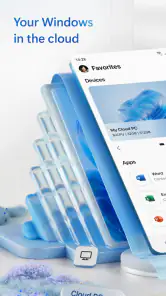
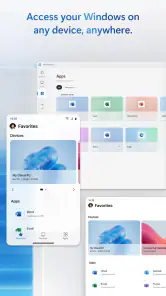
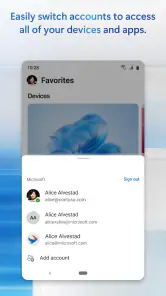
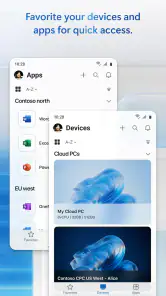
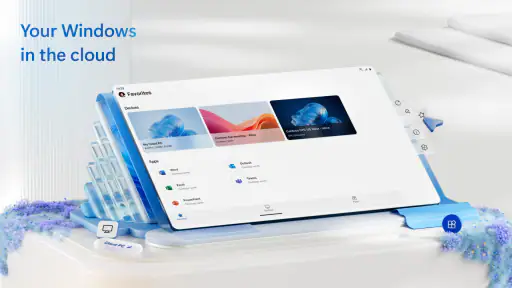
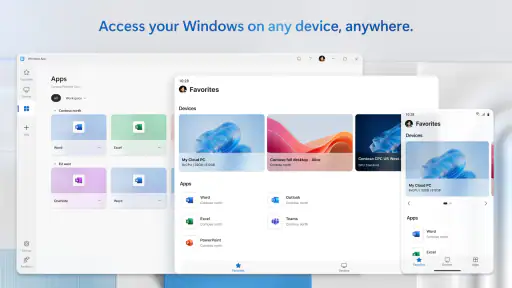
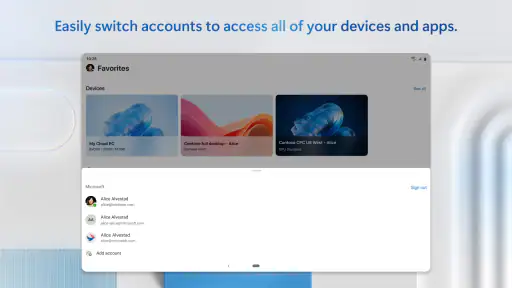
Analyse von Reviewed
Wenn ich unterwegs merke, dass eine Datei oder ein Programm nur auf meinem Windows-PC liegt, ist Fernzugriff eine praktische Lösung – vorausgesetzt, die Verbindung ist vorher sinnvoll eingerichtet. Genau dafür ist Microsofts Remote Desktop gedacht: Die kostenlose Business-App verbindet ein Mobilgerät mit entfernten PCs und virtuellen Apps. Ich sehe ihren größten Nutzen nicht darin, einen Laptop vollständig zu ersetzen, sondern darin, gezielt auf eine vertraute Windows-Umgebung zurückzugreifen, wenn der eigene Rechner gerade nicht erreichbar ist.
Die App ist vor allem für Menschen interessant, die regelmäßig mit einem Arbeits-PC oder einer bereitgestellten virtuellen Umgebung arbeiten. Wer dagegen nur gelegentlich Dokumente zwischen Geräten verschieben möchte, kommt mit Cloud-Speicher oder einer Synchronisierung oft einfacher ans Ziel. Fernzugriff lohnt sich besonders dann, wenn ein bestimmtes Programm, eine Dateiablage oder ein Arbeitsablauf an den entfernten Rechner gebunden ist.
Lesbarkeit und Navigation im Alltag
Auf einem Smartphone wird ein Windows-Desktop schnell klein. Ich würde deshalb vor einer längeren Sitzung prüfen, ob die wichtigsten Bedienelemente gut erreichbar sind und ob die Darstellung zum eigenen Bildschirm passt. Für kurze Aufgaben – etwa eine Datei öffnen, einen Wert nachsehen oder eine Anwendung starten – ist die Verbindung meist passender als für stundenlange Arbeit mit vielen Fenstern. Eine vertraute Desktop-Oberfläche ist zwar hilfreich, aber sie wird auf einem Touchscreen nicht automatisch so übersichtlich wie auf einem großen Monitor.
Ein sinnvoller Arbeitsablauf beginnt am besten mit einer klaren Frage: Muss ich wirklich den ganzen entfernten PC bedienen, oder reicht es, eine einzelne Information abzurufen? Wenn nur ein Dokument gebraucht wird, kann eine vorherige Ablage in einem zugänglichen Cloud-Dienst angenehmer sein. Wenn dagegen eine spezielle Windows-Anwendung erforderlich ist, spielt Remote Desktop seinen Vorteil aus, weil die Arbeit in der vorgesehenen Umgebung bleibt.
Motorische und sensorische Aspekte
Die Bedienung eines Desktops über Touch verlangt mehr Präzision als das Tippen auf eine für Mobilgeräte optimierte Oberfläche. Kleine Schaltflächen, Menüs und Fenster können auf engem Raum anstrengend sein. Wer Schwierigkeiten mit feinmotorischen Bewegungen hat, sollte kurze Sitzungen und eine möglichst einfache Aufgabe wählen und prüfen, ob die eigene Gerätekonfiguration die Bedienung erleichtert. Ich würde nicht voraussetzen, dass jeder Arbeitsschritt auf dem Smartphone gleich bequem ist wie am PC.
Auch die Umgebung zählt: Eine helle Anzeige kann draußen schwer zu erkennen sein, während Audio in lauten Räumen leicht untergeht. Bei längeren oder wichtigen Sitzungen hilft es, einen ruhigen Platz zu wählen und vorab zu testen, ob Text und Bedienelemente für die eigene Wahrnehmung ausreichen. Diese praktische Prüfung ist aussagekräftiger als die bloße Annahme, eine Fernsteuerungs-App passe automatisch zu allen Bedürfnissen.
Einfacher Zugriff von überall
Die Remote Desktop-App bietet eine einfache und intuitive Möglichkeit, auf Ihren PC oder Mac zuzugreifen, egal wo Sie sich befinden. Mit nur wenigen Klicks können Sie eine Verbindung herstellen und Ihre Arbeit nahtlos fortsetzen. Die Benutzeroberfläche ist benutzerfreundlich gestaltet, sodass auch weniger technikaffine Menschen problemlos navigieren können. Ich war beeindruckt, wie schnell und reibungslos die Verbindung hergestellt wurde, selbst bei einer mittelmäßigen Internetverbindung.
Weitere Meldungen aus unserer Redaktion

Google Kalender ordnet das Chaos des Alltags – und verlangt dafür Nähe zu Google

Bridge Race: Warum die richtige Planke mehr zählt als Tempo

Ludo King® im Alltag: Für wen sich die nächste Runde lohnt

eBay lebt vom Handel zwischen Menschen

iTunes im Test: Warum der Wechsel vor allem Gewohnheiten verändert

inDrive macht den Fahrpreis verhandelbar – doch die Plattform bleibt im Spiel
Situativer Zugriff statt Ersatz für den PC
Ein realistischer Einsatz wäre für mich ein kurzer Zwischenstopp zwischen Terminen: Ich muss eine Information aus einem Windows-Programm prüfen, das nicht auf meinem Mobilgerät verfügbar ist, und kann mich mit dem Arbeitsrechner verbinden, statt später zurück ins Büro zu fahren. Dafür sollte der PC erreichbar und der Zugang eingerichtet sein. Eine gute Gewohnheit ist, eine Testverbindung zu machen, bevor man tatsächlich unterwegs auf die App angewiesen ist. So lässt sich feststellen, ob der Zugang im eigenen Netzwerk und mit der eigenen Verbindung zuverlässig funktioniert.
Im Vergleich zu Cloud-Speicher ist Fernzugriff weniger bequem, wenn es nur ums Abrufen und Teilen einzelner Dateien geht; dafür kann er nützlich sein, wenn die Datei in einer bestimmten Anwendung bearbeitet werden muss. Gegenüber einer vollständigen Fernwartungslösung ist der entscheidende Maßstab für mich, ob ich eine vorhandene PC- oder virtuelle Arbeitsumgebung erreichen will. Wer Geräte anderer Personen verwalten oder umfangreiche Supportabläufe organisieren möchte, sollte prüfen, ob ein dafür ausgelegtes Werkzeug besser passt.
Was vor der Verbindung geklärt sein sollte
Die App allein kann nicht dafür sorgen, dass ein entfernter Rechner verfügbar ist. Vor der ersten Nutzung sollte man daher mit der zuständigen Person oder IT-Abteilung klären, wie der PC beziehungsweise die virtuelle Umgebung freigeschaltet wird und welche Zugangsdaten benötigt werden. Das ist besonders wichtig bei einem verwalteten Arbeitsgerät: Nicht jede Organisation erlaubt dieselben Verbindungen, und eine funktionierende Anmeldung hängt auch von der Einrichtung auf der Gegenseite ab.
Für bessere Bedienbarkeit lohnt es sich, die Aufgabe vor dem Verbinden vorzubereiten: unnötige Programme schließen, den benötigten Arbeitsbereich bereithalten und nicht mehrere komplexe Schritte auf einmal planen. Wenn die Verbindung stockt, ist eine kurze Prüfung der Internetverbindung und ein erneuter Versuch sinnvoller, als wichtige Änderungen in einer instabilen Sitzung vorzunehmen. Bei sensiblen Aufgaben würde ich außerdem vermeiden, den Bildschirm in einer Umgebung zu öffnen, in der andere leicht mitlesen können.
Leistungsstarke Funktionen
Was die Remote Desktop-App wirklich auszeichnet, sind ihre leistungsstarken Funktionen. Sie ermöglicht nicht nur den Zugriff auf Dateien und Programme, sondern bietet auch die Möglichkeit, Druckaufträge zu verwalten und sogar Audio- und Videodateien abzuspielen. Die App unterstützt mehrere Monitore, was für mich als jemand, der oft mit mehreren Bildschirmen arbeitet, ein großer Pluspunkt ist. Ein weiteres herausragendes Merkmal ist die Möglichkeit, die Bildschirmauflösung anzupassen, um die Leistung zu optimieren, was besonders nützlich ist, wenn die Bandbreite eingeschränkt ist.
Sicherheit an erster Stelle
Sicherheit ist ein Hauptanliegen, wenn es um den Fernzugriff auf Computer geht, und die Remote Desktop-App nimmt dieses Thema ernst. Mit der Zwei-Faktor-Authentifizierung und der End-to-End-Verschlüsselung können Sie sicher sein, dass Ihre Daten sicher sind. Ich habe mich bei der Nutzung der App immer sicher gefühlt, da sie regelmäßig Updates bereitstellt, um die neuesten Sicherheitsstandards zu gewährleisten.
Bei Zugangsdaten würde ich trotzdem umsichtig bleiben und die Anmeldeinformationen nicht auf gemeinsam genutzten Geräten hinterlegen. Für berufliche Nutzung ist außerdem wichtig, die eigenen Regeln für Fernzugriff einzuhalten, statt eine Verbindung eigenmächtig einzurichten. Die App ist ein Zugang zu einem anderen Rechner und ersetzt keine sorgfältige Entscheidung darüber, welche Inhalte man unterwegs aufruft.
Für wen sich der Versuch lohnt
Microsoft Corporation entwickelt die App; sie ist kostenlos und für Nutzer ab null Jahren eingestuft. Mit einer durchschnittlichen Bewertung von 3,5 Sternen aus rund 27.000 Bewertungen und mehr als fünf Millionen Installationen ist sie vielen Android-Nutzern bekannt. Die Version 11.0.0.68 setzt Android 9 oder höher voraus. Diese Eckdaten sagen jedoch nicht, ob die Bedienung für den eigenen Zweck passt: Entscheidend ist, ob man regelmäßig auf einen kompatibel eingerichteten PC oder eine virtuelle App zugreifen muss.
Ich würde sie besonders Beschäftigten empfehlen, die unterwegs gelegentlich eine Windows-Anwendung brauchen, sowie Menschen, die eine bereitgestellte virtuelle Arbeitsumgebung nutzen. Weniger passend ist sie für alle, die eine große Bildschirmfläche, präzise Eingaben oder eine durchgehend flüssige Multimedia-Nutzung erwarten. In solchen Fällen ist der direkte PC-Zugriff oder eine mobile Version der benötigten Anwendung meist angenehmer.
Eine nüchterne Einschätzung der Zugänglichkeit
Remote Desktop kann Zugang zu einer vertrauten Arbeitsumgebung eröffnen, aber die Fernbedienung bringt eigene Hürden mit: kleine Darstellung, Touch-Eingaben und Abhängigkeit von einer stabilen Verbindung. Ich würde die App deshalb nicht pauschal als barrierefrei oder für jede Situation geeignet einordnen. Wer auf bestimmte Bedienhilfen angewiesen ist, sollte genau die eigene Kombination aus Mobilgerät, Verbindung und entferntem PC testen, bevor eine wichtige Aufgabe davon abhängt.
Am Ende des Tages hat mich die Remote Desktop-App wirklich beeindruckt. Sie bietet alles, was man sich von einer Fernzugriffs-App wünschen kann: Benutzerfreundlichkeit, leistungsstarke Funktionen und hohe Sicherheitsstandards. Wenn Sie häufig reisen oder einfach nur die Flexibilität schätzen, von überall aus arbeiten zu können, sollten Sie dieser App definitiv eine Chance geben. Es könnte genau das Werkzeug sein, das Sie brauchen, um Ihre Produktivität auf ein neues Level zu heben.
Mein inklusives Fazit
Ich empfehle einen vorsichtigen, praktischen Einstieg: zuerst eine kurze Verbindung testen, dann eine überschaubare Aufgabe erledigen und erst danach entscheiden, ob längere Sitzungen für den eigenen Alltag taugen. Wer Fernzugriff gezielt für einen entfernten Windows-PC oder eine virtuelle Arbeitsumgebung benötigt, erhält damit einen direkten Weg zu dieser Umgebung. Für einfache Dateifreigabe, lange Texteingaben oder Bedienung unter schwierigen Seh- und Bewegungsbedingungen sind andere Wege oft bequemer. Genau diese Abwägung macht für mich den Unterschied zwischen einer nützlichen Ergänzung und einem Werkzeug, das man besser nicht zur Standardlösung erklärt.
Remote Desktop Häufig gestellte Fragen
Kann ich mit Remote Desktop auch unterwegs auf meinen Arbeits-PC zugreifen?
Ja, die Windows App ermöglicht Verbindungen zu Remote-PCs und virtuellen Apps, sodass Sie auch außerhalb des Büros auf einen entfernten Computer zugreifen können. Dafür müssen der Ziel-PC und der Fernzugriff passend eingerichtet sein. Eine stabile Verbindung hilft dabei, die Sitzung flüssig zu nutzen. Die App gehört zur Business-Kategorie und wird von Microsoft Corporation entwickelt.
Was kann ich mit Remote Desktop auf einem entfernten PC erledigen?
Mit Remote Desktop stellen Sie eine Verbindung zu einem entfernten PC oder zu virtuellen Apps her und können damit auf die jeweilige Arbeitsumgebung zugreifen. Das ist beispielsweise praktisch, wenn Sie unterwegs auf Dateien oder Anwendungen zugreifen möchten, die auf einem anderen Computer bereitstehen. Wie angenehm sich die Bedienung anfühlt, hängt unter anderem von der Verbindung und der Steuerung über Ihr Mobilgerät ab.
Wie richte ich die Remote Desktop-App auf meinem Gerät ein?
Um die Remote Desktop-App einzurichten, laden Sie sie zunächst aus dem Google Play Store oder dem Apple App Store herunter. Installieren Sie die App und folgen Sie den Anweisungen auf dem Bildschirm. Sie müssen die Zugangsdaten für den Computer eingeben, auf den Sie zugreifen möchten, und sicherstellen, dass die Remotezugriffsfunktion auf diesem Computer aktiviert ist.
Ist die Remote Desktop-App sicher zu verwenden?
Ja, die Remote Desktop-App ist sicher, sofern Sie sichere Passwörter verwenden und die neuesten Updates installieren. Die App nutzt Verschlüsselungstechnologien, um Ihre Daten während der Übertragung zu schützen. Achten Sie darauf, nur vertrauenswürdige Netzwerke zu verwenden und die Zwei-Faktor-Authentifizierung zu aktivieren, wenn möglich.
Welche Betriebssysteme werden von der Remote Desktop-App unterstützt?
Die Remote Desktop-App unterstützt sowohl Android- als auch iOS-Geräte. Sie können von Ihrem mobilen Gerät aus auf Computer zugreifen, die unter Windows, macOS oder Linux laufen. Überprüfen Sie jedoch die spezifischen Anforderungen der App, um sicherzustellen, dass Ihr System kompatibel ist, da ältere Betriebssystemversionen möglicherweise nicht unterstützt werden. Für Android wird mindestens Version 9 benötigt.
Vorteile
- Einfache Verbindung zu entfernten PCs
- Unterstützt mehrere Betriebssysteme
- Sichere Datenverschlüsselung
- Benutzerfreundliche Oberfläche
- Optimierte Leistung für geringe Bandbreite
Nachteile
- Erfordert stabile Internetverbindung
- Kann komplex für Anfänger sein
- Eingeschränkte mobile Funktionen
- Hoher Datenverbrauch bei Nutzung
- Nicht alle Funktionen kostenlos
- Kategorie
- Business
- Version
- 11.0.0.68













