REC - Bildschirmaufnahme
- 463.00
- 4,5
- Installationen
- 10.00M
- Preis
- Free

Screenshots
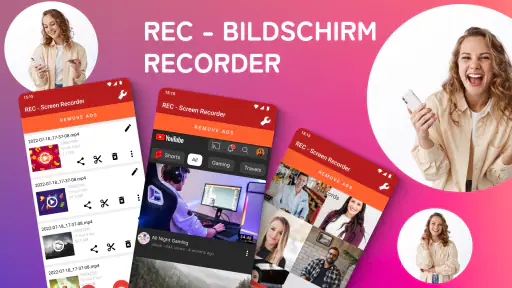
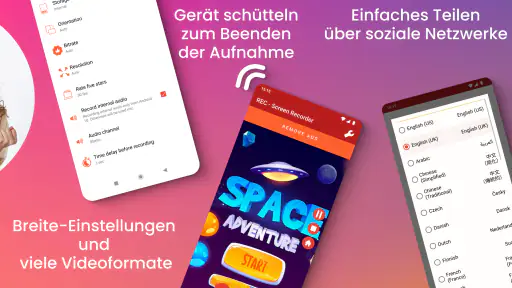
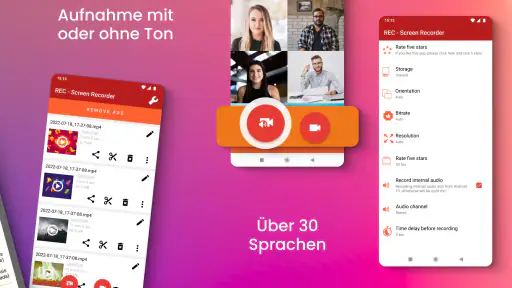
Analyse von Reviewed
Wenn du jemals den Drang verspürt hast, deine Bildschirmaktivitäten auf deinem Smartphone festzuhalten, dann ist die REC - Bildschirmaufnahme App genau das Richtige für dich. Diese App ist ein echter Lebensretter, wenn es darum geht, Tutorials, Gaming-Sessions oder einfach nur lustige Momente auf deinem Bildschirm festzuhalten.
Was du von der Aufnahme erwarten kannst
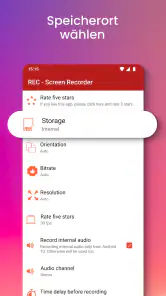
Als Bildschirmrekorder ist REC vor allem für einen unkomplizierten Einstieg gedacht: Du öffnest die App, entscheidest, ob du Ton aufnehmen möchtest, und startest die Aufnahme. Die wichtigsten Fragen vor dem ersten Versuch sind meist ganz praktisch: Soll nur das Bild festgehalten werden, oder willst du etwas dazu erklären? Und ist genug Speicherplatz vorhanden, damit die Aufnahme nicht ausgerechnet im entscheidenden Moment endet? Ich würde beides kurz prüfen, bevor ich ein längeres Video starte.
Die App stammt von ZipoApps und gehört zu den Video- und Bearbeitungs-Apps. Sie ist kostenlos nutzbar; optionale Käufe über Google Play liegen zwischen 0,99 € und 99,99 €. Ihre Altersfreigabe lautet USK ab 0 Jahren. Mit einer durchschnittlichen Bewertung von 4,5 bei rund 304.000 Bewertungen und mehr als 10 Millionen Installationen ist sie vielen Android-Nutzern bekannt. Für mich sind solche Zahlen ein Hinweis auf breite Nutzung, aber kein Ersatz dafür, die Aufnahmequalität auf dem eigenen Gerät selbst zu testen.
Die aktuelle Version ist 4.6.11; als Mindestvoraussetzung wird Android 5.0 genannt. Das macht die App grundsätzlich auch für ältere Android-Geräte interessant. Trotzdem hängen flüssige Aufnahmen und die verfügbare Bildqualität vom Smartphone, dem aufgenommenen Inhalt und dem freien Speicher ab. Eine hohe Qualitätsstufe ist nicht automatisch die beste Wahl: Für einen kurzen Clip, den ich jemandem schicken möchte, ist eine kleinere Datei oft praktischer als maximale Schärfe.
Der erste Start ohne Rätselraten
Beim ersten Öffnen würde ich nicht sofort eine lange Aufnahme beginnen. Schau zunächst, welche Optionen die App für Bildqualität und Ton anbietet, und überlege, was du tatsächlich brauchst. Wenn du ein Menü oder einen Ablauf zeigen willst, ist eine ruhige Bildschirmaufnahme oft wichtiger als die höchste Auflösung. Wenn du dagegen kleine Schrift oder Details sichtbar machen möchtest, lohnt sich ein kurzer Test mit einer höheren Qualitätsstufe.
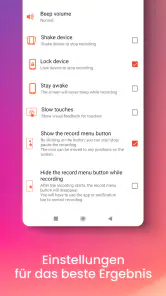
Die Audiooption ist besonders leicht zu übersehen, obwohl sie den Charakter des Videos verändert. Für eine kommentierte Erklärung brauchst du deine Stimme; für einen stillen Ablauf oder einen Clip, bei dem Umgebungsgeräusche stören, kann Ton aus besser passen. Ein kurzer Testclip verrät dir, ob die Aufnahme so klingt und aussieht, wie du es erwartest. So vermeidest du, erst nach einer längeren Erklärung festzustellen, dass der Ton nicht mitgeschnitten wurde.
Vor einer Aufnahme mit persönlichen Inhalten lohnt sich außerdem ein kurzer Blick auf den Bildschirm selbst: Schließe private Chats, blende vertrauliche Informationen aus und vermeide Benachrichtigungen, die im Video auftauchen könnten. Das ist keine besondere Funktion der App, sondern eine einfache Vorbereitung, die bei jedem Bildschirmrekorder wichtig ist. Gerade wenn du ein Tutorial später teilst, kannst du damit unangenehme Überraschungen verhindern.
Weitere Meldungen aus unserer Redaktion

Google Kalender ordnet das Chaos des Alltags – und verlangt dafür Nähe zu Google

Bridge Race: Warum die richtige Planke mehr zählt als Tempo

Ludo King® im Alltag: Für wen sich die nächste Runde lohnt

eBay lebt vom Handel zwischen Menschen

iTunes im Test: Warum der Wechsel vor allem Gewohnheiten verändert

inDrive macht den Fahrpreis verhandelbar – doch die Plattform bleibt im Spiel
Die App läuft auf Android, und wie bei Bildschirmaufnahmen üblich kann das Betriebssystem vor dem Start eine Bestätigung verlangen. Lies solche Systemhinweise aufmerksam, statt sie routinemäßig wegzutippen. Sie helfen dir zu verstehen, was gerade aufgenommen wird. Wenn dein Gerät eine Aufnahme nicht wie erwartet startet, prüfe zuerst die angezeigte Systemabfrage und starte anschließend mit einem kurzen Test erneut.
Einfachheit und Funktionalität
Eines der ersten Dinge, die mir an der REC - Bildschirmaufnahme aufgefallen sind, ist ihre Benutzerfreundlichkeit. Die App ist so gestaltet, dass sie sowohl für Technikfreaks als auch für Anfänger leicht verständlich ist. Du musst kein Technikguru sein, um sie zu bedienen. Einfach die App öffnen, auf Aufnahme drücken und schon geht's los. Es ist wirklich so einfach.
Funktionen, die beeindrucken
Die App bietet eine Vielzahl von Funktionen, die sie von anderen Bildschirmaufnahme-Apps abheben. Du kannst nicht nur deinen Bildschirm aufnehmen, sondern auch deine Stimme hinzufügen, was perfekt für Kommentare während eines Spiels oder einer Präsentation ist. Die Qualität der Videos ist beeindruckend – von HD bis 4K, alles ist möglich.
Ein weiteres cooles Feature ist die Möglichkeit, die Aufnahmezeit zu planen. Du kannst eine bestimmte Zeit einstellen, zu der die Aufnahme automatisch starten soll. Das ist besonders nützlich, wenn du etwas aufnehmen möchtest, aber nicht ständig auf den Bildschirm schauen willst.
Welche Auflösung im Alltag sinnvoll ist
Die Wahl zwischen UHD, FHD und HD ist kein bloßer Qualitätsregler. Eine höhere Auflösung kann feine Details besser erhalten, erzeugt aber tendenziell größere Dateien und beansprucht beim Aufnehmen mehr Ressourcen. Für eine kurze Anleitung, die du in einem Chat verschickst, würde ich zunächst eine mittlere oder niedrigere Stufe ausprobieren. Für kleine Beschriftungen oder eine Präsentation, die später auf einem größeren Bildschirm angesehen wird, kann eine höhere Einstellung sinnvoll sein.
Mach den Vergleich am besten mit demselben kurzen Ablauf: Nimm ein paar Sekunden auf, öffne das Ergebnis und prüfe, ob Text lesbar ist und Bewegungen sauber wirken. So findest du für dein Gerät einen vernünftigen Kompromiss, anstatt dich allein auf die höchste Auswahl zu verlassen. Besonders bei längeren Spielszenen ist es hilfreicher, eine stabile Aufnahme zu bekommen, als eine große Datei zu erzeugen, die sich später nur schwer teilen lässt.
Ein realistischer erster Erfolg
Ein typischer Moment, in dem ich so eine App nützlich finde: Eine Freundin fragt, wie sie eine Einstellung in einer App ändern kann. Statt mehrere Nachrichten zu tippen, nehme ich den Ablauf kurz auf, zeige die nötigen Schritte und spreche bei Bedarf eine Erklärung dazu. Vor dem Start schließe ich andere Apps, prüfe den Ton und mache einen kurzen Probelauf. Danach kann ich das Video ansehen und entscheiden, ob es verständlich genug ist, bevor ich es teile.
Dasselbe Vorgehen hilft bei einem Spiel: Ein kurzer Abschnitt lässt sich festhalten, ohne gleich eine ganze Sitzung aufzunehmen. Wer kommentieren möchte, sollte sich vorher überlegen, was gesagt werden soll. Eine knappe Erklärung klingt meist klarer als spontane Sätze, während das Spielgeschehen bereits läuft. Und wenn es nur um einen besonders gelungenen Moment geht, ist Ton möglicherweise gar nicht nötig.
Für eine Präsentation oder einen Arbeitsablauf ist die Reihenfolge besonders wichtig. Öffne die benötigten Inhalte vorher, räume unnötige Fenster aus dem Weg und starte erst, wenn du bereit bist. Ein Bildschirmrekorder nimmt den sichtbaren Ablauf auf, nicht deine Absicht: Wechselst du währenddessen hektisch zwischen Apps oder suchst nach einer Schaltfläche, wirkt das Ergebnis schnell unruhig. Ein geplanter, kurzer Durchgang spart oft mehr Zeit als nachträgliches Erklären.
Benutzererfahrung
Die Benutzeroberfläche ist sauber und intuitiv. Alles ist dort, wo du es erwartest, und es gibt keine unnötigen Ablenkungen. Es fühlt sich an, als hätten die Entwickler wirklich darüber nachgedacht, wie man die App so angenehm wie möglich gestaltet. Zudem ist die App ressourcenschonend und beeinträchtigt die Leistung deines Geräts nicht, was ein großes Plus ist.
Ein weiterer Punkt, der mir besonders gefallen hat, ist der Kundenservice. Solltest du jemals auf ein Problem stoßen, steht dir das Support-Team schnell zur Seite und hilft dir weiter. Das zeigt, dass hinter der App ein engagiertes Team steht, das sich um seine Nutzer kümmert.
Wo die Grenzen im Vergleich liegen
Auf vielen Android-Geräten gibt es inzwischen auch eine integrierte Bildschirmaufnahme. Wenn du nur gelegentlich einen simplen Clip brauchst, kann diese Bordfunktion die bequemere Wahl sein: Sie ist bereits im System und verlangt keinen zusätzlichen Einstieg. REC ist interessanter, wenn du gezielt eine Aufnahme-App nutzen und Optionen wie die Auswahl der Videoqualität oder die Steuerung des Tons an einem Ort ausprobieren möchtest. Welche Lösung besser passt, hängt davon ab, ob dir der direkte Systemzugriff oder eine eigene Aufnahmeoberfläche wichtiger ist.
Gegenüber einer Bildschirmaufnahme am Computer ist ein Smartphone-Rekorder naturgemäß auf das begrenzt, was auf dem Handy passiert. Für eine Erklärung zu einer Desktop-Software oder für eine Präsentation mit mehreren Fenstern ist ein Computerprogramm geeigneter. Um dagegen eine mobile App, einen Spielmoment oder einen Ablauf auf dem Telefon zu zeigen, ist REC der passendere Ausgangspunkt. Ich würde also nicht versuchen, mit dem Handyrekorder jeden Videobedarf abzudecken.
Auch ein normaler Videoplayer oder ein Schnittprogramm erfüllt einen anderen Zweck. Ein Player hilft beim Ansehen, während ein Editor vorhandenes Material verändert; REC setzt früher an und hält den Bildschirm während des Geschehens fest. Wenn du nach der Aufnahme aufwendige Schnitte, Übergänge oder eine ausgearbeitete Tonspur brauchst, solltest du mit zusätzlicher Bearbeitung rechnen. Für einen klaren, kurzen Mitschnitt ist das weniger wichtig als für ein fertiges Video, das öffentlich wirken soll.
Häufige Stolperstellen vermeiden
Wenn eine Aufnahme stumm ist, prüfe zunächst, ob du beim Start die passende Audiooption gewählt hast. Stimme und Ton aus dem Gerät sind nicht dasselbe, und je nach gewünschtem Ergebnis musst du vorab entscheiden, was zu hören sein soll. Ein Testclip ist hier die einfachste Kontrolle. So kannst du außerdem feststellen, ob deine Stimme verständlich bleibt, wenn im Hintergrund andere Geräusche auftreten.
Wenn die Datei größer ausfällt als erwartet, liegt eine naheliegende Stellschraube in der gewählten Bildqualität und der Länge der Aufnahme. Für einen kurzen Ausschnitt musst du nicht automatisch die höchste Auflösung verwenden. Nimm nur den relevanten Teil auf und prüfe das Ergebnis, bevor du eine lange Sitzung festhältst. Das erleichtert auch das Teilen und spart Speicherplatz auf dem Telefon.
Falls eine Aufnahme nicht startet oder unerwartet endet, ist nicht immer die App selbst die Ursache. Das Betriebssystem, der freie Speicher und die Belastung des Geräts können eine Rolle spielen. Schließe vor einem längeren Mitschnitt nicht benötigte Apps, kontrolliere den verfügbaren Speicher und teste die gewünschte Einstellung kurz. Bei geschützten Inhalten können außerdem Einschränkungen greifen, die Bildschirmrekorder nicht umgehen sollten; für solche Inhalte ist eine Aufnahme möglicherweise schlicht nicht der richtige Weg.
Bei längeren Aufnahmen würde ich das Smartphone außerdem nicht nebenbei für alles andere verwenden. Wechselnde Apps, ein knappes Speicherbudget oder ein anspruchsvolles Spiel können den Ablauf stören. Wenn der Clip wichtig ist, plane ihn als eigene Aufgabe: Gerät vorbereiten, Ablauf öffnen, Aufnahme starten und erst nach dem Ende kontrollieren. Das klingt simpel, macht aber den Unterschied zwischen einem brauchbaren Mitschnitt und einer Datei, in der der entscheidende Moment fehlt.
Für wen sich REC lohnt – und für wen nicht
Ich würde REC vor allem Leuten empfehlen, die häufiger kurze Anleitungen vom Handy aus erstellen, Spielmomente festhalten oder einen Ablauf für jemand anderen nachvollziehbar machen möchten. Auch für Nutzer, die Bildqualität und Ton vor einer Aufnahme bewusst einstellen wollen, kann eine eigene App angenehmer sein als eine versteckte Systemfunktion. Dass der Einstieg ohne große technische Vorkenntnisse möglich ist, macht sie für gelegentliche Nutzer ebenso zugänglich wie für Menschen, die öfter etwas demonstrieren.
Weniger passend ist sie, wenn du ausschließlich eine gelegentliche Aufnahme brauchst und dein Telefon bereits eine ausreichend einfache Systemlösung bietet. Auch wer professionelle Nachbearbeitung, präzise Schnittwerkzeuge oder die Aufnahme am Computer erwartet, sollte eine dafür gedachte Anwendung wählen. Und wenn dein Gerät bei anspruchsvollen Spielen schon ohne Aufnahme an seine Grenzen kommt, ist es vernünftig, zuerst einen kurzen Versuch zu machen, statt eine lange Sitzung zu planen.
Die kostenlose Nutzung senkt die Einstiegshürde, aber optionale In-App-Käufe können je nach Bedarf relevant werden. Ich würde die App zunächst mit einem kleinen Projekt ausprobieren und erst dann entscheiden, ob zusätzliche Käufe für den eigenen Ablauf sinnvoll sind. So lässt sich beurteilen, ob die grundlegende Aufnahmefunktion ausreicht, ohne sich von möglichen Erweiterungen zu einer Ausgabe drängen zu lassen.
Vom Testclip zur Routine
Mein sinnvollster Ablauf ist bewusst kurz: Erst das Ziel festlegen, dann die passende Qualitätsstufe wählen, den Ton kontrollieren und einen Probelauf aufnehmen. Anschließend prüfe ich nicht nur, ob ein Video entstanden ist, sondern ob es tatsächlich verständlich ist: Ist der relevante Bereich zu sehen? Ist die Stimme klar? Beginnt der Clip rechtzeitig und endet er ohne unnötige Leerlaufzeit? Diese kleine Kontrolle hilft mehr als eine lange Aufnahme, die erst hinterher als unbrauchbar auffällt.
Wer regelmäßig erklärt, kann sich außerdem eine einfache Reihenfolge angewöhnen: Inhalt vorbereiten, Benachrichtigungen vermeiden, kurz durchatmen, aufnehmen und das Ergebnis direkt ansehen. Bei wiederkehrenden Abläufen ist es praktisch, die gleiche Qualitäts- und Toneinstellung beizubehalten, solange sie zum jeweiligen Video passt. Für einen neuen Zweck – etwa von einer stillen Spielszene zu einer gesprochenen Anleitung – lohnt sich dagegen ein frischer Test, damit die Tonwahl nicht versehentlich vom letzten Projekt übernommen wird.
Wenn du wissen möchtest, ob die App auf deinem konkreten Gerät flüssig genug arbeitet, ist die Antwort am zuverlässigsten ein eigener kurzer Versuch. Die Unterstützung von Android 5.0 oder höher sagt etwas über die Mindestversion des Betriebssystems aus, garantiert aber nicht, dass jedes Smartphone dieselbe Leistung erreicht. Teste daher gerade Spiele und längere Erklärungen, bevor du dich auf eine wichtige Aufnahme verlässt.
Abschließende Gedanken
Insgesamt hat mich die REC - Bildschirmaufnahme App wirklich überzeugt. Sie ist leistungsstark, einfach zu bedienen und bietet alle Funktionen, die man sich von einer hochwertigen Bildschirmaufnahme-App wünschen kann. Ob du nun ein erfahrener Content-Creator bist oder einfach nur Momente auf deinem Bildschirm festhalten möchtest, diese App ist definitiv einen Blick wert. Probier sie aus und sieh selbst, warum sie so viele Fans hat!
REC - Bildschirmaufnahme Häufig gestellte Fragen
Welche Voraussetzungen sollte mein Android-Gerät für REC - Bildschirmaufnahme erfüllen?
REC - Bildschirmaufnahme ist für Android-Geräte ab Android 5.0 ausgelegt. Vor dem Download lohnt es sich, die Android-Version Ihres Smartphones oder Tablets zu prüfen und ausreichend freien Speicher für die geplanten Videos einzuplanen. Die App ist als Bildschirmrekorder gedacht und kann für Aufnahmen in unterschiedlichen Qualitätsstufen genutzt werden; wie flüssig sie läuft, hängt auch von den Möglichkeiten des jeweiligen Geräts ab.
Was ist REC - Bildschirmaufnahme?
REC - Bildschirmaufnahme ist eine benutzerfreundliche App, die es ermöglicht, den Bildschirm Ihres Geräts in hoher Qualität aufzuzeichnen. Die App bietet verschiedene Funktionen, wie z.B. das Anpassen der Auflösungs- und Bitrateinstellungen, um ein optimales Aufnahmeerlebnis zu gewährleisten. Sie ist ideal für die Erstellung von Tutorials, das Aufzeichnen von Gameplay oder das Teilen von Inhalten mit Freunden. Die App stammt von ZipoApps und gehört in den Bereich Videoaufnahme und -bearbeitung.
Ist REC - Bildschirmaufnahme kostenlos?
Ja, REC - Bildschirmaufnahme kann kostenlos heruntergeladen und verwendet werden. Es gibt jedoch eine Premium-Version, die zusätzliche Funktionen und Vorteile bietet, wie z.B. werbefreie Nutzung und erweiterte Bearbeitungsoptionen. Diese Premium-Funktionen können gegen eine monatliche oder jährliche Gebühr freigeschaltet werden. In der App sind außerdem In-App-Käufe möglich; die angebotenen Beträge reichen von 0,99 € bis 99,99 € bei Abrechnung über Google Play. Prüfen Sie die Kaufoptionen vor dem Freischalten sorgfältig.
Welche Geräte werden von REC - Bildschirmaufnahme unterstützt?
REC - Bildschirmaufnahme ist sowohl für Android- als auch für iOS-Geräte verfügbar. Die App unterstützt eine Vielzahl von Geräten, einschließlich Smartphones und Tablets, die die notwendigen technischen Anforderungen erfüllen. Es ist wichtig, Ihr Gerät auf die aktuelle Betriebssystemversion zu aktualisieren, um die beste Leistung und Kompatibilität zu gewährleisten. Für Android-Geräte gilt mindestens Android 5.0; die App ist im Store der Videoplayer und Editor-Apps eingeordnet.
Wie kann ich die Aufnahmequalität in REC - Bildschirmaufnahme verbessern?
Um die Aufnahmequalität in REC - Bildschirmaufnahme zu verbessern, können Sie die Einstellungen für Auflösung und Bitrate anpassen. Höhere Auflösungen und Bitraten führen zu klareren und detaillierteren Aufnahmen, erfordern jedoch mehr Speicherplatz und Rechenleistung. Es wird empfohlen, ein Gleichgewicht zwischen Qualität und Leistung zu finden, das zu Ihrem Gerät passt. Die App wird als Bildschirmrekorder mit UHD-, FHD- und HD-Aufnahmen beschrieben, sodass Sie die passende Qualitätsstufe für Ihren Zweck wählen können.
Vorteile
- Einfache und intuitive Benutzeroberfläche
- Hochwertige Videoaufnahme in HD
- Integrierte Bearbeitungsfunktionen
- Unterstützt Audioaufnahme
- Keine Wasserzeichen auf Aufnahmen
Nachteile
- Benötigt viel Speicherplatz
- Kann zu Leistungseinbußen führen
- Kostenlose Version mit Werbung
- Nicht alle Funktionen in der Gratisversion
- Kompatibilitätsprobleme mit einigen Geräten
- Kategorie
- Videoplayer & Editors
- Version
- 4.6.11













