Fotos ausschneiden & einfügen
- 1.09K
- 4,4
- Installationen
- 10.00M
- Preis
- Free

Screenshots
Analyse von Reviewed
Bei einer Fotomontage entscheidet oft nicht die große Idee, sondern die kleine Ausführung: Ist die Kontur sauber, passt die Größe der ausgeschnittenen Person zum Hintergrund, und sieht das Licht glaubwürdig aus? Genau an diesem einfachen, aber reizvollen Vorhaben setzt Fotos ausschneiden & einfügen an. Ich würde die App vor allem dann ausprobieren, wenn du ein Motiv schnell aus einem Bild lösen und in ein anderes setzen möchtest, ohne dafür erst ein umfangreiches Bildbearbeitungsprogramm zu lernen.
Der schnellste Weg zu einer brauchbaren Montage
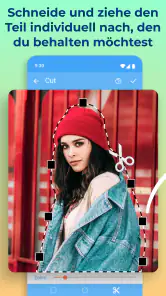
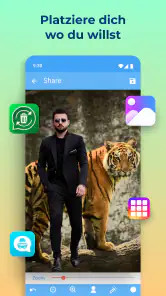
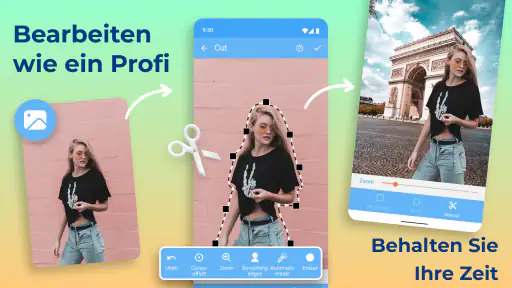
Für den Einstieg würde ich mit zwei Bildern arbeiten: einem klaren Motivfoto und einem Hintergrund, der genug freie Fläche bietet. Wähle zunächst das Motiv aus deiner Galerie oder nimm ein neues Foto auf. Danach geht es darum, den gewünschten Bereich auszuschneiden und an der passenden Stelle im zweiten Bild einzusetzen. Ein Bild mit ruhigem Hintergrund und deutlicher Trennung zwischen Motiv und Umgebung macht diesen Schritt meist leichter als eine Aufnahme, in der Haare, Äste oder ähnliche Farben ineinanderlaufen.
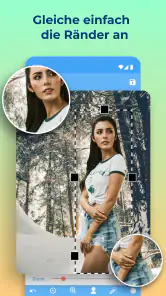
Mein praktischer Tipp: Überlege dir vor dem Ausschneiden, wofür die Montage gedacht ist. Für einen schnellen Scherz im Familienchat reicht eine grobe Kontur oft aus; soll das Bild als Profilbild oder Beitrag länger sichtbar bleiben, lohnt es sich, an den Rändern genauer zu arbeiten. So verschwendest du nicht unnötig Zeit auf pixelgenaue Details, die auf einem kleinen Bildschirm kaum auffallen, und kannst bei einem wichtigen Bild gezielt sorgfältiger sein.
Beim Einfügen zählt nicht nur die Position. Achte auch darauf, ob die Größenverhältnisse zur Szene passen: Eine Person, die im Hintergrund sehr weit entfernt stehen soll, darf nicht dieselbe Bildfläche einnehmen wie ein Motiv direkt vor der Kamera. Wenn die App ein Element frei platzieren lässt, kannst du mit mehreren Positionen experimentieren, bevor du dich festlegst. Ich würde außerdem zuerst die Komposition fertigstellen und erst danach Filter oder Text ergänzen. Das hält die Bearbeitung übersichtlich und macht es leichter, einen Fehler auf die eigentliche Montage zurückzuführen.
Was sich vor dem Bearbeiten lohnt zu prüfen
Die zusätzlichen Werkzeuge sind nützlich, aber sie sollten die Montage unterstützen, nicht überdecken. Helligkeit kann helfen, wenn das ausgeschnittene Motiv sichtbar heller oder dunkler wirkt als sein neuer Hintergrund. Ein Filter kann zwei Bilder optisch näher zusammenbringen, doch ein starker Effekt kaschiert keine unpassende Perspektive. Ich würde deshalb mit zurückhaltenden Änderungen beginnen und nach jedem Schritt kurz prüfen, ob das Bild natürlicher oder lediglich auffälliger geworden ist.
Auch Text hat eine konkrete Aufgabe: Er kann aus einer privaten Montage eine Einladung, einen Gruß oder einen kleinen erklärenden Beitrag machen. Halte ihn knapp und platziere ihn so, dass er weder das ausgeschnittene Motiv noch wichtige Bilddetails verdeckt. Bei einer unruhigen Fläche kann Text schwer lesbar werden; dann ist ein klarerer Hintergrund oft die bessere Wahl, statt immer weiter an der Schriftgestaltung zu drehen.
Die anpassbare Hintergrundunschärfe kann den Eindruck von Tiefe unterstützen, wenn das eingesetzte Motiv wie ein Teil der Szene wirken soll. Sie ist aber kein Ersatz für eine passende Auswahl der Ausgangsbilder. Wenn das Motiv scharf und kontrastreich bleibt, während der Hintergrund stark verschwimmt, sieht das schnell künstlich aus. Ich würde die Unschärfe deshalb vorsichtig einsetzen und besonders bei Gesichtern oder feinen Konturen kontrollieren, ob die Trennung noch glaubwürdig wirkt.
Weitere Meldungen aus unserer Redaktion

Google Kalender ordnet das Chaos des Alltags – und verlangt dafür Nähe zu Google

Bridge Race: Warum die richtige Planke mehr zählt als Tempo

Ludo King® im Alltag: Für wen sich die nächste Runde lohnt

eBay lebt vom Handel zwischen Menschen

iTunes im Test: Warum der Wechsel vor allem Gewohnheiten verändert

inDrive macht den Fahrpreis verhandelbar – doch die Plattform bleibt im Spiel
Eine wiederholbare Routine statt endlosem Ausprobieren
Wer öfter ähnliche Montagen erstellt, fährt mit einer festen Reihenfolge besser als mit zufälligem Herumtippen: erst Hintergrund wählen, dann Motiv ausschneiden, anschließend Größe und Platzierung abstimmen, danach Helligkeit oder Unschärfe prüfen und ganz zum Schluss Text oder Filter ergänzen. Diese Abfolge ist keine geheime Funktion, sondern eine einfache Arbeitsgewohnheit. Sie hilft, Änderungen gezielt zu beurteilen, und verhindert, dass ein späterer Effekt eine schlecht sitzende Kontur nur vorübergehend kaschiert.
Für wiederkehrende Beiträge lohnt es sich, die eigenen Entscheidungen bewusst zu vereinheitlichen. Wenn du etwa regelmäßig eine Person in einen neuen Hintergrund setzt, achte bei den verwendeten Fotos auf ähnliche Blickrichtung und Lichtwirkung. So wirkt die nächste Montage oft stimmiger, ohne dass du mehr Werkzeuge brauchst. Ein kleiner Vergleich zwischen zwei Varianten kann ebenfalls helfen: Speichere nicht gedanklich nur die auffälligere Version, sondern prüfe, welche auf dem Handy am natürlichsten aussieht und auch nach dem Teilen noch lesbar bleibt.
Ein alltagstaugliches Beispiel wäre ein Geburtstagsgruß: Du schneidest ein Familienmitglied aus einem gut beleuchteten Foto aus, setzt es vor einen passenden Hintergrund, korrigierst bei Bedarf die Helligkeit und ergänzt eine kurze Nachricht. Die Arbeit bleibt überschaubar, solange die Ausgangsbilder eine ähnliche Perspektive haben. Wenn die Person im Original von hinten beleuchtet ist, der neue Hintergrund aber gleichmäßig hell ist, kann die Montage trotz sauberer Kontur fremd wirken. In diesem Fall ist ein anderes Motivfoto meist die bessere Abkürzung als eine lange Folge von Korrekturen.
Einfachheit trifft auf Funktionalität
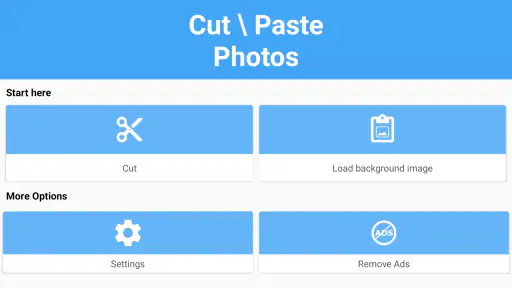
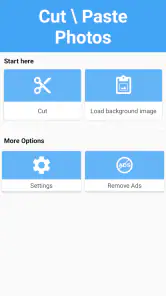
Das Erste, was mir beim Herunterladen von Fotos ausschneiden & einfügen auffiel, war die Benutzerfreundlichkeit. Die App ist wirklich intuitiv gestaltet. Sobald du die App öffnest, wirst du von einem klar strukturierten Dashboard begrüßt, das es dir leicht macht, direkt loszulegen. Du kannst Fotos von deiner Galerie auswählen oder direkt ein neues Foto aufnehmen, um es zu bearbeiten.
Schneide aus und füge ein
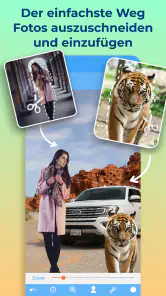
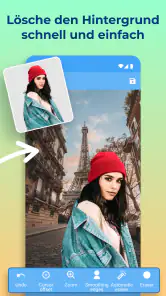
Der Hauptfokus der App liegt auf der Möglichkeit, Elemente aus einem Foto auszuschneiden und in ein anderes Bild einzufügen. Dieses Feature ist ein absoluter Spaßbringer! Manchmal braucht es ein wenig Fingerspitzengefühl, um die Kanten perfekt hinzubekommen, aber das Ergebnis kann wirklich beeindruckend sein. Ob du nun den Eiffelturm hinter dein Haustier einfügen oder dich selbst in ein berühmtes Gemälde platzieren möchtest – die Möglichkeiten sind endlos.
Gerade bei kleinen Details würde ich das Ausgangsbild sorgfältig auswählen, statt mich allein auf das spätere Nacharbeiten zu verlassen. Eine deutliche Silhouette lässt sich leichter vom Hintergrund unterscheiden als ein Motiv mit ähnlichen Farben am Rand. Das ist ein wichtiger Unterschied zwischen einer schnellen Handy-Montage und einer präzisen Freistellung am Computer: Für einen lockeren Gruß kann die einfache Lösung völlig genügen, während ein Bild für Druck oder eine anspruchsvolle Gestaltung eher von einer Bearbeitung mit feineren Auswahl- und Ebenenwerkzeugen profitiert.
Kreative Werkzeuge
Zusätzlich zum Ausschneiden und Einfügen bietet die App eine Vielzahl von Bearbeitungswerkzeugen. Du kannst unter anderem Filter anwenden, die Helligkeit anpassen und Text hinzufügen. Das ist besonders praktisch, wenn du deinen Bildern eine persönliche Note verleihen möchtest. Ein weiteres cooles Feature ist die Möglichkeit, die Hintergrundunschärfe anzupassen, was deinen Kreationen eine professionelle Note verleihen kann.
Bei der Wahl zwischen dieser App und einem gewöhnlichen Filter-Editor ist der Zweck entscheidend. Ein Filterprogramm ist die bequemere Wahl, wenn du lediglich Farben, Kontrast oder Stimmung eines einzelnen Fotos verändern möchtest. Hier ist der besondere Reiz die Kombination aus Ausschneiden und Einsetzen; die ergänzenden Werkzeuge sind dann hilfreich, wenn du die Montage abrunden willst. Für aufwendige Retusche, komplexe Bildkompositionen mit vielen Ebenen oder eine exakt kontrollierte Kantenbearbeitung würde ich dagegen eher zu einem vollwertigen Editor greifen.
Eine weitere sinnvolle Grenze betrifft die Erwartungen an das Ergebnis. Die App macht kreative Montagen zugänglich, aber eine überzeugende Illusion hängt stark von den Bildern ab, die du auswählst. Wenn Blickwinkel, Licht oder Schärfe deutlich voneinander abweichen, bleibt der eingefügte Bereich häufig als solcher erkennbar. Das ist für ein humorvolles Bild kein Problem und kann sogar gewollt sein. Wenn du eine nahtlose, realistische Komposition brauchst, solltest du bereits beim Fotografieren auf passende Perspektiven achten oder ein Werkzeug mit mehr manueller Kontrolle verwenden.
Auch beim Ausprobieren würde ich Veränderungen einzeln vornehmen. Wird die Montage nach einer Helligkeitskorrektur stimmiger, weißt du, was geholfen hat; kommen gleichzeitig Filter, Unschärfe und Text hinzu, ist es schwieriger, die Ursache eines unruhigen Ergebnisses zu erkennen. Für wiederholte Motive ist diese bewusste Reihenfolge besonders praktisch: Sie macht deine Bearbeitung verlässlicher, ohne dass du so tust, als gäbe es dafür eine automatische Abkürzung.
Der soziale Aspekt der App ist ebenfalls erwähnenswert. Du kannst deine bearbeiteten Bilder direkt aus der App heraus in sozialen Netzwerken teilen. Das ist super praktisch und spart Zeit, da du nicht zwischen verschiedenen Apps wechseln musst. Einfach bearbeiten, teilen und die Likes aufsammeln!
Vor dem Teilen lohnt sich ein letzter Blick auf das Bild in der Größe, in der andere es wahrscheinlich sehen. Eine feine Kontur, die beim Bearbeiten noch ordentlich wirkt, kann auf einem kleinen Display verschwinden; umgekehrt fällt ein leicht sichtbarer Übergang dort manchmal weniger auf als beim starken Heranzoomen. Ich würde deshalb nicht nur auf Details achten, sondern auch darauf, ob Text lesbar bleibt und das Motiv sofort erkennbar ist. Wenn du lieber erst Rückmeldungen einholst oder mehrere Varianten aufbewahren möchtest, ist es vernünftig, zunächst zu speichern und erst danach zu teilen.
Für gelegentliche Bearbeitungen ist der kostenlose Einstieg angenehm. Die App wird von ZipoApps entwickelt, gehört zur Fotografie und ist für alle Altersgruppen freigegeben. Im Play Store erreicht sie eine durchschnittliche Bewertung von 4,4 aus rund 352.000 Bewertungen; mehr als zehn Millionen Installationen zeigen, dass viele Nutzer sie ausprobiert haben. Es gibt auch In-App-Käufe, die über Google Play von 0,99 bis 149,99 Euro reichen. Ich würde vor einem Kauf prüfen, welche konkrete Funktion oder Freischaltung dir wichtig ist, statt allein wegen einer einzelnen Montage Geld auszugeben.
Auf Android sollte die jeweilige Geräteversion ebenfalls mitspielen: Die aktuelle Fassung ist 2.6.8 und setzt Android 6.0 oder neuer voraus. Die App erschien am 25. April 2018; neben der großen Zahl an Bewertungen gibt es rund 1.100 schriftliche Rezensionen. Diese Angaben sagen etwas über Verbreitung und technische Voraussetzung aus, ersetzen aber nicht die Frage, ob der Arbeitsstil zu dir passt. Wenn du hauptsächlich Montagen am Handy machst und mit gelegentlichem Feintuning zufrieden bist, ist der Ansatz naheliegend. Wer eine präzise Kontrolle über jede Kante, professionelle Ausgabe oder eine komplexe Mehrbild-Komposition benötigt, sollte die Grenzen eines unkomplizierten mobilen Werkzeugs einkalkulieren.
Für wen sich der Ansatz lohnt
Ich sehe den größten Nutzen bei Menschen, die ohne lange Einarbeitung ein einzelnes Motiv in ein anderes Foto setzen möchten: etwa für einen persönlichen Gruß, einen humorvollen Chatbeitrag, ein einfaches Social-Media-Bild oder eine kreative Idee mit Haustier und Reisehintergrund. Auch wer nur gelegentlich etwas gestaltet, profitiert davon, dass Ausschneiden, Einfügen und einige grundlegende Anpassungen in derselben App zusammenkommen.
Weniger passend ist sie, wenn dein Alltag aus umfangreicher Retusche, sauberer Produktfreistellung oder wiederholbaren Layouts mit vielen exakt ausgerichteten Elementen besteht. Dafür sind Programme mit präziser Maskenbearbeitung, Ebenenverwaltung und mehr Kontrolle über Details meist die bessere Wahl. Ebenso würde ich sie nicht als Ersatz für einen reinen Bildeditor installieren, wenn du gar keine Motive zwischen Fotos verschieben möchtest. Die zentrale Frage ist also nicht, ob die App möglichst viele Werkzeuge bietet, sondern ob ihr Schwerpunkt zu deinem Vorhaben passt.
Ein paar Worte zum Schluss
Alles in allem bin ich wirklich beeindruckt von der Vielseitigkeit und Benutzerfreundlichkeit von Fotos ausschneiden & einfügen. Die App macht es einfach und macht Spaß, kreative Fotoprojekte zu realisieren. Natürlich gibt es hier und da noch Raum für Verbesserungen, aber insgesamt ist es eine App, die ich jedem Fotoliebhaber empfehlen würde. Also schnapp dir dein Smartphone und probiere es aus – du wirst es nicht bereuen!
Meine Empfehlung fällt trotzdem gezielter aus: Wenn du eine unkomplizierte Fotomontage suchst und akzeptierst, dass das Ergebnis von guten Ausgangsbildern und etwas Fingerspitzengefühl abhängt, ist sie einen Versuch wert. Ich würde mit einer einfachen Szene anfangen, die Kanten in Ruhe prüfen und Effekte sparsam einsetzen. Wenn dir dagegen absolut natürliche Übergänge oder umfangreiche manuelle Kontrolle wichtig sind, ist ein leistungsfähigerer Editor wahrscheinlich die passendere Wahl. Für schnelle, persönliche Bildideen liegt die Stärke hier gerade darin, dass du ohne großen Vorlauf vom Motiv zur fertigen Montage kommst.
Fotos ausschneiden & einfügen Häufig gestellte Fragen
Was ist Fotos ausschneiden & einfügen und wie funktioniert es?
Fotos ausschneiden & einfügen ist eine kreative App, die es Benutzern ermöglicht, Bilder einfach zu bearbeiten, indem sie Teile von Fotos ausschneiden und in andere Bilder einfügen. Die App bietet eine intuitive Benutzeroberfläche mit mehreren Tools, um präzise Ausschnitte zu erstellen und diese nahtlos in neue Hintergründe oder vorhandene Bilder zu integrieren.
Welche Funktionen bietet die App Fotos ausschneiden & einfügen?
Die App bietet eine Vielzahl von Funktionen, darunter präzise Ausschneide-Tools, Hintergrundentfernung, Ebenenbearbeitung und eine große Auswahl an Filtern und Effekten. Benutzer können auch Text hinzufügen, Farben anpassen und Schatteneffekte anwenden, um kreative und professionelle Bildkompositionen zu erstellen.
Ist Fotos ausschneiden & einfügen für Anfänger geeignet?
Ja, die App ist sowohl für Anfänger als auch für erfahrene Benutzer geeignet. Sie bietet eine benutzerfreundliche Oberfläche mit leicht verständlichen Anleitungen und Werkzeugen, die es auch unerfahrenen Benutzern ermöglichen, beeindruckende Bildbearbeitungen durchzuführen. Fortgeschrittene Benutzer finden zahlreiche erweiterte Funktionen, um ihre kreativen Projekte zu verfeinern.
Kann ich Fotos ausschneiden & einfügen kostenlos herunterladen und nutzen?
Die Basisversion der App kann kostenlos heruntergeladen werden und bietet grundlegende Funktionen, um mit der Bildbearbeitung zu beginnen. Für den vollen Funktionsumfang und den Zugriff auf alle Werkzeuge und Effekte ist jedoch möglicherweise ein In-App-Kauf oder ein Abonnement erforderlich. Preise und Optionen variieren je nach Plattform.
Welche Geräte und Betriebssysteme werden von Fotos ausschneiden & einfügen unterstützt?
Fotos ausschneiden & einfügen ist sowohl für Android- als auch für iOS-Geräte verfügbar. Die App ist mit den meisten modernen Smartphones und Tablets kompatibel und erfordert in der Regel die neueste Version des Betriebssystems, um alle Funktionen optimal nutzen zu können. Es wird empfohlen, die spezifischen Anforderungen im App Store oder Google Play Store zu überprüfen.
Vorteile
- Einfache Bedienung für schnelle Bearbeitungen
- Verschiedene Werkzeuge zum Ausschneiden
- Unterstützt mehrere Formate
- Schnelle Verarbeitungsgeschwindigkeit
- Integrierte Tutorials für Anfänger
Nachteile
- Enthält Werbung in der kostenlosen Version
- Benötigt Internet für einige Funktionen
- Nicht alle Funktionen sind kostenlos
- Gelegentliche Abstürze auf älteren Geräten
- Begrenzte Bearbeitungsfunktionen im Vergleich zu Profisoftware
- Kategorie
- Fotografie
- Version
- 2.6.8












