Print Photo - Print to Size
- 20.00
- 3,5
- Installationen
- 50.00K
- Preis
- 3,49 €
Screenshots
Analyse von Reviewed
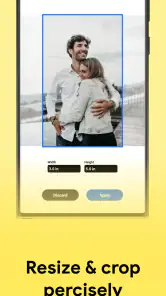
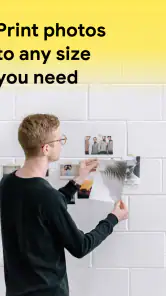
Wenn ich Fotos in einem genau passenden Format ausgeben möchte, kommt es nicht nur auf das Zuschneiden an: Entscheidend ist, dass die Größe beim Drucken erhalten bleibt. Genau auf diesen Schritt konzentriert sich Print Photo - Print to Size. Ich sehe den Reiz der App vor allem bei kleinen, konkreten Aufgaben – etwa ein Bild für einen Rahmen vorzubereiten oder mehrere Motive auf einem Blatt zusammenzustellen. Sie richtet sich damit eher an Menschen, die Fotos tatsächlich ausdrucken, als an alle, die hauptsächlich Filter und Effekte suchen.
Vertrauen beginnt bei einem klaren Zweck
Bei einer Foto-App frage ich mich zuerst, was ich mit meinen Bildern vorhabe und welche Entscheidungen ich selbst treffen kann. Hier ist der erkennbare Schwerpunkt das Ändern der Fotogröße und die Vorbereitung für einen Ausdruck. Das ist ein angenehm konkreter Zweck: Ich öffne die App nicht, um mich durch ein großes Kreativstudio zu arbeiten, sondern um ein Bild auf ein gewünschtes Maß zu bringen. Entwickelt wird sie von TAPUNIVERSE; in der Kunst- und Designkategorie ist sie eine praktische, eng umrissene Lösung.
Für mich ist diese klare Ausrichtung ein guter Ausgangspunkt, aber kein Ersatz dafür, beim Umgang mit persönlichen Bildern aufmerksam zu bleiben. Ein Foto kann ein Familienporträt, ein Dokument oder ein privater Moment sein. Ich würde deshalb vor dem Import kurz überlegen, ob ich genau dieses Bild für den geplanten Ausdruck verwenden möchte. Das ist kein besonderer Nachteil dieser App, sondern eine vernünftige Gewohnheit bei jeder mobilen Bildbearbeitung.
Was sich über Kontrolle sagen lässt – und was nicht
Die App wird mit einer Altersfreigabe ab null Jahren geführt und kostet 3,49 €. Solche Angaben helfen bei der Einordnung, beantworten aber nicht automatisch Fragen zu Datenschutz, Berechtigungen oder Konten. Ich leite daraus keine unbelegten Aussagen darüber ab, welche Daten verarbeitet werden. Wer das für die eigene Entscheidung wissen möchte, sollte vor der Nutzung die aktuell angezeigten Berechtigungen und Datenschutzhinweise im jeweiligen Store prüfen und nur die Zugriffe erlauben, die für den eigenen Arbeitsablauf erforderlich erscheinen.
Auch ein Konto ist für meine Einschätzung kein Detail, das ich einfach voraussetzen würde. Wenn dir wichtig ist, dass Fotos ohne Anmeldung bearbeitet werden können oder dass sich ein Konto später leicht verwalten lässt, prüfe diese Punkte am besten direkt in der App und in den zugehörigen Einstellungen, bevor du private Bilder auswählst. So bleibt die Entscheidung bei dir, statt dass du dich erst nach dem Import mit einer unerwarteten Anforderung beschäftigen musst.
Ein vorsichtiger Arbeitsablauf für private Bilder
Bei sensiblen Motiven würde ich eine einfache Reihenfolge einhalten: zuerst eine Kopie des Bildes auswählen, dann die Maße festlegen und das Ergebnis vor dem Druck sorgfältig prüfen. So bleibt das Original unangetastet, falls der Ausschnitt oder das Layout nicht passt. Für ein persönliches Foto, das nur einmal gedruckt werden soll, ist dieser zusätzliche Schritt kaum Aufwand. Bei Bildern anderer Personen gehört für mich außerdem dazu, vor dem Drucken und Weitergeben an deren Einverständnis zu denken.
Wer die App zunächst nur ausprobieren möchte, kann mit einem unkritischen Motiv beginnen. Ein Landschaftsbild oder ein eigenes Testfoto reicht, um zu sehen, ob der Ablauf verständlich ist und das Ergebnis den Erwartungen entspricht. Erst danach würde ich wichtige Aufnahmen oder Bilder mit persönlichen Informationen bearbeiten. Dieser kleine Probelauf ist besonders sinnvoll, wenn exakte Maße wichtig sind: Er macht sichtbar, ob der Bildausschnitt und die geplante Anordnung auf dem Blatt für den konkreten Zweck funktionieren.
Weitere Meldungen aus unserer Redaktion

Google Kalender ordnet das Chaos des Alltags – und verlangt dafür Nähe zu Google

Bridge Race: Warum die richtige Planke mehr zählt als Tempo

Ludo King® im Alltag: Für wen sich die nächste Runde lohnt

eBay lebt vom Handel zwischen Menschen

iTunes im Test: Warum der Wechsel vor allem Gewohnheiten verändert

inDrive macht den Fahrpreis verhandelbar – doch die Plattform bleibt im Spiel
Vom Handybild zum passenden Ausdruck
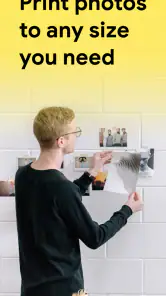
Die erste Sache, die mir bei Print Photo - Print to Size aufgefallen ist, ist die intuitive Benutzeroberfläche. Schon beim ersten Öffnen der App hatte ich das Gefühl, dass sie mir sagt: "Keine Sorge, ich bin einfach zu bedienen!" Und das stimmt auch. Mit ein paar Klicks kann man seine Fotos importieren und die Größe anpassen. Kein kompliziertes Herumfummeln, kein unübersichtliches Menü – einfach nur pure, einfache Bedienung.
Der Nutzen dieser Einfachheit zeigt sich besonders dann, wenn ich nicht lange an einem Bild herumarbeiten will. Für einen einzelnen Ausdruck möchte ich schnell vom Foto zur passenden Größe gelangen, ohne erst Ebenen, Filter oder umfangreiche Werkzeuge verstehen zu müssen. Gleichzeitig sollte man vor dem endgültigen Druck kurz innehalten: Ein Bild auf dem Bildschirm wirkt anders als ein Foto auf Papier, und ein passender Maßwert allein garantiert noch nicht, dass der Ausschnitt zum Motiv oder zum Rahmen passt.
Formate passend zum wirklichen Verwendungszweck
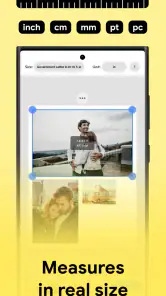
Ob du nun ein Foto im klassischen 10x15 cm Format oder ein individuelles Maß möchtest, diese App hat es drauf. Es gibt eine Vielzahl von Formaten zur Auswahl, was wirklich großartig ist, wenn man bedenkt, dass nicht alle Fotos gleich sind. Manchmal möchte man ein Porträt im Hochformat oder ein Gruppenfoto im Querformat drucken. Flexibilität ist hier das Schlüsselwort.
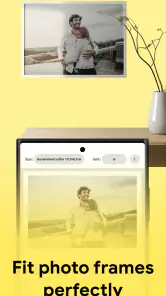
Ein hilfreicher Kniff ist, zuerst den späteren Einsatz festzulegen und erst danach das Format auszuwählen. Ein Bild für einen vorhandenen Rahmen sollte sich an dessen Innenmaß orientieren, während ein Foto für ein selbst gemachtes Geschenk mehr Spielraum bei der Gestaltung lassen kann. Ich würde außerdem darauf achten, ob beim Anpassen wichtige Bildteile nahe am Rand liegen. Ein Gesicht oder ein Schriftzug am äußersten Bildrand kann durch den gewählten Zuschnitt ungünstig wirken, selbst wenn die Abmessungen auf den ersten Blick stimmen.
Gerade bei einem individuellen Maß lohnt sich ein kurzer Gegencheck mit dem Gegenstand, für den das Bild gedacht ist. Ich kann die gewünschte Größe vorab auf Papier markieren oder mit einem Lineal prüfen, statt mich allein auf die Vorschau am Handy zu verlassen. Das ist kein zusätzlicher App-Schritt, verhindert aber eine häufige Enttäuschung: Ein Ausdruck kann technisch korrekt dimensioniert sein und trotzdem nicht so in den Rahmen passen, wie man es sich vorgestellt hat.
Die Vorschau vor dem Druck ernst nehmen
Ein weiteres Highlight ist die Druckqualität. Ich war wirklich beeindruckt, wie scharf und lebendig meine Fotos herauskamen. Nichts ist schlimmer als ein verwaschenes Bild, nachdem man Zeit und Mühe investiert hat, es perfekt zu machen. Diese App sorgt dafür, dass deine Erinnerungen in der bestmöglichen Qualität verewigt werden.
Beim Ergebnis spielen allerdings mehrere Schritte zusammen. Die App kann das Bild für den Druck vorbereiten, doch das Ausgangsfoto und der verwendete Druckweg bleiben ebenfalls wichtig. Wenn ein Motiv bereits auf dem Handy unscharf oder sehr klein wirkt, würde ich vor einem größeren Ausdruck besonders genau hinsehen und keine Wunder erwarten. Für ein kleines Erinnerungsfoto kann eine leichte Unschärfe weniger auffallen; bei einem detailreichen Motiv oder einem größeren Format springt sie eher ins Auge.
Mein praktischer Tipp ist, vor dem Drucken nicht nur die Gesamtansicht zu beurteilen, sondern auch das Motiv selbst: Sind Augen, feine Linien oder kleine Beschriftungen noch klar genug? Passt der Ausschnitt, ohne wichtige Teile abzuschneiden? Bei einem wichtigen Geschenk würde ich zunächst einen Probedruck oder ein weniger kostbares Motiv wählen, bevor ich mehrere Exemplare vorbereite. Das kostet einen zusätzlichen Schritt, ist aber oft die bessere Wahl als ein ganzer Stapel Ausdrucke, bei dem erst später ein ungünstiger Zuschnitt auffällt.
Mehrere Motive auf einem Blatt sinnvoll nutzen
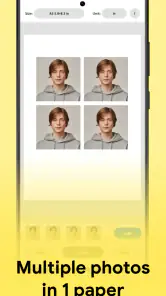
Auch die Möglichkeit, mehrere Fotos auf einem Blatt anzuordnen, ist ein nettes Feature. Stell dir vor, du erstellst eine kleine Fotocollage für ein DIY-Projekt oder ein Geschenk – die App bietet dir die Werkzeuge, um kreativ zu werden.
Im Alltag ist das besonders praktisch für kleine Abzüge, etwa mehrere Bilder für ein Bastelprojekt, eine persönliche Karte oder eine kleine Sammlung von Momentaufnahmen. Der eigentliche Vorteil liegt nicht nur darin, dass mehrere Motive zusammen auf ein Blatt kommen: Ich kann auch vor dem Druck vergleichen, welche Bilder sich nebeneinander ergänzen und welche Kombination zu unruhig wirkt. Für ein ordentliches Ergebnis würde ich ähnliche Bildausschnitte oder eine gemeinsame Farbwirkung zusammenstellen und dabei genügend Aufmerksamkeit auf die Lesbarkeit jedes einzelnen Motivs richten.
Es gibt dabei einen sinnvollen Zielkonflikt. Je mehr Fotos ich auf einer Fläche unterbringe, desto kleiner wird jedes einzelne Bild. Das spart Platz auf dem Papier, eignet sich aber nicht automatisch für Motive, bei denen feine Details wichtig sind. Kleine Porträts oder übersichtliche Schnappschüsse können in einer solchen Anordnung gut funktionieren; bei einem Bild, das als Hauptmotiv wirken soll, ist ein eigener Ausdruck meist die bessere Wahl. Ich würde die Blattbelegung daher vom Verwendungszweck abhängig machen, nicht allein davon, wie viele Fotos noch hineinpassen.
Ein realistischer Einsatz im Alltag
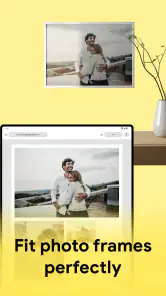
Ein typischer Anlass wäre für mich ein spontanes kleines Geschenk: Ich möchte ein gemeinsames Foto ausdrucken, habe aber nur einen Rahmen mit einem bestimmten Innenmaß. Statt das Bild in einer allgemeinen Bearbeitungs-App frei zuzuschneiden und anschließend zu hoffen, dass der Ausdruck passt, bereite ich es gezielt für diese Größe vor. Danach prüfe ich, ob alle Personen im Bild bleiben und ob der Ausschnitt im Rahmen ausgewogen wirkt. Bei einem zweiten Motiv kann ich überlegen, ob es auf demselben Blatt Platz hat oder ob ein eigener Ausdruck besser aussieht.
Ähnlich hilfreich kann das für Bastelarbeiten sein, bei denen mehrere kleine Bilder gebraucht werden. Ich würde die Fotos zunächst nach ihrer späteren Aufgabe sortieren: Welche müssen gut erkennbar sein, welche dürfen kleiner ausfallen, und welche sollen nebeneinander eine Geschichte erzählen? Erst dann ordne ich sie auf dem Blatt an. Diese Planung spart unnötiges Ausprobieren und hilft, den begrenzten Platz bewusst zu nutzen. Für ein professionell gestaltetes Album oder eine aufwendige Collage mit Texten und Effekten würde ich dagegen eher ein spezialisiertes Layoutprogramm wählen.
Wo die App gegenüber anderen Wegen punktet
Im Vergleich zu einer gewöhnlichen Galerie-App ist der Vorteil hier der gezielte Blick auf Druckmaße und die Vorbereitung eines Ausdrucks. Eine Galerie eignet sich meist gut, um Bilder anzusehen, zu teilen oder einfache Anpassungen vorzunehmen; wenn ich ein Foto exakt auf eine bestimmte Größe bringen will, ist ein dafür ausgerichtetes Werkzeug naheliegender. Umgekehrt ist ein umfassender Fotoeditor besser, wenn ich Farben korrigieren, störende Elemente entfernen oder kreative Effekte einsetzen möchte. Für solche Aufgaben ist eine App mit einem breiteren Bearbeitungsumfang die passendere Wahl.
Auch der direkte Weg über einen Druckdienst oder eine Druckfunktion kann für manche Menschen bequemer sein. Wenn ich einfach Standardabzüge bestellen möchte und mich nicht um die genaue Blattaufteilung kümmern will, ist ein solcher Ablauf möglicherweise schneller. Print Photo - Print to Size ergibt vor allem dann Sinn, wenn ich selbst über Maße und Anordnung nachdenken und die Ausgabe gezielt vorbereiten möchte. Die Spezialisierung ist zugleich die Grenze: Wer eine All-in-one-Lösung für Bildbearbeitung, Organisation und Bestellung erwartet, sollte vorher prüfen, ob ein anderes Werkzeug besser zum eigenen Ablauf passt.
Für wen sich der Kauf eher lohnt
Die App passt aus meiner Sicht zu Menschen, die gelegentlich oder regelmäßig eigene Fotos auf Papier bringen und dabei mehr Kontrolle über das Format möchten als bei einem schnellen Standardausdruck. Dazu zählen etwa Bastlerinnen und Bastler, Familien, die kleine Erinnerungsbilder vorbereiten, oder alle, die einen vorhandenen Rahmen passend bestücken möchten. Auch wer mehrere kleine Motive auf einem Blatt zusammenstellen will, kann von der klaren Ausrichtung profitieren, ohne sich dafür in ein umfangreiches Designprogramm einarbeiten zu müssen.
Weniger passend ist sie für jemanden, der Fotos fast ausschließlich digital teilt und nie ausdruckt. Ebenso würde ich sie nicht als erste Wahl für komplexe Retusche, umfassende Bildverwaltung oder ausgefeilte grafische Entwürfe ansehen. Wer hohe Anforderungen an wiederholbare Druckabläufe hat, sollte außerdem vorab mit einem Testbild prüfen, ob die Bedienung zum eigenen Drucker und zur gewünschten Ausgabe passt. Die Installation allein sagt noch nicht, ob ein konkreter Arbeitsablauf angenehm genug ist, um ihn regelmäßig zu nutzen.
Preis, Nutzung und informierte Entscheidungen
Mit 3,49 € ist die App kostenpflichtig. Für mich hängt der Gegenwert deshalb weniger davon ab, wie viele Werkzeuge aufgelistet werden, als davon, ob ich tatsächlich häufiger Fotos in bestimmten Maßen vorbereite. Wer nur ein einziges Bild gelegentlich drucken möchte, sollte abwägen, ob eine vorhandene Funktion auf dem eigenen Gerät bereits genügt. Wer regelmäßig kleine Abzüge, Geschenke oder Bastelmaterial vorbereitet, kann den gezielten Ablauf dagegen nützlich finden. Der Preis allein beantwortet nicht, ob sie für den persönlichen Bedarf die richtige Wahl ist.
Die aktuelle Version ist 1.2.3 und setzt Android 6.0 oder höher voraus. Im Store kommt die App auf eine durchschnittliche Bewertung von 3,5 bei rund 250 Bewertungen und wurde über 50.000-mal installiert. Ich würde diese Zahlen als grobe Orientierung lesen, nicht als Garantie dafür, dass jeder Druckweg gleich gut funktioniert. Gerade bei einer App, deren Nutzen vom Zusammenspiel aus Bild, Maß und Ausgabe abhängt, ist ein eigener Test mit einem unkritischen Foto aussagekräftiger als eine einzelne Kennzahl.
Vor dem ersten Einsatz lohnt es sich, die App auf dem eigenen Gerät zu öffnen und die sichtbaren Optionen in Ruhe durchzugehen. Prüfe, welches Bild du auswählst, welche Größe du einstellst und wie die Vorschau den Ausschnitt darstellt. Bei privaten Aufnahmen würde ich zusätzlich die Berechtigungen und Datenschutzhinweise prüfen, bevor ich Bilder importiere. So kannst du selbst entscheiden, ob der angebotene Ablauf zu deinem Sicherheitsgefühl passt, statt Annahmen über Datenverarbeitung oder Kontrollen zu treffen.
Mein Fazit
Alles in allem ist Print Photo - Print to Size eine App, die ich jedem empfehlen kann, der seine Fotos gerne ausdruckt. Sie ist nicht nur benutzerfreundlich, sondern bietet auch eine Vielzahl von Funktionen, die das Drucken von Fotos zum Kinderspiel machen. Also, wenn du deine Lieblingsmomente in greifbarer Nähe haben möchtest, probiere diese App aus. Du wirst es nicht bereuen!
Meine Empfehlung ist dabei bewusst an einen konkreten Bedarf geknüpft: Wenn dir passende Maße und eine unkomplizierte Vorbereitung wichtiger sind als umfassende Bildbearbeitung, kann sie eine hilfreiche Ergänzung sein. Wenn du vor allem digitale Effekte, Retusche oder eine komplette Bestelllösung suchst, würde ich zunächst nach einer darauf spezialisierten Alternative schauen. Bei persönlichen Fotos würde ich vor dem Import die verfügbaren Einstellungen und Hinweise prüfen und für wichtige Ausdrucke erst ein Testmotiv verwenden. Mit dieser vorsichtigen Herangehensweise lässt sich am besten herausfinden, ob die App zu den eigenen Bildern und zum tatsächlichen Druckalltag passt.
Print Photo - Print to Size Häufig gestellte Fragen
Welche Voraussetzungen sollte mein Smartphone erfüllen, bevor ich Print Photo - Print to Size installiere?
Print Photo - Print to Size ist eine App aus dem Bereich Kunst und Design und läuft auf Android ab Version 6.0. Prüfen Sie vor dem Download, ob Ihr Gerät diese Mindestanforderung erfüllt. Die Anwendung ist dafür gedacht, Fotos auf dem Smartphone in eine gewünschte Größe zu bringen und für den Druck vorzubereiten. So können Sie besser einschätzen, ob sie zu Ihrem Gerät und Ihrem Vorhaben passt.
Wie funktioniert die App Print Photo - Print to Size?
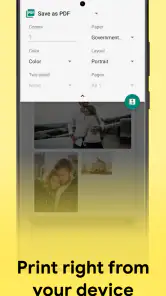
Print Photo - Print to Size ermöglicht es Nutzern, Fotos direkt von ihrem Smartphone in verschiedenen Größen zu drucken. Die App bietet eine benutzerfreundliche Oberfläche, auf der Sie die Größe des Fotos anpassen können, bevor Sie es an einen Drucker senden. Sie unterstützt verschiedene Papierformate und Drucker, um den Bedürfnissen der Benutzer gerecht zu werden.
Welche Drucker werden von Print Photo - Print to Size unterstützt?
Die App unterstützt eine Vielzahl von Druckern, einschließlich der meisten WLAN-fähigen Drucker, die mit Android und iOS kompatibel sind. Nutzer sollten jedoch die Kompatibilität ihres spezifischen Druckermodells überprüfen, um sicherzustellen, dass es mit der App reibungslos funktioniert. Die App bietet auch Anleitungen zur Verbindung und Einrichtung von Druckern.
Kann ich Fotos direkt aus sozialen Medien mit Print Photo - Print to Size drucken?
Ja, Print Photo - Print to Size ermöglicht es Ihnen, Fotos direkt aus sozialen Medien wie Instagram oder Facebook zu importieren und zu drucken. Die App bietet eine einfache Integration mit diesen Plattformen, sodass Sie Ihre Lieblingsfotos schnell auswählen und drucken können, ohne sie zuerst herunterladen zu müssen.
Welche Formate kann ich mit Print Photo - Print to Size drucken?
Mit Print Photo - Print to Size können Sie eine Vielzahl von Formaten drucken, darunter Standardformate wie 4x6, 5x7 und 8x10 Zoll. Darüber hinaus bietet die App die Möglichkeit, benutzerdefinierte Größen einzustellen, sodass Sie die Druckgröße an Ihre spezifischen Bedürfnisse anpassen können. Dies ist besonders nützlich für kreative Projekte.
Vorteile
- Einfache Bedienung für schnelles Drucken.
- Breite Unterstützung für verschiedene Papierformate.
- Hohe Druckqualität für scharfe Bilder.
- Integrierte Bearbeitungswerkzeuge für Fotos.
- Unterstützt mehrere Druckerhersteller.
Nachteile
- Kann bei großen Dateien langsam arbeiten.
- Benötigt Internetverbindung für einige Funktionen.
- Eingeschränkte Optionen für Filter und Effekte.
- Nicht alle Drucker sind kompatibel.
- Premium-Funktionen sind kostenpflichtig.
- Kategorie
- Kunst & Design
- Version
- 1.2.3













