Pixilart - Make Pixel Art
- 70.00
- 3,9
- Installationen
- 1.00M
- Preis
- Free

Screenshots
Analyse von Reviewed
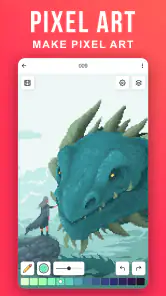
Pixilart ist eine coole App, die ich kürzlich entdeckt habe, während ich auf meinem Smartphone nach einer kreativen Beschäftigung suchte. Wenn du, wie ich, ein Fan von Retro-Grafiken und pixeliger Kunst bist, dann könnte Pixilart genau das Richtige für dich sein. Lass mich dir erzählen, warum diese App so besonders ist.
Erste Eindrücke und Benutzeroberfläche
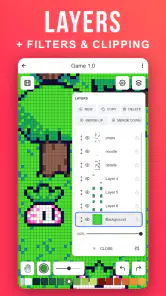
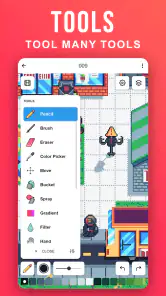
Beim ersten Öffnen der App war ich sofort von der Benutzeroberfläche angetan. Alles ist übersichtlich und intuitiv gestaltet, was das Erstellen von Pixelkunst zu einem Kinderspiel macht. Du hast alle Werkzeuge wie Pinsel, Radierer und Füllwerkzeug direkt zur Hand. Besonders praktisch finde ich die Layer-Funktion. Sie ermöglicht es dir, verschiedene Ebenen zu erstellen und zu bearbeiten, was besonders bei komplexeren Projekten ein Segen ist.
Orientierung beim Zeichnen auf kleinem Bildschirm
Bei Pixelkunst zählt jeder Bildpunkt, deshalb ist die klare Trennung zwischen Arbeitsfläche und Werkzeugen wichtiger, als sie zunächst klingt. Ich beginne gern mit einer groben Silhouette und wechsle erst später zu einzelnen Details. So muss ich nicht ständig zwischen Werkzeugen springen und verliere auf dem kleinen Display weniger leicht den Überblick. Die übersichtliche Anordnung hilft beim Einstieg, aber wer zum ersten Mal mit Ebenen arbeitet, sollte sich kurz Zeit nehmen, um die eigene Zeichnung in getrennte Teile aufzubauen: etwa Hintergrund, Figur und kleine Akzente. Das macht spätere Korrekturen gezielter, statt dass man eine fertige Fläche versehentlich übermalt.
Die Ebenen sind auch eine praktische Entscheidungshilfe für unterschiedliche Arbeitsweisen. Wer nur ein kleines Symbol oder ein einfaches Motiv zeichnet, kann direkt auf einer Ebene bleiben. Bei einer Figur mit Hintergrund lohnt es sich dagegen, die Bestandteile aufzuteilen, damit Farbänderungen nicht gleich das ganze Bild betreffen. Für mich ist das ein sinnvoller Mittelweg: Die App zwingt einen nicht dazu, jedes Bild kompliziert zu organisieren, bietet aber mehr Ordnung, sobald ein Projekt wächst.
Werkzeuge, Farben und ein sinnvoller Arbeitsablauf
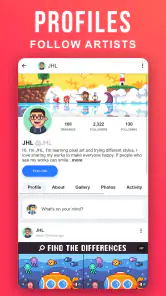
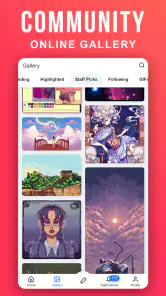
Eines der Highlights der App ist die große Auswahl an Farben und die Möglichkeit, eigene Farbpaletten zu erstellen. Das ist perfekt, wenn du ein bestimmtes Projekt im Kopf hast und die Farben genau aufeinander abstimmen möchtest. Ein weiteres cooles Feature ist die Community-Funktion. Du kannst deine Kunstwerke direkt in der App teilen und Feedback von anderen Nutzern erhalten. Das gibt dir nicht nur Ansporn, sondern auch Inspiration für neue Projekte.
Eine eigene Palette ist besonders nützlich, wenn mehrere kleine Motive zusammengehören sollen, zum Beispiel Symbole für ein persönliches Notizprojekt. Ich wähle dafür zuerst wenige Grundfarben und ergänze höchstens einzelne Akzenttöne. Das hält die Bilder auch auf dem Handy gut lesbar und verhindert, dass ein kleines Motiv durch zu viele ähnliche Farben unruhig wirkt. Wer noch übt, kann dieselbe begrenzte Palette für mehrere Entwürfe verwenden: So lässt sich leichter vergleichen, ob eine Veränderung wirklich aus der Form kommt oder nur aus einer neuen Farbwahl.
Für Feedback würde ich ein Werk nicht einfach ungeprüft veröffentlichen. Ich schaue vor dem Teilen, ob die Silhouette auch in kleiner Ansicht erkennbar ist und ob der Kontrast zwischen Vordergrund und Hintergrund ausreicht. Das ist nicht nur eine Frage des Stils: Eine Figur, die bei starker Vergrößerung klar aussieht, kann in der normalen Vorschau schnell verschwimmen. Die Community kann beim Lernen motivieren, doch öffentliches Feedback ist Geschmackssache und ersetzt keine gezielte Rückmeldung von einer Person, die weiß, woran man gerade arbeitet.
Weitere Meldungen aus unserer Redaktion

Google Kalender ordnet das Chaos des Alltags – und verlangt dafür Nähe zu Google

Bridge Race: Warum die richtige Planke mehr zählt als Tempo

Ludo King® im Alltag: Für wen sich die nächste Runde lohnt

eBay lebt vom Handel zwischen Menschen

iTunes im Test: Warum der Wechsel vor allem Gewohnheiten verändert

inDrive macht den Fahrpreis verhandelbar – doch die Plattform bleibt im Spiel
Animationen und der passende Einsatz
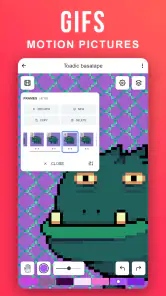
Ein weiteres nützliches Tool ist die Möglichkeit, GIFs zu erstellen. Ja, du hast richtig gehört! Du kannst deine Pixelkunst animieren und so kleine Kunstwerke zum Leben erwecken. Ich habe Stunden damit verbracht, kleine Animationen zu erstellen, und es macht einfach Spaß, die eigenen Kreationen zu sehen, wie sie sich bewegen.
Für den Anfang eignen sich kurze Bewegungen, bei denen sich nur ein Teil des Motivs verändert: ein blinkendes Auge, eine winkende Hand oder ein wechselnder Lichtpunkt. Wenn die Figur in jedem Bild komplett neu gezeichnet werden muss, wird die Arbeit schnell kleinteilig. Ich plane deshalb zuerst eine Bewegung, die sich mit wenigen Änderungen erzählen lässt. Das ist eine hilfreiche Grenze für ein Smartphone-Projekt: Kleine GIFs passen gut zu Chat-Reaktionen oder persönlichen Illustrationen, während längere, aufwendig abgestimmte Animationen am Desktop leichter zu kontrollieren sind.
Wenn du ein Motiv später außerhalb der App verwenden möchtest, solltest du schon beim Zeichnen an den geplanten Einsatz denken. Ein kleines Bild für ein Profil oder eine Nachricht braucht andere Proportionen als eine Szene, die auf einer größeren Fläche wirken soll. Ich halte wichtige Konturen deshalb klar und vermeide winzige Details am Rand. Das spart beim Übertragen und erneuten Zuschneiden Zeit. Für professionelle Produktionsabläufe, in denen viele Dateien exakt nach festen Vorgaben exportiert und verwaltet werden müssen, würde ich allerdings eher ein spezialisiertes Desktop-Programm wählen.
Lesbarkeit, Motorik und unterschiedliche Nutzungssituationen
Die App läuft reibungslos auf meinem Gerät, ohne dass es zu Abstürzen oder Verzögerungen kommt. Alles ist flüssig und schnell, was gerade bei detailreichen Arbeiten wichtig ist. Die Entwickler haben wirklich darauf geachtet, dass die Performance auch bei größeren Projekten nicht nachlässt.
Pixelzeichnen hat eine besondere Stärke für Menschen, die gern in kleinen, klar abgegrenzten Schritten arbeiten: Statt eine große Fläche frei zu malen, setzt man einzelne Punkte und sieht unmittelbar, wie sie das Motiv verändern. Das kann den Einstieg erleichtern, wenn man sich von einer leeren Leinwand sonst schnell überfordert fühlt. Gleichzeitig verlangt präzises Platzieren auf einem Touchscreen Geduld. Bei feinen Korrekturen kann ein Finger Teile der Arbeitsfläche verdecken, und wer häufig an derselben Stelle nachbessert, braucht eine ruhige Hand. Ich würde für längere Sitzungen Pausen einplanen und zunächst mit einfachen Formen testen, ob sich die Bedienung auf dem eigenen Gerät angenehm anfühlt.
Auch die Umgebung verändert, wie gut sich die App nutzen lässt. Zu Hause kann ich das Smartphone bequem halten und Details in Ruhe kontrollieren. Unterwegs funktioniert sie eher für eine schnelle Skizze oder eine kleine Farbidee: Bewegung, Spiegelungen und wenig Platz machen pixelgenaue Korrekturen schwieriger. Bei hellem Licht achte ich besonders darauf, ob Kontraste noch deutlich zu erkennen sind. Wer hauptsächlich im Stehen, mit einer Hand oder in sehr kurzen Momenten zeichnet, sollte die Erwartungen an komplizierte Bilder entsprechend anpassen.
Für jüngere Nutzer ist außerdem wichtig, dass das Angebot ab zwölf Jahren eingeordnet ist und das Teilen die kreative Arbeit um eine soziale Seite ergänzt. Ich würde vor dem Veröffentlichen gemeinsam besprechen, welche Bilder öffentlich sein sollen und wie man auf Kommentare reagiert. Wer nur offline für sich zeichnen möchte, kann die Werkzeuge trotzdem als kreativen Zeitvertreib betrachten, sollte aber wissen, dass die Community ein wesentlicher Teil des Erlebnisses ist. Die App ist kostenlos und wird von Pixilart entwickelt; die aktuelle Version ist 1.7.0 und setzt Android 9 oder neuer voraus. Mit einer durchschnittlichen Bewertung von 3,9 aus rund 9.400 Bewertungen und über einer Million Installationen ist sie vielen Menschen bekannt, doch diese Größenordnung sagt nicht automatisch aus, ob die Bedienung zu den eigenen Bedürfnissen passt.
Wo die App an Grenzen stößt
Es gibt hin und wieder Werbung, aber sie ist nicht aufdringlich und stört den kreativen Flow nicht. Für alle, die es werbefrei möchten, gibt es die Möglichkeit, einen kleinen Betrag zu zahlen, um die Werbung zu entfernen.
Werbung kann beim Wechsel zwischen Zeichnen und Entdecken trotzdem den Rhythmus unterbrechen, auch wenn sie nicht ständig im Vordergrund steht. Für eine kurze Skizze fällt das wenig ins Gewicht; bei einer konzentrierten Sitzung merke ich solche Unterbrechungen stärker. Die App passt daher besser zu entspanntem, gelegentlichem Gestalten als zu einem Arbeitsablauf, der ohne Ablenkung über längere Zeit laufen muss. Auch die soziale Seite ist nicht für alle ein Gewinn: Wer keine Werke teilen oder Rückmeldungen lesen möchte, kann sie ignorieren, verpasst dann aber einen Teil dessen, was Pixilart von einem reinen Zeichenwerkzeug unterscheidet.
Im Vergleich zu allgemeinen Mal- und Zeichen-Apps ist die Spezialisierung auf Pixelbilder ein Vorteil, sobald du bewusst mit Raster, klaren Kanten und reduzierten Farbflächen arbeiten willst. Für freie Skizzen, weiche Pinselstriche oder umfangreiche Bildbearbeitung ist eine vielseitigere Zeichen-App meist passender. Umgekehrt bieten Programme am Computer bei vielen Ebenen, präziser Steuerung und größeren Projekten mehr Platz und Kontrolle. Ich sehe Pixilart deshalb nicht als Ersatz für jedes digitale Kunstprogramm, sondern als bequemen Einstieg und eigenständigen Ort für kleine Pixelarbeiten, die sich direkt auf dem Smartphone entwickeln lassen.
Wenn du neu beim Pixeln bist, musst du nicht erst eine große Idee haben. Ein guter Test ist ein einfaches Motiv mit wenigen Farben, etwa ein kleines Obststück oder ein Gesicht aus geometrischen Formen. Dabei merkst du schnell, ob dir das Raster liegt, ob die Werkzeuge für deine Hand gut erreichbar sind und ob du gern Schritt für Schritt korrigierst. Wer schon Erfahrung hat, kann die Community und GIF-Erstellung nutzen, sollte aber prüfen, ob der mobile Arbeitsbereich für das gewünschte Maß an Präzision ausreicht. Für eine einzelne schnelle Illustration ist das oft angenehm; für ein umfangreiches Projekt mit vielen abgestimmten Einzelteilen würde ich vorher überlegen, ob ein größeres Display Zeit spart.
Für wen sich Pixilart eignet
Ein realistischer Alltagseinsatz wäre für mich eine kurze Pause am Nachmittag: Ich skizziere auf dem Handy ein kleines Emblem, probiere zwei Farbvarianten mit derselben Palette aus und lasse den Entwurf zunächst unveröffentlicht. Später kann ich entscheiden, ob daraus ein GIF wird oder ob ich das Bild mit anderen teile. Diese Reihenfolge nimmt den Druck, sofort etwas Vorzeigbares abliefern zu müssen, und macht die App auch für Menschen interessant, die lieber erst privat experimentieren. Gerade die Kombination aus Zeichnen, Farbplanung und möglichem Austausch ist hier hilfreicher als ein reines Notizblatt.
Pixilart passt besonders zu neugierigen Einsteigern, Retro-Fans und allen, die kleine Motive gern bewusst aus einzelnen Bildpunkten aufbauen. Es eignet sich auch für Menschen, die eine kreative Beschäftigung zwischendurch suchen und Spaß daran haben, Fortschritte mit anderen zu teilen. Weniger passend ist es, wenn du hauptsächlich realistische Malerei, lange Illustrationen, umfangreiche Bildmontage oder besonders präzise Arbeit auf einer großen Leinwand brauchst. Ebenso würde ich eine andere Lösung wählen, wenn Benachrichtigungen, soziale Funktionen oder gelegentliche Werbung den eigenen Fokus stark stören.
Vor dem Download lohnt sich ein kurzer praktischer Check: Das kostenlose Angebot ist attraktiv, aber die App braucht ein Gerät mit Android 9 oder neuer. Überlege außerdem, ob du die soziale Seite nutzen möchtest oder vor allem ein Zeichenwerkzeug suchst. Die Alterseinstufung ab zwölf Jahren ist ein sinnvoller Anlass, das Teilen und den Umgang mit Rückmeldungen bei jüngeren Nutzern zu begleiten. So wird die Entscheidung konkreter als ein Blick auf die Zahl der Bewertungen: Entscheidend ist, ob Pixelkunst, Touch-Bedienung und Community zu deiner Art passen, kreativ zu sein.
Mein Fazit
Wenn du auf der Suche nach einer App bist, die deine Kreativität im Bereich Pixelkunst entfesselt, dann solltest du Pixilart definitiv ausprobieren. Die Kombination aus einfacher Benutzerfreundlichkeit, einer Vielzahl an Funktionen und einer aktiven Community macht sie zu einer der besten Apps in diesem Bereich. Egal, ob du ein Anfänger oder ein erfahrener Künstler bist, diese App hat für jeden etwas zu bieten.
Also, schnappt euch euer Smartphone, ladet die App herunter und fangt an, eure eigenen pixeligen Meisterwerke zu erschaffen. Viel Spaß beim Pixeln!
Pixilart - Make Pixel Art Häufig gestellte Fragen
Für wen eignet sich Pixilart besonders?
Pixilart passt zu allen, die Pixelkunst gestalten oder sich von dieser besonderen Retro-Optik inspirieren lassen möchten. Die App verbindet kreatives Zeichnen mit einer sozialen Plattform, auf der Werke gezeigt und entdeckt werden können. Auch wer gerade erst mit digitaler Kunst beginnt, kann die Gestaltungsmöglichkeiten ausprobieren und sich nach und nach mit Pixelbildern, Animationen und GIFs beschäftigen.
Was ist Pixilart und wofür kann ich es verwenden?
Pixilart ist eine kreative App, mit der Benutzer Pixelkunst erstellen und teilen können. Es eignet sich für Künstler, die gerne im Retro-Stil arbeiten, und bietet eine Plattform, um Kunstwerke zu präsentieren und Feedback von einer aktiven Community zu erhalten. Zudem bietet es Werkzeuge für Animationen und die Erstellung von GIFs.
Ist Pixilart kostenlos nutzbar oder gibt es versteckte Kosten?
Pixilart ist grundsätzlich kostenlos nutzbar. Die App bietet jedoch optionale Käufe oder Abonnements an, die zusätzliche Funktionen freischalten können. Diese sind jedoch nicht zwingend erforderlich, um die Hauptfunktionen der App zu nutzen. Nutzer sollten die App-Beschreibung im Store prüfen, um über aktuelle Angebote informiert zu sein.
Welche Systemanforderungen hat Pixilart?
Pixilart erfordert ein Android- oder iOS-Gerät mit einer aktuellen Betriebssystemversion. Um eine optimale Leistung zu gewährleisten, sollte das Gerät ausreichend Speicherplatz und Arbeitsspeicher haben. Die Android-Version 1.7.0 setzt mindestens Android 9 voraus. Es wird empfohlen, die Anforderungen für das jeweilige Gerät vor der Installation zu prüfen.
Kann ich meine in Pixilart erstellten Werke exportieren?
Ja, mit Pixilart können Benutzer ihre Kunstwerke in verschiedenen Dateiformaten exportieren, einschließlich PNG und GIF. Dies erleichtert das Teilen der Werke auf sozialen Medien oder das Speichern auf anderen Geräten. Die App bietet zudem Funktionen zum direkten Posten in der Pixilart-Community.
Vorteile
- Benutzerfreundliche Oberfläche
- Vielfältige Farbauswahl
- Einfache Werkzeuge
- Online-Community
- Speicheroptionen
Nachteile
- Anzeigen in kostenloser Version
- Begrenzte Ebenenanzahl
- Keine 3D-Unterstützung
- Erfordert Internet für Community
- Keine Textwerkzeuge
- Kategorie
- Kunst & Design
- Version
- 1.7.0











