Pixelcut Bilder bearbeiten AI
- 179.00
- 4,1
- Installationen
- 10.00M
- Preis
- Free

Screenshots


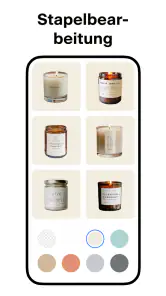

Analyse von Reviewed
In der ersten Woche dürfte Pixelcut vor allem dann Spaß machen, wenn du regelmäßig Produktfotos, Kleinanzeigenbilder oder Beiträge für soziale Medien vorbereitest. Ein Motiv auswählen, den Hintergrund freistellen und anschließend mit Text oder Farbe weiterarbeiten: Dieser direkte Ablauf ist leichter zu greifen als eine klassische Bildbearbeitung, bei der du dich erst durch viele Werkzeuge und Ebenen arbeiten musst. Der Reiz liegt nicht nur darin, dass ein Foto anders aussieht, sondern darin, dass aus einem gewöhnlichen Bild schnell ein brauchbares Gestaltungselement werden kann.
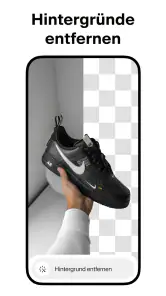
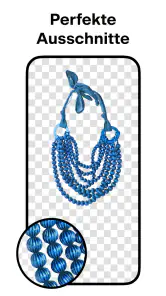
Gerade bei einem einzelnen Gegenstand auf ruhigem Hintergrund kann die automatische Freistellung viel Handarbeit sparen. Ich würde das Ergebnis trotzdem vor dem Teilen sorgfältig prüfen: Feine Konturen, etwa an Haaren, dünnen Kabeln oder durchsichtigen Teilen, sind typische Stellen, an denen automatische Auswahl nachkorrigiert werden muss. Wenn der Ausschnitt nicht sauber wirkt, fällt das auf einer schlichten Fläche besonders deutlich auf. Für schnelle Entwürfe ist das meist kein großes Problem; für ein Bild, das dauerhaft auf einer Produktseite stehen soll, zählt die manuelle Kontrolle umso mehr.
Der erste Eindruck: schnell vom Foto zum Entwurf
Ein alltagstauglicher Ablauf ist, ein Foto bei gutem Licht aufzunehmen, es in der App freizustellen und den Hintergrund erst danach festzulegen. So kannst du leichter beurteilen, ob die Kanten zum neuen Umfeld passen. Bei einem Angebot für einen gebrauchten Stuhl etwa hilft ein neutraler Hintergrund, den Gegenstand klar zu zeigen; bei einem persönlichen Beitrag darf das Ergebnis dagegen ruhig lebendiger sein. Ich würde nicht versuchen, jedes Bild mit Effekten aufzuwerten. Eine klare Freistellung und ein gut lesbarer Text reichen oft weiter als mehrere dekorative Elemente.
Für wiederkehrende Aufgaben lohnt es sich, vor dem Bearbeiten kurz festzulegen, wofür das Bild gedacht ist. Ein quadratischer Beitrag, ein Bild für eine Anzeige und ein privates Foto brauchen nicht dieselbe Wirkung. Wenn du die Aussage zuerst klärst, vermeidest du unnötige Korrekturschleifen. Das ist ein kleiner, aber hilfreicher Unterschied: Die App nimmt dir einzelne Arbeitsschritte ab, entscheidet aber nicht für dich, welche Bildgestaltung zur Situation passt.
Wo die App im Alltag Zeit spart – und wo nicht
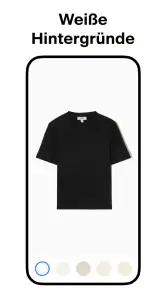
Bei mehreren ähnlichen Motiven ist die Hintergrundentfernung besonders nützlich, etwa wenn du verschiedene handgemachte Dinge für einen kleinen Online-Auftritt fotografierst. Ein ähnlicher Bildstil lässt eine Reihe zusammengehörig wirken. Trotzdem solltest du die Fotos einzeln ansehen, statt dieselbe Gestaltung blind auf jedes Motiv zu übertragen. Ein dunkler Gegenstand kann auf einer hellen Fläche gut lesbar sein, während ein helles Objekt dort fast verschwindet. Die Auswahl des Hintergrunds ist deshalb keine bloße Geschmacksfrage, sondern beeinflusst, ob wichtige Details erkennbar bleiben.
Ein praktischer Tipp: Lass beim Fotografieren etwas Platz um das Motiv. Wenn ein Gegenstand direkt am Bildrand liegt, wird es schwieriger, den Ausschnitt später harmonisch zu setzen oder Text unterzubringen. Ein wenig zusätzlicher Spielraum kann die Bearbeitung einfacher machen, ohne dass du in der App nachträglich an einer engen Komposition herumarbeiten musst. Auch ein ruhiger Aufnahmehintergrund hilft der automatischen Erkennung, selbst wenn du ihn später austauschen möchtest.
Für eine einzelne schnelle Änderung ist Pixelcut bequemer als ein umfangreiches Desktopprogramm. Wenn du dagegen präzise Ebenen, wiederholbare Farbkorrekturen oder eine detaillierte Retusche brauchst, ist ein vollwertiger Bildeditor meist die passendere Wahl. Gegenüber einfachen Filtern in der Galerie-App liegt der besondere Nutzen hier eher beim Freistellen und Gestalten als bei einer umfassenden fotografischen Entwicklung. Wer lediglich Helligkeit und Zuschnitt anpassen will, muss dafür nicht unbedingt eine zusätzliche App öffnen.
Weitere Meldungen aus unserer Redaktion

Google Kalender ordnet das Chaos des Alltags – und verlangt dafür Nähe zu Google

Bridge Race: Warum die richtige Planke mehr zählt als Tempo

Ludo King® im Alltag: Für wen sich die nächste Runde lohnt

eBay lebt vom Handel zwischen Menschen

iTunes im Test: Warum der Wechsel vor allem Gewohnheiten verändert

inDrive macht den Fahrpreis verhandelbar – doch die Plattform bleibt im Spiel
Was ist Pixelcut Bilder bearbeiten AI?
Die Pixelcut Bilder bearbeiten AI ist eine innovative App, die sich auf die Bearbeitung von Bildern spezialisiert hat. Mit Hilfe von Künstlicher Intelligenz kannst du deine Fotos in Sekundenschnelle aufpeppen. Egal, ob du den Hintergrund ändern, Objekte entfernen oder einfach nur die Farben anpassen möchtest – diese App hat alles, was du brauchst.
Benutzerfreundlichkeit und Design
Was mir sofort aufgefallen ist, als ich die App zum ersten Mal geöffnet habe, ist das intuitive Design. Die Benutzeroberfläche ist sauber und einfach zu navigieren. Selbst wenn du kein Technikexperte bist, wirst du dich schnell zurechtfinden. Alles ist gut organisiert, sodass du sofort loslegen kannst, ohne lange nach den Funktionen suchen zu müssen.
Diese geringe Einstiegshürde ist ein echter Vorteil, wenn du nicht jede Woche Bilder bearbeitest. Du kannst dich auf das gewünschte Ergebnis konzentrieren, statt erst ein komplexes Programm zu lernen. Trotzdem sind einfache Menüs kein Ersatz für gestalterische Erfahrung: Bei Text im Bild solltest du Kontrast und Lesbarkeit prüfen, bevor du das Ergebnis veröffentlichst. Eine Schrift, die auf dem Vorschaubild gut aussieht, kann auf einem kleineren Display schnell untergehen.
Funktionen, die begeistern
Die App bietet eine Vielzahl von Funktionen, die selbst den anspruchsvollsten Nutzer zufriedenstellen werden. Besonders beeindruckend ist die Möglichkeit, den Hintergrund von Bildern automatisch zu entfernen. Du musst nur das Bild hochladen und die App erledigt den Rest. Auch die Filter und Effekte sind einfach zu bedienen und bieten eine Vielzahl von Optionen, um deinen Fotos das gewisse Etwas zu verleihen.
Eine weitere coole Funktion ist die Möglichkeit, Text in deine Bilder einzufügen. Mit einer Vielzahl an Schriftarten und Stilen kannst du deinen Bildern eine persönliche Note verleihen. Und das Beste daran ist, dass alles in Echtzeit funktioniert, sodass du sofort sehen kannst, wie deine Änderungen das Bild beeinflussen.
Bei solchen Werkzeugen ist die Reihenfolge der Entscheidungen wichtiger, als es zunächst scheint. Ich würde zuerst das Motiv freistellen und den Hintergrund festlegen, dann erst Text oder Effekte ergänzen. So lässt sich besser erkennen, ob die Gestaltung dem Gegenstand noch Raum gibt. Bei einem Verkaufsbild sollte eine Beschriftung nicht mit dem Produkt konkurrieren; bei einer Einladung oder einem Social-Media-Motiv kann Text dagegen ein zentraler Bestandteil sein. Wer mit wenigen Elementen beginnt, erkennt leichter, welche Ergänzung wirklich etwas beiträgt.
Die App ist deshalb besonders passend für Menschen, die aus Fotos schnell klare, gestaltete Bilder machen möchten: kleine Händler, Kreative, gelegentliche Verkäufer und alle, die Beiträge ohne lange Einarbeitung vorbereiten. Weniger geeignet ist sie für Nutzer, die eine vollständige professionelle Retusche oder eine durchgängige Verwaltung großer Bildbestände erwarten. Auch wenn du hauptsächlich natürliche Lichtstimmungen und fein abgestimmte fotografische Farben bearbeiten willst, kann eine auf Bildentwicklung ausgelegte Alternative mehr Kontrolle bieten.
Leistung und Zuverlässigkeit
Ein weiterer Pluspunkt der App ist ihre Leistung. Die Bearbeitungen werden blitzschnell durchgeführt und die App stürzt nicht ab, selbst wenn du an hochauflösenden Bildern arbeitest. Das ist besonders wichtig, wenn du viele Bilder bearbeiten musst und keine Zeit verlieren möchtest.
Für die eigene Routine ist entscheidend, nicht nur die Bearbeitung, sondern auch die abschließende Sichtkontrolle einzuplanen. Prüfe das Bild nach dem Speichern in der Größe, in der andere es sehen werden. Ein sauberer Ausschnitt kann in der großen Vorschau überzeugend wirken und auf einem kleinen Bildschirm trotzdem unruhig aussehen. Wenn du mehrere Motive für denselben Zweck erstellst, hilft es außerdem, Textposition und Hintergrund bewusst ähnlich zu halten, statt jedes Bild spontan anders zu gestalten.
Auch die Zuverlässigkeit der App ist bemerkenswert. Ich habe sie auf verschiedenen Geräten getestet und sie hat überall einwandfrei funktioniert. Egal ob auf einem älteren Smartphone oder einem brandneuen Tablet, die App läuft reibungslos.
Was nach dem Neuheitseffekt bleibt
Ob eine Bildbearbeitungs-App dauerhaft auf dem Smartphone bleibt, hängt für mich davon ab, ob sie eine wiederkehrende Aufgabe erleichtert. Pixelcut hat einen klaren Platz, wenn du regelmäßig Motive freistellst oder Bilder mit Text für einen konkreten Zweck vorbereitest. Wer solche Arbeiten nur selten erledigt, wird den schnellen Einstieg vermutlich mögen, aber möglicherweise nicht oft genug zurückkehren, um eine zusätzliche App dauerhaft zu brauchen. Für gelegentliche Schnitte und kleine Farbkorrekturen reicht die bereits vorhandene Galerie oft aus.
Im Alltag könnte das so aussehen: Du möchtest am Abend einen gebrauchten Gegenstand einstellen, fotografierst ihn am Fenster und entfernst den unruhigen Hintergrund. Danach prüfst du die Kante am Griff, wählst eine Fläche, auf der die Form gut sichtbar bleibt, und setzt höchstens eine knappe Beschriftung hinzu. Dieser Ablauf kann aus einem spontan aufgenommenen Foto ein übersichtlicheres Anzeigenbild machen. Er ersetzt aber weder gutes Licht noch eine ehrliche Darstellung des Zustands. Wenn Kratzer oder Gebrauchsspuren wichtig sind, sollten sie sichtbar bleiben, statt sie durch Gestaltung zu kaschieren.
Ein weiterer wiederkehrender Einsatz ist eine kleine Serie von Beiträgen für ein Hobby oder einen Nebenverdienst. Hier zahlt sich eine einfache Gestaltungsregel aus: ähnliche Hintergründe, vergleichbare Textgrößen und genug Abstand zum Bildrand. Das spart nicht unbedingt jeden einzelnen Handgriff, sorgt aber dafür, dass die Motive zusammenpassen. Gleichzeitig kann genau diese Wiederholung ermüdend werden, wenn du für jedes Bild denselben Look verwendest. Ein einheitlicher Stil sollte Orientierung geben, nicht jedes Motiv austauschbar machen.
Für die Pflege der eigenen Bildroutine würde ich fertige Ergebnisse nicht ungeprüft als neue Ausgangsbilder verwenden. Wenn du ein bereits bearbeitetes Motiv immer wieder weiterveränderst, können frühere Zuschnitte und Gestaltungselemente deine nächsten Entscheidungen einschränken. Das Original aufzubewahren und bei Bedarf neu zu beginnen, macht spätere Anpassungen einfacher. Besonders dann, wenn du ein Produkt zuerst für eine Anzeige und später für einen anderen Beitrag nutzen willst, ist ein frisches Ausgangsfoto oft sauberer als eine Kette aus Änderungen.
Der Wartungsaufwand ist also weniger eine Frage technischer Pflege als eine Frage deiner Gewohnheiten. Wenn du nur ein Bild bearbeitest, ist die Sache schnell erledigt. Bei regelmäßigen Veröffentlichungen solltest du dir angewöhnen, Kanten, Lesbarkeit und Bildwirkung vor dem Teilen zu kontrollieren. Das ist kein komplizierter Prozess, aber ein notwendiger Schritt, wenn die automatische Freistellung als Grundlage für etwas Dauerhaftes dient.
Grenzen, Kosten und die passende Alternative
Pixelcut ist kostenlos erhältlich; für Android liegt die Altersfreigabe bei USK ab 0 Jahren. Pixelcut Inc entwickelt die App, die in der Kunst- und Design-Kategorie geführt wird. Sie ist seit dem 27. September 2021 verfügbar, die aktuelle Version ist 0.9.32 und als Mindestanforderung ist Android 7.0 genannt. Bei Google Play gibt es In-App-Käufe von 3,29 Euro bis 109,99 Euro. Die kostenlose Nutzung macht den Einstieg leicht, aber bevor du dich auf einen regelmäßigen Arbeitsablauf festlegst, solltest du in der App prüfen, welche Funktionen zu deinem Bedarf gehören und ob dafür ein Kauf vorgesehen ist.
Die große Spanne der möglichen In-App-Käufe ist ein Anlass, den eigenen Bedarf nüchtern zu betrachten, statt vorschnell für zusätzliche Möglichkeiten zu zahlen. Wenn du nur gelegentlich ein Hintergrundmotiv entfernst, ist ein Kauf möglicherweise nicht nötig. Wenn du die App dagegen regelmäßig für konkrete Arbeiten einsetzt, kann es sinnvoll sein, erst mit einem typischen Bild zu testen, ob der gesamte Ablauf für dich passt. So entscheidest du anhand deiner tatsächlichen Nutzung und nicht allein aufgrund des ersten Eindrucks.
Im Vergleich zu einer klassischen Bildbearbeitung ist der Komfort beim Freistellen und schnellen Gestalten der stärkere Grund, Pixelcut auszuprobieren. Ein Desktop-Editor ist meist besser, wenn du präzise Kontrolle über Ebenen und Details brauchst; eine einfache Galerie-App ist praktischer, wenn du lediglich zuschneiden oder die Helligkeit anpassen willst. Die Wahl hängt also nicht davon ab, welche App allgemein mehr kann, sondern davon, ob dein wiederkehrender Engpass tatsächlich das Freistellen und Gestalten ist.
Auch bei einem scheinbar gelungenen KI-Ausschnitt lohnt sich ein zweiter Blick auf Schatten und Übergänge. Wenn das Motiv auf einem neuen Hintergrund zu schweben scheint, wirkt das Ergebnis schnell künstlich. In solchen Fällen kann ein schlichter Hintergrund überzeugender sein als ein auffälliges Szenario. Wer ein möglichst natürliches Foto sucht, sollte die automatische Veränderung nicht als Pflicht verstehen: Manchmal ist das unbearbeitete Bild die bessere Wahl.
Für wen sich die Gewohnheit lohnt
Mit über zehn Millionen Installationen und einer durchschnittlichen Bewertung von 4,1 Sternen bei rund 206.000 Bewertungen hat Pixelcut eine große Nutzerschaft. Solche Zahlen sagen mir vor allem, dass die App viele Menschen erreicht; sie beantworten aber nicht, ob sie zu deinem Arbeitsstil passt. Entscheidend ist, ob du regelmäßig genau die Art von Bildaufgabe hast, für die der schnelle Freistell- und Gestaltungsablauf gedacht ist. Wenn ja, kann die App ihren Platz durch wiederkehrenden Nutzen rechtfertigen. Wenn nicht, bleibt sie womöglich ein Werkzeug, das man nach dem ersten Ausprobieren nur selten öffnet.
Die Rezensionen im Store belaufen sich auf 179. Für die persönliche Entscheidung würde ich dennoch ein eigenes Motiv testen, bei dem die Konturen nicht perfekt einfach sind, statt nur ein ideales Beispielbild zu bearbeiten. Ein Gegenstand mit dünnen Teilen oder unruhigem Rand zeigt schneller, ob du mit dem Ergebnis zufrieden bist und wie viel Nacharbeit du akzeptierst. So bekommst du ein realistisches Gefühl für den Nutzen, ohne aus einer allgemeinen Bewertung auf deinen speziellen Fall zu schließen.
Auch die Frage, ob die App für private Fotos geeignet ist, lässt sich am besten nach dem gewünschten Ergebnis beantworten. Für einen schnellen, auffälligen Beitrag oder ein gestaltetes Bild kann sie praktisch sein. Wenn du Erinnerungen möglichst unverändert bewahren möchtest, würde ich Filter, neue Hintergründe und Retusche sparsam einsetzen. Das ist keine technische Einschränkung, sondern eine bewusste Entscheidung darüber, ob du ein Foto dokumentieren oder kreativ verändern willst.
Wer täglich professionelle Bildserien produziert, sollte vor einer festen Umstellung prüfen, ob Pixelcut die nötige Kontrolle und den passenden Ablauf bietet. Die App kann eine schnelle Station in einem größeren Prozess sein, muss aber nicht alle anderen Werkzeuge ersetzen. Umgekehrt wäre ein schweres Desktopprogramm für jemanden, der nur gelegentlich ein einzelnes Motiv für eine Anzeige vorbereitet, wahrscheinlich unnötig umständlich. Gerade diese klare Abgrenzung hilft dabei, die App nicht an Aufgaben zu messen, für die sie gar nicht die bequemste Wahl ist.
Fazit
Insgesamt bin ich wirklich beeindruckt von der Pixelcut Bilder bearbeiten AI. Sie bietet alles, was man sich von einer Bildbearbeitungs-App wünschen kann, und das in einem benutzerfreundlichen Paket. Wenn du auf der Suche nach einer App bist, die dir hilft, deine Fotos auf das nächste Level zu bringen, dann solltest du diese definitiv ausprobieren. Es ist eine Investition, die sich lohnt!
Mein langfristiges Urteil fällt etwas gezielter aus: Ich würde Pixelcut behalten, wenn ich regelmäßig Hintergründe entferne und gestaltete Bilder für konkrete Zwecke vorbereite. Die schnelle Bedienung kann dann tatsächlich Zeit sparen, sofern ich die Kanten kontrolliere und nicht jede Vorlage mit Effekten überlade. Für reine Fotoentwicklung, sehr präzise Retusche oder seltene Einzelkorrekturen würde ich eher zu einem dafür passenden Editor oder zur Galerie-App greifen. Der bleibende Wert liegt nicht darin, dass jede Aufnahme spektakulär wird, sondern darin, dass ein wiederkehrender Arbeitsschritt einfacher wird.
Wenn du die App ausprobieren möchtest, nimm ein Foto, das du wirklich verwenden willst, und beurteile nicht nur, wie schnell der Hintergrund verschwindet. Achte auch darauf, ob der Ausschnitt an schwierigen Stellen sauber bleibt, ob das Motiv auf der gewählten Fläche klar erkennbar ist und ob du mit dem Ergebnis ohne viele Korrekturen zufrieden bist. So findest du heraus, ob Pixelcut eine nützliche Gewohnheit für dich werden kann – oder nur ein interessantes Werkzeug für den ersten Abend.
Pixelcut Bilder bearbeiten AI Häufig gestellte Fragen
Welche Berechtigungen benötigt Pixelcut Bilder bearbeiten AI auf meinem Smartphone?
Beim Bearbeiten von Fotos benötigt Pixelcut Zugriff auf die Bilder, die Sie in der App auswählen möchten. So können Sie ein Motiv importieren und anschließend bearbeiten. Prüfen Sie die angezeigten Berechtigungsanfragen auf Ihrem Gerät und erlauben Sie nur den Zugriff, mit dem Sie sich wohlfühlen. Die App gehört zur Kategorie Kunst & Design und stammt von Pixelcut Inc.
Kann ich Pixelcut Bilder bearbeiten AI ohne Vorkenntnisse bedienen?
Ja, Pixelcut Bilder bearbeiten AI richtet sich auch an Menschen, die noch keine Erfahrung mit Bildbearbeitung haben. Die KI-gestützten Werkzeuge sollen typische Bearbeitungsschritte erleichtern, sodass sich Fotos mit wenig Aufwand anpassen lassen. Sie können die Funktionen ausprobieren und sich Schritt für Schritt mit ihnen vertraut machen. Für anspruchsvollere kreative Projekte bietet die App ebenfalls Bearbeitungsmöglichkeiten.
Was ist Pixelcut Bilder bearbeiten AI und wofür wird es verwendet?
Pixelcut Bilder bearbeiten AI ist eine innovative App, die speziell entwickelt wurde, um die Fotobearbeitung zu revolutionieren. Mit Hilfe künstlicher Intelligenz ermöglicht sie es Nutzern, ihre Bilder schnell und einfach zu bearbeiten, Effekte hinzuzufügen und professionelle Ergebnisse zu erzielen. Die App ist ideal für Fotografen, Designer und Social-Media-Enthusiasten, die ihre Bilder aufwerten möchten.
Welche Funktionen bietet Pixelcut Bilder bearbeiten AI?
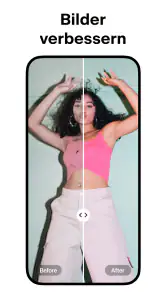
Pixelcut Bilder bearbeiten AI bietet eine Vielzahl von Funktionen, darunter automatische Bildanpassung, Hintergrundentfernung, Text-Overlay, Filter und Effekte sowie die Möglichkeit, Collagen zu erstellen. Die KI-gestützten Tools helfen dabei, Bilder mit minimalem Aufwand zu verbessern und kreative Projekte zu realisieren. Außerdem ist die App sowohl für Anfänger als auch für Profis geeignet.
Ist Pixelcut Bilder bearbeiten AI kostenlos oder gibt es kostenpflichtige Funktionen?
Pixelcut Bilder bearbeiten AI kann kostenlos heruntergeladen und genutzt werden, bietet jedoch auch In-App-Käufe an, um den vollen Funktionsumfang freizuschalten. Einige Premium-Funktionen, wie erweiterte Filter und Effekte, sind nur in der kostenpflichtigen Version verfügbar. Nutzer können entscheiden, ob sie die Basisfunktionen nutzen oder in die erweiterten Tools investieren möchten. Die In-App-Käufe liegen bei Abrechnung über Google Play zwischen 3,29 € und 109,99 €.
Vorteile
- Einfache Bedienung für Anfänger
- Schnelle Bildbearbeitung mit KI-Unterstützung
- Viele kreative Filter und Effekte
- Integrierte Vorlagen für Social Media
- Regelmäßige Updates mit neuen Funktionen
Nachteile
- Erfordert Internetverbindung für KI-Funktionen
- Einige Funktionen sind kostenpflichtig
- Benutzeroberfläche nicht vollständig anpassbar
- Kann auf älteren Geräten langsam laufen
- Benachrichtigungen können störend sein
- Kategorie
- Kunst & Design
- Version
- 0.9.32











