PDF Reader&Editor
- 54.00
- 4,4
- Installationen
- 500.00K
- Preis
- Free
Screenshots
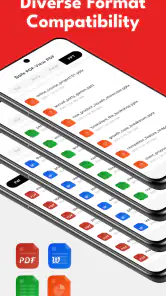
Analyse von Reviewed
Wer zum ersten Mal einen PDF-Editor auf dem Smartphone nutzt, fragt sich meist ganz praktisch: Wie komme ich vom Öffnen einer Datei zu einem Ergebnis, das ich ohne Bauchweh verschicken kann? Bei PDF Reader&Editor würde ich den Einstieg genau so angehen: erst eine unkritische Datei wählen, dann eine einzelne Aufgabe testen und die gespeicherte Fassung noch einmal öffnen. So lernst du den Ablauf kennen, ohne gleich ein wichtiges Dokument zum Versuchsmaterial zu machen.
Ein sinnvoller erster Anwendungsfall
Stell dir vor, am Vormittag kommt ein kurzes Formular an, das du am selben Tag zurücksenden sollst. Du hast gerade keinen Laptop zur Hand und möchtest nicht erst mehrere Programme ausprobieren. Für diesen Fall ist ein mobiler PDF-Editor interessant: Du kannst die Datei auf dem Telefon öffnen, die passende Bearbeitung angehen und vor dem Versand kontrollieren, ob das Ergebnis stimmt. Der entscheidende Punkt ist nicht, möglichst viele Funktionen auf einmal zu nutzen, sondern den Weg für genau diese eine Aufgabe verlässlich kennenzulernen.
Als erstes Erfolgserlebnis eignet sich ein einfaches Dokument, bei dem du das Resultat leicht beurteilen kannst. Eine Signatur auf einer Testdatei ist dafür oft überschaubarer als eine umfangreiche Konvertierung. Wenn du regelmäßig Office-Dateien weitergeben musst, kannst du anschließend eine Kopie davon umwandeln und prüfen, ob Überschriften, Tabellen und Seitenumbrüche erhalten bleiben. Diese Reihenfolge trennt zwei unterschiedliche Fragen: Wie gut lässt sich eine Aktion bedienen, und wie brauchbar ist die erzeugte Datei?
Was dich bei der App erwartet
Der Name PDF Reader&Editor ist schlicht, aber passend. Statt sich auf eine einzelne Funktion zu beschränken, führt die App mehrere typische Schritte rund um Dokumente zusammen. Das kann den Wechsel zwischen einem PDF-Reader, einem separaten Signaturwerkzeug und einem Konverter überflüssig machen. Für einen ersten Einstieg ist das angenehm: Ich kann mit einem vorhandenen Dokument beginnen und entscheiden, ob ich es nur lesen, unterschreiben oder weiterverarbeiten möchte.
Die App ist kostenlos und wird mit einer Altersfreigabe ab null Jahren geführt. Ihre aktuelle Version ist 3.1.0; als Mindestvoraussetzung ist Android 8.0 angegeben. Im Store liegt die durchschnittliche Bewertung bei 4,4 aus rund 3.200 Bewertungen, und es gibt über 500.000 Installationen. Das ist ein hilfreicher Anhaltspunkt für ihre Verbreitung, sagt aber natürlich nicht, ob jeder konkrete PDF-Workflow auf dem eigenen Gerät reibungslos läuft.
Wichtig ist die Erwartung: Ein mobiler Editor kann kleine Änderungen und wiederkehrende Dokumentaufgaben bequem erledigen, ersetzt aber nicht automatisch ein vollständiges Desktop-Büroprogramm. Lange Verträge gründlich zu prüfen, viele Dateien systematisch zu bearbeiten oder komplizierte Layouts zu korrigieren, ist auf einem kleinen Bildschirm grundsätzlich mühsamer. Ich würde PDF Reader&Editor daher als praktische Werkzeugkiste für einzelne Aufgaben sehen, nicht als vollständigen Arbeitsplatz für umfangreiche Dokumentproduktion.
Für wen sich der Einstieg lohnt
Besonders nützlich erscheint mir die App für Studierende, Selbstständige und Beschäftigte, die unterwegs mit Formularen, Angeboten oder Besprechungsunterlagen zu tun haben. Auch wer gelegentlich ein Dokument signieren muss, ohne dafür erst den Laptop aufzuklappen, dürfte den zusammengeführten Ansatz zu schätzen wissen. Wenn du PDFs dagegen fast ausschließlich liest und nie bearbeitest, reicht ein einfacher Reader möglicherweise aus.
Weitere Meldungen aus unserer Redaktion

Google Kalender ordnet das Chaos des Alltags – und verlangt dafür Nähe zu Google

Bridge Race: Warum die richtige Planke mehr zählt als Tempo

Ludo King® im Alltag: Für wen sich die nächste Runde lohnt

eBay lebt vom Handel zwischen Menschen

iTunes im Test: Warum der Wechsel vor allem Gewohnheiten verändert

inDrive macht den Fahrpreis verhandelbar – doch die Plattform bleibt im Spiel
Die App wird von Devolper Abdelrahman Mohsen entwickelt. Gerade bei einem Werkzeug, das persönliche oder geschäftliche Dokumente berührt, empfehle ich, vor dem ersten produktiven Einsatz mit einer unkritischen Datei zu üben. So findest du heraus, wie sich die Oberfläche auf deinem Gerät anfühlt und welcher Weg für deine häufigste Aufgabe am schnellsten ist, ohne gleich ein wichtiges Original zu riskieren.
Der erste Start: lieber mit einer Kopie beginnen
Nach der Installation würde ich zunächst ein PDF oder Office-Dokument auswählen, dessen Inhalt nicht vertraulich und dessen Original entbehrlich ist. Damit lässt sich der grundlegende Ablauf testen: Dokument öffnen, die passende Aktion finden und das Ergebnis anschließend erneut kontrollieren. Dieser kleine Probelauf ist besonders sinnvoll, wenn du mit einer Datei arbeitest, die später an Kunden, eine Behörde oder eine andere Person weitergegeben werden soll.
Lege dir für den Test am besten eine kurze Datei bereit, etwa ein einseitiges Formular oder eine einfache Besprechungsnotiz. Bei umfangreichen Dokumenten ist es schwieriger zu erkennen, ob eine Änderung, eine Unterschrift oder eine Konvertierung genau dort gelandet ist, wo du sie erwartest. Ein kurzes Beispiel macht den Erfolg unmittelbar sichtbar und gibt dir eine verlässliche Grundlage für den nächsten Schritt.
Ich würde außerdem schon vor dem Bearbeiten überlegen, was mit der fertigen Datei passieren soll. Soll sie nur auf dem Smartphone verfügbar sein, später weiterbearbeitet werden oder an jemanden gehen, der ein anderes Programm nutzt? Diese Frage beeinflusst, ob du beim Originalformat bleiben oder eine Konvertierung ausprobieren möchtest. Für wichtige Dokumente ist es vernünftig, das unbearbeitete Original separat aufzubewahren, statt die einzige vorhandene Fassung direkt zu verändern.
Der erste Erfolg: eine Signatur sauber prüfen
Eine einfache, alltagsnahe erste Aufgabe ist, ein nicht sensibles PDF zu öffnen und den Ablauf zum Signieren auszuprobieren. Danach solltest du das Ergebnis nicht nur in der Bearbeitungsansicht ansehen, sondern die gespeicherte Datei erneut öffnen. Prüfe dabei, ob die Signatur lesbar platziert ist, ob sie den Text überdeckt und ob das Dokument weiterhin so dargestellt wird, wie du es erwartest. Dieser letzte Kontrollschritt ist leicht zu vergessen, macht aber den Unterschied zwischen „sieht in der App gut aus“ und einer Datei, die du tatsächlich verschicken kannst.
Wenn eine Unterschrift auf dem Handy zu ungenau wirkt, liegt das nicht unbedingt an der App: Ein Finger bietet weniger Kontrolle als ein Stift auf Papier. Ich würde deshalb eine Signatur zunächst auf einer freien Stelle testen und bei kleinteiligen Feldern lieber hineinzoomen, bevor ich sie setze. Bei einem juristisch wichtigen Vertrag solltest du zudem nicht allein aus dem Vorhandensein einer Signierfunktion schließen, dass jede formale oder rechtliche Anforderung erfüllt ist. Hier kommt es auf den konkreten Vorgang und die geltenden Regeln an.
Ein zweiter sinnvoller Test ist die Konvertierung einer einfachen Office-Datei. Öffne dafür eine Kopie und vergleiche die Ausgabe mit dem Ausgangsdokument: Stimmen Überschriften, Seitenumbrüche und Tabellen noch? Besonders Tabellen und eng gesetzte Inhalte können beim Wechsel zwischen Formaten anders umbrechen. Mein praktischer Rat lautet: Eine konvertierte Datei immer vor dem Teilen vollständig durchsehen, statt nur die erste Seite zu kontrollieren.
Verwalten und bearbeiten ohne unnötige Umwege
Die Stärke eines kombinierten PDF-Werkzeugs liegt weniger darin, dass jede Einzelfunktion zwangsläufig besser ist als eine spezialisierte Alternative. Der Vorteil ist vielmehr der kürzere Weg zwischen Lesen und Handeln. Wenn du ein Dokument ohnehin geöffnet hast, ist es praktisch, Signatur oder Konvertierung im selben Arbeitszusammenhang zu erledigen, anstatt die Datei erst in mehreren Apps zu suchen und wieder zu exportieren.
Das ist besonders bei einer typischen Alltagssituation hilfreich: Du bekommst unterwegs ein Formular, möchtest es prüfen und anschließend unterschrieben zurückschicken. Statt den Vorgang aufzuschieben, bis du wieder am Schreibtisch sitzt, kannst du die Datei direkt am Telefon bearbeiten. Ich würde trotzdem vor dem Versand kontrollieren, ob du wirklich die finale Fassung erwischt hast und nicht versehentlich eine ältere Kopie. Wenn mehrere Versionen ähnlich benannt sind, hilft eine klare Benennung beim Wiederfinden mehr als eine hastige Auswahl aus der Dateiliste.
Eine weitere nützliche Vorgehensweise ist, zuerst nur die unverzichtbare Änderung vorzunehmen. Wer ein Dokument auf dem Mobilgerät zugleich konvertiert, signiert und an mehreren Stellen bearbeitet, muss im Zweifel länger nach der Ursache suchen, falls das Ergebnis nicht stimmt. Schrittweises Arbeiten erleichtert die Kontrolle: erst die gewünschte Bearbeitung, dann die Ausgabe prüfen, danach gegebenenfalls der nächste Vorgang. Das ist keine besondere App-Funktion, sondern eine gute Arbeitsweise für Dokumente, die weitergegeben werden.
Wo neue Nutzer leicht ins Stocken geraten
Die häufigste Verwechslung dürfte darin liegen, „PDF bearbeiten“ mit einer vollständigen Textverarbeitung gleichzusetzen. Ein PDF ist oft eher eine fest angelegte Seite als ein bequemes Dokument, in dem jeder Absatz beliebig umsortiert werden kann. Bei kleinen Korrekturen oder einer Signatur ist das Smartphone eine passende Umgebung; wenn du umfangreiche Textpassagen neu strukturieren oder ein anspruchsvolles Layout erstellen willst, ist ein Desktopprogramm meist die angenehmere Wahl.
Auch „konvertieren“ bedeutet nicht automatisch, dass jedes Dokument danach pixelgenau aussieht oder sich identisch verhält. Ein Formatwechsel kann Seitenumbrüche oder die Darstellung komplexer Inhalte beeinflussen. Deshalb würde ich eine Konvertierung zuerst mit einer unkritischen Kopie testen und besonders bei Tabellen, Formularfeldern und längeren Dokumenten die gesamte Ausgabe prüfen. Wenn das Layout geschäftlich wichtig ist, sollte die endgültige Kontrolle am Gerät erfolgen, auf dem die Datei später gelesen oder weiterbearbeitet wird.
Eine weitere kleine Hürde ist die Bedienung auf engem Raum. Präzise Auswahl und Platzierung sind am Smartphone anspruchsvoller als mit Maus und großem Bildschirm. Zoomen kann helfen, kostet aber Zeit, wenn du viele Stellen bearbeiten musst. Für ein einzelnes Formular ist das ein vertretbarer Tausch; für eine große Stapelbearbeitung oder eine gründliche Überarbeitung vieler Seiten würde ich nach einer Lösung suchen, die ausdrücklich für diesen Umfang gedacht ist.
Wie sie sich gegen andere Wege schlägt
Im Vergleich zu einem reinen PDF-Reader bietet PDF Reader&Editor einen klaren Mehrwert, sobald du nicht nur lesen, sondern auch signieren oder konvertieren möchtest. Gegenüber mehreren spezialisierten Apps ist der zusammengefasste Ablauf bequemer, weil weniger App-Wechsel nötig sind. Der mögliche Nachteil einer All-in-one-Lösung ist, dass erfahrene Nutzer bei einer einzelnen Aufgabe eine spezialisierte Anwendung mit genau ihrem bevorzugten Ablauf vorziehen können.
Verglichen mit der Bearbeitung am Computer gewinnt die App vor allem bei spontanen, überschaubaren Aufgaben: schnell ein Dokument öffnen, eine Signatur setzen oder eine Ausgabe vorbereiten. Der Rechner bleibt die bessere Wahl, wenn Genauigkeit, große Bildschirmfläche und umfangreiche Layoutarbeit entscheidend sind. Auch wenn dein Alltag hauptsächlich aus dem Schreiben neuer Office-Dokumente besteht, ist ein dafür ausgelegtes Büroprogramm wahrscheinlich passender als ein Werkzeug mit Schwerpunkt auf PDFs.
Die Bewertung und Verbreitung sprechen dafür, dass die App ein Publikum für ihren mobilen Dokumentenansatz gefunden hat; für meine Entscheidung wären aber die eigenen Tests wichtiger. Probiere zuerst genau die Funktion aus, die du regelmäßig brauchst. Wenn du hauptsächlich unterschreibst, teste die Platzierung. Wenn du umwandelst, kontrolliere das Layout. Wenn du nur liest, prüfe, ob dir die zusätzlichen Bearbeitungsmöglichkeiten den Wechsel von deinem bisherigen Reader wert sind.
Der nächste Schritt nach dem ersten Test
Wenn der Probelauf klappt, kannst du dir einen kleinen persönlichen Ablauf angewöhnen: eine Arbeitskopie öffnen, nur die nötige Änderung vornehmen, die gespeicherte Ausgabe erneut ansehen und erst danach weitergeben. Bei einer wiederkehrenden Aufgabe spart diese Reihenfolge Zeit und senkt das Risiko, eine falsche Version zu versenden. Für vertrauliche Unterlagen würde ich außerdem vorab prüfen, ob die Nutzung auf dem eigenen Gerät und im jeweiligen Arbeitsumfeld den geltenden Vorgaben entspricht.
PDF Reader&Editor ist für mich eine sinnvolle Wahl, wenn du auf Android regelmäßig kleine, konkrete Dokumentaufgaben erledigst und dafür nicht zwischen mehreren Werkzeugen springen möchtest. Weniger passend ist sie, wenn du PDFs nur betrachten willst, sehr umfangreiche Änderungen planst oder bei jeder Konvertierung eine pixelgenaue Übereinstimmung brauchst. Wer mit einer Kopie startet und das Ergebnis konsequent prüft, kann schnell herausfinden, ob die App in den eigenen Alltag passt. Am überzeugendsten ist sie als mobile Abkürzung für einzelne Büroaufgaben, nicht als Ersatz für jede Dokumentenlösung.
Wann ich eine andere Lösung wählen würde
Die Entscheidung hängt vor allem davon ab, wie oft du Dateien veränderst und wie viel Kontrolle du über das Ergebnis brauchst. Für gelegentliches Lesen ist ein schlichter Reader meist die ruhigere Wahl: weniger Werkzeuge, weniger Auswahl und ein direkter Zugriff auf den Inhalt. Wenn du dagegen eine Signatur setzen oder eine Datei in ein anderes Format bringen möchtest, kann ein gemeinsamer Arbeitsbereich nützlich sein. Für ein Dokument, das viele präzise Layoutänderungen benötigt, würde ich gleich am Rechner anfangen, statt mich auf einem kleinen Display durch mehrere Korrekturrunden zu arbeiten.
Auch ein spezialisiertes Werkzeug kann sinnvoller sein, wenn dein Arbeitsalltag fast ausschließlich aus einer einzigen Art von Aufgabe besteht. Wer beispielsweise regelmäßig umfangreiche Office-Dokumente erstellt, profitiert eher von einer vollwertigen Büroanwendung. Wer nur ab und zu eine vorhandene PDF-Datei bearbeitet, muss dagegen nicht zwingend einen größeren Desktop-Workflow einrichten. Ich würde die Wahl daran messen, ob der zusätzliche Funktionsumfang tatsächlich einen wiederkehrenden Schritt vereinfacht und nicht bloß auf dem Bildschirm vorhanden ist.
Ein ruhiger Ablauf für wichtige Dateien
Bei einer Datei, die später an eine Kundin, einen Kollegen oder eine Behörde geht, lohnt sich eine kurze Abschlusskontrolle in fester Reihenfolge. Zuerst prüfe ich, ob ich die richtige Ausgangsversion geöffnet habe. Danach kontrolliere ich die konkrete Änderung, etwa die Position der Unterschrift oder die Darstellung einer umgewandelten Tabelle. Zum Schluss öffne ich die gespeicherte Ausgabe erneut und vergewissere mich, dass ich diese Fassung weitergeben möchte. Diese Routine ist besonders hilfreich, wenn Dokumente unterwegs und unter Zeitdruck bearbeitet werden.
Eine praktische Frage ist auch, ob das Ergebnis auf einem anderen Gerät noch verständlich bleibt. Bei einer Konvertierung solltest du nicht nur darauf achten, dass die Datei auf dem eigenen Telefon lesbar ist: Prüfe, ob Seitenumbrüche und wichtige Inhalte im gesamten Dokument stimmen. Bei einer Signatur zählt neben der Optik außerdem der Zweck, für den die Datei verwendet wird. Für einfache interne Abläufe kann ein schneller mobiler Schritt reichen; bei verbindlichen Unterlagen solltest du die Anforderungen des jeweiligen Vorgangs gesondert beachten.
Wenn du eine Datei mehrfach bearbeitest, hilft es, die Versionen nachvollziehbar auseinanderzuhalten. Eine klare Bezeichnung für die Arbeitskopie und die fertige Ausgabe verringert das Risiko, später versehentlich einen Zwischenstand zu verschicken. Das ist keine komplizierte Organisation, sondern eine kleine Vorsichtsmaßnahme, die gerade dann nützlich wird, wenn mehrere ähnliche Dokumente gleichzeitig auf dem Smartphone liegen.
Mein Fazit für den Einstieg
Ich würde PDF Reader&Editor zunächst nicht mit einem wichtigen Vertrag, sondern mit einer kurzen, leicht kontrollierbaren Datei kennenlernen. So findest du heraus, ob dir der mobile Ablauf liegt, ob du die gewünschte Aktion schnell erreichst und ob die gespeicherte Ausgabe deinen Erwartungen entspricht. Für Studierende, Selbstständige und Beschäftigte mit gelegentlichen Dokumentaufgaben ist diese Probe besonders aussagekräftig: Sie zeigt, ob das Zusammenführen von Lesen, Signieren und Konvertieren im eigenen Alltag tatsächlich Zeit spart.
Wer vor allem neue Dokumente schreibt, präzise Layoutarbeit erledigt oder große Mengen an Dateien bearbeitet, ist mit einem passenden Desktop- oder Büroprogramm wahrscheinlich besser bedient. Für gelegentliche Aufgaben unterwegs kann ein mobiler Editor dagegen die Lücke zwischen „Datei erhalten“ und „fertig zurücksenden“ schließen. Mein Rat bleibt deshalb einfach: mit einer Kopie anfangen, nur eine Aktion auf einmal ausführen und das Ergebnis außerhalb der Bearbeitungsansicht kontrollieren. So lässt sich ohne großen Aufwand entscheiden, ob die App für den eigenen Arbeitsstil passt.
PDF Reader&Editor Häufig gestellte Fragen
Was kann ich mit PDF Reader&Editor machen?
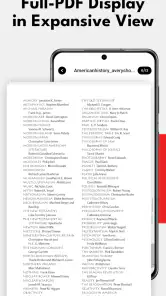
PDF Reader&Editor ist dafür gedacht, PDF-Dateien auf dem Smartphone oder Tablet zu öffnen und zu lesen. Je nach Version und verfügbaren Funktionen können Sie außerdem Dokumente kommentieren, Text markieren, Notizen hinzufügen, Seiten organisieren oder Formulare ausfüllen. Welche Werkzeuge tatsächlich enthalten sind, kann sich je nach App-Version unterscheiden. Prüfen Sie deshalb vor dem Download die Funktionsbeschreibung und Screenshots im jeweiligen App-Store.
Kann ich PDF Reader&Editor kostenlos nutzen?
Ob die App kostenlos ist, hängt von der angebotenen Version ab. Manche PDF-Apps stellen grundlegende Lese- und Bearbeitungsfunktionen ohne Bezahlung bereit, während bestimmte Werkzeuge, zusätzliche Funktionen oder ein werbefreies Nutzungserlebnis kostenpflichtig sein können. Sehen Sie vor der Installation im App-Store nach, ob In-App-Käufe oder Abonnements aufgeführt sind. Lesen Sie auch die Bedingungen sorgfältig, bevor Sie ein Probeabo starten.
Funktioniert PDF Reader&Editor auch ohne Internetverbindung?
Bereits auf Ihrem Gerät gespeicherte PDF-Dateien lassen sich in vielen Reader-Apps auch offline öffnen. Das ist praktisch, wenn Sie unterwegs Dokumente lesen möchten, ohne mobile Daten zu verwenden. Funktionen wie Cloud-Synchronisierung, das Herunterladen von Dateien aus Online-Speichern oder bestimmte Freigabeoptionen können jedoch eine Internetverbindung benötigen. Ob die Offline-Nutzung in jeder Situation möglich ist, hängt von der App-Version und der Quelle Ihrer Dokumente ab.
Sind meine Dokumente in PDF Reader&Editor sicher und privat?
PDF-Dateien können persönliche oder vertrauliche Informationen enthalten. Prüfen Sie deshalb vor der Nutzung die Datenschutzangaben der App und informieren Sie sich darüber, welche Daten erhoben oder an Dritte weitergegeben werden. Achten Sie außerdem auf angeforderte Berechtigungen und erteilen Sie nur solche, die für die gewünschte Funktion notwendig erscheinen. Bei besonders sensiblen Dokumenten empfiehlt es sich, die Datenschutzrichtlinie sorgfältig zu lesen und keine unnötigen Cloud- oder Freigabefunktionen zu aktivieren.
Wie kann ich PDFs mit PDF Reader&Editor öffnen, bearbeiten und weitergeben?
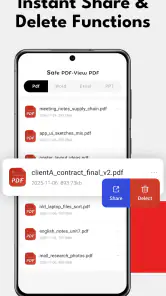
Nach der Installation können Sie PDF-Dateien üblicherweise über den Dateimanager, eine andere App oder die Teilen-Funktion an PDF Reader&Editor übergeben. Zum Bearbeiten wählen Sie das betreffende Dokument und anschließend das passende Werkzeug, sofern es in Ihrer Version verfügbar ist. Änderungen sollten vor dem Schließen gespeichert werden. Zum Weitergeben können Sie eine Datei über die Teilen-Funktion versenden; kontrollieren Sie dabei Empfänger und Dokumentinhalt, besonders wenn die PDF vertrauliche Angaben enthält.
Vorteile
- Unterstützt das Öffnen und Lesen gängiger PDF-Dateien.
- Lesezeichen helfen dabei
- wichtige Seiten schnell wiederzufinden.
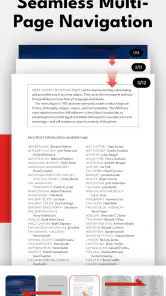
- Die Suchfunktion erleichtert das Auffinden bestimmter Begriffe im Dokument.
- Dokumente lassen sich übersichtlich nach Dateien durchsuchen und verwalten.
- Praktisch für unterwegs
- wenn PDFs direkt auf dem Smartphone benötigt werden.
Nachteile
- Für manche Funktionen können In-App-Käufe oder ein Abonnement erforderlich sein.
- Werbung kann den Lesefluss unterbrechen.
- Bei großen PDFs kann das Öffnen auf älteren Geräten länger dauern.
- Bearbeitungsfunktionen sind auf dem kleinen Smartphone-Bildschirm mitunter umständlich.
- Die App benötigt Speicherplatz für Dokumente und heruntergeladene Dateien.
- Kategorie
- Business
- Version
- 3.1.0












