Neat PDF-View PDF
- 7.00
- 4,2
- Installationen
- 100.00K
- Preis
- Free
Screenshots
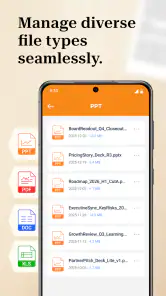
Analyse von Reviewed
Wenn ich ein PDF nur schnell öffnen möchte, brauche ich keine überladene Büro-Suite. Genau hier setzt Neat PDF-View PDF an: Die Business-App konzentriert sich auf das direkte Öffnen von PDF-Dateien auf dem Gerät. In meinem Alltag wirkt dieser klare Ansatz angenehm, besonders dann, wenn ich einen Anhang aus einer Nachricht, ein Dokument aus dem Download-Ordner oder eine gespeicherte Rechnung ohne Umwege ansehen möchte.
Die Anwendung ist kostenlos und richtet sich mit der Altersfreigabe USK ab 0 Jahren an ein sehr breites Publikum. Entwickelt wird sie von Devolper Abdelrahman Mohsen. Mit einer durchschnittlichen Bewertung von 4,2 bei rund 140 Bewertungen und mehr als 100.000 Installationen hat sie bereits eine sichtbare Nutzerbasis. Das macht sie interessanter als einen völlig unbekannten PDF-Viewer, ersetzt aber nicht den eigenen Blick auf die konkrete Nutzung: Ein schlankes Werkzeug kann genau richtig sein, wenn man wenig erwartet, und gleichzeitig enttäuschen, sobald man umfangreiche Bearbeitung braucht.
Ein PDF-Viewer für den schnellen, direkten Zugriff
Mein erster Eindruck ist vor allem von der Zweckmäßigkeit geprägt. Neat PDF-View PDF möchte offenbar nicht gleichzeitig Scanner, Editor, Cloud-Ablage und Dokumentenmanager sein. Der entscheidende Nutzen liegt darin, eine PDF-Datei vom Gerät aus zu öffnen. Für viele Nutzer ist das bereits der wichtigste Schritt, denn nicht jede Datei muss kommentiert, unterschrieben oder umgewandelt werden.
Das passt zu typischen Situationen: Ich bekomme eine Bedienungsanleitung per Messenger, lade eine Teilnahmebestätigung herunter oder möchte unterwegs einen mehrseitigen Reisebeleg kontrollieren. Statt eine große Office-Anwendung zu starten, kann ein dedizierter Viewer den schnelleren Weg bieten. Besonders auf einem älteren oder eher knapp ausgestatteten Android-Gerät ist diese Beschränkung ein Vorteil, weil die App nicht mit Funktionen belastet wird, die ich in diesem Moment gar nicht brauche.
Die aktuelle Version ist 3.0.7 und läuft ab Android 8.0. Wer ein kompatibles Android-Gerät nutzt, erhält damit eine einfache Möglichkeit, PDFs lokal anzusehen. Der Hinweis ist wichtig: Diese App ist kein allgemeiner Dokumentenleser für jedes denkbare Format. Wenn ich regelmäßig Word-Dateien, Tabellen oder Präsentationen bearbeite, brauche ich weiterhin eine andere Lösung. Der Wert liegt gerade in der Spezialisierung auf PDF-Dateien.
Was im Alltag wirklich praktisch ist
Ein realistischer Anwendungsfall wäre ein Arbeitstag mit mehreren kleinen Dokumenten. Morgens lade ich eine Rechnung aus einer E-Mail herunter. Später öffne ich eine PDF-Anleitung, die in einem Download-Ordner liegt, und am Abend prüfe ich noch einen Veranstaltungsnachweis. In allen drei Fällen möchte ich nicht editieren, sondern lesen, Seiten kontrollieren und den Inhalt wieder schließen. Für dieses Muster ist ein fokussierter Viewer sinnvoller als eine komplette Dokumentensuite.
Ein weniger offensichtlicher Vorteil liegt in der Trennung zwischen Ansehen und Bearbeiten. Wer nur prüfen möchte, ob eine Datei vollständig angekommen ist oder ob eine Seite lesbar dargestellt wird, braucht keine Bearbeitungswerkzeuge. Diese klare Grenze kann auch helfen, versehentliche Änderungen zu vermeiden. Ein PDF, das ich lediglich kontrollieren will, bleibt in einem Viewer eher ein unverändertes Ausgangsdokument als ein Arbeitsprojekt.
Weitere Meldungen aus unserer Redaktion

Google Kalender ordnet das Chaos des Alltags – und verlangt dafür Nähe zu Google

Bridge Race: Warum die richtige Planke mehr zählt als Tempo

Ludo King® im Alltag: Für wen sich die nächste Runde lohnt

eBay lebt vom Handel zwischen Menschen

iTunes im Test: Warum der Wechsel vor allem Gewohnheiten verändert

inDrive macht den Fahrpreis verhandelbar – doch die Plattform bleibt im Spiel
Ich würde die App außerdem Nutzern empfehlen, die PDFs häufig aus verschiedenen lokalen Quellen öffnen. Der Ablauf ist dann nachvollziehbar: Datei auf dem Gerät speichern, über den Dateizugriff auswählen und anzeigen. Gerade für Menschen, die sich mit umfangreichen Datei-Apps schwertun, kann diese reduzierte Aufgabe weniger einschüchternd wirken als eine Anwendung mit vielen Menüs und Konten.
Wo die schmale Ausrichtung zur Grenze wird
Die gleiche Einfachheit, die mir beim schnellen Lesen gefällt, wird zum Nachteil, sobald ein Dokument mehr als Betrachtung verlangt. Wer Text markieren, Notizen anbringen, Seiten neu sortieren, Formulare ausfüllen oder eine elektronische Unterschrift setzen möchte, sollte nicht automatisch erwarten, dass ein reiner Viewer dafür geeignet ist. Für solche Aufgaben ist eine ausgewachsene PDF-Suite oder eine passende Büro-App die bessere Wahl.
Auch für umfangreiche Dokumentenverwaltung würde ich eine andere Lösung vorziehen. Wenn ich Dateien nach Projekten ordnen, synchronisieren, teilen oder gemeinsam bearbeiten muss, reicht ein lokaler Viewer als alleinige Arbeitsumgebung nicht aus. Neat PDF-View PDF kann in diesem Fall ein ergänzendes Lesewerkzeug sein, aber nicht der zentrale Mittelpunkt eines professionellen Dokumenten-Workflows.
Das ist kein Fehler, sondern eine wichtige Kaufentscheidung. Die App sollte nicht danach beurteilt werden, ob sie Funktionen einer großen Suite ersetzt, sondern danach, ob sie das Öffnen von PDFs unkompliziert erledigt. Wer diese Erwartung sauber setzt, wird weniger enttäuscht und kann die schlanke Ausrichtung gezielt nutzen.
Vertrauen beginnt bei den sichtbaren Entscheidungen
Bei einem Dokumenten-Viewer achte ich besonders darauf, wie viel Kontrolle ich im Alltag behalte. PDFs können Rechnungen, Verträge, Ausweiskopien, medizinische Unterlagen oder interne Arbeitsinformationen enthalten. Deshalb ist für mich nicht nur wichtig, ob eine Datei geöffnet wird, sondern auch, ob ich selbst entscheiden kann, welche Datei ich auswähle und wann ich sie wieder schließe.
Der zentrale Nutzungsvorgang ist lokal verständlich: Ich wähle ein Dokument vom Gerät aus und öffne es. Diese direkte Auswahl gibt mir eine klare Handlungshoheit. Ich muss nicht erst einen Arbeitsbereich aufbauen, ein Projekt anlegen oder einen Dokumentenbestand in eine zusätzliche Umgebung übertragen, nur um eine einzelne PDF-Datei zu lesen. Für sensible Dokumente ist ein bewusst ausgewählter Einzelzugriff oft angenehmer als ein unnötig weitreichender Import.
Gleichzeitig bleibe ich bei Datenschutzfragen vorsichtig. Aus der bloßen Funktion eines PDF-Viewers lässt sich nicht ableiten, wie eine App intern mit Dateien, Diagnosedaten oder anderen Informationen umgeht. Ich würde deshalb vor der Nutzung vertraulicher Unterlagen die im Betriebssystem angezeigten Berechtigungen und die sichtbaren Hinweise der App prüfen. Entscheidend ist, dass ich nicht aus einem schlichten Erscheinungsbild automatisch auf umfassende Datenschutzgarantien schließe.
Berechtigungen und sensible Dokumente bewusst prüfen
Mein praktischer Rat ist, beim ersten Öffnen einer Datei nicht gedankenlos jede Systemabfrage zu bestätigen. Ich würde darauf achten, welche Auswahl Android anbietet und ob ich eine einzelne Datei oder einen größeren Speicherbereich freigeben kann. Wenn das System eine gezielte Dateiauswahl ermöglicht, ist diese für einen einzelnen Beleg oder Vertrag die zurückhaltendere Option.
Nach dem Lesen sollte ich außerdem überlegen, ob die Datei wirklich dauerhaft im Download-Ordner liegen muss. Ein Viewer schützt ein Dokument nicht automatisch davor, dass andere Apps auf demselben Gerät darauf zugreifen oder dass eine unverschlüsselte Kopie in einem gemeinsam genutzten Ordner bleibt. Das ist kein spezielles Versprechen oder Versäumnis dieser Anwendung, sondern eine allgemeine Realität beim Umgang mit lokalen Dateien. Die App kann das Öffnen erleichtern; die Ordnung und Absicherung meiner Dokumente bleibt dennoch meine Aufgabe.
Für einen sensiblen Arbeitsablauf würde ich Dateinamen nicht unnötig auffällig gestalten, das Gerät mit einer Bildschirmsperre schützen und PDFs nicht über unklare Drittanbieter-Apps weiterleiten. Wer ein Dokument nur einmal ansehen muss, kann nach der Prüfung auch den Speicherort kontrollieren und eine nicht mehr benötigte Kopie entfernen. Dieser kleine Schritt ist im Alltag wirkungsvoller als die Suche nach einer App, die allein alle Datenschutzrisiken lösen soll.
Keine Kontoentscheidung ohne konkreten Bedarf
Bei einem einfachen lokalen Viewer schätze ich es, wenn ich eine Datei ohne unnötige organisatorische Hürden betrachten kann. Für das reine Lesen einer heruntergeladenen PDF brauche ich persönlich keinen zusätzlichen Arbeitsbereich. Sollte eine App an irgendeiner Stelle ein Konto, eine Freigabe oder eine externe Ablage anbieten, würde ich mich fragen, ob das für meinen konkreten Zweck tatsächlich nötig ist.
Die sinnvollste Nutzerkontrolle besteht hier darin, den Einsatz klein zu halten: eine Datei auswählen, lesen und die Anwendung wieder schließen. Ich würde keine vertraulichen Dokumente in einen zusätzlichen Dienst übertragen, wenn ich sie nur lokal überprüfen möchte. Umgekehrt kann eine Cloud- oder Teamlösung besser sein, wenn ich von mehreren Geräten aus arbeiten oder Dateien mit Kollegen teilen muss. Dann ist der Komfort einer synchronisierten Umgebung den zusätzlichen organisatorischen Schritt möglicherweise wert.
Diese Abwägung zeigt, für wen die App besonders gut passt. Privatnutzer, Studierende, Selbstständige und Angestellte mit gelegentlichen PDF-Anhängen profitieren von der überschaubaren Aufgabe. Wer hingegen täglich Verträge kommentiert, Formulare ausfüllt oder Dokumente revisionssicher verwalten muss, sollte von Anfang an eine spezialisierte Lösung mit den benötigten Kontrollen wählen. Ein minimalistischer Viewer spart in einfachen Situationen Zeit, ersetzt aber keine strukturierte Dokumentenverwaltung.
Vergleich mit den üblichen Alternativen
Auf vielen Android-Geräten können PDFs bereits über einen vorinstallierten Dateimanager, einen Browser oder eine Büro-App geöffnet werden. Neat PDF-View PDF muss sich deshalb nicht gegen gar keine Konkurrenz behaupten, sondern gegen Werkzeuge, die ohnehin vorhanden sein können. Sein möglicher Vorteil liegt in der klaren Spezialisierung: Wenn der vorinstallierte Weg unübersichtlich ist oder Dateien nicht zuverlässig mit der gewünschten Anwendung geöffnet werden, kann ein eigener PDF-Viewer den Ablauf vereinfachen.
Eine große Büro-Suite ist dagegen die bessere Wahl, sobald ich PDF-Dateien nicht nur lesen möchte. Sie bietet typischerweise einen breiteren Arbeitsbereich für mehrere Formate und weiterführende Aufgaben, kann aber dadurch schwerer wirken. Für einen einzelnen Anhang ist diese zusätzliche Ausstattung nicht immer ein Gewinn. Ich würde deshalb nicht pauschal sagen, dass ein dedizierter Viewer besser ist; er ist besser, wenn mein Ziel tatsächlich auf das Öffnen und Lesen begrenzt bleibt.
Auch ein Browser kann für gelegentliche PDFs genügen, besonders wenn die Datei aus dem Internet stammt. Für lokal gespeicherte Dokumente empfinde ich einen direkten Viewer jedoch als gedanklich sauberer: Der Browser steht für Webseiten und Online-Inhalte, während die PDF-App den lokalen Dokumentzugriff übernimmt. Diese Trennung kann den täglichen Umgang übersichtlicher machen, ersetzt aber keine Prüfung der Dateiherkunft.
Konkrete Tipps für einen reibungslosen Ablauf
Ich würde wichtige PDFs vor dem Öffnen zunächst sinnvoll benennen. Ein Dateiname wie „Vertrag_Mai“ oder „Rechnung_Projekt“ hilft später mehr als eine zufällige Download-Bezeichnung. Das ist besonders nützlich, wenn mehrere Dokumente im gleichen Ordner liegen und ich nicht jedes einzeln öffnen möchte, um den richtigen Inhalt zu finden.
Bei langen Dateien lohnt es sich, nicht nur die erste Seite zu prüfen. Ich kontrolliere mindestens die letzte Seite und achte darauf, ob Tabellen, Fußnoten oder Anhänge vollständig dargestellt werden. Ein Dokument kann auf den ersten Blick korrekt wirken, während am Ende eine Seite fehlt oder ein wichtiger Abschnitt anders formatiert ist. Ein Viewer ist hier ein Kontrollinstrument, nicht bloß ein Mittel zum schnellen Durchblättern.
Für berufliche Unterlagen würde ich außerdem eine klare Trennung zwischen „nur lesen“ und „weiterverarbeiten“ einführen. Öffne ich eine PDF lediglich zur Information, bleibt sie in meinem lokalen Ordner. Muss ich Inhalte bearbeiten oder weitergeben, wechsle ich bewusst in ein dafür geeignetes Werkzeug. Dieser zweistufige Ablauf verhindert, dass ich aus Bequemlichkeit vertrauliche Dokumente in eine unnötig große Bearbeitungskette schiebe.
Ein weiterer praktischer Tipp betrifft die Erwartung an die Datei selbst. Manche PDFs bestehen aus eingescannten Bildern und enthalten keinen auswählbaren Text. Selbst wenn die Darstellung funktioniert, bedeutet das nicht automatisch, dass ich suchen oder Text kopieren kann. Für solche Dokumente brauche ich gegebenenfalls eine OCR-Anwendung. Ein PDF-Viewer kann die Seiten sichtbar machen, aber die Lesbarkeit des Inhalts und die technische Struktur der Datei sind zwei verschiedene Dinge.
Für wen sich die Installation lohnt
Ich sehe den größten Nutzen bei Menschen, die regelmäßig PDFs erhalten, aber nur selten an ihnen arbeiten. Dazu gehören etwa Nutzer, die Rechnungen prüfen, Bescheinigungen lesen, Anleitungen aufbewahren oder Dokumente unterwegs kurz kontrollieren. Auch wer eine klar abgegrenzte App gegenüber einer überladenen Office-Lösung bevorzugt, findet hier einen nachvollziehbaren Ansatz.
Die kostenlose Nutzung senkt die Einstiegshürde. Zusammen mit der breiten Altersfreigabe und der Unterstützung ab Android 8.0 ist die App für viele kompatible Geräte grundsätzlich zugänglich. Die Installationszahl von über 100.000 zeigt außerdem, dass sie nicht nur in einem winzigen Kreis verwendet wird. Ich würde diese Reichweite als positives Signal für die praktische Relevanz sehen, aber nicht als Beweis dafür, dass sie zu jedem individuellen Arbeitsstil passt.
Überspringen würde ich sie, wenn ich eine vollständige PDF-Arbeitsstation erwarte. Wer Signaturen, Kommentare, Texterkennung, Konvertierung, Synchronisierung oder Zusammenarbeit benötigt, sollte gezielt nach einer App suchen, die diese Aufgaben ausdrücklich abdeckt. Ebenso ist sie nicht die erste Wahl für ein Team, das gemeinsame Ablagen, Rollen und Freigabeprozesse braucht. Dort zählt nicht nur das Öffnen, sondern die gesamte Dokumentenkette.
Mein vorsichtiges Urteil
Neat PDF-View PDF gefällt mir als bewusst kleines Werkzeug für einen klaren Zweck. Die App macht das lokale Öffnen von PDF-Dateien zum Mittelpunkt und kann dadurch angenehmer sein als eine große Suite, wenn ich einfach nur lesen möchte. Die Bewertung von 4,2 bei rund 140 Stimmen und die mehr als 100.000 Installationen sprechen dafür, dass das Konzept für viele Nutzer funktioniert.
Meine Empfehlung gilt trotzdem mit einer klaren Bedingung: Ich würde sie als PDF-Viewer installieren, nicht als vollständige Dokumentenlösung. Der größte Vorteil ist die Konzentration auf den direkten Zugriff; die größte Einschränkung ist genau diese Konzentration. Wer seine Dateien bewusst auswählt, Berechtigungen aufmerksam prüft und sensible Kopien ordentlich verwaltet, kann die App sinnvoll in einen zurückhaltenden Leseworkflow einbauen.
Unterm Strich ist sie für mich eine gute Option für gelegentliches und unkompliziertes PDF-Lesen auf einem kompatiblen Android-Gerät. Wer mehr Kontrolle über Bearbeitung, Zusammenarbeit oder Dokumentenablage braucht, sollte eine umfassendere Alternative danebenstellen. Als schlanker Einstieg ist Neat PDF-View PDF überzeugend; als alleinige Lösung für anspruchsvolle Geschäftsunterlagen wäre es mir zu begrenzt.
Neat PDF-View PDF Häufig gestellte Fragen
Kann ich mit Neat PDF-View PDF Dokumente direkt auf meinem Gerät öffnen?
Ja, Neat PDF-View PDF ist darauf ausgelegt, PDFs direkt von Ihrem Gerät aus zu öffnen. Das ist hilfreich, wenn Sie heruntergeladene Dokumente ohne Umweg über eine andere Anwendung lesen möchten. Die App gehört zum Business-Bereich und kann für Unterlagen im privaten oder beruflichen Alltag interessant sein. Vor dem Download lohnt es sich, darauf zu achten, wo Ihre PDF-Dateien auf dem Gerät gespeichert sind.
Auf welchen Geräten und Betriebssystemen kann ich Neat PDF-View PDF installieren?
Neat PDF-View PDF ist eine App für Android. Für die Installation ist mindestens Android 8.0 erforderlich. Prüfen Sie vor dem Download die Android-Version Ihres Geräts, damit Sie wissen, ob es die notwendige Systemvoraussetzung erfüllt. Die App ist kostenlos und wird von Devolper Abdelrahman Mohsen entwickelt. Wenn Sie ein iPhone oder iPad verwenden, sollten Sie zunächst im passenden Store nachsehen, ob eine Version für Ihr Gerät angeboten wird.
Was ist Neat PDF-View PDF und wofür kann ich die App verwenden?
Neat PDF-View PDF ist eine mobile Anwendung zum Öffnen, Lesen und Verwalten von PDF-Dokumenten auf Android- oder iOS-Geräten. In der Praxis eignet sie sich vor allem für Handbücher, Rechnungen, E-Books, Arbeitsunterlagen und heruntergeladene Dateien. Vor dem Download sollten Sie prüfen, ob die App ausschließlich zum Anzeigen dient oder zusätzlich Funktionen wie Suche, Seitenverwaltung, Teilen oder einfache Markierungen unterstützt.
Kann Neat PDF-View PDF auch ohne Internetverbindung genutzt werden?
Nachdem ein PDF vollständig auf dem Gerät gespeichert wurde, lässt es sich normalerweise auch offline öffnen und lesen. Das ist praktisch auf Reisen oder an Orten mit schlechtem Empfang. Eine Internetverbindung kann jedoch erforderlich sein, um Dateien herunterzuladen, Inhalte aus Cloud-Diensten zu laden, Werbung anzuzeigen, Updates zu beziehen oder bestimmte Zusatzfunktionen zu verwenden. Die Offline-Fähigkeit kann außerdem vom verwendeten Dateispeicher abhängen.
Welche PDF-Funktionen bietet Neat PDF-View PDF im Alltag?
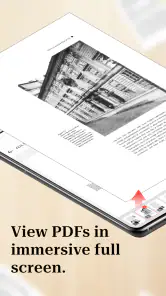
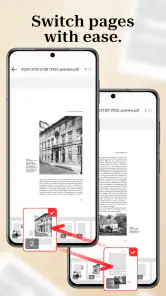
Bei einem PDF-Viewer sind eine übersichtliche Seitenansicht, schnelles Blättern, Zoomen, Vollbilddarstellung und eine Suchfunktion besonders wichtig. Neat PDF-View PDF richtet sich in erster Linie an Nutzer, die Dokumente unkompliziert lesen möchten. Ob darüber hinaus Textmarkierungen, Kommentare, Unterschriften, das Ausfüllen von Formularen oder das Zusammenführen von Dateien möglich ist, sollten Sie vor der Installation anhand der aktuellen App-Beschreibung überprüfen.
Vorteile
- Öffnet PDF-Dateien schnell und zuverlässig
- auch bei größeren Dokumenten.
- Übersichtliche Oberfläche erleichtert das Navigieren und Lesen.
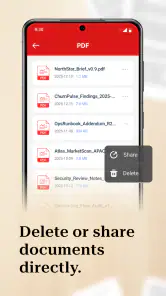
- Unterstützt das Teilen von PDFs direkt aus der App heraus.
- Praktische Suchfunktion findet Textstellen in langen Dokumenten.
- Geringer Speicherbedarf und meist niedriger Akkuverbrauch.
Nachteile
- Bearbeitungsfunktionen wie Kommentieren oder Ausfüllen sind nur begrenzt vorhanden.
- Keine integrierte Cloud-Synchronisierung für geräteübergreifenden Zugriff.
- Bei komplexen PDFs kann die Darstellung gelegentlich verzögert reagieren.
- Werbung kann den Lesefluss in der kostenlosen Version beeinträchtigen.
- Nicht jede PDF-Datei wird mit interaktiven Formularen vollständig unterstützt.
- Kategorie
- Business
- Version
- 3.0.7












