Paint
- 174.00
- 3,4
- Installationen
- 5.00M
- Preis
- Free

Screenshots
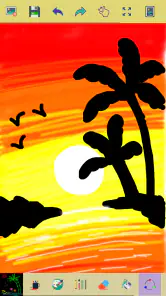
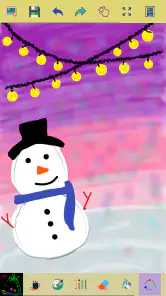
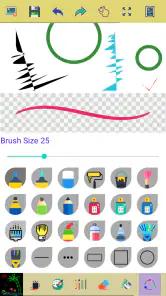
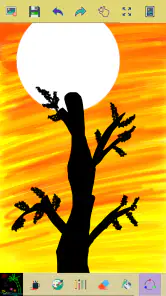
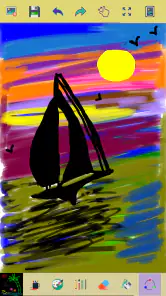
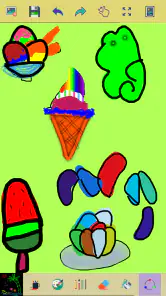
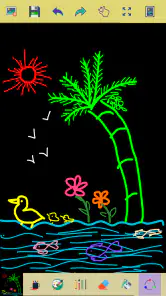
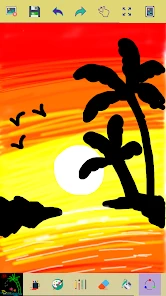
Analyse von Reviewed
Beim schnellen Zeichnen auf dem Smartphone zählt für mich weniger die Zahl der Werkzeuge als die Frage, ob ich ohne Umwege anfangen kann. Paint richtet sich genau an diesen unkomplizierten Einsatz: ein paar Farben auswählen, eine Linie ziehen, hineinzoomen und kleine Fehler wieder zurücknehmen. Als kostenlose Zeichen-App von ng-labs gehört sie in den Bereich Kunst und Design. Ihr Ansatz ist bewusst schlicht; das macht den Einstieg leicht, setzt aber auch klare Grenzen, sobald ein Projekt mehr Kontrolle verlangt.
Lesbarkeit und Orientierung auf dem kleinen Bildschirm
In einer Zeichen-App sollte die Oberfläche nicht selbst zum Hindernis werden. Bei Paint ist der einfache Aufbau ein Vorteil, wenn ich spontan eine Notiz skizzieren oder eine Idee festhalten möchte, ohne erst Menüs und komplexe Einstellungen durchzugehen. Farben und grundlegende Malaktionen stehen im Mittelpunkt. Das ist für Einsteiger angenehm und kann auch Menschen entgegenkommen, die von einer dicht gepackten Oberfläche schnell abgelenkt werden.
Die Kehrseite einer reduzierten Bedienung: Weniger sichtbare Bedienelemente bedeuten nicht automatisch, dass jede Aufgabe für alle gleich leicht ist. Auf einem kleinen Display können Symbole und Touch-Ziele je nach Gerät knapp wirken, und beim Zeichnen verdeckt die Hand einen Teil der Fläche. Wer sehr genaue Einstellungen sucht oder häufig zwischen vielen Werkzeugtypen wechselt, dürfte eine stärker gegliederte Zeichen-App übersichtlicher finden. Ich würde Paint deshalb zuerst mit einer kleinen, unverbindlichen Skizze ausprobieren, statt gleich ein wichtiges Motiv damit zu planen.
Was Zoom und Rückgängig im Alltag leisten
Der Zoom ist mehr als eine nette Ergänzung: Er hilft, eine Linie an einer engen Stelle zu platzieren oder ein kleines Detail zu korrigieren, ohne auf dem gesamten Bild arbeiten zu müssen. Gerade auf dem Telefon ist das praktisch, weil Finger und Bildschirmfläche beim präzisen Zeichnen schnell an Grenzen stoßen. Ich würde zunächst die grobe Form in normaler Ansicht anlegen und erst für Konturen oder kleine Bereiche näher herangehen. So bleibt die Übersicht erhalten, und man verliert sich nicht von Anfang an in winzigen Details.
Auch das Rückgängigmachen einiger letzter Striche passt zu einem schnellen Arbeitsablauf. Es ist nützlich, wenn eine Linie verrutscht oder eine Farbe über den Rand gerät, aber kein Ersatz für eine umfassende Versionsverwaltung. Bei längeren Zeichnungen lohnt es sich daher, nach gelungenen Abschnitten kurz innezuhalten und zu prüfen, ob die Arbeit so aussieht, wie man sie weiterführen möchte. Wer gern viele Varianten ausprobiert oder Änderungen weit zurückverfolgt, sollte bedenken, dass ein begrenztes Zurücknehmen weniger Spielraum bietet als professionelle Editoren.
Für wen die schlichte Zeichen-App passt
Paint eignet sich vor allem für Menschen, die gelegentlich zeichnen, Farben ausprobieren oder eine schnelle visuelle Notiz anfertigen möchten. Ich kann mir die App etwa für eine kleine Skizze beim Telefonat vorstellen: Während jemand eine Wegbeschreibung erklärt, zeichne ich eine grobe Abzweigung, zoome für eine enge Kreuzung heran und nehme eine misslungene Linie zurück. Für so eine Aufgabe ist ein direkter Einstieg hilfreicher als eine lange Werkzeugauswahl.
Auch Kinder oder Erwachsene, die ohne Lernkurve einfach mit Farben spielen möchten, können von der niedrigen Einstiegshürde profitieren. Die Altersfreigabe ab null Jahren ist dabei ein Hinweis auf die Einstufung im Store, aber kein Ersatz dafür, die App gemeinsam anzusehen, wenn ein Kind Unterstützung beim Umgang mit dem Gerät braucht. Wer dagegen digitale Bilder professionell ausarbeiten, Ebenen gezielt organisieren oder ein präzises Ergebnis für Druck und Weiterverarbeitung vorbereiten will, sollte eher eine spezialisierte Zeichenlösung wählen.
Weitere Meldungen aus unserer Redaktion

Google Kalender ordnet das Chaos des Alltags – und verlangt dafür Nähe zu Google

Bridge Race: Warum die richtige Planke mehr zählt als Tempo

Ludo King® im Alltag: Für wen sich die nächste Runde lohnt

eBay lebt vom Handel zwischen Menschen

iTunes im Test: Warum der Wechsel vor allem Gewohnheiten verändert

inDrive macht den Fahrpreis verhandelbar – doch die Plattform bleibt im Spiel
Motorische und sensorische Anforderungen
Beim Malen mit dem Finger spielt die eigene Beweglichkeit eine große Rolle. Zoom kann die Genauigkeit verbessern, weil ein kleiner Bildbereich größer dargestellt wird; zugleich verlangt das Zeichnen weiterhin kontrollierte Berührungen und Bewegungen auf dem Touchscreen. Für jemanden, der den Stift nur schwer ruhig führen kann, ist das keine automatische Lösung. Ein kompatibler Eingabestift kann bei manchen Geräten angenehmer sein, doch ich würde nicht davon ausgehen, dass jede Stiftfunktion oder besondere Anpassung unterstützt wird.
Auch die sensorische Seite hängt stark davon ab, wie man die App nutzt. Wer Farben selbst auswählt und ohne Zeitdruck arbeitet, kann sich auf eine einzelne Aufgabe konzentrieren. Wenn ein Bildschirm jedoch schnell ermüdet oder visuelle Reize belastend sind, helfen eine ruhige Umgebung und kurze Zeichenphasen oft mehr als zusätzliche Details auf der Leinwand. Ich würde vor längeren Sitzungen prüfen, ob die Darstellung auf dem eigenen Gerät angenehm lesbar ist und ob die Fingerbewegungen nicht ständig versehentlich andere Bedienelemente auslösen.
Unterwegs, zu Hause und ohne großen Aufbau
Der größte praktische Vorteil einer einfachen Mal-App zeigt sich in kurzen Zeitfenstern. Im Wartezimmer kann ich eine Idee als grobe Form festhalten; zu Hause kann ich entspannt Farben testen, ohne Material bereitzulegen oder eine umfangreiche Anwendung zu öffnen. Für solche Momente ist Paint als kostenlose App leicht zu erwägen, besonders wenn ich keine professionelle Arbeitsumgebung brauche. Die App ist für Android ab Version 6.0 vorgesehen, was älteren Geräten grundsätzlich entgegenkommen kann, sofern sie diese Systemanforderung erfüllen.
Für eine längere Arbeit unterwegs würde ich trotzdem vorher überlegen, wie wichtig mir die spätere Nutzung des Bildes ist. Eine schnelle Zeichnung, die nur als persönliche Erinnerung dient, stellt andere Anforderungen als eine Illustration, die ich weiterbearbeiten oder in ein bestimmtes Format bringen möchte. Wenn ein Ergebnis wichtig ist, sollte ich früh testen, ob mein geplanter Ablauf mit den verfügbaren Möglichkeiten auskommt. So merke ich nicht erst nach einer halben Stunde, dass mir ein Werkzeug oder eine Bearbeitungsoption fehlt.
Wie Paint sich von umfangreicheren Alternativen unterscheidet
Im Vergleich zu typischen Zeichen- und Mal-Apps liegt Paint auf der einfachen Seite des Spektrums. Das kann ein echter Vorteil sein: Wer nur ein paar Striche setzen und Farben ausprobieren möchte, muss sich nicht durch eine Vielzahl an Spezialwerkzeugen arbeiten. Umfangreichere Alternativen sind dagegen meist die bessere Wahl, wenn ein Projekt getrennte Ebenen, viele Pinselvarianten oder fein abgestimmte Korrekturen verlangt. Welche Lösung besser ist, hängt für mich weniger vom Anspruch „mehr Funktionen sind immer besser“ ab als vom konkreten Zweck.
Ein hilfreicher Test ist, eine typische Aufgabe aus dem eigenen Alltag nachzustellen. Zeichne etwa ein kleines Symbol, radiere gedanklich eine misslungene Linie durch Rückgängig aus und prüfe, ob sich das Motiv mit Zoom sauber fertigstellen lässt. Wenn dieser Ablauf angenehm ist, bringt ein größeres Werkzeugpaket vielleicht keinen Mehrwert. Fehlt schon bei dieser kleinen Probe die Kontrolle, spart eine spezialisierte Alternative wahrscheinlich Zeit und Frust.
Worauf ich vor einem längeren Projekt achten würde
Ein paar einfache Gewohnheiten machen die reduzierte Arbeitsweise verlässlicher. Ich beginne mit einer groben Skizze, statt sofort feine Konturen zu zeichnen, und nutze Zoom nur dort, wo ich wirklich Genauigkeit brauche. Vor einem riskanten Abschnitt prüfe ich, ob die letzten Striche noch zurückgenommen werden können. Das verhindert nicht jeden Fehler, hilft aber, die Grenzen einer einfachen Rückgängig-Funktion bewusst in den Arbeitsablauf einzubauen.
Bei einer Zeichnung, die ich später noch verändern möchte, sollte ich außerdem nicht voraussetzen, dass sich jeder Arbeitsschritt so flexibel anpassen lässt wie in einem professionellen Editor. Für eine spontane Kritzelei ist das unerheblich; bei einer Karte, einem Lernbild oder einer sorgfältig gestalteten Illustration kann es entscheidend sein. Ich würde Paint daher eher als Werkzeug zum Entwerfen und Ausprobieren betrachten, wenn die Aufgabe klein bleibt, und ein umfangreicheres Programm nehmen, sobald die Bearbeitung selbst Teil eines größeren Projekts wird.
Verbreitung und Erwartungen realistisch einordnen
Die App wurde am 1. Januar 2018 veröffentlicht und liegt in Version 3.6.2 vor. Im Play Store kommt sie auf eine durchschnittliche Bewertung von 3,4 bei rund 17.000 Bewertungen; außerdem wurde sie über fünf Millionen Mal installiert. Diese Zahlen zeigen, dass Paint viele Menschen erreicht hat, sagen aber allein wenig darüber aus, ob der einfache Funktionsumfang zu meinem persönlichen Zeichenstil passt. Ich würde die Bewertung deshalb als grobe Orientierung nehmen und die eigene typische Aufgabe stärker gewichten.
Für eine kostenlose App ist der unkomplizierte Zugang attraktiv, doch kostenlos heißt nicht automatisch, dass eine Anwendung alle Ansprüche einer umfangreichen Zeichenlösung erfüllt. Wer sich fragt, ob sie für den Einstieg reicht, kann mit kleinen Skizzen und Farbversuchen beginnen. Wer bereits genau weiß, dass Ebenen, ausgefeilte Pinselsteuerung oder ein ausgeprägter Korrekturablauf wichtig sind, sollte von Anfang an eine Alternative prüfen, die diese Arbeitsweise in den Mittelpunkt stellt.
Barrieren, die trotz einfacher Bedienung bleiben
Eine überschaubare Oberfläche kann den Einstieg erleichtern, aber sie löst nicht automatisch alle Fragen der Zugänglichkeit. Zeichnen auf einem Touchscreen setzt voraus, dass die Fläche gut erreichbar ist und Berührungen kontrolliert werden können. Auch der Kontrast und die Größe der Bedienelemente können je nach Display und persönlicher Sehfähigkeit unterschiedlich wirken. Ich würde daher nicht allein aus dem schlichten Aufbau schließen, dass Paint für jede Person gleichermaßen barrierearm ist.
Wenn freihändige Bewegungen schwierig sind, ein größerer Bildschirm gebraucht wird oder bestimmte Anpassungen unverzichtbar sind, kann eine App mit mehr individuell einstellbaren Bedienelementen die passendere Wahl sein. Ähnliches gilt für Aufgaben, bei denen das Ergebnis exakt reproduzierbar sein muss. Paint ist am überzeugendsten, wenn die Anforderungen flexibel bleiben und das Zeichnen selbst locker sein darf; bei festen Vorgaben können seine Grenzen stärker ins Gewicht fallen.
Mein Eindruck nach dem Ausprobieren
Die von ng-labs entwickelte Kunst- und Design-App ist für mich vor allem ein unkomplizierter Ort für schnelle Zeichnungen, erste Ideen und entspanntes Ausprobieren. Die Kombination aus Zoom, mehreren Farben und der Möglichkeit, einige Striche zurückzunehmen, deckt genau jene kleinen Korrekturen ab, die beim Zeichnen auf dem Smartphone oft nötig sind. Mit einer durchschnittlichen Bewertung von 3,4 aus rund 17.000 Bewertungen und mehr als fünf Millionen Installationen ist sie vielen Android-Nutzern bekannt; für mich bleibt aber der persönliche Praxistest entscheidend.
Was mir sofort an Paint gefallen hat, ist die Benutzerfreundlichkeit. Die App ist so gestaltet, dass selbst Anfänger schnell den Dreh raus haben. Die Werkzeuge sind übersichtlich angeordnet und leicht zu finden. Egal, ob du nur eine einfache Skizze machen oder ein detailreiches Kunstwerk schaffen möchtest, Paint bietet dir die nötigen Werkzeuge. Ich war beeindruckt von der Vielfalt an Pinseln und Farben, die zur Verfügung stehen. Und das Beste daran? Alles ist nur einen Fingertipp entfernt.
Vielfalt an Funktionen
Paint überrascht mit einer Vielzahl an Funktionen, die es mit professionelleren Apps aufnehmen können. Die Möglichkeit, auf verschiedenen Ebenen zu arbeiten, ist ein großer Vorteil, besonders wenn du komplexere Projekte in Angriff nehmen möchtest. Auch die Option, Bilder zu importieren und zu bearbeiten, erweitert die kreativen Möglichkeiten enorm. Ich habe es genossen, alte Fotos neu zu gestalten und ihnen ein frisches Aussehen zu verleihen.
Apropos Bearbeitung: Die Rückgängig-Funktion ist ein Lebensretter. Jeder, der schon einmal mit digitalen Medien gearbeitet hat, weiß, wie wichtig es ist, einen Schritt zurückgehen zu können, wenn man einen Fehler gemacht hat. Mit Paint ist dies kinderleicht und spart eine Menge Frust.
Kann Paint mit den Großen mithalten?
Natürlich stellt sich die Frage, ob Paint mit den großen Namen der Branche mithalten kann. In meinen Augen bietet Paint eine solide Leistung für alle, die eine unkomplizierte und verlässliche Mal-App suchen. Es mag nicht die ausgefeilten Funktionen von teureren Apps bieten, aber was es tut, macht es gut. Die App ist stabil, stürzt kaum ab und läuft reibungslos, was ich sehr zu schätzen weiß.
Insgesamt würde ich sagen, dass Paint eine tolle Wahl für alle ist, die gerne zeichnen, ohne sich in komplizierten Tools zu verlieren. Es ist perfekt für den schnellen Einsatz unterwegs oder für entspannte Abende auf dem Sofa. Und auch wenn es nicht die umfangreichsten Funktionen hat, überzeugt es durch seine einfache Handhabung und Zuverlässigkeit.
Also, wenn du auf der Suche nach einer unkomplizierten, aber effektiven Mal-App bist, gib Paint eine Chance. Es könnte genau das sein, was du brauchst, um deiner Kreativität freien Lauf zu lassen.
Paint Häufig gestellte Fragen
Ist Paint für Kinder geeignet?
Paint ist ab 0 Jahren freigegeben und richtet sich mit seinem einfachen Zeichenansatz auch an Menschen, die ohne Vorkenntnisse kreativ werden möchten. Die App gehört zum Bereich Kunst und Design und bietet eine unkomplizierte Möglichkeit, Farben auszuprobieren und Bilder zu zeichnen. Wie bei jeder App empfiehlt es sich, jüngere Kinder bei der Nutzung zu begleiten und gemeinsam passende Geräte- und App-Einstellungen festzulegen.
Funktioniert Paint auch auf älteren Android-Geräten?
Paint benötigt mindestens Android 6.0 und kann daher auch auf Geräten mit dieser oder einer neueren Android-Version installiert werden. Vor dem Download lohnt es sich, die Android-Version des eigenen Geräts zu prüfen. Die App stammt von ng-labs und ist kostenlos erhältlich. Wer ein iPhone oder iPad nutzt, sollte vorab im jeweiligen App-Store nachsehen, ob die dort angebotene Version zum eigenen Gerät passt.
Was sind die Hauptfunktionen von Paint?
Paint bietet eine Vielzahl von Funktionen, darunter das Erstellen von Zeichnungen mit verschiedenen Pinselarten, das Bearbeiten von Bildern, das Hinzufügen von Text und Formen sowie das Verwenden von Filtern und Effekten. Die Anwendung ist sowohl für Anfänger als auch für fortgeschrittene Benutzer geeignet, die einfache bis komplexe grafische Arbeiten erstellen möchten. Besonders passend zur App sind das Zeichnen mit mehreren Farben, die Zoomfunktion und die Möglichkeit, einige Striche rückgängig zu machen.
Ist Paint kostenlos oder gibt es Kosten für zusätzliche Funktionen?
Paint ist in der Basisversion kostenlos nutzbar. Es kann jedoch In-App-Käufe oder Abonnements für zusätzliche Funktionen oder erweiterte Werkzeuge geben. Nutzer sollten die App-Beschreibung im jeweiligen App-Store überprüfen, um vollständige Informationen über etwaige Kosten zu erhalten. Die App ist als kostenlos erhältlich und eignet sich damit zum Ausprobieren, bevor man entscheidet, ob sie zum eigenen Zeichenalltag passt.
Welche Systemanforderungen gibt es für die Installation von Paint?
Die Systemanforderungen für Paint variieren je nach Plattform. Generell benötigt die App ein Gerät mit einer aktuellen Betriebssystemversion, ausreichendem Speicherplatz und einer stabilen Internetverbindung für den Download und die Nutzung von Online-Funktionen. Für genaue Anforderungen empfiehlt es sich, die App-Details im Google Play Store oder Apple App Store zu überprüfen. Auf Android-Geräten ist mindestens Version 6.0 erforderlich.
Vorteile
- Einfach zu bedienen mit intuitiver Oberfläche.
- Unterstützt verschiedene Dateiformate.
- Leichtgewichtig und ressourcenschonend.
- Ideal für schnelle Skizzen und Notizen.
- Keine Internetverbindung erforderlich.
Nachteile
- Begrenzte Funktionen im Vergleich zu anderer Software.
- Keine Ebenen-Unterstützung.
- Eingeschränkte Farbauswahl und Pinseloptionen.
- Keine Unterstützung für Plugins oder Add-ons.
- Nicht für professionelle Bildbearbeitung geeignet.
- Kategorie
- Kunst & Design
- Version
- 3.6.2













