MediBang Paint - Zeichnen
- 1.10K
- 3,9
- Installationen
- 10.00M
- Preis
- Free
Screenshots
Analyse von Reviewed
Wer auf dem Handy oder Tablet zeichnen möchte, fragt sich oft zuerst, ob eine Kunst-App nur für schnelle Kritzeleien taugt oder auch ein größeres Bildprojekt tragen kann. Ich finde MediBang Paint interessant, weil es den Einstieg niedrig hält und zugleich Werkzeuge für ausgearbeitete Illustrationen anbietet. Die App stammt von MediBang Inc., ist kostenlos nutzbar und gehört in den Bereich Kunst und Design. Sie ist für Android und iOS verfügbar; auf Android läuft die aktuelle Version 28.17 ab Systemversion 7.0. Im Store kommt sie auf durchschnittlich 3,9 Sterne bei rund 300.000 Bewertungen und wurde über 10 Millionen Mal installiert. Das ist ein guter Hinweis auf ihre Verbreitung, aber kein Ersatz dafür, selbst zu prüfen, ob ihr Arbeitsstil zur App passt.
Was dich beim Einstieg erwartet
Beim ersten Öffnen kann eine Zeichen-App mit vielen Werkzeugen schnell einschüchternd wirken. Bei MediBang Paint würde ich deshalb nicht versuchen, sofort jede Funktion zu verstehen. Für einen sinnvollen Start reichen eine neue Leinwand, ein Pinsel, eine Farbe und eine Ebene. So lernst du zunächst, wie sich die Oberfläche anfühlt, und kannst später gezielt nach weiteren Möglichkeiten suchen, statt dich durch Menüs zu arbeiten, ohne schon ein eigenes Ziel zu haben.
Die App richtet sich nicht nur an Menschen, die gelegentlich mit dem Finger etwas skizzieren. Ihre Zeichenwerkzeuge und Ebenenoptionen machen sie auch für Illustrationen interessant, bei denen man Entwurf, Linien und Farben getrennt behandeln möchte. Zugleich ist sie keine Garantie dafür, dass komplexe Arbeit auf jedem Gerät gleich angenehm läuft: Bildschirmgröße und Eingabemethode verändern das Gefühl deutlich. Auf einem Tablet hast du mehr Platz für das Bild; auf einem Smartphone ist die mobile Verfügbarkeit praktisch, aber präzise Details verlangen mehr Geduld.
Die Altersfreigabe liegt bei USK ab 12 Jahren. MediBang Paint ist kostenlos, bietet aber In-App-Käufe, die bei Abrechnung über Google Play zwischen 2,69 € und 8,99 € liegen. Ich würde zunächst ohne Kauf anfangen und erst dann über Zusatzkäufe nachdenken, wenn du regelmäßig zeichnest und weißt, welche Einschränkung dich tatsächlich stört. Für den ersten Erfolg ist kein Einkauf nötig.
Erster Eindruck und Benutzeroberfläche
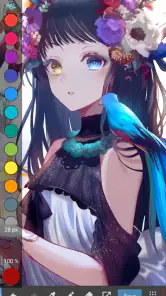
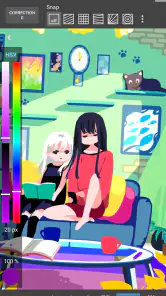
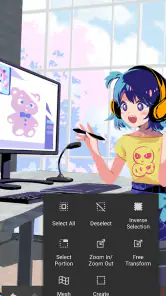
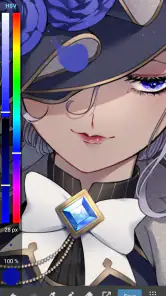
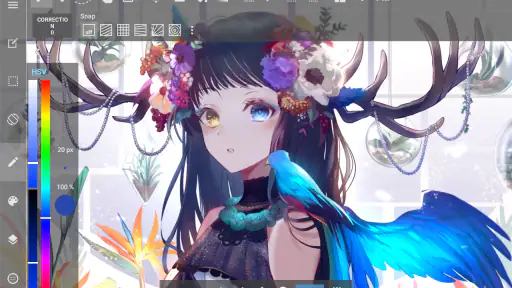
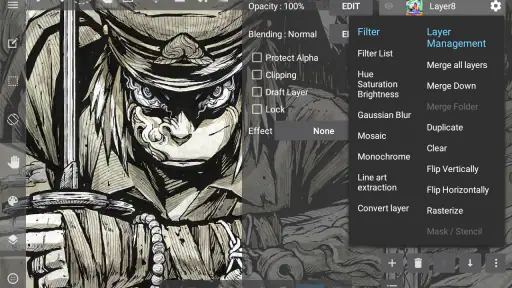
Beim ersten Starten der MediBang Paint App fällt sofort die übersichtliche Benutzeroberfläche auf. Alles wirkt aufgeräumt und intuitiv. Die Werkzeuge sind gut erreichbar und die Anpassungsmöglichkeiten sind beeindruckend. Es fühlt sich an, als hätte man ein kleines, mobiles Studio direkt in der Hand. Für jemanden wie mich, der gerne unterwegs zeichnet, ist das ein wahrer Segen.
Vom leeren Blatt zur ersten gelungenen Skizze
Mein Rat für den ersten Versuch: Zeichne etwas Kleines, das du kennst, statt mit einem komplizierten Motiv zu beginnen. Eine Tasse, eine Pflanze am Fenster oder die Silhouette eines Haustiers eignet sich gut. Setze die groben Formen zuerst auf eine Ebene und lege darüber eine zweite für sauberere Linien. Wenn die Skizze darunter zu dominant wirkt, kannst du ihre Sichtbarkeit oder ihren Einfluss auf die Arbeit reduzieren, statt die Linien mühsam auszuradieren. Dieses getrennte Arbeiten ist einer der nützlichsten Gründe, Ebenen früh kennenzulernen.
Ein konkretes Alltagsszenario: In der Bahn fällt dir eine Figurenpose ein. Du hältst die grobe Bewegung schnell fest, ohne schon jede Kontur auszuarbeiten. Zu Hause öffnest du das Bild wieder, ergänzt eine klarere Linienführung und probierst Farben aus. So wird aus einer kurzen Notiz ein kleines Projekt, ohne dass du unterwegs eine fertige Illustration erzwingen musst. Gerade für solche Etappen ist eine mobile Zeichen-App hilfreicher als ein Notizbuch, wenn du Linien und Farbideen später gezielt weiterentwickeln willst.
Weitere Meldungen aus unserer Redaktion

Google Kalender ordnet das Chaos des Alltags – und verlangt dafür Nähe zu Google

Bridge Race: Warum die richtige Planke mehr zählt als Tempo

Ludo King® im Alltag: Für wen sich die nächste Runde lohnt

eBay lebt vom Handel zwischen Menschen

iTunes im Test: Warum der Wechsel vor allem Gewohnheiten verändert

inDrive macht den Fahrpreis verhandelbar – doch die Plattform bleibt im Spiel
Auch ein kleines wiederkehrendes Motiv ist ein guter Test für den eigenen Arbeitsablauf: Zeichne dieselbe Figur einmal mit einer lockeren Skizze und einmal mit klaren Konturen. Du merkst dabei, ob dir separate Ebenen helfen oder ob du lieber alles direkter bearbeitest. Das ist keine bloße Übung, sondern zeigt früh, ob dir das Arbeiten mit digitalen Korrekturmöglichkeiten liegt. Wenn du eine Form verschiebst oder eine Linie neu ansetzt, musst du nicht das ganze Bild verwerfen.
Funktionen, die beeindrucken
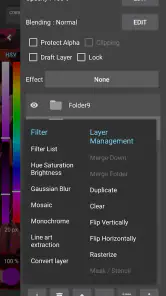
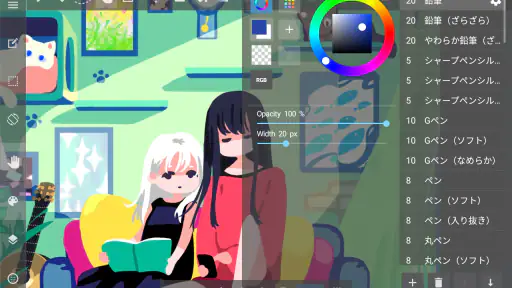
Was mich wirklich umgehauen hat, sind die zahlreichen Funktionen, die MediBang Paint bietet. Angefangen bei den diversen Pinseltypen bis hin zu den umfangreichen Ebenenoptionen – es gibt fast nichts, was man nicht tun kann. Besonders praktisch finde ich die Möglichkeit, meine Arbeiten in der Cloud zu speichern und von verschiedenen Geräten darauf zuzugreifen. So bleibt alles synchron und ich kann jederzeit und überall weiterarbeiten.
Die vielen Pinsel sind allerdings nicht automatisch ein Vorteil, wenn man sie alle auf einmal ausprobiert. Für den Anfang würde ich zwei oder drei Favoriten auswählen: einen für die Skizze, einen für Linien und eventuell einen für Farbflächen. Wenn jeder Strich anders aussieht, ist es schwer herauszufinden, ob eine Illustration wegen der Technik oder wegen des Motivs nicht funktioniert. Eine kleine, feste Auswahl macht den eigenen Stil besser erkennbar und erspart langes Suchen mitten im Zeichnen.
Ebenen lohnen sich besonders dann, wenn du noch nicht sicher bist, welche Farben oder Linien du behalten willst. Lege beispielsweise den Hintergrund getrennt von der Figur an. So kannst du die Fläche ändern, ohne die Konturen anzutasten. Der Nachteil: Mit jeder zusätzlichen Ebene wird das Projekt erklärungsbedürftiger, vor allem wenn du nach einer Pause zurückkommst. Ich benenne wichtige Ebenen deshalb nach ihrer Aufgabe, statt mehrere mit ähnlichen Inhalten anzulegen. Das klingt unspektakulär, spart bei späteren Änderungen aber Zeit.
Die Cloud-Funktion ist nützlich, wenn du tatsächlich zwischen Geräten wechselst oder deine Arbeit nicht an ein einzelnes Gerät binden möchtest. Ich würde sie als Fortsetzung eines durchdachten Arbeitsablaufs sehen, nicht als Ersatz für Ordnung: Halte Projekte erkennbar und prüfe, welches Gerät du für welche Arbeitsschritte bevorzugst. Für schnelle Skizzen unterwegs kann das Telefon reichen, während eine größere Fläche beim Ausarbeiten angenehmer ist. Wer nur auf einem Gerät arbeitet, muss die Cloud nicht zum Mittelpunkt der Nutzung machen.
Ein weiterer sinnvoller Umgang mit den Funktionen ist, vor einem größeren Bild eine kleine Farbprobe anzulegen. Teste dort, wie deine ausgewählten Farben nebeneinander wirken, bevor du sie auf die eigentliche Illustration überträgst. Das ist besonders praktisch, wenn du mehrere Varianten vergleichen möchtest. Mit Ebenen kannst du Farbideen getrennt halten und leichter zurücknehmen, ohne eine bereits gelungene Linienzeichnung zu beschädigen. Der zusätzliche Zwischenschritt lohnt sich vor allem, wenn du nicht genau weißt, welche Palette zum Motiv passt.
Ein weiteres Highlight ist die Community-Funktion. Man kann seine Werke mit anderen Nutzern teilen und sich inspirieren lassen. Es ist eine tolle Möglichkeit, Feedback zu bekommen und neue Techniken zu lernen. Die App schafft es wirklich, eine kreative Gemeinschaft zu fördern.
Für Feedback würde ich möglichst konkret fragen, statt einfach nur ein Bild ohne Kontext zu teilen. Zum Beispiel: Wirkt die Pose verständlich, oder ist die Farbfläche zu dominant? Eine genaue Frage erleichtert hilfreiche Rückmeldungen und gibt dir selbst ein klares Kriterium für die nächste Überarbeitung. Gleichzeitig ist das Teilen nicht für jeden nötig. Wenn du lieber allein übst oder eine Zeichnung zunächst privat halten möchtest, kannst du die App auch als persönliches Werkzeug nutzen und den sozialen Teil einfach auslassen.
Wo die App im Vergleich steht – und wo nicht
Im Vergleich zu einer einfachen Zeichen-App, die vor allem schnelle Striche und unkomplizierte Notizen ermöglicht, bietet MediBang Paint mehr Spielraum für mehrteilige Illustrationen: Pinselwahl, Ebenen und die Möglichkeit, an einem anderen Gerät weiterzuarbeiten, geben einem Projekt mehr Struktur. Gegenüber einem klassischen Desktop-Zeichenprogramm ist die mobile Nutzung dafür der klare Schwerpunkt. Wer sehr lange an fein ausgearbeiteten Bildern arbeitet, kann am großen Bildschirm präziser navigieren und hat mehr Raum für Werkzeugleisten und Leinwand zugleich.
Auch gegenüber Papier ist der Unterschied nicht einfach „besser“ oder „schlechter“. Digital kannst du Linien und Farbideen leichter getrennt behandeln und Varianten ausprobieren. Papier bleibt oft direkter, weil du nicht erst Werkzeug, Ebene oder Pinsel auswählen musst. Wenn du beim Zeichnen vor allem das haptische Gefühl von Stift und Blatt suchst, wird eine App dieses Erlebnis nicht ersetzen. Wenn du gern korrigierst, unterschiedliche Versionen testest oder eine Skizze unterwegs fortsetzen willst, sprechen die digitalen Arbeitsmöglichkeiten stärker für MediBang Paint.
Für Comics, Figurenentwürfe und farbige Fan-Art ist die Kombination aus Pinseln und Ebenen besonders passend. Für eine schnelle handschriftliche Notiz oder eine einzelne Markierung auf einem Foto wäre mir eine schlankere App lieber: Dort können die zusätzlichen Möglichkeiten eher bremsen als helfen. Ebenso würde ich jemandem, der hauptsächlich am Computer arbeitet und auf eine große Leinwand angewiesen ist, nicht empfehlen, allein wegen der mobilen Verfügbarkeit den gesamten Ablauf aufs Telefon zu verlagern.
Häufige Stolperstellen ohne Frust
Die häufigste Verwirrung beim Einstieg entsteht nicht unbedingt durch komplizierte Werkzeuge, sondern dadurch, dass man zu viel auf einmal erwartet. Wer Pinsel, Ebenen, Farbe, Cloud und Community direkt erkunden möchte, verliert leicht den Blick auf die eigentliche Zeichnung. Ich würde jede neue Funktion erst dann ausprobieren, wenn ein konkretes Problem auftaucht: Eine Linie soll getrennt bleiben, eine Farbe soll sich leichter ändern lassen oder ein Projekt soll später auf einem anderen Gerät weitergehen. Dann ist klar, warum das Werkzeug nützlich ist.
Auch die eigene Eingabe kann eine Grenze sein. Mit dem Finger auf einem kleinen Bildschirm sauber zu zeichnen, ist anspruchsvoller als auf einer größeren Fläche. Wenn dir Linien regelmäßig verrutschen, verkleinere zunächst dein Ziel: Skizziere groß und grob, statt winzige Details zu erzwingen. Ein optionaler Eingabestift kann für manche Menschen angenehmer sein, doch ich würde die App nicht allein danach beurteilen, ob ein erstes Bild auf dem Smartphone schon perfekt aussieht. Entscheidend ist, ob sich die grundlegenden Schritte für dich praktikabel anfühlen.
Bei umfangreicheren Bildern hilft es, regelmäßig einen Moment innezuhalten und die Ebenen zu prüfen. Wenn du nicht mehr weißt, wo eine Farbe oder Linie liegt, wird eine spätere Korrektur unnötig mühsam. Arbeite lieber mit einer nachvollziehbaren Trennung als mit möglichst vielen Ebenen. Und wenn du einen Pinsel ausprobierst, teste ihn erst am Rand oder auf einer separaten Ebene, bevor du damit über eine fertige Kontur gehst. So kannst du den Charakter des Werkzeugs einschätzen, ohne den bisherigen Fortschritt zu gefährden.
Zur Performance fällt mein Eindruck positiv aus: Die App läuft flüssig und ohne Verzögerungen, selbst bei komplexeren Projekten. Das ist ein großer Pluspunkt, denn nichts ist frustrierender als eine App, die mitten im kreativen Prozess hängt oder abstürzt. Die Entwickler haben hier wirklich ganze Arbeit geleistet. Trotzdem hängt das Zeichengefühl im Alltag auch davon ab, wie groß das Projekt ist und welches Gerät du verwendest. Wenn eine Arbeit zäh wird, würde ich zuerst unnötige Ebenen und überflüssige Experimente reduzieren, statt sofort anzunehmen, dass die App grundsätzlich ungeeignet ist.
Wer mit MediBang Paint glücklich wird
Ich würde die App besonders Menschen empfehlen, die regelmäßig Figuren, Illustrationen oder kleine Comicideen festhalten und dabei gern schrittweise arbeiten. Auch für Einsteiger ist sie interessant, solange sie bereit sind, sich mit Ebenen und Werkzeugen nach und nach vertraut zu machen. Du musst nicht bereits professionell zeichnen, um davon zu profitieren. Ein wiederkehrendes Hobbyprojekt, etwa eine Figur mit wechselnden Gesichtsausdrücken oder eine kleine Bildreihe, zeigt schnell, warum digitale Korrekturen nützlich sein können.
Weniger passend ist sie, wenn du nur eine möglichst einfache Kritzelfläche suchst und keine zusätzlichen Werkzeuge kennenlernen möchtest. Auch wer ausschließlich mit dem Finger auf einem sehr kleinen Display präzise Details erstellen will, sollte die eigene Geduld realistisch einschätzen. In solchen Fällen kann eine minimalistische App oder Papier die angenehmere Wahl sein. MediBang Paint bietet Möglichkeiten, aber der Gewinn entsteht erst, wenn du sie in deinem eigenen Tempo nutzt.
Die App ist kostenlos nutzbar, was den Einstieg leicht macht. Gleichzeitig solltest du In-App-Käufe nicht mit einer Voraussetzung für die ersten Schritte verwechseln: Fang mit einer kleinen Zeichnung an und entscheide später, ob dir der Umfang genügt. Wer regelmäßig arbeitet, kann eher beurteilen, ob ein Kauf einen konkreten Nutzen hätte. Wer nur gelegentlich skizziert, fährt wahrscheinlich besser damit, zunächst kein Geld auszugeben.
Der nächste Schritt nach der ersten Skizze
Wenn du nach dem ersten Bild weitermachen möchtest, setze dir ein kleines, wiederholbares Ziel: eine Figur in drei Posen, eine einfache Szene mit Vorder- und Hintergrund oder mehrere Farbvarianten desselben Motivs. So lernst du Ebenen und Pinsel nicht abstrakt, sondern im Zusammenhang mit einer Aufgabe. Vergleiche am Ende, welche Schritte dir geholfen haben und welche sich umständlich anfühlten. Genau diese Beobachtung sagt mehr über die Eignung der App aus als ein möglichst aufwendiger Test in den ersten Minuten.
Die Versionsnummer 28.17 zeigt, dass du mit einer konkreten aktuellen Ausgabe arbeitest; für den Alltag ist wichtiger, dass du auf deinem Gerät prüfen kannst, ob sich die Oberfläche und Bedienung für dich gut anfühlen. MediBang Paint ist keine magische Abkürzung zum Zeichnenlernen. Sie nimmt dir weder Motivwahl noch Übung ab, kann aber den Weg vom Entwurf zur überarbeiteten Illustration übersichtlicher machen. Für mich liegt ihre Stärke darin, dass ein kurzer Einfall nicht zwingend eine flüchtige Kritzelei bleiben muss.
Mein Fazit für den Alltag
Die MediBang Paint App ist zudem kostenlos nutzbar, was sie besonders attraktiv macht. Es gibt zwar In-App-Käufe, aber auch ohne diese kann man die meisten Funktionen voll ausschöpfen. Für mich als Hobbyzeichner genau das Richtige.
Alles in allem hat mich MediBang Paint auf ganzer Linie überzeugt. Die App bietet eine Vielzahl an Funktionen, die sowohl für Anfänger als auch für Fortgeschrittene geeignet sind. Besonders der soziale Aspekt mit der Community-Funktion hebt sie von anderen Zeichen-Apps ab. Ob man einfach nur doodlen oder ernsthafte Kunstwerke erschaffen möchte, mit MediBang Paint ist man bestens aufgestellt. Ich kann die App jedem empfehlen, der seine Kreativität auch mobil ausleben möchte.
MediBang Paint - Zeichnen Häufig gestellte Fragen
Für welches Alter ist MediBang Paint geeignet und auf welchen Geräten läuft es?
MediBang Paint ist ab 12 Jahren freigegeben und richtet sich an alle, die digital zeichnen oder malen möchten. Die App läuft auf Android-Geräten mit mindestens Android 7.0 und ist außerdem für iOS verfügbar. Wer zusätzlich am Computer arbeiten möchte, kann MediBang Paint auch unter Windows oder Mac verwenden. So lässt sich das passende Gerät je nach Situation und persönlicher Arbeitsweise auswählen.
Was ist MediBang Paint und wie funktioniert es?
MediBang Paint ist eine kostenlose digitale Zeichen- und Malanwendung, die sowohl für Anfänger als auch für Profis geeignet ist. Die App bietet eine Vielzahl von Pinseln, Schriftarten und vorgefertigten Hintergründen. Benutzer können ihre Kunstwerke in der Cloud speichern, was den Zugriff von verschiedenen Geräten erleichtert. Die intuitive Benutzeroberfläche macht es einfach, kreativ zu werden und beeindruckende Kunstwerke zu erstellen.
Welche Funktionen bietet MediBang Paint?
MediBang Paint bietet eine breite Palette von Funktionen, darunter über 100 kostenlose Bürsten, verschiedene Ebenenmodi und ein einfach zu bedienendes Farbwerkzeug. Es gibt auch Zugriff auf einen umfangreichen Katalog von Schriftarten und vorgefertigten Hintergründen. Die App unterstützt die Cloud-Synchronisation, sodass Sie Ihre Arbeit nahtlos über verschiedene Geräte hinweg speichern und teilen können.
Unterstützt MediBang Paint mehrere Plattformen?
Ja, MediBang Paint ist mit mehreren Plattformen kompatibel. Die App ist sowohl für Android als auch für iOS verfügbar und kann auch auf Windows- und Mac-Computern verwendet werden. Diese plattformübergreifende Unterstützung ermöglicht es den Benutzern, ihre Projekte von nahezu jedem Gerät aus zu bearbeiten und zu erstellen, was Flexibilität und Komfort bietet.
Ist MediBang Paint wirklich kostenlos?
Ja, MediBang Paint ist eine kostenlose App. Während die Basisversion kostenlos ist, gibt es einige optionale In-App-Käufe, die zusätzliche Funktionen oder Inhalte freischalten können. Diese Käufe sind jedoch nicht erforderlich, um die Hauptfunktionen der App zu nutzen, die bereits eine beeindruckende Vielzahl von kreativen Werkzeugen bietet.
Vorteile
- Benutzerfreundliche Oberfläche
- Vielfältige Pinseloptionen
- Kostenlos mit vollem Funktionsumfang
- Cloud-Speicherung verfügbar
- Cross-Plattform-Kompatibilität
Nachteile
- Benötigt Internet für Cloud-Funktionen
- Gelegentliche Abstürze
- Eingeschränkte Textwerkzeuge
- Werbung in der kostenlosen Version
- Erfordert Registrierung für Cloud-Nutzung
- Kategorie
- Kunst & Design
- Version
- 28.17











