Malerei
- 2.00
- 3,9
- Installationen
- 5.00M
- Preis
- Free
Screenshots
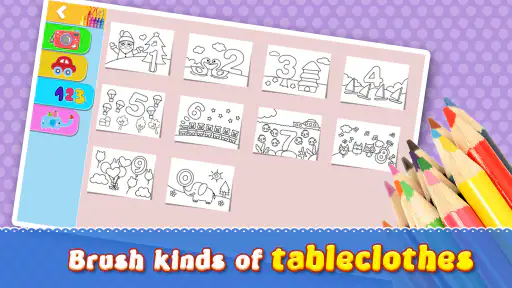
Analyse von Reviewed
Wenn bei mir zu Hause ein Smartphone gerade frei ist, wird es schnell zum kleinen Zeichentisch: Eine Person beginnt mit einer groben Skizze, jemand anderes ergänzt Farben, und aus ein paar ruhigen Minuten entsteht ein gemeinsames Bild. Für genau solche spontanen Kreativpausen finde ich Malerei interessant. Die App von iWawa richtet sich an Menschen, die digital zeichnen und kolorieren möchten, ohne dafür gleich einen professionellen Arbeitsablauf aufzubauen. Sie ist kostenlos und gehört in den Bereich Kunst und Design; ihre Ausrichtung passt vor allem zu spielerischem Ausprobieren statt zu anspruchsvoller Atelierarbeit.
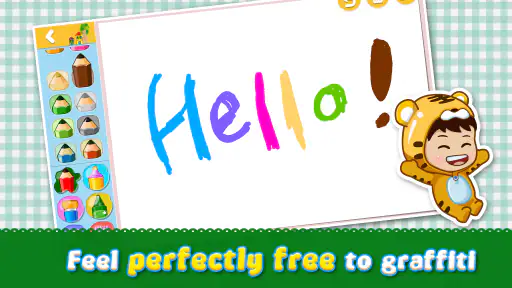
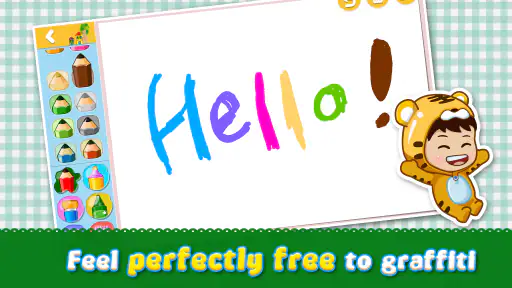
Im Alltag zählt bei einer Mal-App nicht nur, wie viele Werkzeuge sie anbietet. Wichtig ist auch, ob man sie schnell öffnen, eine Idee festhalten und das Gerät anschließend wieder weitergeben kann. Malerei eignet sich gut für kurze Sitzungen: ein Muster aus Farben, eine einfache Figur oder ein spontanes Graffiti-Motiv. Ich würde sie deshalb eher als niedrigschwelligen Kreativplatz betrachten denn als Ersatz für einen großen digitalen Zeichenplatz am Tablet oder Computer.
Ein gemeinsamer Bildschirm braucht klare Absprachen
Bei einem gemeinsam genutzten Gerät hilft eine einfache Regel mehr als jede technische Annahme: Wer gerade malt, bekommt etwas Zeit für das eigene Bild, bevor die nächste Person übernimmt. So wird aus dem Weiterreichen kein Durcheinander, und niemand muss befürchten, dass eine unfertige Idee sofort übermalt wird. Wenn mehrere Personen nacheinander arbeiten möchten, ist es sinnvoll, vor dem Wechsel kurz zu besprechen, ob das Bild gemeinsam fortgesetzt oder lieber ein neues begonnen wird.
Ich würde außerdem darauf achten, dass ein Kind nicht versehentlich die Arbeit einer anderen Person verändert. Eine unkomplizierte Lösung ist, vor einer neuen Runde zu prüfen, welches Projekt geöffnet ist und ob die vorherige Zeichnung gespeichert wurde. Das ist keine besondere Familienfunktion, sondern eine praktische Gewohnheit für alle, die sich ein Gerät teilen. Gerade bei kreativen Apps schützt ein kurzer Blick auf den aktuellen Stand vor vermeidbarem Frust.
Malerei kommt von iWawa und ist kostenlos. Im Store liegt die durchschnittliche Bewertung bei 3,9 aus rund dreitausend Bewertungen; außerdem wurde die App bereits über fünf Millionen Mal installiert. Ich nehme diese Zahlen als grobe Orientierung für ihre Bekanntheit, nicht als Versprechen, dass jedes Werkzeug zu meinem eigenen Zeichenstil passt. Für den Einstieg ist hilfreicher, erst mit einem kleinen Motiv zu testen, ob Bedienung und Zeichenfläche den eigenen Erwartungen entsprechen.
Ein erster Blick auf die Funktionen
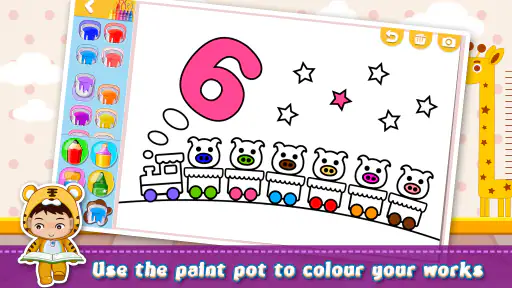
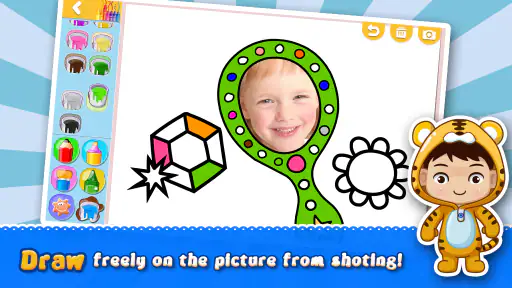
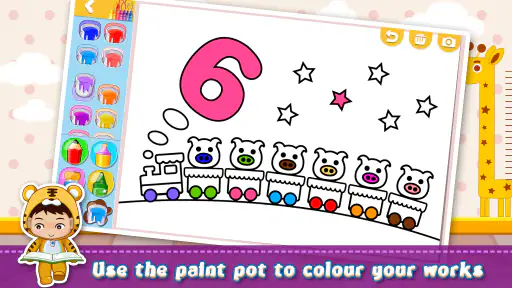
Beim Öffnen der App wird man sofort von einer benutzerfreundlichen Oberfläche begrüßt. Die Navigation ist intuitiv und macht es einfach, direkt loszulegen. Malerei bietet eine Vielzahl von Werkzeugen, von Pinseln bis hin zu Farbpaletten, die einem das Gefühl geben, tatsächlich auf einer Leinwand zu malen.
Eine der coolsten Funktionen ist die Möglichkeit, mit verschiedenen Texturen zu arbeiten. Ob grobes Leinen oder glattes Papier, die App simuliert diese Oberflächen erstaunlich gut. Für jemanden wie mich, der gerne experimentiert, ist das ein echter Pluspunkt.
Weitere Meldungen aus unserer Redaktion

Google Kalender ordnet das Chaos des Alltags – und verlangt dafür Nähe zu Google

Bridge Race: Warum die richtige Planke mehr zählt als Tempo

Ludo King® im Alltag: Für wen sich die nächste Runde lohnt

eBay lebt vom Handel zwischen Menschen

iTunes im Test: Warum der Wechsel vor allem Gewohnheiten verändert

inDrive macht den Fahrpreis verhandelbar – doch die Plattform bleibt im Spiel
Kreativität ohne Grenzen
Was mir besonders gefällt, ist die Vielfalt an Optionen, die einem zur Verfügung stehen. Man kann nicht nur malen, sondern auch Skizzen erstellen und Farben mischen, als wäre man ein echter Maler. Die App bietet auch Tutorials und Inspirationen, wenn einem die Ideen ausgehen.
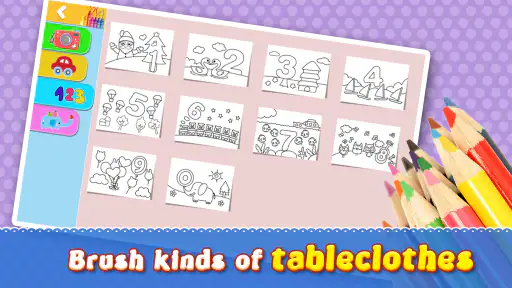
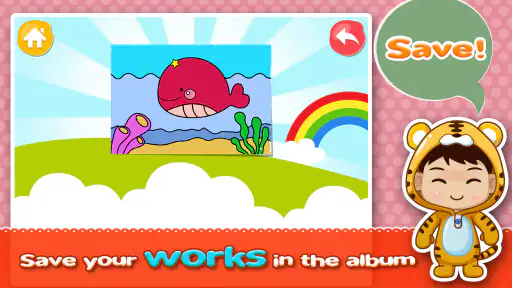
Eine weitere interessante Funktion ist die Möglichkeit, Projekte zu speichern und später daran weiterzuarbeiten. Das ist besonders nützlich, wenn man unterwegs ist und nicht die ganze Zeit mit dem Malen verbringen kann. Einfach speichern und später wieder aufnehmen – super praktisch!
Kreativität ist das Herzstück dieser App, und das merkt man bei jedem Pinselstrich.
Wenn mehrere Personen das Gerät nutzen
Die Möglichkeit, an gespeicherten Projekten weiterzuarbeiten, ist besonders praktisch, wenn man eine Zeichnung nicht in einer Sitzung fertigstellen kann. Bei einem geteilten Smartphone hat sie aber auch eine Kehrseite: Eine gespeicherte Arbeit kann beim nächsten Öffnen noch auf dem Bildschirm liegen und dadurch leicht mit dem nächsten Motiv verwechselt werden. Ich würde deshalb den Namen eines Projekts oder seinen Inhalt vor dem Weiterzeichnen prüfen, statt einfach loszulegen.
Für einen Haushalt mit unterschiedlichen Zeichenideen bietet sich eine klare Reihenfolge an: Erst ein eigenes Bild fertigstellen oder bewusst pausieren, dann die nächste Person beginnen lassen. Wenn mehrere gemeinsam an einem Motiv arbeiten, können sie sich auf einzelne Aufgaben einigen – eine Person skizziert, eine andere ergänzt Farben oder Details. So wird die App zum Anlass für Zusammenarbeit, ohne dass man dafür eine spezielle Mehrbenutzerfunktion voraussetzen muss.
Wer dagegen persönliche Entwürfe sauber von den Bildern anderer trennen möchte, sollte nicht annehmen, dass ein gemeinsam benutztes Gerät automatisch getrennte Arbeitsbereiche bietet. Ich würde die App in diesem Fall nur dann als gemeinsamen Malplatz einsetzen, wenn alle mit der einfachen Absprache zurechtkommen, Projekte nicht ungefragt zu verändern. Für sensible oder strikt getrennte Arbeiten ist ein eigener Zugang beziehungsweise ein eigenes Gerät die passendere Lösung.
Ein sinnvoller Ablauf für kurze Malsitzungen
Eine kleine Routine macht den Einstieg leichter: Zuerst ein Motiv festlegen, dann eine grobe Skizze anlegen und erst danach Farben und Oberflächen ausprobieren. Wer unmittelbar mit vielen Farben beginnt, verliert schnell den Überblick darüber, welche Teile der Zeichnung noch offen sind. Bei einer App, die sich für freies Malen und Kolorieren anbietet, hilft diese Reihenfolge, ein Bild auch in kurzen Etappen erkennbar weiterzubringen.
Die Texturen lassen sich am besten gezielt testen, statt sie gleichzeitig mit jeder anderen Einstellung zu wechseln. Ich würde etwa dasselbe einfache Motiv auf glatter und auf rauer wirkender Oberfläche anlegen. So merkt man leichter, welche Anmutung einem gefällt und ob eine Struktur die Linien unterstützt oder vom Motiv ablenkt. Das ist ein konkreter Weg, die Auswahl sinnvoll zu erkunden, ohne aus einem kleinen Zeichenversuch ein langes Herumprobieren zu machen.
Auch beim Farbenmischen lohnt sich ein bewusster Start: erst wenige Farbtöne auswählen und eine kleine Palette festlegen, dann die Skizze kolorieren. Für Anfänger ist das oft übersichtlicher als eine große Auswahl auf einmal. Wer gemeinsam malt, kann die Palette vorher miteinander abstimmen; dadurch wirkt ein Gemeinschaftsbild zusammenhängender, selbst wenn mehrere Personen abwechselnd daran arbeiten.
Für wen sich die App eignet – und für wen eher nicht
Ich sehe den größten Nutzen bei Einsteigern, Gelegenheitzeichnern und allen, die auf dem Smartphone kleine Motive festhalten möchten. Auch jemand, der eine entspannte Beschäftigung für eine Wartezeit oder eine ruhige Pause sucht, kann mit Skizzen, Farbflächen und Graffiti-Ideen schnell anfangen. Die Tutorials und Inspirationen sind dabei eine mögliche Starthilfe, wenn man vor der leeren Fläche nicht sofort weiß, was man zeichnen soll.
Für sehr präzise Illustrationen, lange Projekte mit einem ausgefeilten Ebenen- oder Exportworkflow oder professionelle Gestaltungsarbeit würde ich eher eine darauf spezialisierte Zeichenanwendung wählen. Malerei kann einen kreativen Einstieg bieten, aber die hier erkennbare Ausrichtung auf Malen und Kolorieren ist nicht dasselbe wie ein umfassendes Studio für komplexe Illustrationen. Wer mit großem Bildschirm, Stift und detaillierter Kontrolle arbeiten möchte, sollte seine Erwartungen entsprechend setzen und die App zunächst mit einem kleinen Testmotiv ausprobieren.
Auch wer hauptsächlich Fotos bearbeiten, Schriftzüge für fertige Layouts gestalten oder Vektorgrafiken für den Druck erstellen möchte, sucht wahrscheinlich nach einer anderen Art von Werkzeug. Der entscheidende Unterschied zu vielen umfangreicheren Alternativen liegt für mich im unkomplizierten, malerischen Ansatz: Hier geht es darum, direkt Farben und Pinsel auszuprobieren, nicht darum, jede Phase eines professionellen Designs abzudecken. Ob das genügt, hängt also weniger davon ab, ob man „gut zeichnen“ kann, und mehr davon, welches Ergebnis man am Ende braucht.
Alter, Vertrauen und ein realistischer Rahmen
Die Altersfreigabe lautet USK ab 0 Jahren. Das macht die App grundsätzlich auch für sehr junge Nutzer interessant, ersetzt aber nicht die Begleitung durch Erwachsene, wenn ein Kind ein gemeinsam genutztes Gerät verwendet. Ich würde zunächst zusammen öffnen, zeigen, wie man ein Motiv beginnt und wie man eine Zeichnung nicht versehentlich durch ein neues Projekt ersetzt. Gerade bei kleinen Kindern ist die Frage, ob sie selbstständig mit dem Gerät umgehen dürfen, wichtiger als die Altersangabe allein.
Ein konkreter Alltagseinsatz wäre eine kurze Malpause am Küchentisch: Während eine erwachsene Person noch etwas vorbereitet, zeichnet ein Kind ein einfaches Motiv; später schaut ein Geschwisterkind dazu und schlägt Farben vor. Damit das entspannt bleibt, sollte vorher klar sein, wer das Gerät gerade nutzt und ob die Zeichnung gemeinsam weitergeführt werden darf. So entstehen weniger Konflikte um ein überschriebenes oder verändertes Bild, ohne dass man der App nicht belegte Familien- oder Schutzfunktionen zuschreiben muss.
Die App ist seit dem 19. Januar 2015 erhältlich; die aktuelle Version ist 1.16.11 und setzt Android 5.0 oder höher voraus. Für die Entscheidung im Haushalt heißt das vor allem, dass man die Kompatibilität des eigenen Android-Geräts prüfen sollte. Auf iOS sollte man nicht einfach dieselben Bedingungen annehmen. Wenn mehrere Geräte verwendet werden, ist es außerdem sinnvoll, auf jedem einzelnen zu kontrollieren, ob die App dort verfügbar ist und sich wie erwartet bedienen lässt.
Was die Alternativen anders machen
Gegenüber einer einfachen Malvorlage auf Papier ist der Vorteil hier, dass sich Farben und Oberflächen digital ausprobieren lassen und ein gespeichertes Projekt später weiterbearbeitet werden kann. Papier bleibt dafür unmittelbarer: Man braucht kein entsperrtes Gerät, muss nicht erst eine Zeichenfläche öffnen und kann das Ergebnis direkt aufheben oder verschenken. Für eine gemeinsame Aktivität mit kleinen Kindern kann Papier daher angenehmer sein, wenn das Gerät gerade für etwas anderes gebraucht wird oder die Bildschirmzeit begrenzt sein soll.
Im Vergleich zu umfangreichen Zeichenprogrammen wirkt der Schwerpunkt von Malerei weniger auf technische Kontrolle und mehr auf den schnellen kreativen Einstieg gerichtet. Wer mit vielen spezialisierten Werkzeugen, präzisen Auswahlmöglichkeiten oder einem detaillierten Arbeitsprozess rechnet, sollte die App nicht allein wegen ihrer Pinsel- und Texturideen als vollwertigen Ersatz betrachten. Für eine schnelle Skizze oder einen Farbversuch kann gerade diese Beschränkung jedoch angenehm sein: Man kann sich auf das Motiv konzentrieren, statt zuerst eine lange Werkzeugleiste zu studieren.
Eine dritte Alternative ist eine Notiz-App mit Zeichenfunktion. Sie ist praktisch, wenn eine Skizze unmittelbar neben einer Einkaufsliste, einer Unterrichtsnotiz oder einer anderen Information stehen soll. Malerei passt besser, wenn der eigentliche Zweck das freie Malen und Kolorieren ist. Ich würde die Wahl also am Ergebnis festmachen: Notiz-App für Zeichnungen als Teil einer Notiz, eine spezialisierte Grafik-App für komplexe Gestaltung und Malerei für unkompliziertes kreatives Ausprobieren.
Grenzen, die man vor dem Download kennen sollte
Die intuitive Bedienung und die Möglichkeiten zum Experimentieren sind attraktiv, aber sie sollten nicht mit unbegrenzter gestalterischer Freiheit verwechselt werden. Auf einem Smartphone ist die Fläche naturgemäß kleiner als auf einem großen Tablet oder Computer, was feine Details und längere Zeichenarbeiten anstrengender machen kann. Wer dabei präzise Linien setzen möchte, sollte zuerst prüfen, ob die Bedienung auf dem eigenen Gerät angenehm genug ist, bevor er viel Zeit in ein umfangreiches Bild steckt.
Ein weiterer praktischer Punkt ist die Erwartung an das Ergebnis. Eine digitale Textur kann eine Oberfläche überzeugend anmuten lassen, bleibt aber eine Darstellung auf dem Bildschirm und kein echtes Papier oder Leinen. Für Entwürfe, spielerische Motive und Farbideen reicht das gut; wer ein bestimmtes Druckergebnis oder eine exakte Materialwirkung braucht, sollte das Bild nicht ohne Prüfung als fertige Produktionsvorlage behandeln. Die Stärke liegt im visuellen Experiment, nicht automatisch in einer präzisen Übertragung auf ein reales Medium.
Auch gespeicherte Projekte verlangen ein wenig Ordnung. Wenn man mehrere Ideen parallel anfängt, kann es schwerer werden, später sofort die richtige Arbeit wiederzufinden oder zu erkennen, welche Version man fortsetzen wollte. Ein hilfreicher Ablauf ist, eine Skizze erst dann als eigenes Vorhaben weiterzuführen, wenn klar ist, dass man wirklich daran arbeiten möchte, und beim Wechsel kurz den Projektstand zu kontrollieren. Das ist kein spektakulärer Trick, verhindert aber gerade bei kurzen Sitzungen unnötige Verwirrung.
Mein Urteil für den Haushalt
Malerei ist für mich eine passende Wahl, wenn eine kostenlose App für unkompliziertes Malen, Skizzieren und Kolorieren gesucht wird und der Anspruch eher auf Kreativität im Alltag als auf professionelle Produktion zielt. Ihre Kombination aus Pinselarbeit, Farbideen, Texturen und gespeicherten Projekten gibt Anfängern mehrere Wege, ins Tun zu kommen. Für einen gemeinsamen Bildschirm kann sie ebenfalls funktionieren, sofern die Nutzer absprechen, wer wann zeichnet und wie mit angefangenen Bildern umgegangen wird.
Weniger passend ist sie, wenn ein Haushalt getrennte Konten und strikt voneinander abgeschirmte Projekte erwartet, wenn ein Kind ohne Begleitung auf ein gemeinsam genutztes Gerät zugreifen soll oder wenn jemand eine umfassende professionelle Zeichenumgebung sucht. In diesen Fällen würde ich zuerst die eigenen Anforderungen an Gerätezugriff und Arbeitsablauf klären und gegebenenfalls Papier, eine Notiz-App oder eine spezialisierte Grafik-Anwendung vorziehen. Die einfache Malpause ist nicht für jede Aufgabe das richtige Werkzeug.
Insgesamt hat mich Malerei wirklich überzeugt. Die App ist nicht nur für erfahrene Künstler geeignet, sondern auch für Anfänger, die ihre kreativen Fähigkeiten entdecken möchten. Sie bietet eine Fülle von Funktionen, die sowohl Spaß machen als auch inspirieren. Die Mischung aus Benutzerfreundlichkeit und kreativem Spielraum macht sie zu einem Muss für jeden Kunstliebhaber.
Wenn du also auf der Suche nach einer App bist, die dir hilft, deine künstlerische Ader auszuleben, dann ist Malerei definitiv einen Download wert. Es ist eine wunderbare Möglichkeit, der Kreativität freien Lauf zu lassen und etwas Einzigartiges zu schaffen.
Malerei Häufig gestellte Fragen
Ist Malerei kostenlos und welche Altersfreigabe hat die App?
Malerei ist kostenlos und richtet sich laut Altersfreigabe an Nutzer ab 0 Jahren. Die App gehört zur Kategorie Kunst & Design und stammt von iWawa. Ihr Schwerpunkt liegt auf Zeichnen und Malen, einschließlich Graffiti und Ausmalen. Damit kann sie für Familien und alle interessant sein, die eine unkomplizierte kreative Beschäftigung auf dem Smartphone oder Tablet suchen.
Welche Android-Version benötige ich für Malerei?
Für die Android-App wird mindestens Version 5.0 benötigt. Wenn dein Gerät diese Voraussetzung erfüllt, kannst du Malerei grundsätzlich installieren und ausprobieren. Die App ist seit dem 19. Januar 2015 verfügbar; die aktuelle Version ist 1.16.11. Prüfe vor dem Download, ob dein Gerät die Mindestanforderung erfüllt und genügend freien Speicherplatz für die Installation hat.
Was genau ist Malerei und welche Hauptmerkmale bietet die App?
Malerei ist eine innovative App, die es Nutzern ermöglicht, ihre künstlerischen Fähigkeiten zu entfalten und digitale Kunstwerke zu erstellen. Die App bietet eine Vielzahl von Werkzeugen und Funktionen, darunter Pinsel, Farben und Effekte, die anpassbar sind. Zudem erlaubt sie das Arbeiten in Schichten und bietet eine intuitive Benutzeroberfläche, die sowohl für Anfänger als auch für erfahrene Künstler geeignet ist.
Ist die App Malerei für Anfänger geeignet?
Ja, die App Malerei ist sowohl für Anfänger als auch für erfahrene Künstler geeignet. Sie bietet einfache Tutorials und Anleitungen, die neuen Benutzern helfen, die Grundlagen der digitalen Malerei zu verstehen. Die intuitive Benutzeroberfläche erleichtert den Einstieg und ermöglicht es Anfängern, schnell beeindruckende Kunstwerke zu erstellen.
Welche Geräte werden von der Malerei-App unterstützt?
Die Malerei-App ist sowohl für Android- als auch für iOS-Geräte verfügbar. Sie benötigt ein Gerät mit mindestens 2 GB RAM und einer stabilen Internetverbindung, um alle Funktionen optimal nutzen zu können. Die App ist auf Tablets und Smartphones nutzbar, wobei größere Bildschirme für detaillierte Arbeiten empfohlen werden.
Vorteile
- Intuitive Benutzeroberfläche für einfache Navigation.
- Vielfältige Pinsel und Werkzeuge verfügbar.
- Unterstützt hohe Auflösungen für detaillierte Arbeit.
- Regelmäßige Updates mit neuen Funktionen.
- Community-Plattform für den Austausch von Kunstwerken.
Nachteile
- Benötigt viel Speicherplatz auf dem Gerät.
- Gelegentliche Abstürze bei großen Projekten.
- Einige Funktionen erfordern In-App-Käufe.
- Nicht alle Dateiformate werden unterstützt.
- Erfordert eine starke Internetverbindung für Cloud-Funktionen.
- Kategorie
- Kunst & Design
- Version
- 1.16.11











