Krita
- 35.00
- 3,6
- Installationen
- 1.00M
- Preis
- Free

Screenshots


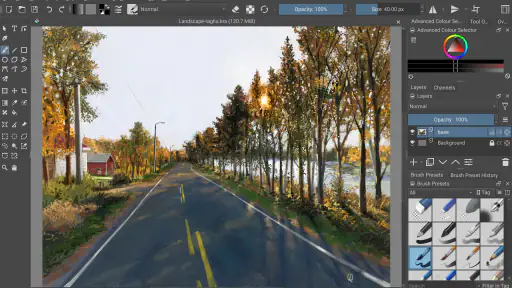
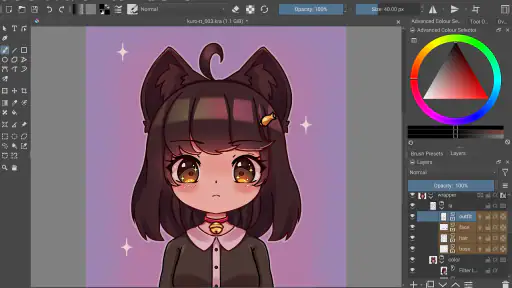
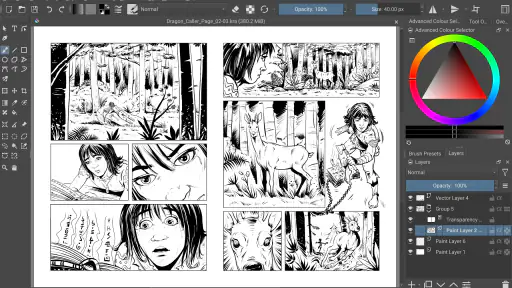

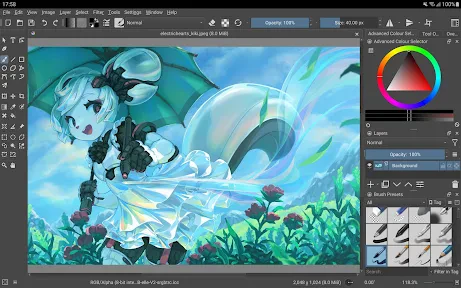
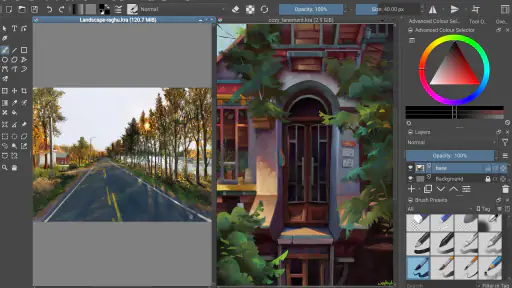
Analyse von Reviewed
Wenn ich auf dem Handy eine Idee festhalten möchte, ist mir weniger wichtig, dass jedes Werkzeug sofort auffindbar ist, als dass ich beim Zeichnen nicht an eine starre Auswahl gebunden bin. Genau darin liegt für mich der Reiz von Krita: Die App richtet sich an digitales Malen und gibt mir viel Spielraum, Pinsel und Arbeitsfläche an die jeweilige Aufgabe anzupassen. Sie kommt von der Stichting Krita Foundation und gehört in den Bereich Kunst und Design. Mein Eindruck ist, dass sie eher ein vielseitiges Atelier als eine einfache Skizzen-App sein will.
Der entscheidende Reiz: Pinsel nach der eigenen Arbeitsweise
Die große Auswahl an Mal- und Texturpinseln ist nicht nur eine lange Werkzeugliste. Sie verändert, wie ich an ein Bild herangehe: Statt eine Idee an einen fertigen Effekt anzupassen, kann ich nach einem Pinsel suchen, dessen Spur zur gewünschten Oberfläche passt. Für eine grobe Vorzeichnung nehme ich etwas anderes als für eine weiche Farbfläche oder eine sichtbare, körnige Textur. Besonders wichtig finde ich, dass sich eigene Pinsel erstellen lassen. Das lohnt sich nicht bei jeder schnellen Kritzelei, aber bei wiederkehrenden Motiven kann ein selbst abgestimmtes Werkzeug den Ablauf spürbar persönlicher machen.
Mein praktischer Rat wäre, nicht gleich jede Pinseloption auszuprobieren. Ich beginne mit einer kleinen Auswahl, die zu einer konkreten Aufgabe passt, und merke mir, welche Werkzeuge tatsächlich helfen. Wer am Anfang durch zu viele Varianten springt, verbringt leicht mehr Zeit mit der Auswahl als mit dem Bild. Der Nutzen der Anpassbarkeit zeigt sich vor allem dann, wenn ich sie gezielt einsetze, nicht wenn ich möglichst viele Möglichkeiten gleichzeitig öffne.
Ein Atelier, das sich an den Arbeitsablauf anpasst
Als ich das erste Mal Krita gestartet habe, war ich von der Vielfalt der verfügbaren Werkzeuge und Pinsel überwältigt. Von klassischen Malpinseln bis hin zu speziellen Texturpinseln – es gibt kaum etwas, das man nicht finden kann. Die Anpassungsmöglichkeiten sind nahezu endlos, was es einfach macht, den perfekten Pinsel für jedes Projekt zu finden. Besonders beeindruckend fand ich die Möglichkeit, eigene Pinsel zu erstellen, was die Kreativität wirklich auf ein neues Level hebt.
Wie ich die Möglichkeiten im Alltag nutze
Bei einer kleinen Illustration, etwa für eine persönliche Karte oder ein Bild, das ich später weiterbearbeiten möchte, würde ich zuerst die groben Formen anlegen und erst danach über Textur und Details entscheiden. So lässt sich feststellen, ob ein Pinsel wirklich zum Motiv passt, bevor ich Zeit in feine Oberflächen stecke. Ein selbst angepasster Pinsel kann dabei helfen, wiederkehrende Striche konsistent zu halten; für ein einzelnes Bild ist dagegen oft ein vorhandener Pinsel die vernünftigere Wahl. Diese Unterscheidung klingt klein, verhindert aber, dass das Einrichten des Werkzeugs zum eigenen Projekt wird.
Ein weiterer sinnvoller Einsatz ist eine schnelle Ideenskizze, die später am selben oder an einem anderen Gerät ausgebaut werden soll. Dabei sollte man vor dem Start überlegen, ob die Arbeit hauptsächlich aus freiem Malen besteht oder ob viele kleine Korrekturen und präzise Bedienung nötig sind. Auf einem Touchscreen kann eine umfangreiche Oberfläche mehr Aufmerksamkeit verlangen als ein einfacher Notizblock. Ich würde deshalb bei einer spontanen Zeichnung zunächst nur die benötigten Werkzeuge sichtbar lassen und die Arbeitsfläche so ruhig wie möglich halten.
Die anpassbaren Werkzeugleisten sind dabei mehr als eine Frage des persönlichen Geschmacks. Wenn ich die Werkzeuge für eine bestimmte Aufgabe in Reichweite bringe, muss ich weniger zwischen verschiedenen Bereichen der Oberfläche wechseln. Für eine Person, die regelmäßig malt, kann sich das schnell auszahlen; beim ersten Ausprobieren ist es hingegen sinnvoll, die Oberfläche erst kennenzulernen, bevor man sie stark umbaut. So bleibt klar, welche Anpassung tatsächlich den eigenen Ablauf verbessert.
Weitere Meldungen aus unserer Redaktion

Google Kalender ordnet das Chaos des Alltags – und verlangt dafür Nähe zu Google

Bridge Race: Warum die richtige Planke mehr zählt als Tempo

Ludo King® im Alltag: Für wen sich die nächste Runde lohnt

eBay lebt vom Handel zwischen Menschen

iTunes im Test: Warum der Wechsel vor allem Gewohnheiten verändert

inDrive macht den Fahrpreis verhandelbar – doch die Plattform bleibt im Spiel
Benutzerfreundlichkeit und Interface
Ein weiterer großer Pluspunkt von Krita ist das benutzerfreundliche Interface. Auch wenn die App eine Vielzahl an Funktionen bietet, bleibt das Layout übersichtlich und intuitiv. Die Werkzeugleisten sind anpassbar, was bedeutet, dass du sie genau nach deinen Bedürfnissen gestalten kannst. Für jemanden, der vielleicht noch nicht so viel Erfahrung mit digitaler Kunst hat, ist dies ein echter Segen.
Das heißt für mich allerdings nicht, dass jede Funktion sofort selbsterklärend ist. Eine übersichtliche Oberfläche kann viele Werkzeuge enthalten, und am Anfang ist es normal, erst herauszufinden, welche davon man überhaupt braucht. Wer neu im digitalen Zeichnen ist, profitiert davon, mit einer einfachen Übung zu beginnen: eine grobe Form, wenige Farben und ein Pinsel, dessen Verhalten sich leicht einschätzen lässt. Erst wenn dieser Ablauf sitzt, würde ich nach einer spezielleren Textur oder einer eigenen Werkzeugkonfiguration suchen.
Auch die Frage, ob sich die App für längere Arbeit eignet, hängt vom eigenen Gerät und der Art des Projekts ab. Für kurze Skizzen oder überschaubare Bilder ist eine mobile Umgebung naheliegend. Bei einer komplexen Illustration, bei der ich sehr präzise über längere Zeit arbeiten möchte, würde ich dagegen prüfen, ob Bildschirmgröße und Eingabemethode zu meiner Hand passen. Eine funktionsreiche Mal-App ersetzt nicht automatisch den Komfort eines größeren Arbeitsplatzes. Wer vor allem mit Fingern statt einem geeigneten Eingabestift arbeitet, sollte das vor einem umfangreichen Projekt selbst ausprobieren.
Der passende Einsatzfall – und wann eine Alternative besser ist
Am besten sehe ich die App bei Menschen, die wirklich malen und dabei an Pinselwirkung und Bildgestaltung feilen möchten. Eine Person, die in der Mittagspause eine Idee skizziert, kann zunächst schlicht anfangen und später ausprobieren, ob ein individueller Pinsel den eigenen Stil unterstützt. Auch für Hobbyillustrationen, kleine Studien zu Farbe und Textur oder wiederkehrende Motive ist dieser Ansatz reizvoll. Der praktische Gewinn liegt nicht darin, dass jede Zeichnung automatisch besser wird, sondern darin, dass sich das Werkzeug an eine gewünschte Wirkung anpassen lässt.
Im Vergleich zu einer einfachen Zeichen- oder Notiz-App bietet ein professionell ausgerichtetes Malprogramm mehr Raum für gezielte Gestaltung, verlangt dafür aber auch mehr Einarbeitung. Eine Notiz-App ist oft die bessere Wahl, wenn ich nur schnell eine Einkaufsidee, eine grobe Skizze oder eine handschriftliche Erinnerung festhalten will. Umgekehrt ist eine reduzierte App weniger passend, wenn ich bewusst mit unterschiedlichen Pinselspuren und Oberflächen arbeiten möchte. Es kommt also darauf an, ob ich ein Bild gestalten oder lediglich eine Idee notieren will.
Wer hauptsächlich Fotos korrigieren, Layouts bauen oder schnell fertige Vorlagen zusammensetzen möchte, sollte ebenfalls überlegen, ob ein Malprogramm den eigenen Schwerpunkt trifft. Krita ist für mich besonders interessant, wenn die Handarbeit mit Pinsel und Farbe im Zentrum steht. Für präzise Bildkorrekturen oder Aufgaben, die vor allem aus Anordnen und Beschriften bestehen, kann ein auf genau diese Arbeit ausgelegtes Werkzeug direkter sein. Eine App kann vielseitig sein und trotzdem nicht für jeden Zweck die bequemste Wahl darstellen.
Leistung und Stabilität
Niemand mag es, wenn eine App ständig abstürzt oder hängt, besonders nicht, wenn man mitten in einem kreativen Prozess steckt. Glücklicherweise hat mich Krita in dieser Hinsicht nicht enttäuscht. Die App läuft stabil und flüssig, selbst bei größeren Projekten. Die Entwickler haben hier wirklich ganze Arbeit geleistet, um sicherzustellen, dass die App auch bei intensiver Nutzung zuverlässig bleibt.
Bei der Beurteilung solcher Erfahrungen achte ich darauf, zwischen einem kurzen Testbild und einer langen, detailreichen Arbeit zu unterscheiden. Ein Projekt mit vielen Arbeitsschritten fordert mehr Geduld und Aufmerksamkeit als eine schnelle Skizze. Deshalb speichere ich bei längeren Sitzungen lieber bewusst in sinnvollen Abständen, statt erst am Ende an meine Arbeitssicherung zu denken. Das ist keine Besonderheit dieser App, sondern eine gute Gewohnheit bei jeder kreativen Arbeit, bei der ein Bild nicht ohne Weiteres neu entstehen soll.
Für mobile Nutzung zählt außerdem, wie gut ich die Oberfläche mit der Hand bedienen kann. Wenn ich ständig versehentlich das falsche Werkzeug wähle oder beim Zeichnen die Arbeitsfläche unbeabsichtigt verschiebe, wird selbst eine leistungsfähige Auswahl an Pinseln anstrengend. Ich würde daher zunächst eine kurze Probezeichnung auf dem eigenen Gerät machen und dabei nicht nur die Bildqualität, sondern auch den Bedienkomfort bewerten. Gerade dieser persönliche Test beantwortet besser als ein allgemeiner Eindruck, ob die App zum eigenen Alltag passt.
Kosten, Zugang und Erwartungen
Der Einstieg ist kostenlos; bei Abrechnung über Google Play liegen In-App-Käufe zwischen 11,99 und 13,99 Euro. Ich würde vor dem Kauf einer zusätzlichen Option erst herausfinden, ob die Grundfunktionen für die eigene Art zu malen genügen und welcher konkrete Engpass überhaupt gelöst werden soll. Wer nur gelegentlich zeichnet, sollte sich nicht von der bloßen Menge an Werkzeugen zu einem Kauf drängen lassen. Für regelmäßige Arbeit kann eine gezielte Erweiterung dagegen sinnvoll erscheinen, wenn sie zum tatsächlichen Bedarf passt.
Die App ist ab null Jahren eingestuft und wird im Play Store mit einer durchschnittlichen Bewertung von 3,6 aus rund 3.400 Bewertungen geführt; es gibt außerdem 35 schriftliche Rezensionen. Mehr als eine Million Installationen zeigen, dass sie viele Menschen erreicht hat, doch solche Kennzahlen verraten nicht, ob die Bedienung auf meinem Gerät angenehm ist. Ich würde die Bewertung deshalb als Anlass nehmen, die Erwartungen realistisch zu halten: Die große Werkzeugauswahl ist attraktiv, aber sie macht die App nicht automatisch zur einfachsten Lösung für jede Person.
Die Version 5.2.13 ist für Geräte ab Android 7.0 vorgesehen. Wer ein älteres Gerät nutzt, sollte vor der Installation prüfen, ob das eigene Betriebssystem diese Voraussetzung erfüllt. Und wer zwischen Android und iOS wählen möchte, sollte nicht einfach annehmen, dass sich Bedienung und Möglichkeiten auf jedem Gerät identisch anfühlen. Entscheidend bleibt, welche Plattform tatsächlich genutzt wird und wie gut sich die App dort mit den eigenen Zeichenwerkzeugen bedienen lässt.
Für wen sich das Ausprobieren lohnt
Ich würde die App besonders Menschen empfehlen, die neugierig auf digitale Malerei sind und Freude daran haben, Werkzeuge allmählich an den eigenen Stil anzupassen. Anfänger können mit wenigen Pinseln beginnen, während Fortgeschrittene den größeren Spielraum für individuelle Arbeitsweisen schätzen dürften. Wer dagegen nur eine möglichst schlichte Oberfläche für schnelle Notizen sucht, wird mit einer leichteren Zeichen-App wahrscheinlich schneller ans Ziel kommen. Die Entscheidung sollte sich an der eigenen Tätigkeit orientieren, nicht daran, wie beeindruckend eine Werkzeugauswahl auf den ersten Blick wirkt.
Ein realistischer Alltagstest wäre für mich, an einem freien Abend eine kleine Illustration anzufangen: erst die Komposition grob festlegen, dann mit zwei oder drei passenden Pinseln Farbflächen setzen und erst zum Schluss Details ergänzen. Wenn ich dabei merke, dass eine bestimmte Textur immer wieder gebraucht wird, kann ich später über einen eigenen Pinsel nachdenken. Wenn nicht, habe ich trotzdem ein Bild fertiggestellt, ohne mich in Einstellungen zu verlieren. Genau diese Reihenfolge macht die Möglichkeiten der App nützlich statt überwältigend.
Abschließend kann ich sagen, dass Krita eine fantastische Wahl für jeden ist, der in die Welt der digitalen Kunst eintauchen möchte. Die Fülle an Funktionen, gepaart mit einer benutzerfreundlichen Oberfläche und stabilen Leistung, machen es zu einer App, die sowohl für Anfänger als auch für erfahrene Künstler geeignet ist. Probier Krita doch einfach mal aus und lass deiner Kreativität freien Lauf!
Krita Häufig gestellte Fragen
Was ist Krita und wofür kann ich es verwenden?
Krita ist eine quelloffene Software, die speziell für digitale Malerei und Illustration entwickelt wurde. Künstler können es nutzen, um detaillierte Zeichnungen, Comics und Konzeptkunst zu erstellen. Es bietet eine Vielzahl von Pinselwerkzeugen, Ebenen und anderen Funktionen, die für professionelle Künstler und Hobbyisten gleichermaßen nützlich sind.
Welche Systemanforderungen hat Krita?
Um Krita effektiv nutzen zu können, sollten Sie mindestens ein Betriebssystem wie Windows 8 oder höher, macOS 10.12 oder höher oder eine aktuelle Linux-Distribution verwenden. Ein moderner Mehrkern-Prozessor, mindestens 4 GB RAM und eine OpenGL 3.0 kompatible Grafikkarte werden ebenfalls empfohlen, um eine reibungslose Leistung zu gewährleisten.
Ist Krita kostenlos oder gibt es zusätzliche Kosten?
Krita ist vollständig kostenlos und wird unter der GNU General Public License veröffentlicht. Es gibt keine versteckten Kosten oder Abonnementmodelle. Allerdings können Nutzer, die das Projekt unterstützen möchten, dies über Spenden tun, um die kontinuierliche Entwicklung der Software zu fördern.
Unterstützt Krita die Verwendung von Grafiktabletts?
Ja, Krita unterstützt eine Vielzahl von Grafiktabletts, die mit Windows, macOS und Linux kompatibel sind. Es bietet umfassende Unterstützung für Druckempfindlichkeit und andere Funktionen, die von Grafiktabletts bereitgestellt werden, um ein natürlicheres Zeichenerlebnis zu ermöglichen.
Gibt es eine Community oder Support für Krita-Benutzer?
Krita hat eine aktive Community, die Benutzern bei Fragen und Problemen helfen kann. Es gibt offizielle Foren, ein Subreddit und verschiedene Social-Media-Gruppen, in denen Nutzer Tipps austauschen und Unterstützung erhalten können. Außerdem stehen umfangreiche Dokumentationen und Tutorials zur Verfügung, um den Einstieg zu erleichtern.
Vorteile
- Intuitive Benutzeroberfläche
- Kostenlos und Open-Source
- Unterstützt Grafiktabletts
- Vielseitige Pinseloptionen
- Regelmäßige Updates
Nachteile
- Hoher Speicherverbrauch
- Steile Lernkurve für Anfänger
- Gelegentliche Stabilitätsprobleme
- Weniger Plugins als Konkurrenz
- Nur für digitale Malerei geeignet
- Kategorie
- Kunst & Design
- Version
- 5.2.13











