PixelLab - Text on pictures
- 1.02K
- 4,1
- Installationen
- 100.00M
- Preis
- Free

Screenshots
Analyse von Reviewed
Wenn ich ein Foto nicht nur zeigen, sondern mit einer klaren Botschaft versehen möchte, greife ich gern zu einem spezialisierten Bildeditor statt zu einer großen Designplattform. PixelLab - Text on pictures ist genau auf diese Art Arbeit ausgerichtet: Text, Bild und dekorative Elemente sollen sich unkompliziert zu einer fertigen Grafik verbinden lassen. Das macht die App für schnelle Sprüche, kleine Ankündigungen oder auffällige Titel interessant, ohne dass ich dafür erst ein umfangreiches Gestaltungsprogramm lernen muss.
Wie schnell komme ich zu einem brauchbaren Entwurf?
Bei solchen Apps zählt für mich nicht allein, wie viele Funktionen es gibt, sondern wie schnell ich die erste brauchbare Gestaltung hinbekomme. PixelLab wirkt vor allem dann passend, wenn der Text im Mittelpunkt steht: Ich kann eine Bildidee aufgreifen, eine Zeile ergänzen und anschließend an Position, Größe und Erscheinung feilen. Für eine spontane Nachricht oder eine einfache Grafik ist dieser direkte Ansatz angenehmer, als mich durch viele Vorlagen und Menüs einer allgemeinen Design-App zu arbeiten.
Der Einstieg dürfte auch Menschen entgegenkommen, die mit Bildbearbeitung wenig Erfahrung haben. Die Bedienung ist auf konkrete Aufgaben ausgerichtet, statt professionelles Fachwissen vorauszusetzen. Trotzdem sollte man nicht erwarten, dass ein schöner Entwurf automatisch beim ersten Versuch entsteht. Lesbarkeit hängt von Kontrast, Schriftgröße und Platzierung ab. Ich prüfe deshalb lieber früh, ob der Text auf dem gewählten Hintergrund deutlich bleibt, bevor ich Zeit in Effekte investiere.
Wenn aus einem schnellen Entwurf ein kleines Projekt wird
Mehr Zeit braucht die App, sobald ich mehrere Gestaltungsideen ausprobieren oder ein Bild mit mehreren Elementen ausarbeiten möchte. Dann ist es sinnvoll, zuerst die Botschaft festzulegen und die Fläche grob aufzuteilen: Wo bleibt das Motiv sichtbar, wo kann Text stehen, und welche Details lenken womöglich davon ab? Dieser Zwischenschritt verhindert, dass Sticker und Spezialeffekte nur deshalb im Bild landen, weil sie gerade verfügbar sind.
Ein alltagstauglicher Fall wäre eine Einladung zu einem privaten Treffen. Ich könnte ein eigenes Foto als Hintergrund nutzen, Ort und Anlass klar hervorheben und mit einem zurückhaltenden Zusatzmotiv den Ton setzen. Der praktische Vorteil liegt darin, dass Bild und Schrift gemeinsam gestaltet werden können. Der mögliche Haken: Je mehr Dekoration dazukommt, desto eher konkurriert sie mit den wichtigen Informationen. Bei einer Einladung würde ich deshalb zuerst die Lesbarkeit sichern und erst danach über Extras entscheiden.
Was bei der Zuverlässigkeit wirklich zählt
Für einen Bildeditor ist ein vorhersehbarer Arbeitsablauf wichtiger als ein spektakulärer Effekt. Ich würde bei einer längeren Gestaltung in kleinen Etappen arbeiten und zwischendurch kontrollieren, ob das Ergebnis noch so wirkt wie beabsichtigt. Das ist besonders nützlich, wenn ich mehrere Textzeilen oder auffällige Elemente kombiniere: Ein kurzer Blick auf das ganze Bild zeigt oft eher als die Nahansicht, ob die Komposition ausgewogen bleibt.
Auch beim Export sollte ich mir einen Moment für die Kontrolle nehmen. Vor dem Teilen lohnt es sich zu prüfen, ob alle Wörter vollständig sichtbar sind, keine wichtigen Bilddetails verdeckt werden und die Gestaltung in der Gesamtansicht funktioniert. Für ein einmaliges Bild ist dieser Ablauf unkompliziert; wer jedoch regelmäßig umfangreiche Projekte bearbeitet, wird eher einen Editor bevorzugen, dessen gesamter Prozess auf fortgeschrittene Bildproduktion ausgelegt ist.
Weitere Meldungen aus unserer Redaktion

Google Kalender ordnet das Chaos des Alltags – und verlangt dafür Nähe zu Google

Bridge Race: Warum die richtige Planke mehr zählt als Tempo

Ludo King® im Alltag: Für wen sich die nächste Runde lohnt

eBay lebt vom Handel zwischen Menschen

iTunes im Test: Warum der Wechsel vor allem Gewohnheiten verändert

inDrive macht den Fahrpreis verhandelbar – doch die Plattform bleibt im Spiel
Ansprüche und Gerät sollten zusammenpassen
PixelLab ist eine kostenlose Foto-App von App Holdings. Sie ist ab null Jahren freigegeben, hat eine durchschnittliche Bewertung von 4,1 bei rund 552.000 Bewertungen und wurde über 100 Millionen Mal installiert. Die Version 2.1.4 setzt Android 5.0 oder neuer voraus; optionale In-App-Käufe werden über Google Play für 2,99 Euro abgerechnet. Diese Angaben helfen bei der Entscheidung, ersetzen aber nicht die Frage, was du selbst gestalten möchtest.
Für gelegentliche Bildtexte und dekorative Entwürfe erscheint der Funktionsschwerpunkt sinnvoll. Bei älteren oder wenig leistungsfähigen Geräten ist es grundsätzlich vernünftig, große Projekte überschaubar zu halten und nicht unnötig viele aufwendige Elemente gleichzeitig zu verwenden. Das ist eine allgemeine Vorsichtsmaßnahme, keine Aussage über einen bestimmten Ressourcenverbrauch der App. Wer vor allem Fotos retuschieren, Farblooks abstimmen oder komplexe Ebenen professionell verwalten will, ist mit einem Editor besser bedient, der genau auf diese Aufgaben spezialisiert ist.
Einfaches Text-Editing
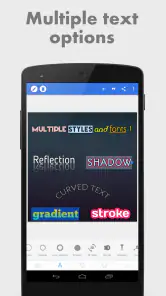
Das erste, was mir an PixelLab aufgefallen ist, ist die Benutzerfreundlichkeit. Die App bietet eine Vielzahl von Optionen, um Text zu bearbeiten und zu gestalten. Du kannst aus über 100 Schriftarten wählen und die Größe, Farbe und Position des Textes nach Belieben ändern. Das Beste daran? Die App ist so intuitiv, dass du auch ohne Vorkenntnisse in Grafikdesign sofort loslegen kannst.
Anpassbare Hintergründe
Ein weiteres Highlight von PixelLab ist die Möglichkeit, Hintergründe anzupassen. Ob du ein Bild aus deiner Galerie verwenden oder einen der vorinstallierten Hintergründe auswählen möchtest, die Optionen sind nahezu unbegrenzt. Für diejenigen, die gerne kreativ sind, bietet die App auch die Möglichkeit, eigene Hintergründe zu gestalten, was wirklich Spaß macht und die künstlerische Freiheit fördert.
Spezialeffekte und Sticker
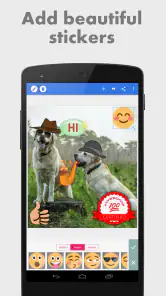
Wer liebt keine Sticker? PixelLab bietet eine breite Palette an Stickern und Spezialeffekten, die du zu deinen Bildern hinzufügen kannst. Von lustigen Emojis bis hin zu stilvollen Symbolen ist alles dabei. Und für den Fall, dass du etwas Einzigartiges suchst, kannst du sogar eigene Sticker importieren und anwenden. Diese Funktionen machen die App nicht nur nützlich, sondern auch unterhaltsam.
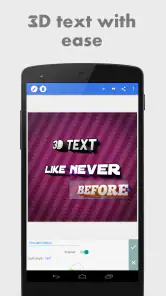
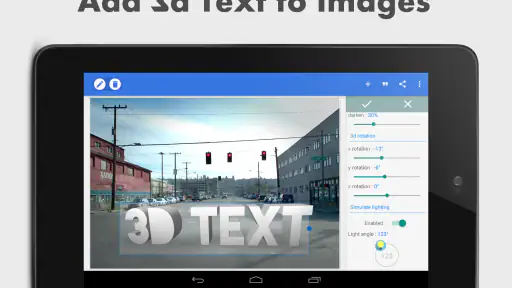
Ein weiteres cooles Feature ist die 3D-Textfunktion. Du kannst deinen Text so gestalten, dass er aus dem Bild herauszuschweben scheint, was deinem Design eine zusätzliche Tiefe verleiht. Es ist erstaunlich, wie einfach es ist, mit ein paar Klicks beeindruckende Ergebnisse zu erzielen.
Für wen sich der Bildeditor lohnt
Am meisten spricht mich PixelLab an, wenn eine Grafik eine kurze, gut sichtbare Aussage braucht: etwa ein Zitat über einem eigenen Foto, eine einfache Ankündigung oder ein Titelbild für einen persönlichen Beitrag. Wer gern mit Schrift experimentiert und einzelne Bilder statt kompletter Layoutserien gestaltet, bekommt hier einen klaren, kreativen Spielraum. Die vielen Schriftoptionen sind dabei nicht nur Dekoration. Eine kräftige Schrift kann eine knappe Überschrift tragen, während eine ruhigere Wahl besser zu einem persönlichen Foto passt.
Weniger passend ist die App, wenn du vor allem eine automatische Fotokorrektur erwartest oder viele Bilder in einem einheitlichen professionellen Ablauf bearbeiten möchtest. Dafür ist ein klassischer Fotoeditor beziehungsweise ein Layoutwerkzeug die naheliegendere Wahl. PixelLab setzt seinen Reiz dort, wo typografische Gestaltung und Bild zusammenkommen. Gerade diese Spezialisierung ist praktisch, kann aber für Nutzerinnen und Nutzer, die nur Helligkeit, Zuschnitt oder Farben anpassen wollen, unnötig umfangreich wirken.
Mit Schrift und Effekten bewusster gestalten
Ein nützlicher Kniff ist, zunächst nur eine Schrift und eine klare Textbotschaft festzulegen. Danach lässt sich testen, ob eine zweite Schrift wirklich eine zusätzliche Funktion erfüllt oder das Bild nur unruhiger macht. Bei kurzen Motiven wirken wenige, bewusst gesetzte Elemente oft stärker als eine Sammlung verschiedener Stile. Ebenso hilft es, den Text nicht direkt an den Bildrand zu schieben: Etwas freier Raum lässt die Gestaltung geordneter erscheinen und macht sie leichter erfassbar.
Die 3D-Option kann einem Titel mehr Präsenz geben, ist aber nicht für jeden Hintergrund die beste Wahl. Auf einem ohnehin detailreichen Foto kann ein räumlicher Effekt die Lesbarkeit eher erschweren. Ich würde ihn deshalb zuerst an einer einzelnen, kurzen Zeile ausprobieren und das Ergebnis in der normalen Gesamtansicht beurteilen. So merkt man schnell, ob der Effekt dem Bild Tiefe gibt oder die Aussage überdeckt.
Auch Sticker funktionieren am besten, wenn sie eine erkennbare Aufgabe haben: einen lockeren Ton vermitteln, eine Ecke ausbalancieren oder ein Thema unterstreichen. Importierte eigene Sticker eröffnen zusätzliche Möglichkeiten, verlangen aber etwas mehr Planung als ein spontanes Emoji. Vor dem Einfügen sollte klar sein, ob das Element zum Foto und zur Botschaft passt. So bleibt die Grafik persönlich, ohne wie eine zufällige Ansammlung von Symbolen zu wirken.
Alternativen und Grenzen im Alltag
Im Vergleich zu allgemeinen Design-Apps ist der Fokus auf Text im Bild angenehm direkt. Solche Plattformen bieten oft mehr Vorlagen für unterschiedliche Formate und eine breitere Auswahl an fertigen Layouts, können bei einer kleinen Textgrafik aber auch mehr Auswahl und Zwischenschritte mitbringen. Ein klassischer Fotoeditor ist wiederum besser, wenn Bildkorrekturen im Vordergrund stehen. Die Entscheidung ist daher weniger eine Frage, welche App grundsätzlich überlegen ist, sondern welche Arbeit du erledigen willst: PixelLab für gestaltete Schrift und Effekte, ein Fotoeditor für die Bildoptimierung und ein Layoutwerkzeug für umfangreiche Vorlagen oder wiederkehrende Designs.
Ein weiterer praktischer Unterschied zeigt sich bei wiederholten Aufgaben. Wenn du regelmäßig dieselbe Art von Beitrag erstellst, lohnt es sich, früh einen einfachen Stil festzulegen und nicht jedes Mal alle Möglichkeiten neu auszuprobieren. So sparst du Zeit und hältst deine Bilder visuell zusammenhängend. Für eine einmalige kreative Idee ist freies Experimentieren dagegen gerade ein Teil des Reizes.
Ein realistischer Ablauf vom Foto bis zum Teilen
Angenommen, ich möchte am Morgen ein Foto für eine kurzfristige Einladung vorbereiten. Ich wähle zuerst ein Bild, auf dem ausreichend ruhige Fläche für die wichtigsten Wörter bleibt, und formuliere die Information knapp. Anschließend passe ich Größe und Position an, bis die Botschaft auf einen Blick verständlich ist. Erst dann probiere ich Hintergrundgestaltung, Sticker oder einen räumlichen Texteffekt aus. Wenn das Foto selbst schon lebhaft ist, lasse ich manche dieser Extras bewusst weg.
Zum Schluss kontrolliere ich das Motiv einmal als Ganzes und frage mich, ob Anlass und entscheidende Angaben sofort zu erkennen sind. Diese Reihenfolge ist hilfreicher, als mit Dekoration anzufangen und später den Text irgendwo unterzubringen. Sie eignet sich ebenso für ein Zitatbild oder einen einfachen Hinweis. Die App kann den kreativen Teil zugänglich machen, aber die Auswahl des Fotos und die Kürze der Botschaft bleiben entscheidend für ein überzeugendes Ergebnis.
Wer sich fragt, ob sich die Anwendung ohne Designkenntnisse erschließt, kann mit einer einzelnen Textzeile beginnen und die Änderungen direkt am Bild beurteilen. Für gelegentliche Nutzung ist der kostenlose Einstieg attraktiv. Wenn beim Einsatz zusätzliche Funktionen oder Inhalte interessant werden, sollte man die ausgewiesene Möglichkeit eines In-App-Kaufs berücksichtigen; sie wird über Google Play abgerechnet. Damit bleibt die Entscheidung überschaubar: erst den eigenen Gestaltungsbedarf prüfen, dann beurteilen, ob die kostenlose Nutzung genügt.
Fazit
Zusammenfassend lässt sich sagen, dass PixelLab - Text on pictures eine ausgezeichnete Wahl für jeden ist, der seine Bilder mit Texten und Effekten aufpeppen möchte. Die App ist benutzerfreundlich, bietet eine Vielzahl von Anpassungsmöglichkeiten und macht einfach Spaß. Egal, ob du ein Anfänger oder ein erfahrener Designer bist, PixelLab wird dir helfen, deine Kreativität auszuleben und beeindruckende Bilder zu erstellen. Lade die App herunter und probiere sie selbst aus – du wirst es nicht bereuen!
PixelLab - Text on pictures Häufig gestellte Fragen
Für welche Projekte eignet sich PixelLab besonders?
PixelLab ist eine Fotografie-App, mit der sich Bilder durch Text, Sticker, Formen und Zeichnungen ergänzen lassen. Sie eignet sich zum Beispiel, wenn Sie eine persönliche Grafik gestalten oder einem Foto eine auffällige Beschriftung geben möchten. Besonders die Möglichkeit, Text auch dreidimensional darzustellen, eröffnet zusätzliche kreative Optionen. Die App richtet sich an alle, die Bildgestaltung direkt auf ihrem Gerät ausprobieren möchten.
Was sind die Hauptfunktionen von PixelLab?
PixelLab bietet eine Vielzahl von Funktionen, die es Benutzern ermöglichen, kreativ mit Texten auf Bildern zu arbeiten. Dazu gehören 3D-Text, Textüberlagerungen, Schriftanpassungen, Aufkleber und Formen. Benutzer können auch Zeichnungen hinzufügen oder Bilder mit verschiedenen Filtern und Effekten versehen. Die App ist ideal für alle, die professionelle und ansprechende Grafiken erstellen möchten.
Ist PixelLab kostenlos nutzbar?
PixelLab ist grundsätzlich kostenlos im Play Store verfügbar und bietet eine Vielzahl von Funktionen ohne zusätzliche Kosten. Allerdings gibt es In-App-Käufe, die zusätzliche Funktionen und Werbefreiheit bieten. Diese Käufe sind optional, ermöglichen aber ein erweitertes Nutzungserlebnis für diejenigen, die mehr aus der App herausholen möchten. Ein In-App-Kauf kostet 2,99 € bei Abrechnung über Google Play.
Welche Betriebssysteme unterstützt PixelLab?
PixelLab ist hauptsächlich für Android-Betriebssysteme konzipiert und kann auf den meisten Android-Geräten heruntergeladen werden. Es ist nicht nativ für iOS verfügbar, aber ähnliche Anwendungen sind im Apple App Store zu finden. Android-Nutzer können die App direkt aus dem Google Play Store herunterladen und installieren. Für die Installation wird mindestens Android 5.0 benötigt.
Benötigt PixelLab eine Internetverbindung?
PixelLab kann größtenteils offline verwendet werden, da die meisten Funktionen keine Internetverbindung erfordern. Zum Herunterladen von Updates oder zum Nutzen von Cloud-Diensten innerhalb der App ist jedoch eine Internetverbindung erforderlich. Das macht die App besonders nützlich für Benutzer, die unterwegs und ohne ständige Verbindung arbeiten möchten.
Vorteile
- Einfache und intuitive Benutzeroberfläche.
- Vielfältige Schriftarten verfügbar.
- Unterstützt 3D-Textgestaltung.
- Große Auswahl an Stickern.
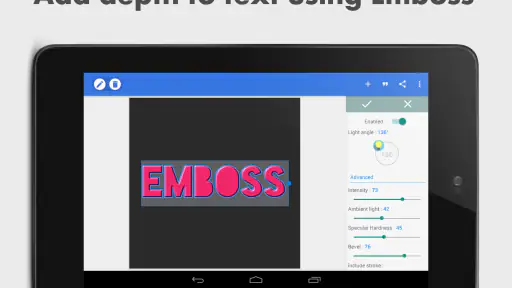
- Bietet erweiterte Texteffekte.
Nachteile
- Enthält In-App-Werbung.
- Einige Funktionen erfordern In-App-Käufe.
- Benutzeroberfläche wirkt manchmal überladen.
- Keine direkte Cloud-Anbindung.
- Benötigt Zeit für Einarbeitung.
- Kategorie
- Fotografie
- Version
- 2.1.4