Remini - Einfach Bessere Fotos
- 4.62K
- 4,3
- Installationen
- 500.00M
- Preis
- Free

Screenshots




Analyse von Reviewed
Wenn ich ein altes Familienbild retten oder ein leicht unscharfes Porträt brauchbarer machen möchte, greife ich gern zu einer gezielten Bildverbesserung statt gleich zu einer umfangreichen Bearbeitung. Genau dafür habe ich Remini - Einfach Bessere Fotos ausprobiert: Die App setzt auf automatische Aufbereitung und richtet sich an Menschen, die ohne lange Einarbeitung mehr Klarheit aus vorhandenen Aufnahmen herausholen möchten.
Ein realistischer Start: erst auswählen, dann verbessern
Am meisten bringt mir die App, wenn ich vor dem Öffnen schon weiß, was ich mit einem Bild erreichen möchte. Geht es um ein altes Porträt, das im Album kaum noch erkennbare Gesichtszüge zeigt, oder um ein aktuelles Foto, das bei einer spontanen Aufnahme etwas weich geraten ist? Diese Unterscheidung hilft, das Ergebnis passend zu beurteilen. Eine automatische Verbesserung kann einen Eindruck klarer machen, aber sie ersetzt weder eine gelungene Aufnahme noch eine sorgfältige Restaurierung.
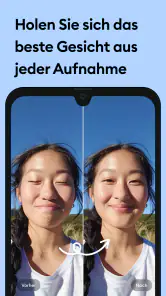
Ein typischer Alltagstest wäre ein Familienfoto, das ich jemandem direkt vom Handy aus schicken möchte. Ich wähle zunächst nur dieses Bild aus, lasse die Bearbeitung laufen und vergleiche die Vorschau mit dem Original. Erst wenn Augen, Haare und Gesichtsausdruck noch glaubwürdig wirken, nutze ich die verbesserte Fassung zum Teilen. So wird aus einem schnellen Werkzeug kein Automatismus, der jede Erinnerung ungefragt verändert.
Neues zu Remini - Einfach Bessere Fotos
Wenn ich mehrere ähnliche Aufnahmen habe, vergleiche ich lieber zuerst die Originale und bearbeite nur das beste davon. Sonst kann man viel Zeit in Bilder stecken, bei denen eine andere Aufnahme aus derselben Situation bereits schärfer oder natürlicher wirkt. Bei einmaligen Fotos gibt es diese Auswahl nicht; dort ist es besonders wichtig, die bearbeitete Version als zusätzliche Möglichkeit zu betrachten und das Original nicht zu ersetzen.
Die Magie der Bildverbesserung
Als ich die App das erste Mal öffnete, war ich ziemlich gespannt, was sie so alles kann. Die Benutzeroberfläche ist überraschend einfach und übersichtlich gestaltet. Du bekommst sofort eine schnelle Einführung, wie du deine Fotos mit wenigen Klicks verbessern kannst. Und das Beste daran? Du musst kein Fotobearbeitungsprofi sein, um es zu nutzen.
Eine einfache Bedienung
Die App bietet eine Vielzahl von Funktionen, die alle darauf abzielen, deine Bilder klarer und lebendiger zu machen. Ob du nun alte, verschwommene Fotos hast oder einfach nur ein bisschen mehr Schärfe und Helligkeit brauchst, die App erledigt das im Handumdrehen. Eine meiner Lieblingsfunktionen ist der automatische Modus. Mit nur einem Klick verwandelt die App ein durchschnittliches Bild in ein kleines Kunstwerk.
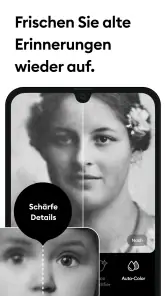
Ein weiteres cooles Feature ist die Möglichkeit, alte Schwarz-Weiß-Fotos zu kolorieren. Ich habe ein altes Familienfoto ausprobiert, und das Ergebnis war wirklich beeindruckend. Es war fast so, als würde ich in die Vergangenheit reisen und die Momente lebendig sehen.
Weitere Meldungen aus unserer Redaktion

Google Kalender ordnet das Chaos des Alltags – und verlangt dafür Nähe zu Google

Bridge Race: Warum die richtige Planke mehr zählt als Tempo

Ludo King® im Alltag: Für wen sich die nächste Runde lohnt

eBay lebt vom Handel zwischen Menschen

iTunes im Test: Warum der Wechsel vor allem Gewohnheiten verändert

inDrive macht den Fahrpreis verhandelbar – doch die Plattform bleibt im Spiel
Ein sinnvoller Ablauf für alte und neue Bilder
Bei einem besonders wichtigen Foto arbeite ich lieber in zwei Schritten: zuerst das Original auswählen und die automatische Verbesserung testen, danach das Ergebnis direkt mit der Ausgangsaufnahme vergleichen. So merke ich schneller, ob tatsächlich mehr erkennbare Details entstanden sind oder ob die Bearbeitung nur einen kräftigeren Eindruck erzeugt. Gerade bei einem alten Porträt lohnt es sich, auf Augen, Haare und feine Gesichtszüge zu achten, statt sich allein von einem insgesamt schärferen Bild überzeugen zu lassen.
Im Alltag ist die App vor allem dann praktisch, wenn ich ein einzelnes Bild kurzfristig teilen möchte. Zum Beispiel kann ich ein leicht verwackeltes Foto aus einem Familienalbum aufbereiten, bevor ich es Verwandten schicke. Für eine ganze Sammlung würde ich dagegen zuerst die wichtigsten Aufnahmen auswählen und nicht blind jedes Bild bearbeiten: Die Verbesserung ist am nützlichsten, wenn ein Foto einen persönlichen Wert hat oder ein konkretes Problem wie Unschärfe zeigt.
Einstellungen, die den Unterschied machen
Auch ohne komplizierte Regler kann man die Ergebnisse bewusster beurteilen. Ich achte darauf, mit einer möglichst guten Vorlage zu beginnen: Ein scharf eingescanntes oder sauber fotografiertes Original gibt der Bearbeitung mehr Grundlage als ein stark komprimiertes Bild vom Bildschirm. Bei Schwarz-Weiß-Aufnahmen betrachte ich die Kolorierung als plausible Interpretation, nicht als Beleg dafür, welche Farben die Szene tatsächlich hatte. Für ein Familienarchiv behalte ich deshalb immer auch die unveränderte Version.
Die wichtigste Gewohnheit ist für mich, nicht jedes Ergebnis automatisch als besser einzustufen. Bei Gesichtern kann eine starke Aufbereitung mitunter zu einem glatten oder ungewohnt deutlichen Eindruck führen. Wenn das Bild dadurch weniger wie die Person wirkt, ist die unbearbeitete Aufnahme möglicherweise die ehrlichere Wahl. Die Vorschau sollte also nicht nur auf mehr Schärfe, sondern auch auf natürliche Konturen und den Charakter des Motivs geprüft werden.
Routinen, die Zeit sparen, ohne blind zu bearbeiten
Wer die App wiederholt für Familienbilder nutzt, kann sich einen kleinen, verlässlichen Ablauf angewöhnen: zuerst eine Arbeitskopie oder das Original in der Galerie behalten, dann jeweils ein Bild bearbeiten, anschließend in der Vorschau die entscheidenden Details prüfen und erst danach entscheiden, welche Fassung geteilt wird. Das klingt unspektakulär, verhindert aber, dass eine auffällige Veränderung mit einer tatsächlich besseren Wiederherstellung verwechselt wird.
Auch die Auswahl des Bildausschnitts vor dem Bearbeiten ist eine praktische Überlegung. Wenn ein Foto hauptsächlich wegen einer Person wichtig ist, sollte ich beurteilen, ob das Gesicht in der Vorlage groß und deutlich genug ist, damit die Verbesserung sinnvoll wirkt. Ein winziges Gesicht in einer weit entfernten Gruppenaufnahme bietet eine andere Ausgangslage als ein nahes Porträt. Ich würde deshalb nicht die gesamte Aufnahme allein nach einem kleinen Detail bewerten, sondern das Ergebnis im Zusammenhang mit dem späteren Gebrauch ansehen.
Für den schnellen Versand zählt außerdem der Zweck: Eine leicht optimierte Kopie kann für eine Nachricht völlig ausreichen, während ich für einen Ausdruck genauer hinschaue und mich nicht allein auf die Bildschirmvorschau verlasse. Gerade bei alten Scans lohnt es sich, das Original separat aufzubewahren und die bearbeitete Fassung klar als neue Version zu behandeln. So bleibt nachvollziehbar, welches Bild die ursprüngliche Erinnerung dokumentiert.
Beeindruckende Ergebnisse
Natürlich war ich neugierig, wie die App mit verschiedenen Fotoarten umgeht. Also habe ich sie mit Porträts, Landschaften und sogar ein paar Architekturaufnahmen getestet. Die Ergebnisse waren durchweg beeindruckend. Die App hat einen Weg gefunden, die Details hervorzuheben, ohne das Bild künstlich aussehen zu lassen.
Ein weiteres Highlight ist die Geschwindigkeit der App. Selbst bei Bildern in hoher Auflösung dauert es nur wenige Sekunden, bis sie fertig bearbeitet sind. Das ist ein großer Pluspunkt, wenn du eine Menge Fotos hast, die du schnell bearbeiten möchtest.
Bei diesen unterschiedlichen Motiven zeigt sich für mich auch, wo man genauer hinschauen sollte. Ein Porträt lässt sich leicht danach beurteilen, ob die Gesichtszüge stimmig bleiben. Bei einer Landschaft oder einem Gebäude ist die Frage eher, ob Strukturen und Kanten glaubwürdig wirken oder bloß stärker hervortreten. Wenn eine Aufnahme vor allem wegen ihrer Farben, ihres Lichts oder ihrer Bildkomposition überzeugt, kann eine automatische Detailbetonung am eigentlichen Reiz vorbeigehen.
Was die Vorschau nicht entscheiden kann
Eine klare Vorschau ist kein Beweis dafür, dass verlorene Informationen exakt zurückgeholt wurden. Bei stark beschädigten, sehr kleinen oder unscharfen Vorlagen kann eine Bearbeitung Details überzeugend aussehen lassen, ohne dass diese damit historisch oder fotografisch gesichert wären. Für ein privates Erinnerungsfoto kann das als optische Aufbereitung völlig in Ordnung sein. Wenn es dagegen um eine möglichst unveränderte Dokumentation geht, würde ich die bearbeitete Fassung nicht als alleinige Quelle verwenden.
Das gilt besonders für Kolorierungen. Farben können eine Schwarz-Weiß-Aufnahme anschaulicher machen, doch sie bleiben eine Interpretation der Szene. Ich würde eine solche Version gern für den persönlichen Blick auf ein Familienbild verwenden, aber nicht daraus ableiten, welche Farbe ein Kleidungsstück oder ein Gegenstand tatsächlich hatte. Wer genau diese Unterscheidung im Kopf behält, kann die Funktion genießen, ohne ihr mehr Aussagekraft zuzuschreiben, als sie hat.
Wann eine klassische Bildbearbeitung besser passt
Im Vergleich zu einer üblichen Foto-App mit manuellen Werkzeugen liegt die Stärke hier im schnellen, automatisierten Eingriff. Ich muss nicht selbst Schärfe, Kontrast und Helligkeit einzeln abstimmen; dafür habe ich weniger genaue Kontrolle darüber, wie das Bild verändert wird. Wenn ich Farben gezielt korrigieren, einen Bildausschnitt sorgfältig festlegen oder eine bestimmte Stimmung gestalten möchte, ist ein Editor mit direkten Reglern die passendere Wahl. Für eine schnelle Rettung unscharfer Erinnerungsfotos ist dieser zusätzliche Aufwand dagegen oft unnötig.
Wer hauptsächlich Dokumente, Landschaften oder Produktbilder bearbeitet, sollte ebenfalls prüfen, ob eine automatische Gesichts- und Detailverbesserung zum eigenen Zweck passt. Das Werkzeug ist besonders attraktiv für Porträts und ältere Aufnahmen, aber nicht jede Unschärfe lässt sich überzeugend beheben. Wenn wichtige Details im Original gar nicht vorhanden sind, kann eine Aufbereitung keinen verlässlichen Ersatz für sie schaffen.
Im Vergleich zu einer Galerie-App, die nur einfache Anpassungen bietet, ist der Reiz hier die spezialisierte automatische Aufbereitung; im Vergleich zu einem umfangreichen Editor ist es gerade die geringere Zahl an Entscheidungen. Diese Einfachheit ist für gelegentliche Nutzer angenehm, aber sie bedeutet auch, dass ich weniger fein eingreifen kann, wenn ein bestimmter Bereich zu stark verändert wird. Wer etwa eine Farbe exakt erhalten, nur einen Teil des Bildes bearbeiten oder mehrere Motive einheitlich gestalten möchte, fährt mit einem klassischen Editor meist besser.
Ich würde die App daher nicht als Ersatz für jede Fotobearbeitung installieren. Sie passt besonders gut, wenn alte Porträts, Familienaufnahmen oder einzelne weich geratene Bilder im Mittelpunkt stehen und ein schneller Versuch erwünscht ist. Wer seine Fotos regelmäßig kreativ gestaltet, präzise Farbkorrekturen braucht oder möglichst unveränderte Belege archiviert, sollte die automatische Verbesserung eher als gelegentliches Zusatzwerkzeug sehen.
Für wen sich die App lohnt
Die Fotografie-App von Bending Spoons ist kostenlos erhältlich und ab null Jahren freigegeben. Ihre Beliebtheit zeigt sich auch an über 500 Millionen Installationen und einer durchschnittlichen Bewertung von 4,3 aus rund 5,6 Millionen Bewertungen. Die aktuelle Version lautet 3.7.1126.202516929; für die Nutzung wird Android 7.0 oder höher benötigt. Wer zusätzliche Funktionen nutzt, kann auf In-App-Käufe stoßen, die bei Abrechnung über Google Play von 0,19 Euro bis 189,99 Euro reichen.
Für gelegentliche Verbesserungen ist der einfache Einstieg ein starkes Argument. Wenn du nur hin und wieder ein altes Foto auffrischen willst, kannst du zunächst die kostenlose Nutzung ausprobieren und selbst beurteilen, ob der Ablauf zu dir passt. Wer regelmäßig größere Mengen bearbeitet, sollte vorher überlegen, ob automatische Ergebnisse und mögliche Käufe den eigenen Arbeitsstil rechtfertigen. Entscheidend ist nicht die Zahl der Funktionen, sondern ob du mit dem Resultat zufrieden bist und die Kontrolle bekommst, die du brauchst.
Eine Frage, die sich vor der regelmäßigen Nutzung stellt, ist, ob sich das Werkzeug für den eigenen Fotobestand lohnt. Ich würde nicht mit einem kompletten Archiv beginnen, sondern mit wenigen repräsentativen Bildern: einem alten Porträt, einer etwas unscharfen aktuellen Aufnahme und einem Motiv ohne Gesicht. So erkennst du rasch, bei welchen Bildern die automatische Aufbereitung deinen Zweck erfüllt und bei welchen ein manueller Editor oder schlicht das Original die bessere Wahl ist.
Auch die Kosten sollte man im Alltag bewusst einordnen. Die App lässt sich kostenlos ausprobieren; zusätzliche Funktionen können jedoch In-App-Käufe nach sich ziehen. Ich würde vor einem Kauf prüfen, ob die angebotene Funktion tatsächlich zu meiner wiederkehrenden Aufgabe passt, statt aus Neugier mehrere Möglichkeiten anzutesten. Für einzelne Erinnerungsbilder reicht der einfache Einstieg oft als erster Maßstab, während regelmäßige Nutzung eine nüchterne Abwägung zwischen Komfort, Kontrolle und Ausgaben verdient.
Für mich ist das stärkste Argument nicht, dass jedes Foto verwandelt wird, sondern dass ich ohne lange Bearbeitung einen schnellen Vergleich bekomme. Genau darin liegt zugleich die Grenze: Wer eine präzise, vorhersehbare Änderung erwartet, sollte lieber ein Werkzeug mit manuellen Einstellungen wählen. Wer dagegen eine unkomplizierte zweite Chance für ein persönliches Bild sucht, bekommt einen zugänglichen Einstieg und kann das Ergebnis selbst beurteilen.
Fazit
Am Ende des Tages hat Remini - Einfach Bessere Fotos wirklich mein Herz erobert. Es ist eine dieser Apps, die du einmal ausprobierst und dann nicht mehr missen möchtest. Ob du nun alte Fotos aufpeppen oder einfach nur das Beste aus deinen aktuellen Aufnahmen herausholen willst, diese App bietet eine einfache und effektive Lösung.
Also, wenn du das nächste Mal durch deine Fotogalerie scrollst und denkst, dass ein Bild etwas mehr Glanz vertragen könnte, weißt du, welche App du ausprobieren solltest. Viel Spaß beim Bearbeiten und Entdecken der verborgenen Schönheit deiner Fotos! Mein Rat: Bewahre das Original auf und entscheide bei jedem Bild neu, ob die automatische Bearbeitung wirklich zu Motiv und Erinnerung passt.
Remini - Einfach Bessere Fotos Häufig gestellte Fragen
Kann Remini ohne ein Abonnement ausprobiert werden?
Ja, Remini ist kostenlos erhältlich und bietet eine kostenlose Version mit grundlegenden Funktionen. So können Sie zunächst prüfen, ob die Fotoverbesserung zu Ihren Bedürfnissen passt. Für bestimmte erweiterte Funktionen können In-App-Käufe anfallen. Wenn Sie eine Funktion auswählen, achten Sie vor dem Kauf auf die angezeigten Bedingungen und darauf, ob ein kostenpflichtiges Angebot für Sie sinnvoll ist.
Welche Arten von Ergebnissen kann ich von Remini erwarten?
Remini ist darauf ausgelegt, Bilder schärfer wirken zu lassen und alte Fotos wiederherzustellen. Bei einem geeigneten Ausgangsbild kann die Verbesserung sichtbare Details klarer erscheinen lassen. Das Ergebnis ist jedoch nicht bei jedem Foto gleich: Zustand, Unschärfe und vorhandene Bilddetails spielen eine Rolle. Prüfen Sie das bearbeitete Bild daher selbst, bevor Sie entscheiden, ob es Ihren Erwartungen entspricht.
Wer entwickelt Remini?
Remini wird von Bending Spoons entwickelt und gehört zur Kategorie Fotografie. Die App konzentriert sich darauf, Bilder schärfer wirken zu lassen und alte Fotos wiederherzustellen. Wenn Sie eine Foto-App zum Auffrischen von Erinnerungsbildern oder zum Verbessern alltäglicher Aufnahmen suchen, können Sie Remini anhand dieser Funktionen einschätzen und vor dem Download prüfen, ob sie zu Ihrer Nutzung passt.
Benötigt Remini eine Internetverbindung, um Fotos zu verbessern?
Vor dem Download sollten Sie bedenken, dass die Bearbeitung in Remini einen Verarbeitungsschritt erfordert und daher je nach Nutzung eine Internetverbindung nötig sein kann. Das ist besonders relevant, wenn Sie unterwegs Fotos optimieren möchten oder nur ein begrenztes Datenvolumen haben. Für eine verlässliche Nutzung empfiehlt es sich, die App zunächst mit einer stabilen Verbindung auszuprobieren.
Kann Remini auch Gesichter in alten oder unscharfen Fotos verbessern?
Ja, Remini eignet sich besonders dafür, unscharfe Bilder klarer wirken zu lassen und alte Fotos wiederherzustellen. Bei Porträts kann eine Verbesserung sichtbarer Details hilfreich sein, das Ergebnis hängt jedoch vom Zustand und der Qualität des Ausgangsbildes ab. Stark beschädigte oder sehr unscharfe Aufnahmen können anders ausfallen als Bilder, in denen noch genügend erkennbare Details vorhanden sind.
Vorteile
- Verbessert Bildqualität erheblich.
- Benutzerfreundliche Oberfläche.
- Schnelle Verarbeitung von Fotos.
- Große Auswahl an Bearbeitungswerkzeugen.
- Unterstützt hochauflösende Bilder.
Nachteile
- Erfordert Internetverbindung.
- Kostenlose Version mit Einschränkungen.
- Kann bei schlechter Verbindung langsam sein.
- Nicht alle Funktionen auf allen Geräten verfügbar.
- Manchmal ungenaue Bearbeitungsergebnisse.
- Kategorie
- Fotografie
- Version
- 3.7.1126.202516929