Infinite Painter
- 1.24K
- 4,4
- Installationen
- 10.00M
- Preis
- Free

Screenshots



Analyse von Reviewed
Wenn ich auf dem Sofa eine Idee für eine Figur skizziere oder unterwegs eine Farbfläche festhalten möchte, greife ich gern zu einer Zeichen-App, die nicht erst nach langer Einrichtung brauchbar wird. Infinite Painter richtet sich an Menschen, die auf dem Bildschirm malen, zeichnen und Skizzen ausarbeiten möchten. Im Alltag überzeugt mich vor allem die Verbindung aus direktem Einstieg und Werkzeugen, mit denen ich einen Entwurf schrittweise präzisieren kann. Das macht die App sowohl für lockere Kritzeleien als auch für planvollere Illustrationsarbeit interessant.
Der erste Entwurf: lieber klein anfangen
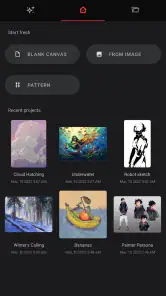
Mein sinnvollster Einstieg ist ein neues Bild mit einer klaren Aufgabe: eine Pose festhalten, eine grobe Komposition testen oder ein paar Farben gegeneinander ausprobieren. Statt gleich jedes Werkzeug zu durchsuchen, lege ich zuerst fest, was die Skizze leisten soll. Für einen schnellen Gedanken genügt eine grobe Linie; für eine Illustration trenne ich früh Hintergrund, Formen und Details auf Ebenen. So bleibt der Entwurf veränderbar, ohne dass ich jede Entscheidung sofort endgültig treffen muss.
Gerade auf einem Touchscreen hilft ein wiederholbarer Ablauf mehr als eine lange Liste von Optionen. Ich beginne mit großen Formen, prüfe danach die Proportionen und gehe erst zum Schluss an kleine Akzente. Wenn eine Zeichnung auf dem Display zunächst überzeugend aussieht, verkleinere ich sie gedanklich auf die Größe, in der sie später betrachtet wird. Dabei fallen unausgewogene Silhouetten und zu viele feine Details schneller auf. Diese Arbeitsweise ist keine besondere Funktion der App, sondern ein praktischer Umgang mit digitalem Zeichnen, den ihre Ebenen und Werkzeuge gut unterstützen.
Worauf ich bei Werkzeugen und Einstellungen achte
Die große Auswahl an Pinseln kann am Anfang eher ablenken als helfen. Ich würde mir deshalb zunächst nur wenige Favoriten für Skizze, Flächen und Konturen zurechtlegen und sie eine Weile konsequent verwenden. Eigene Pinsel sind dann sinnvoll, wenn ein bestimmter Strich regelmäßig gebraucht wird; für eine einzelne schnelle Zeichnung lohnt sich das Einrichten meist nicht. Entscheidend ist, wie ein Pinsel bei der eigenen Handbewegung wirkt, nicht wie interessant sein Name oder seine Vorschau klingt.
Vor einer längeren Arbeit prüfe ich außerdem die Bildgröße und die Ebenenaufteilung. Eine separate Ebene für grobe Linien erlaubt es, diese später abzuschwächen oder zu ersetzen, ohne die darunterliegenden Flächen neu zu malen. Zu viele Ebenen können den Überblick allerdings verschlechtern. Ich benenne oder ordne sie deshalb nach ihrer Aufgabe, statt für jeden kleinen Strich eine neue anzulegen. Das ist besonders hilfreich, wenn ich nach einer Pause weiterarbeite und nicht erst rekonstruieren möchte, welche Ebene welchen Teil enthält.
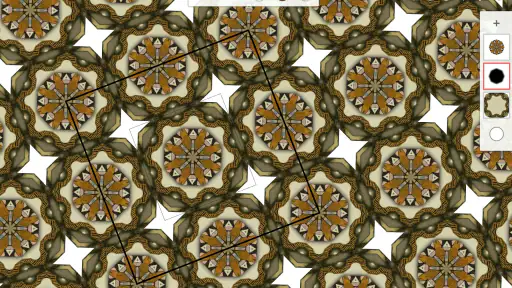
Auch Perspektivlinien und Symmetrie sind Werkzeuge, die ich gezielt einschalte und danach wieder aus dem Weg räume. Sie können beim Entwurf eines Raums, eines Gegenstands oder eines gleichmäßigen Motivs Zeit sparen, ersetzen aber nicht die Entscheidung über Blickwinkel und Form. Ich nutze Hilfslinien als Gerüst und kontrolliere anschließend, ob das Bild trotz der technischen Ordnung lebendig wirkt. Wer sie dauerhaft als Krücke verwendet, riskiert ein sauberes, aber steifes Ergebnis.
Routinen, die beim Zeichnen Zeit sparen
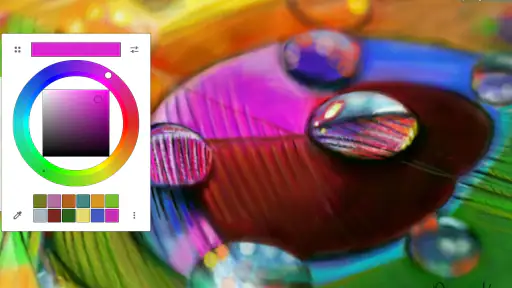
Ein kleiner, wiederholbarer Pinselbestand macht die Arbeit oft schneller als ständiges Wechseln zwischen ähnlichen Optionen. Ich teste einen Pinsel zuerst mit kurzen Strichen, breiten Flächen und Kurven, bevor ich ihn für ein ganzes Motiv auswähle. So merke ich, ob er für die Aufgabe passt, ohne später große Bereiche überarbeiten zu müssen. Das Farbrad nutze ich gern, um eine begrenzte Auswahl an Tönen zusammenzustellen und die Zeichnung nicht durch spontane Farbwechsel unruhig werden zu lassen.
Weitere Meldungen aus unserer Redaktion

Google Kalender ordnet das Chaos des Alltags – und verlangt dafür Nähe zu Google

Bridge Race: Warum die richtige Planke mehr zählt als Tempo

Ludo King® im Alltag: Für wen sich die nächste Runde lohnt

eBay lebt vom Handel zwischen Menschen

iTunes im Test: Warum der Wechsel vor allem Gewohnheiten verändert

inDrive macht den Fahrpreis verhandelbar – doch die Plattform bleibt im Spiel
Ein realistischer Anwendungsfall ist eine schnelle Konzeptskizze während einer Zugfahrt: Ich halte die Grundidee mit wenigen Formen fest, nutze bei Bedarf Symmetrie für ein ausgewogenes Motiv und arbeite später in Ruhe an Konturen und Farben weiter. Für diese Art Zwischenstand ist es praktisch, nicht sofort ein fertiges Bild erzwingen zu müssen. Auf einem kleinen Display bleibt die Übersicht aber begrenzt; bei feinen Korrekturen muss ich stärker hineinzoomen und verliere dadurch leichter den Zusammenhang. Für längere Sitzungen ist ein größerer Bildschirm angenehmer, sofern das eigene Gerät ihn bietet.
Ein erster Blick auf die Benutzeroberfläche
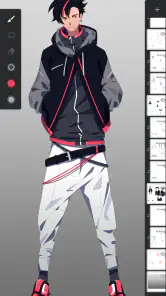
Gleich nach dem Start der App fällt die übersichtliche und dennoch ansprechende Benutzeroberfläche auf. Alles ist da, wo man es erwartet, und die Navigation ist ein Kinderspiel. Infinite Painter bietet dir eine Fülle von Werkzeugen, die sich leicht anpassen lassen. Egal, ob du ein Anfänger oder ein Profi bist, du findest dich schnell zurecht.
Werkzeuge und Funktionen
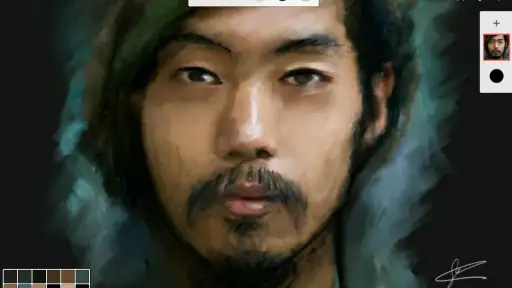
Was mir besonders gefällt, ist die breite Palette an Pinseln und Werkzeugen. Du kannst deine eigenen Pinsel erstellen oder aus einer Vielzahl vorgefertigter Optionen wählen. Die Vielfalt ist beeindruckend und bietet dir die Möglichkeit, mit verschiedenen Stilen zu experimentieren. Außerdem gibt es Layer-Unterstützung, was das Arbeiten an komplexen Projekten viel einfacher macht.
Die App bietet auch einige coole Funktionen wie Perspektivlinien und Symmetrie-Tools, die dir helfen, präzise und ausgewogene Kunstwerke zu gestalten. Und wenn du wie ich bist und gerne mit Farben spielst, wirst du die Farbrad-Funktion lieben, die es dir ermöglicht, deine perfekte Farbpalette zu erstellen.
Was die Werkzeugvielfalt im Alltag bedeutet
Im Vergleich zu einer einfachen Notiz-App, in der Zeichnen meist nur eine Nebenfunktion ist, fühle ich mich hier stärker auf den eigentlichen Gestaltungsprozess ausgerichtet. Eine klassische Raster-Mal-App ist für detaillierte, ebeneweise Illustration oft die passendere Denkweise als ein Vektorgrafikprogramm, das auf sauber skalierbare Formen und präzise Kurven ausgelegt ist. Wer Logos, technische Zeichnungen oder druckfertige Layouts mit streng kontrollierbaren Maßen erstellen will, sollte deshalb eher ein dafür spezialisiertes Werkzeug wählen. Für freie Skizzen, malerische Striche und die Entwicklung einer Bildidee spielt Infinite Painter seine Stärken natürlicher aus.
Eine hilfreiche Gewohnheit ist, vor dem Malen kurz zu entscheiden, welche Teile später unabhängig verändert werden sollen. Ein Hintergrund, die Hauptfigur und kleine Licht- oder Farbeffekte müssen nicht zwangsläufig alle getrennt liegen; eine sinnvolle Trennung reicht häufig. Dadurch lassen sich Änderungen gezielter vornehmen, ohne die Ebenenliste in ein schwer lesbares Sammelsurium zu verwandeln. Wer eine Zeichnung nur als spontane Notiz anlegt, kann diese Planung überspringen. Bei einem Motiv, das mehrfach überarbeitet werden soll, zahlt sie sich dagegen schnell aus.
Für wen sich die App eignet – und für wen weniger
Ich würde sie besonders jemandem empfehlen, der regelmäßig auf einem Mobilgerät skizziert und aus einer groben Idee ein ausgearbeitetes Bild machen möchte. Auch Lernende profitieren davon, dass sie mit wenigen Pinseln beginnen und später Perspektivhilfen, Symmetrie und Ebenen in den eigenen Ablauf aufnehmen können. Man muss nicht schon professionell zeichnen, um Nutzen daraus zu ziehen; wichtiger ist die Bereitschaft, Werkzeuge auszuprobieren und eine passende Routine zu entwickeln.
Weniger passend ist sie, wenn du hauptsächlich Fotos sortieren, Dokumente markieren oder Formen für ein Logo millimetergenau konstruieren möchtest. Ebenso kann ein Telefon für lange, detailreiche Sitzungen anstrengend sein: Die Arbeitsfläche ist klein, die Finger verdecken beim Zeichnen einen Teil des Motivs, und häufiges Vergrößern unterbricht den Überblick. Ein Stift kann die Eingabe angenehmer machen, sofern das eigene Gerät einen unterstützt, doch er verwandelt eine mobile Oberfläche nicht automatisch in einen großen Zeichentisch. Ich würde die App daher nicht allein wegen ihres Funktionsumfangs wählen, sondern auch danach, wie und wo ich tatsächlich zeichne.
Ein paar praktische Fragen vor dem Loslegen
Ob man für den Einstieg bezahlen muss, ist eine naheliegende Frage: Die App ist kostenlos erhältlich, während In-App-Käufe über Google Play zwischen 2,49 € und 12,99 € kosten können. Ich würde zunächst prüfen, ob der kostenlose Umfang zum eigenen Zeichenalltag passt, statt vorschnell zusätzliche Inhalte zu kaufen. Die Käufe sind vor allem dann eine Überlegung wert, wenn man die App regelmäßig nutzt und genau weiß, welche Ergänzung den eigenen Ablauf verbessern würde.
Auch für jüngere Nutzer ist die Einstufung relevant: Infinite Painter ist in Deutschland für alle Altersgruppen freigegeben. Das sagt allerdings nichts darüber aus, ob jedes Kind ohne Unterstützung mit sämtlichen Werkzeugen zurechtkommt; bei jüngeren Einsteigern kann es helfen, gemeinsam ein erstes kleines Motiv anzulegen. Wer wissen möchte, ob das eigene Gerät geeignet ist, sollte die Systemanforderung vor der Installation prüfen: Benötigt wird mindestens Android 9. Auf iOS-Geräten gelten naturgemäß die jeweiligen Systemvoraussetzungen der Plattform.
Hinter der App steht Infinite Studio LLC. Sie gehört zur Kategorie Kunst und Design, erreicht einen Durchschnitt von 4,4 aus rund 222.000 Bewertungen und kommt auf mehr als zehn Millionen Installationen. Die aktuelle Version ist 7.1.18; verfügbar ist die App seit dem 2. April 2012. Solche Eckdaten sind für mich eher ein Hinweis auf ihre lange Präsenz und breite Nutzung als ein Ersatz für den eigenen Test: Ob Pinselgefühl und Oberfläche passen, merke ich erst beim Zeichnen auf meinem Gerät.
Performance und Benutzererfahrung
Die Performance der App ist ein weiterer Pluspunkt. Selbst bei großen Dateien bleibt die App flüssig und reagiert schnell, was bei vielen anderen Mal-Apps oft ein Problem ist. Die Entwickler haben offensichtlich viel Arbeit in die Optimierung gesteckt, und das zahlt sich aus. Infinite Painter bietet dir eine nahtlose Benutzererfahrung, die dich voll und ganz auf deine Kunst konzentrieren lässt.
Wo ich die Grenzen sehe
Bei anspruchsvollen Projekten sollte man trotzdem nicht voraussetzen, dass jede mobile Zeichen-App auf jedem Gerät gleich angenehm läuft. Viele Ebenen, große Arbeitsflächen und häufiges Zoomen machen die Bedienung komplexer; auf einem kleineren Display kann selbst eine gute Oberfläche eng wirken. Ich plane deshalb lieber in überschaubaren Etappen und speichere wichtige Zwischenstände, bevor ich größere Änderungen vornehme. Das ist eine vernünftige Vorsichtsmaßnahme bei digitaler Arbeit und kein Hinweis auf einen bestimmten Fehler der App.
Die Vielzahl an Pinseln hat außerdem eine Kehrseite: Wer bei jedem Schritt nach einem noch passenderen Werkzeug sucht, verbringt schnell mehr Zeit mit Auswahl als mit Zeichnen. Für mich ist eine feste Grundausstattung der bessere Kompromiss. Ich ergänze sie nur, wenn eine konkrete Aufgabe fehlt, etwa eine bestimmte Textur oder ein wiederkehrender Strich. Ähnlich gilt für Hilfslinien: Sie beschleunigen den Aufbau, aber ein überzeugendes Motiv entsteht weiterhin durch Beobachtung, Entscheidungen und Überarbeitung.
Für fertige Illustrationen, die über das mobile Gerät hinaus weiterverarbeitet werden sollen, würde ich vor Beginn klären, in welchem Format und auf welchem Weg ich das Ergebnis später brauche. Ein Zeichenprogramm kann beim Erstellen stark sein, ohne zugleich die beste Wahl für jede Druckvorbereitung, Vektorbearbeitung oder gemeinsame Projektverwaltung zu sein. Wenn ein solcher Übergabeschritt zentral ist, sollte man die eigene Arbeitskette prüfen, bevor ein längeres Projekt in der App wächst. Für eine Skizze, ein persönliches Bild oder einen malerischen Entwurf ist dieser Zusatzaufwand oft weniger wichtig.
Mein Fazit
Zusammenfassend kann ich sagen, dass Infinite Painter eine der besten Mal-Apps ist, die ich je ausprobiert habe. Sie bietet eine Kombination aus einfacher Bedienung, leistungsstarken Werkzeugen und einer stabilen Performance. Wenn du auf der Suche nach einer App bist, die deine künstlerischen Fähigkeiten unterstützt und fördert, dann ist diese App definitiv einen Blick wert. Probier sie aus und lass deiner Kreativität freien Lauf!
Mein persönlicher Rat wäre, den ersten Versuch bewusst klein zu halten: ein Motiv, wenige Ebenen und eine überschaubare Auswahl an Pinseln. So lernst du schneller, welche Werkzeuge zu deiner Hand und deinem Gerät passen, statt dich von den Möglichkeiten ausbremsen zu lassen. Wenn du gern frei zeichnest und digitale Entwürfe nach und nach verfeinerst, kann die App ein verlässlicher Teil deiner Routine werden. Suchst du dagegen vor allem präzise Vektoren, Layoutkontrolle oder eine große Arbeitsfläche, ist eine spezialisierte Alternative wahrscheinlich die passendere Wahl.
Infinite Painter Häufig gestellte Fragen
Ist Infinite Painter kostenlos und was kostet die Nutzung?
Infinite Painter kann kostenlos heruntergeladen werden und richtet sich an alle, die malen, zeichnen oder skizzieren möchten. Für zusätzliche Inhalte und Funktionen gibt es In-App-Käufe, die bei Abrechnung über Google Play zwischen 2,49 € und 12,99 € kosten. Sie können also zunächst mit der App starten und anschließend entscheiden, ob Sie kostenpflichtige Extras nutzen möchten.
Welche Altersfreigabe hat Infinite Painter?
Infinite Painter ist ab 0 Jahren freigegeben und gehört in den Bereich Kunst und Design. Die App bietet Werkzeuge zum Malen, Zeichnen und Skizzieren und kann daher für unterschiedliche Altersgruppen interessant sein. Wer sie Kindern zugänglich macht, sollte dennoch selbst einschätzen, welche Funktionen und kreativen Möglichkeiten zum jeweiligen Alter und zur geplanten Nutzung passen.
Was sind die Hauptfunktionen von Infinite Painter?
Infinite Painter bietet eine Vielzahl an Funktionen, darunter über 160 Pinsel, anpassbare Pinsel- und Zeichenwerkzeuge, Ebenenunterstützung und Mischmodi sowie perspektivische Leitfäden und Raster. Die App ist bekannt für ihre realistische Mal-Engine, die Künstlern eine Vielzahl von Stilen und Techniken ermöglicht. Sie eignet sich sowohl für Anfänger als auch für professionelle Künstler.
Unterstützt Infinite Painter die Arbeit mit Ebenen?
Ja, Infinite Painter unterstützt die Arbeit mit Ebenen. Benutzer können mehrere Ebenen erstellen, um komplexe Kunstwerke zu gestalten. Die App bietet zudem verschiedene Mischmodi, mit denen Künstler einzigartige Effekte erzielen können. Dies ermöglicht einen flexiblen und kreativen Workflow, ähnlich wie bei professioneller Bildbearbeitungssoftware.
Ist Infinite Painter für Anfänger geeignet?
Ja, Infinite Painter ist sowohl für Anfänger als auch für erfahrene Künstler geeignet. Die Benutzeroberfläche ist intuitiv gestaltet, und es gibt zahlreiche Tutorials und Anleitungen, die neuen Benutzern helfen, die App effektiv zu nutzen. Anfänger können mit einfachen Werkzeugen beginnen und sich mit der Zeit zu komplexeren Techniken vorarbeiten.
Vorteile
- Intuitive Benutzeroberfläche
- Vielseitige Pinseloptionen
- Import von PSD-Dateien möglich
- Flüssige Performance
- Regelmäßige Updates
Nachteile
- Kostenpflichtige Premium-Version
- Steile Lernkurve für Anfänger
- Speicherintensiv
- Keine Textwerkzeuge
- Begrenzte 3D-Unterstützung
- Kategorie
- Kunst & Design
- Version
- 7.1.18












