ibis Paint
- 85.00
- 4,4
- Installationen
- 100.00K
- Preis
- 11,99 €
Screenshots
Analyse von Reviewed
Wer auf dem Handy oder Tablet zeichnet, merkt schnell, dass eine gute Pinselsteuerung mehr bedeutet als eine große Auswahl an Werkzeugen: Sie entscheidet darüber, ob eine Linie zum eigenen Stil passt oder ständig nachgebessert werden muss. Genau diesen Punkt finde ich bei ibis Paint besonders interessant. Die Kunst- und Design-App von ibis inc. ist auf Anime- und Manga-Zeichnungen ausgerichtet, lässt sich aber ebenso für Skizzen, Figurenstudien und kolorierte Ideen nutzen. Ich würde sie vor allem Menschen empfehlen, die lieber direkt auf dem Bildschirm arbeiten, statt ihre Zeichnungen nur gelegentlich digital zu überarbeiten.
Der Einstieg wirkt zugänglich, doch die vielen Einstellmöglichkeiten laden dazu ein, sich schrittweise mit dem Zeichnen auseinanderzusetzen. Das ist eine Stärke, aber auch eine kleine Hürde: Wer nur schnell eine einzelne Kritzelei anfertigen möchte, braucht nicht unbedingt eine so umfangreiche Arbeitsumgebung. Sobald du jedoch öfter zeichnest und wiederkehrende Linien oder Effekte reproduzieren willst, wird die Möglichkeit, den eigenen Pinsel zu gestalten, deutlich praktischer als ein bloßes Extra im Werkzeugmenü.
Eigene Pinsel statt ständigem Nachbessern
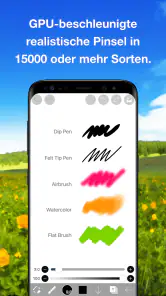
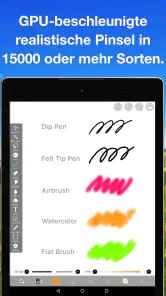
Besonders spannend finde ich die Möglichkeit, eigene Pinsel zu erstellen und zu speichern. So kannst du deinen ganz eigenen Stil entwickeln und deine Werke noch individueller gestalten. Die Benutzeroberfläche ist intuitiv und benutzerfreundlich, was besonders für Einsteiger ein großer Pluspunkt ist.
Im Alltag hilft ein gespeicherter Pinsel vor allem dann, wenn du in mehreren Zeichnungen eine ähnliche Wirkung erzielen möchtest. Statt bei jedem neuen Bild wieder mit einem Standardwerkzeug zu beginnen, kannst du dir eine passende Einstellung zurechtlegen und sie für deine typischen Aufgaben nutzen: etwa für lockere Vorzeichnungen, klare Konturen oder wiederkehrende Schraffuren. Das spart nicht automatisch Zeit bei jedem Strich, aber es nimmt eine häufige Quelle für Frust aus dem Arbeitsablauf: das Gefühl, dass die Linie auf dem Bildschirm nie ganz so aussieht, wie du sie dir vorgestellt hast.
Ein Arbeitsablauf, der mit deinem Stil wächst
Ich würde nicht versuchen, gleich zu Beginn eine ganze Sammlung eigener Werkzeuge anzulegen. Sinnvoller ist es, erst mit den vorhandenen Pinseln herauszufinden, was dir fehlt. Zeichnest du Figuren, kann ein verlässlicher Konturenpinsel wichtiger sein als ein Werkzeug für dekorative Effekte. Bei farbigen Illustrationen wiederum lohnt sich ein Pinsel, dessen Strichbild beim Ausmalen zu deiner gewünschten Oberfläche passt. Wenn du deine Favoriten speicherst, entsteht nach und nach eine kleine, persönliche Auswahl, die sich leichter überblicken lässt als eine ständig wachsende Sammlung beliebiger Einstellungen.
Ein konkretes Beispiel: Du hast in der Mittagspause eine Figur skizziert und möchtest abends am selben Motiv weiterarbeiten. Mit einem vertrauten Pinsel musst du nicht erst erneut ausprobieren, welche Strichwirkung zu den Konturen passt. Du kannst dich auf die Zeichnung konzentrieren und Änderungen dort vornehmen, wo sie dem Bild wirklich helfen. Für kurze Sessions auf einem Smartphone ist das besonders angenehm, weil weniger Zeit in das Suchen nach dem passenden Werkzeug fließt.
Wie sich die App im Alltag anfühlt
Die große Auswahl macht die App vielseitig, kann am Anfang aber auch überladen wirken. Ich empfehle, zunächst eine überschaubare Kombination aus Skizzen-, Linien- und Farbwerkzeug zu verwenden und erst bei einem konkreten Bedarf weiter zu suchen. So lernst du nicht nur, wo die Funktionen liegen, sondern auch, welche Einstellungen zu deiner Handbewegung passen. Wer mit einem Stift arbeitet, kann die eigene Kontrolle über Linien anders erleben als jemand, der mit dem Finger zeichnet; deshalb lohnt es sich, die Werkzeuge an der eigenen Eingabe auszuprobieren, statt fremde Einstellungen einfach zu übernehmen.
Weitere Meldungen aus unserer Redaktion

Google Kalender ordnet das Chaos des Alltags – und verlangt dafür Nähe zu Google

Bridge Race: Warum die richtige Planke mehr zählt als Tempo

Ludo King® im Alltag: Für wen sich die nächste Runde lohnt

eBay lebt vom Handel zwischen Menschen

iTunes im Test: Warum der Wechsel vor allem Gewohnheiten verändert

inDrive macht den Fahrpreis verhandelbar – doch die Plattform bleibt im Spiel
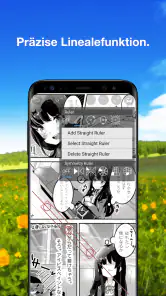
Für Anime- und Manga-Arbeiten ist dieser persönliche Aufbau besonders naheliegend: Ein und dieselbe Illustration kann lockere Entwürfe, saubere Umrisse und farbige Flächen verlangen. Ein gespeicherter Pinsel macht die Übergänge zwischen diesen Arbeitsschritten berechenbarer. Für eine schnelle Notiz oder ein grobes Motiv ist das womöglich unnötig, doch bei wiederkehrenden Figuren oder mehreren Bildern mit ähnlicher Optik kann es helfen, den eigenen Stil konsistenter zu halten.
Wo die Stärke endet und die Geduld gefragt ist
Die Kehrseite der Anpassbarkeit ist, dass man sich mit den Werkzeugen beschäftigen muss, bevor sie wirklich selbstverständlich werden. Wer eine einzelne Linie zeichnet und sofort fertig sein möchte, profitiert kaum davon, Zeit in persönliche Einstellungen zu stecken. Auch kann eine lange Auswahl an Werkzeugen die Entscheidung erschweren: Mehr Möglichkeiten bedeuten nicht automatisch ein besseres Bild. Ich würde deshalb lieber wenige Pinsel bewusst auswählen, statt ständig neue zu testen und den Zeichenfluss zu unterbrechen.
Auch die Bedienung auf einem kleinen Display setzt Grenzen. Feine Details lassen sich unterwegs zwar angehen, aber die eigene Hand kann einen Teil der Zeichenfläche verdecken, und präzise Korrekturen sind nicht immer so angenehm wie auf einem größeren Bildschirm. Wenn du hauptsächlich mit Maus und Tastatur an umfangreichen Illustrationen arbeitest oder eine klassische Desktop-Arbeitsweise bevorzugst, ist eine Computer-Zeichenanwendung möglicherweise passender. Für spontane Entwürfe und mobiles Zeichnen spielt ibis Paint seine Stärken überzeugender aus.
Die App ist kostenpflichtig und kostet 11,99 €. Bei Abrechnung über Google Play sind außerdem In-App-Käufe von 3,29 € bis 26,99 € möglich. Ich würde vor dem Kauf überlegen, ob du die Anpassbarkeit tatsächlich regelmäßig nutzen wirst oder zunächst nur gelegentlich zeichnen möchtest. Die USK-Einstufung liegt bei null Jahren; praktisch richtet sich der Nutzen aber weniger nach dem Alter als danach, wie viel Geduld jemand für digitales Zeichnen und das Einrichten eines eigenen Arbeitsstils mitbringt.
Für wen sich der Einstieg lohnt
Mit einer durchschnittlichen Bewertung von 4,4 aus rund 10.000 Bewertungen und mehr als 100.000 Installationen hat ibis Paint bereits viele Nutzer erreicht. Die aktuelle Version ist 13.1.16; als Mindestanforderung wird Android 7.0 genannt. Diese Zahlen allein sagen natürlich nicht, ob die App zu dir passt. Entscheidend ist eher, ob du regelmäßig zeichnest, gern an Anime- oder Manga-Motiven arbeitest und Freude daran hast, Werkzeuge auf deine Vorlieben abzustimmen.
Für Anfänger ist die App interessant, wenn sie ohne komplizierten Einstieg digitale Zeichnungen ausprobieren und nach und nach sicherer werden möchten. Fortgeschrittene profitieren eher davon, ihre bevorzugten Stricharten für wiederkehrende Aufgaben festzuhalten. Wer hingegen nur Fotos beschriften, einfache Formen setzen oder ab und zu eine schnelle Skizze anfertigen will, könnte mit einer schlichteren Zeichen-App besser bedient sein. Die zusätzliche Freiheit ist dann nicht unbedingt ein Vorteil, sondern kann schlicht mehr Auswahl bedeuten, als der eigene Zweck verlangt.
Mein Eindruck nach dem Zeichnen
Was mich sofort an ibis Paint fasziniert hat, ist die unglaubliche Vielfalt an Werkzeugen. Die App bietet über 2500 Materialien, mehr als 800 Schriftarten und eine beeindruckende Auswahl von insgesamt 381 Pinseln. Egal ob du feine Linien zeichnen oder großflächige Farbverläufe erstellen möchtest, hier findest du alles, was das Künstlerherz begehrt.
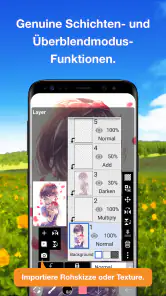
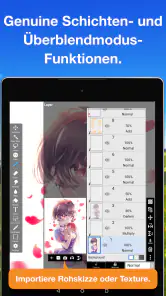
Die App läuft auf meinem Gerät erstaunlich flüssig. Selbst bei komplexen Zeichnungen mit vielen Ebenen bleibt die Performance stabil. Apropos Ebenen: Die Möglichkeit, mit einer unbegrenzten Anzahl von Ebenen zu arbeiten, ist ein Traum für jeden digitalen Künstler. Du kannst problemlos neue Ebenen hinzufügen, duplizieren oder löschen, ohne dabei den Überblick zu verlieren.
Ein weiteres Highlight ist die Aufnahmefunktion, mit der du den gesamten Zeichenprozess aufzeichnen kannst. So kannst du deine Fortschritte jederzeit nachvollziehen oder sie mit anderen teilen. Das ist nicht nur praktisch, sondern macht auch richtig Spaß!
Ein zusätzlicher Nutzen der Aufnahme zeigt sich, wenn du später nachvollziehen möchtest, an welcher Stelle sich eine Zeichnung verändert hat. Der Ablauf kann dir helfen, deinen eigenen Prozess zu betrachten: Wo hast du lange gezögert, welche Linien hast du wiederholt angepasst, und an welchem Arbeitsschritt ist das Motiv klarer geworden? Ich finde das hilfreicher als bloß eine fertige Illustration zu zeigen, denn gerade beim Üben kann der Weg zum Ergebnis aufschlussreich sein. Für jemanden, der nur ein Bild für sich selbst anfertigt, bleibt die Funktion dagegen eher ein nettes Extra als ein Grund, die App zu wählen.
Die Ebenen und die Aufnahme ergänzen sich besonders bei einer Illustration, die sich in klar unterscheidbare Arbeitsschritte aufteilen lässt. Du kannst etwa zunächst eine grobe Idee festhalten, anschließend die Konturen ausarbeiten und danach Farben ergänzen, ohne jeden Schritt gedanklich mit dem nächsten zu vermischen. Das ist kein Ersatz für eine gute Bildplanung, aber es macht Änderungen weniger einschüchternd: Wenn ein Entwurf noch nicht sitzt, musst du nicht so tun, als wäre die erste Version bereits endgültig. Gerade bei Manga-Figuren, bei denen Pose, Gesicht und Linienführung zusammenwirken, finde ich diese Trennung beim Üben angenehm.
Im Vergleich zu einer einfachen Notiz- oder Skizzen-App liegt der Unterschied für mich weniger darin, dass man überhaupt zeichnen kann, sondern darin, wie viel Raum für einen wiederholbaren eigenen Ablauf vorhanden ist. Eine leichte App kann für spontane Einfälle schneller sein, weil sie weniger Auswahl auf den Bildschirm bringt. Ein allgemeines Malprogramm am Computer bietet wiederum häufig mehr Platz für längere Sitzungen und präzise Arbeit mit Maus oder Tastatur. ibis Paint sitzt dazwischen: mobil und auf Illustration ausgerichtet, aber mit genügend Werkzeugen, damit aus einer schnellen Skizze ein sorgfältiger ausgearbeitetes Bild werden kann.
Bei der Entscheidung zwischen Finger und Stift würde ich nicht von einer einzigen richtigen Methode ausgehen. Mit dem Finger lässt sich die App unkompliziert ausprobieren, doch für längere Konturen oder kleine Details kann ein Eingabestift angenehmer sein, sofern du ohnehin einen verwendest. Entscheidend ist, ob du deine Handbewegung auf dem jeweiligen Bildschirm gut kontrollieren kannst. Ich würde vor einem größeren Projekt eine kleine Übungsskizze anlegen: ein paar Linien, Kurven und Flächen reichen, um zu merken, ob die Oberfläche und die ausgewählten Werkzeuge zu dir passen.
Ein sinnvoller erster Test muss kein fertiges Bild sein. Zeichne dieselbe einfache Form mit zwei oder drei Pinseln, vergleiche die Wirkung und speichere nur die Variante, zu der du tatsächlich zurückkehren würdest. Danach kannst du mit einer kleinen Figur oder einem Gesicht prüfen, ob dein bevorzugter Strich bei Details ebenfalls funktioniert. So lernst du die Anpassungsmöglichkeiten anhand echter Entscheidungen kennen, statt dich durch Menüs zu arbeiten, ohne zu wissen, welches Problem du lösen möchtest. Dieser schrittweise Einstieg ist meiner Meinung nach der beste Schutz davor, von der Vielfalt eher gebremst als inspiriert zu werden.
Eine Community, aber kein Ersatz für den eigenen Blick
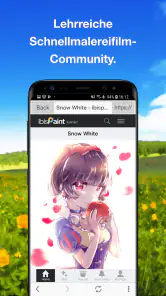
Ein Aspekt, der ibis Paint von vielen anderen Zeichen-Apps abhebt, ist die starke Community. Die App bietet eine Plattform, auf der du deine Werke teilen und Feedback von anderen Künstlern erhalten kannst. Außerdem gibt es regelmäßig Wettbewerbe und Challenges, bei denen du dein Können unter Beweis stellen kannst.
Der Austausch mit anderen Nutzern ist inspirierend und motivierend zugleich. Es ist wirklich toll zu sehen, wie vielfältig die Werke anderer Künstler sind und welche Techniken sie verwenden. Da bekommt man direkt Lust, selbst kreativ zu werden!
Ich würde die Community vor allem als Ergänzung zum eigenen Üben betrachten. Rückmeldungen können neue Blickwinkel eröffnen, aber sie ersetzen nicht die Frage, was du mit einer Zeichnung ausdrücken möchtest. Wenn du etwas teilst, kann es helfen, gezielt um Rückmeldung zu einem bestimmten Aspekt zu bitten, statt nur auf allgemeines Lob zu hoffen. Und falls du lieber ganz für dich zeichnest, lässt sich der Wert der App trotzdem aus den Werkzeugen und dem eigenen Arbeitsablauf ziehen; soziale Funktionen müssen nicht der Hauptgrund für die Nutzung sein.
Für einen typischen Alltagseinsatz stelle ich mir eine kurze Pause vor, in der du eine Idee auf dem Smartphone festhältst, ohne dir vorzunehmen, sofort ein fertiges Werk abzuliefern. Du skizzierst eine Figur, probierst eine Kontur aus und lässt den Entwurf zunächst stehen. Später kannst du wieder ansetzen, mit einem vertrauten Pinsel weiterarbeiten und die Zeichnung in Ruhe verfeinern. Gerade diese Aufteilung macht mobiles Zeichnen alltagstauglich: Du brauchst nicht jedes Mal eine lange Sitzung, sondern kannst kleine Fortschritte sammeln. Wer dagegen überwiegend spontane Ein-Strich-Skizzen machen möchte, fährt möglicherweise mit einem sehr einfachen Werkzeug schneller ans Ziel.
Die breite Auswahl kann außerdem dazu verleiten, sich an Effekten festzuhalten, bevor die Grundform einer Zeichnung stimmt. Mein praktischer Rat wäre, zuerst Motiv, Proportionen und Linienführung zu klären und erst danach Zeit in zusätzliche Oberflächen oder dekorative Elemente zu stecken. So bleiben die Werkzeuge Mittel zum Zweck und lenken nicht vom Bild ab. Gerade bei einer großen Auswahl ist diese Selbstbeschränkung kein Verzicht, sondern eine Möglichkeit, den eigenen Stil deutlicher zu entwickeln.
Falls du dich fragst, ob sich die App für ein erstes digitales Zeichenprojekt eignet: Ja, wenn du bereit bist, mit wenigen Werkzeugen anzufangen und dich nicht von der Auswahl einschüchtern lässt. Für ein einzelnes gelegentliches Bild ist der Umfang womöglich mehr, als du brauchst. Wenn du hingegen wiederholt zeichnest, eigene Pinsel sinnvoll einsetzen möchtest und Anime- oder Manga-Motive magst, bekommst du eine Arbeitsumgebung, in der du mit deinen Fähigkeiten mitwachsen kannst. Die Kaufentscheidung sollte deshalb weniger von der bloßen Menge der Werkzeuge abhängen als davon, ob du den Anpassungsspielraum wirklich nutzen willst.
Zusammenfassend lässt sich sagen, dass ibis Paint eine äußerst vielseitige und leistungsstarke App ist, die sowohl für Anfänger als auch für erfahrene Künstler geeignet ist. Die Fülle an Funktionen, die intuitive Bedienung und die aktive Community machen sie zu einer der besten Zeichen-Apps, die derzeit verfügbar sind. Falls du also auf der Suche nach einer neuen Herausforderung bist oder einfach nur Spaß am Zeichnen hast, solltest du diese App unbedingt ausprobieren.
ibis Paint Häufig gestellte Fragen
Welche Mindestanforderungen muss mein Android-Gerät erfüllen?
Für Android setzt ibis Paint mindestens Version 7.0 voraus. Vor dem Download lohnt es sich daher, die Betriebssystemversion des Geräts zu prüfen. Die App richtet sich an alle, die digital zeichnen und gestalten möchten; ob die Bedienung auf dem eigenen Smartphone oder Tablet angenehm ist, hängt auch von Bildschirmgröße und persönlichen Vorlieben ab.
Eignet sich ibis Paint besonders für Anime- und Manga-Zeichnungen?
Ja, Anime und Manga gehören zu den naheliegenden Einsatzbereichen der App. ibis Paint ist eine Kunst- und Design-App zum Zeichnen und Gestalten und kann ebenso für Illustrationen, Comics und Skizzen verwendet werden. Wer gern Figuren entwirft oder eigene Manga-Seiten gestaltet, findet dafür eine vielseitige digitale Zeichenumgebung, die sich sowohl für erste Versuche als auch für ausgearbeitete Werke eignet.
Was ist ibis Paint und wofür kann ich es verwenden?
ibis Paint ist eine vielseitige Zeichen-App, die sowohl für Anfänger als auch für professionelle Künstler geeignet ist. Sie bietet eine Vielzahl von Werkzeugen und Funktionen, darunter Pinsel, Ebenen und Spezialeffekte, um digitale Kunstwerke zu erstellen. Die App ist ideal für Illustrationen, Comics und Skizzen und bietet eine benutzerfreundliche Oberfläche, die kreative Prozesse unterstützt.
Welche Funktionen bietet ibis Paint, die es von anderen Zeichen-Apps abheben?
ibis Paint bietet über 800 verschiedene Schriftarten, mehr als 300 Pinselarten und eine Vielzahl von Filtern, die es Nutzern ermöglichen, ihre Kreativität voll auszuleben. Die App unterstützt auch die Aufnahme von Zeichenprozessen, wodurch Nutzer ihre Fortschritte verfolgen und teilen können. Die umfangreichen Anpassungsmöglichkeiten und die leistungsstarken Werkzeuge machen sie zu einer führenden Wahl für digitale Künstler.
Ist ibis Paint kostenlos verfügbar oder gibt es In-App-Käufe?
Die Basisversion von ibis Paint steht kostenlos zum Download bereit und bietet bereits zahlreiche Funktionen. Allerdings gibt es auch eine kostenpflichtige Version, die zusätzliche Funktionen und Werkzeuge freischaltet. Nutzer können über In-App-Käufe auf Premium-Inhalte zugreifen, wie etwa spezielle Pinsel und exklusive Materialien, um ihre künstlerischen Möglichkeiten zu erweitern. Bei Abrechnung über Google Play liegen die In-App-Käufe zwischen 3,29 € und 26,99 €; der Preis der App beträgt 11,99 €.
Vorteile
- Benutzerfreundliche Oberfläche
- Breite Palette an Zeichenwerkzeugen
- Einfache Layer-Verwaltung
- Hohe Anpassungsmöglichkeiten
- Regelmäßige Updates
Nachteile
- Kann für Anfänger überwältigend sein
- In-App-Käufe für erweiterte Funktionen
- Benötigt viel Speicherplatz
- Manchmal langsame Leistung
- Werbung in der kostenlosen Version
- Kategorie
- Kunst & Design
- Version
- 13.1.16












